CH585是基于RISC-V开源指令集设计,因此开发环境和其他的RISC-V的开发环境类似。
RISC-V系列的MCU开发环境有很多,可以使用VS Code开发,也可以使用IDE,比如Embedded studio、Eclipse(Nuclei Studio、MounRiver Stuido、GNU MCU Eclipse)等,IAR也支持RISC-V。
本文笔者就介绍使用IDE和VS Code两种方式来开发CH32V208。
1 CH585概述
CH585系列是集成BLE无线通讯和高速USB及NFC的RISC-V MCU/SoC。片上集成了2Mbps低功耗蓝牙BLE通讯模块、USB全速控制器及收发器、USB高速控制器及收发器(480Mbps)、NFC近场通信无线接口、段式LCD驱动模块、LED点阵屏接口、2个SPI、4个串口、14路ADC、触摸按键检测模块等丰富的外设资源。资源非常丰富,如下图是CH585的系统框图。
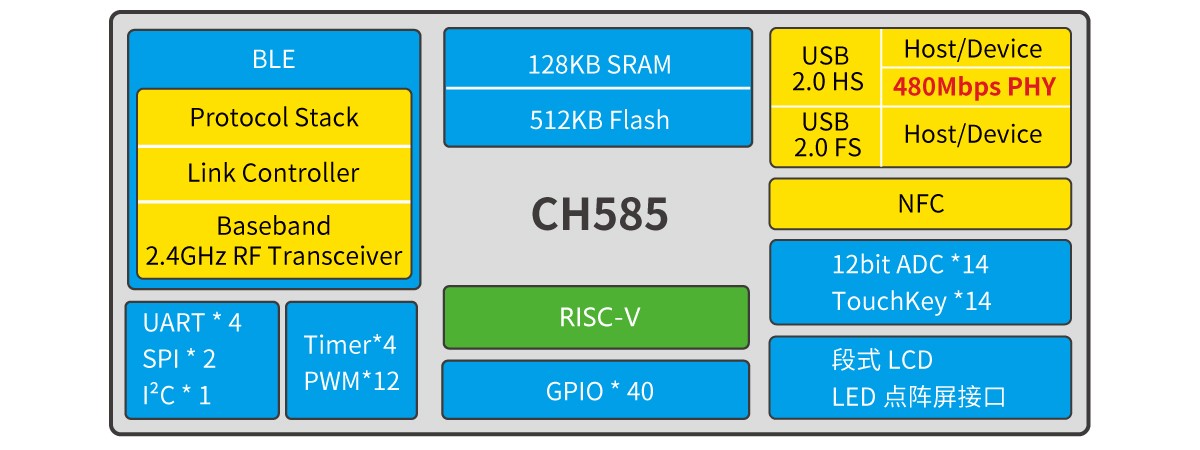
Figure 1‑1 CH585的系统框图
2 基于MounRiver Stuido开发
MounRiver Stuido下载:http://www.mounriver.com/
MounRiver Stuido是一款针对嵌入式项目(RISC-V/ARM)的集成开发环境,提供了包括编辑器、C编译器、宏汇编、链接器、库管理、仿真调试器和下载器等在内的完整开发资源,工具链方面增加了对WCH RISC-V系列单片机中断硬件自动保存上下文功能的支持。
2.1 MounRiver Stuido安装
MounRiver Stuido 有多个系统版本,根据自己的系统下载对应的版本即可。
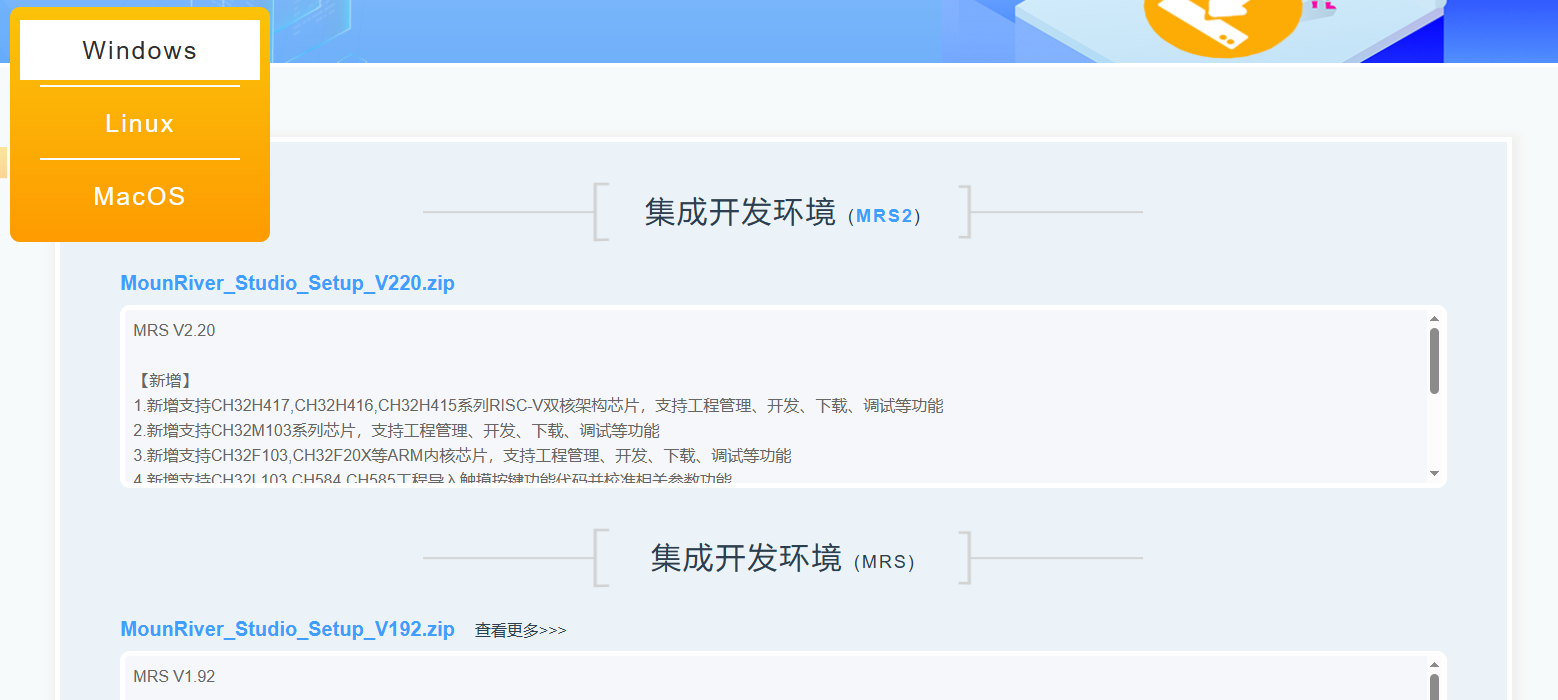
值得注意的是,安装MounRiver Stuido之前,电脑中要有Java运行时环境(JRE)。
因为MounRiver Stuido是Java写的,不然怎么能跨平台,这也是为什么在安装前需要检查Java环境。如果你安装过JDK,那么跳过此步骤即可。
JDK下载地址:https://www.oracle.com/java/technologies/downloads/
下载后点击JavaSetupxxx.exe即可安装。
打开命令提示符,输入java会有如下显示,则安装成功。
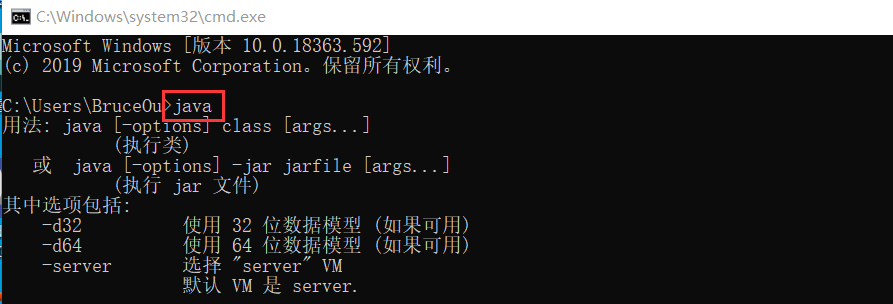
注意:打开命令提示符方法
win+R 输入cmd 即可。
还可以查看Jre版本:
Java -version

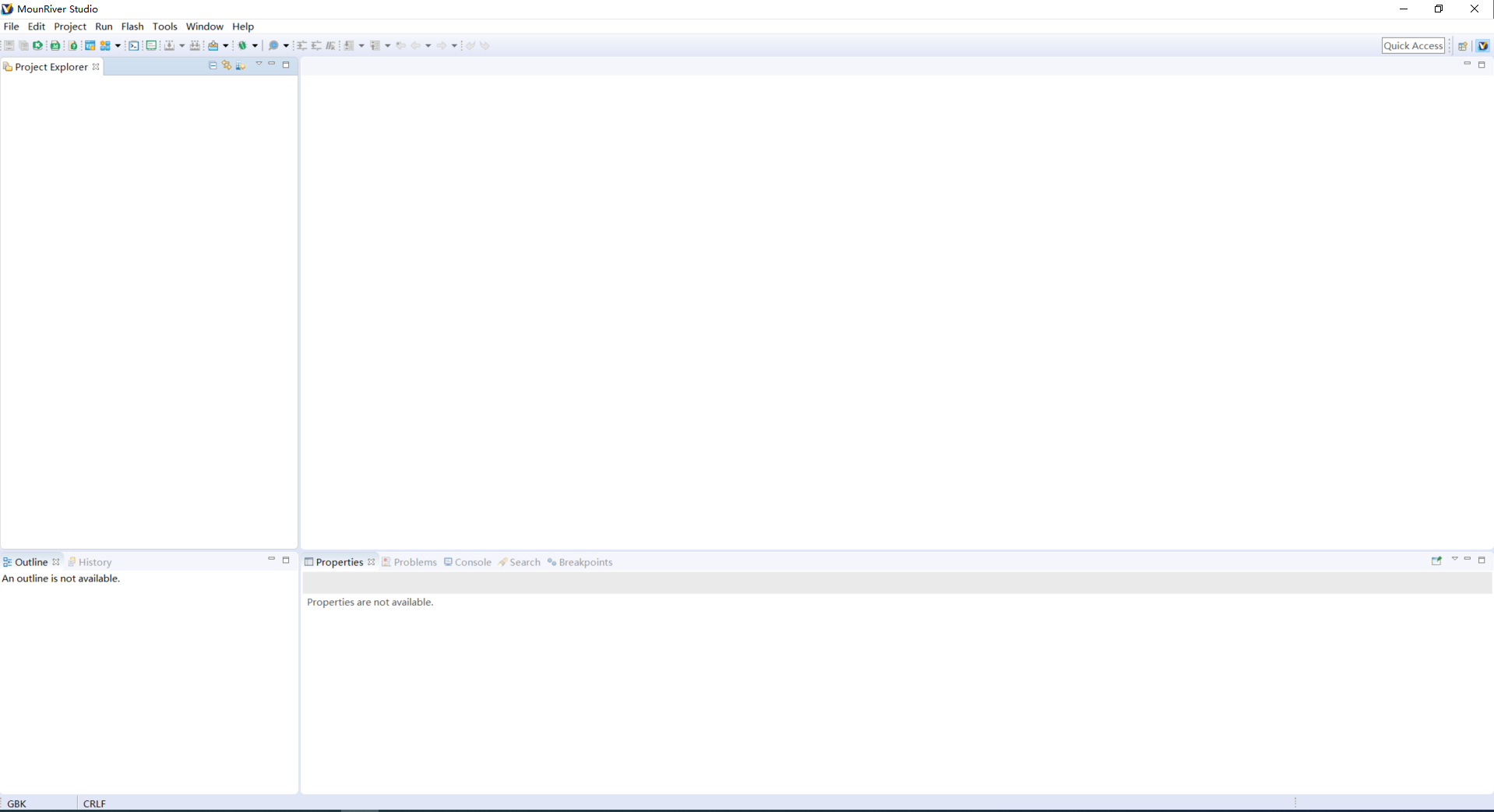
接下来就可以安装MounRiver Stuido,安装很简单,这里就不在赘述了。然后打开MounRiver Stuido。
2.2 工程导入
这是既然是快速入门,自然是导入已有的工程,可以到CH官网下载相应的CH585EVT.ZIP。
下载地址:https://www.wch.cn/downloads/CH585EVT_ZIP.html
下载CH585开发板例程。
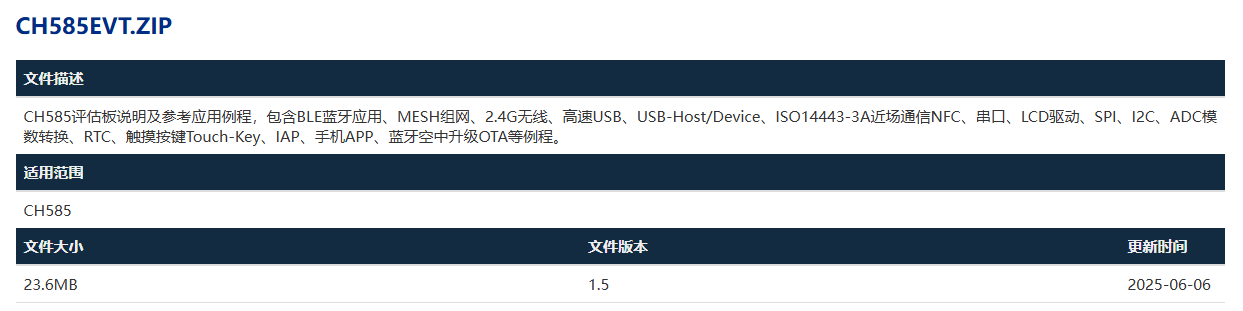
解压CH585EVT.ZIP,里面有以下文件:

EXAM是CH585的软件开发驱动及相应示例。
PUB提供了CH585评估板说明书、评估板原理图。
接下来就可以直接工程了,有两种导入方式:
第一种:在相应的工程路径下直接双击.wvproj 后缀名的工程文件;
第二种:在 MounRiver IDE 中点击 File,点击 Load Project,选择相应路径下.project 文件,点击Confirm 应用即可。
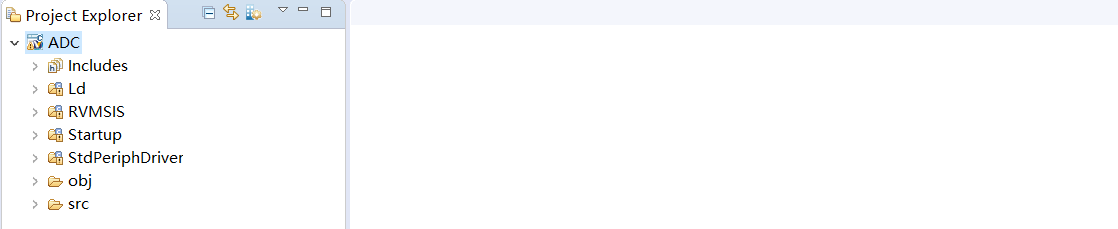
笔者这里选择ADC的实例。

导入工程后如下:
2.3 编译
接下来就可以编译工程了。
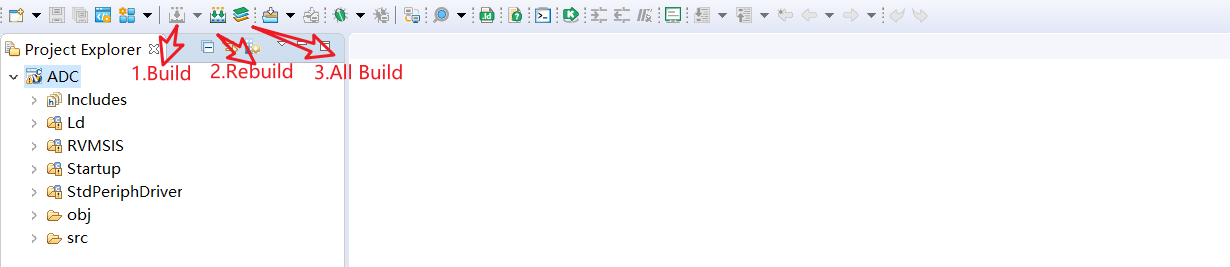
编译选项 1 为增量编译,对选中工程中修改过的部分进行编译;
编译选项 2 为 ReBuild,对选中工程进行全局编译;
编译选项 3 为 All Build,对所有的工程进行全局编译。
这里选择编译选项3。

出现以上信息表示编译成功了。
2.4 下载固件
编译没有错误就可以进行下载了。
下载固件之前先安装下载工具。
WCHISPTool :http://www.wch.cn/downloads/WCHISPTool_Setup_exe.html
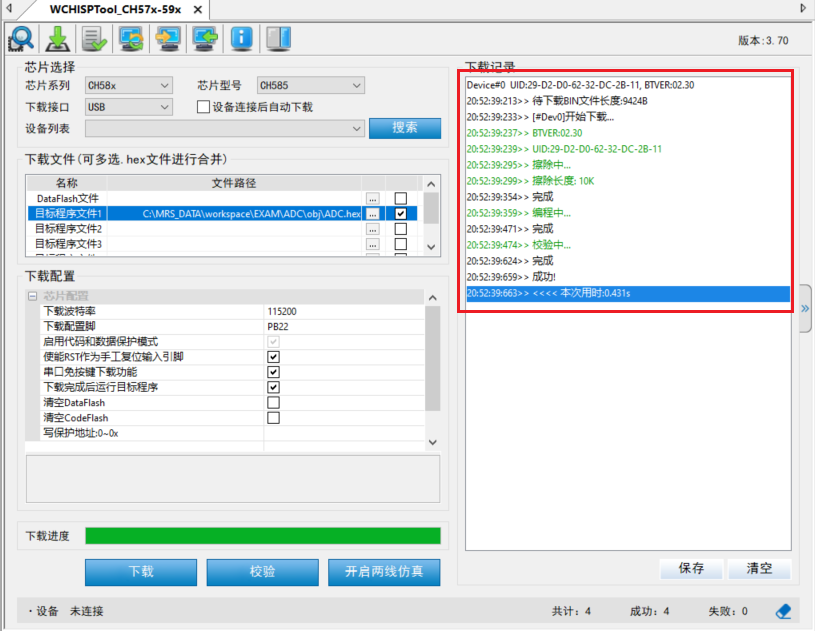
然后打开WCHISPTool,选择相应设备和固件。
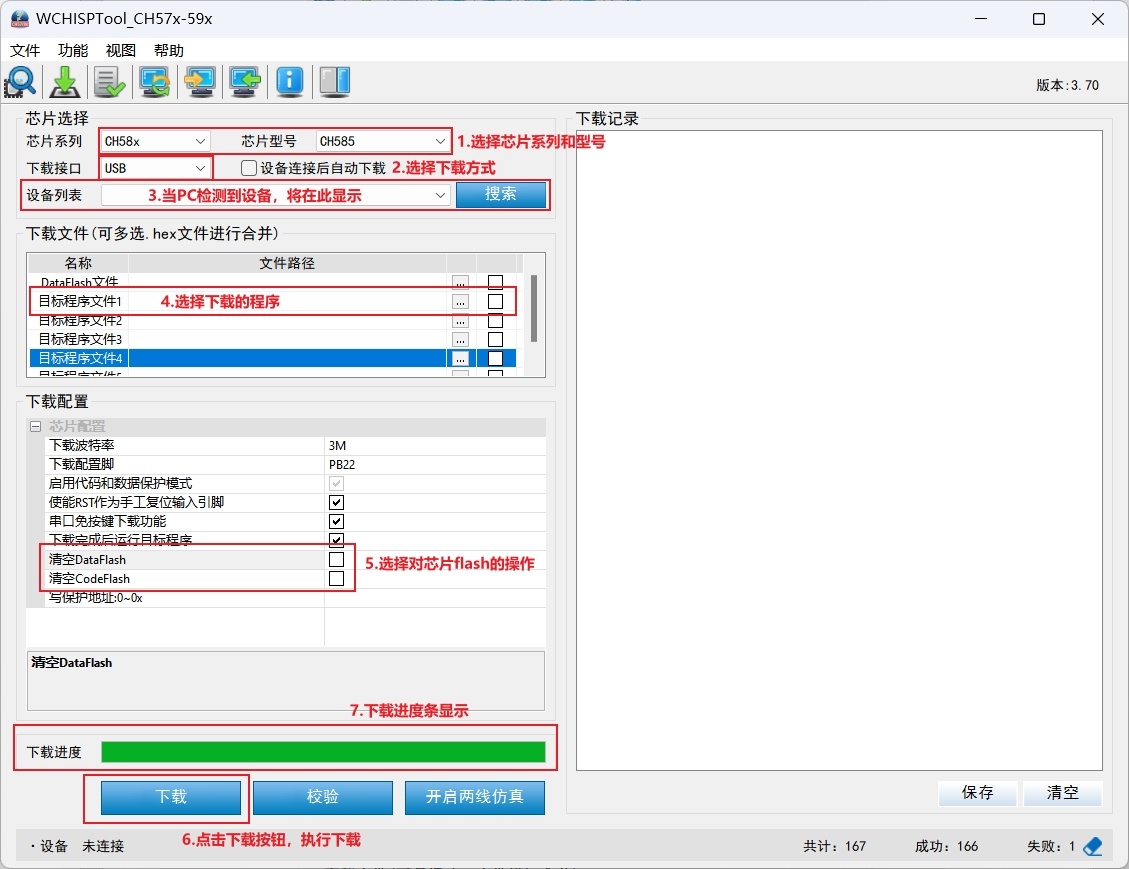
默认下载 boot 脚:PB22;
USB 下载通道:USB 全速口(FS);
2.4.1 USB 下载方式
第 1 步:打开“WCHISPTool.exe”工具软件,选择芯片型号:CH585(具体匹配当前如果烧写的芯片型
号),下载方式:USB 下载。
第 2 步:将 MCU 的 PB22 引脚接到 GND 上(此过程 MCU 不要上电)。
第 3 步:通过 USB 线连接下载板到电脑,下载板供电。
第 4 步:电脑端的烧录工具软件检测到“USB 设备”(如果没有请重复上述 1-3 步骤),点击“下载”控件,执行烧录。
第 5 步:“下载记录”中查看烧录结果。提示完成后,将直接运行用户程序,也可重新上电或硬件复位来运行下载板中刚烧录的用户程序。如果提示失败,请重复上述步骤 4-5。
2.5 新建模板工程
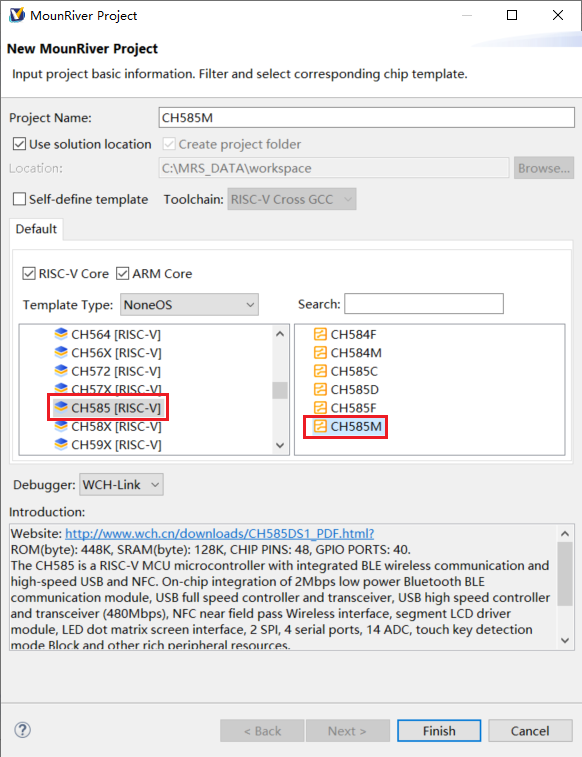
点击‘File->New-> MounRiver Project’,选择相应的型号即可创建工程。
新建工程后如下:
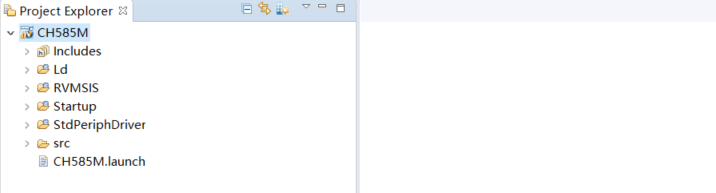
然后就和前面工程一样了。
 0
0





 工商网监
湘ICP备2023018690号
工商网监
湘ICP备2023018690号


 670
670
 淘帖
淘帖