3 基于VS Code开发
3.1 GCC编译工具安装
1.编译工具简介
编译代码需要编译器,Linux系统的编译器是GCC,而Windows的C/C++编译器是Microsoft Visual C++,那么要想在Windows也能GCC等一系列编译工具,就需要安装MinGW。
MinGW,是Minimalist GNU for Windows的缩写。它是一个可自由使用和自由发布的Windows特定头文件和使用GNU工具集导入库的集合,允许你在GNU/Linux和Windows平台生成本地的Windows程序而不需要第三方C运行时(C Runtime)库。
MinGW 是用于进行 Windows 应用开发的 GNU 工具链(开发环境),它的编译产物一般是原生 Windows 应用,虽然它本身不一定非要运行在 Windows 系统下(是的 MinGW 工具链也存在于 Linux、BSD 甚至 Cygwin 下)。说的通俗点,MinGW就是你在Windows下使用GNU工具链的一个编译工具。
MinGW编译的程序只能在X86上运行,不能运行在嵌入式的硬件平台,因为嵌入式平台大都是ARM体系结构,因此这就需要一个在Windows环境下能使用GNU编译ARM体系结构的编译工具,这也就是交叉编译工具。
所谓交叉编译工具就是在一种平台上编译出能运行在体系结构不同的另一种平台上的程序,比如在PC平台(X86 CPU)上编译出能运行在以ARM为内核的CPU平台上的程序,编译得到的程序在X86 CPU平台上是不能运行的,必须放到ARM CPU平台上才能运行。
做过嵌入式开发的朋友都知道,在嵌入式开发过程中有宿主机和目标机的角色之分:宿主机是执行编译、链接嵌入式软件的计算机;目标机是运行嵌入式软件的硬件平台。
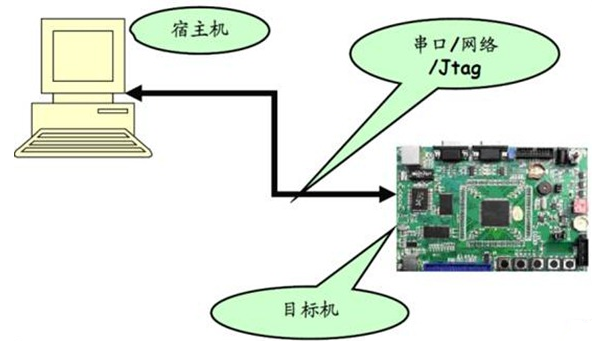
嵌入式开发流程大致就是在宿主机完成目标的开发工具,使用功能交叉编译工具生成固件,将固件烧写到目标机,在开发初期,还需要在线调试等工作,这就需要诸如J-link等调试工具。
CH585属于RISC-V体系结构,在Windows环境下开发也需要借助交叉编译工具。
这里可以直接使用MounRiver Stuido的工具链。
2.编译工具安装
把MounRiver Stuido目录下RISC-V Embedded GCC12的bin文件夹添加到环境变量:
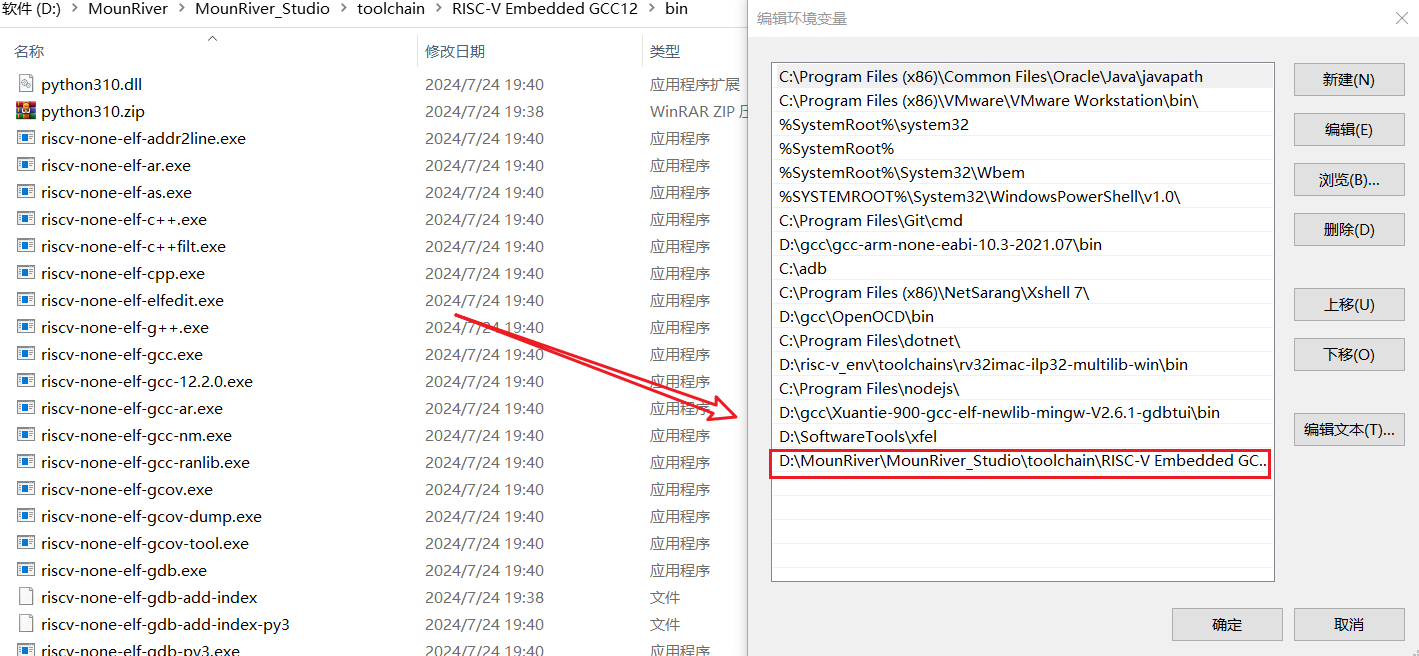
然后在命令窗口中输入下面的命令验证安装是否成功:
# riscv-none-elf-gcc -v
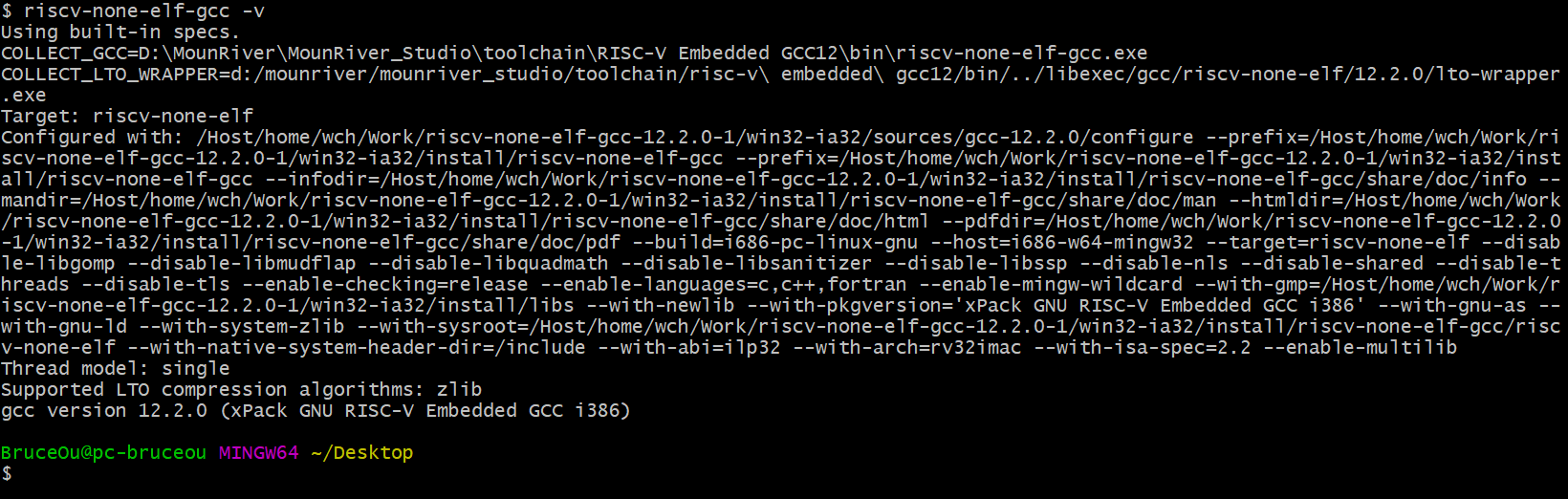
如果有信息输出,那就是装好了。
3.2 make工具安装
如果需要编译代码,则需要使用Makefile 来编译工程,那么就需要一个工具来识别Makefile文件,也就是make工具,在Linux中已经自带make了,在Windows就需要安装make工具。
在安装make工具之前,先来看看什么是makefile?Makefile 可以简单的认为是一个工程文件的编译规则,描述了整个工程的编译和链接等规则。其中包含了那些文件需要编译,那些文件不需要编译,那些文件需要先编译,那些文件需要后编译,那些文件需要重建等等。编译整个工程需要涉及到的,在 Makefile 中都可以进行描述。换句话说,Makefile 可以使得我们的项目工程的编译变得自动化,不需要每次都手动输入一堆源文件和参数。
本文的make工具是依赖Git工具的,我相信很多朋友都用过Git,但是很少使用Git的make等功能。
Git的bash实际上也就是一个mingw,是可以支持部分Linux指令的,但是只有少部分。在编译代码的时候经常会使用make命令反而在bash下默认是不支持的。
Make工具下载地址:https://sourceforge.net/projects/ezwinports/files/

下载make-4.1-2-without-guile-w32-bin.zip 文件。
把该文件进行解压,把解压出来的文件全部拷贝的git的安装目录下:
C:\Program Files\Git\mingw64
把文件夹进行合并,如果跳出来需要替换的文件要选择不替换。
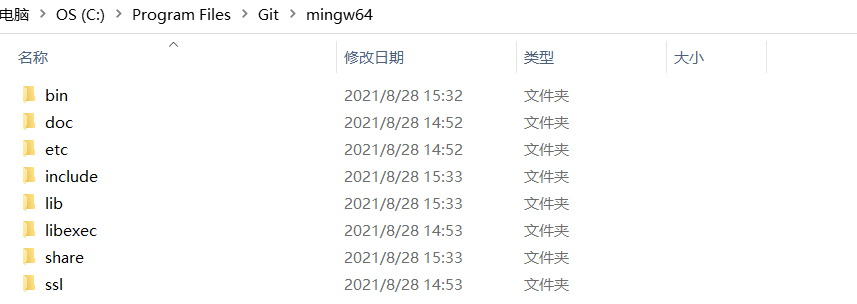
这样在git bash窗口下就可以执行make了。
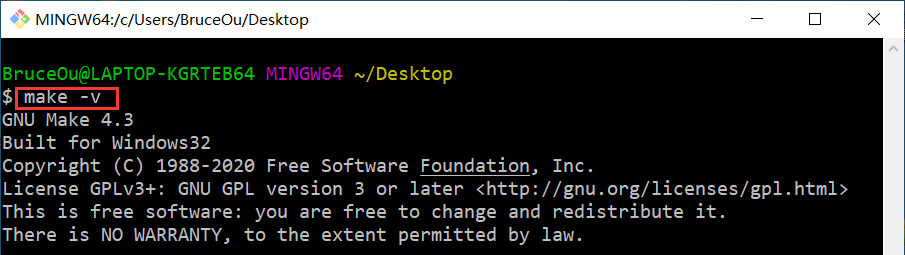
没有安装Git先安装Git工具。
Git下载地址:https://git-scm.com/download/win
3.3 Visual Studio Code安装与配置
1. Visual Studio Code安装
根据使用的操作系统,直接从 Visual Studio Code 官网下载安装最新版。
下载地址:https://code.visualstudio.com/Download
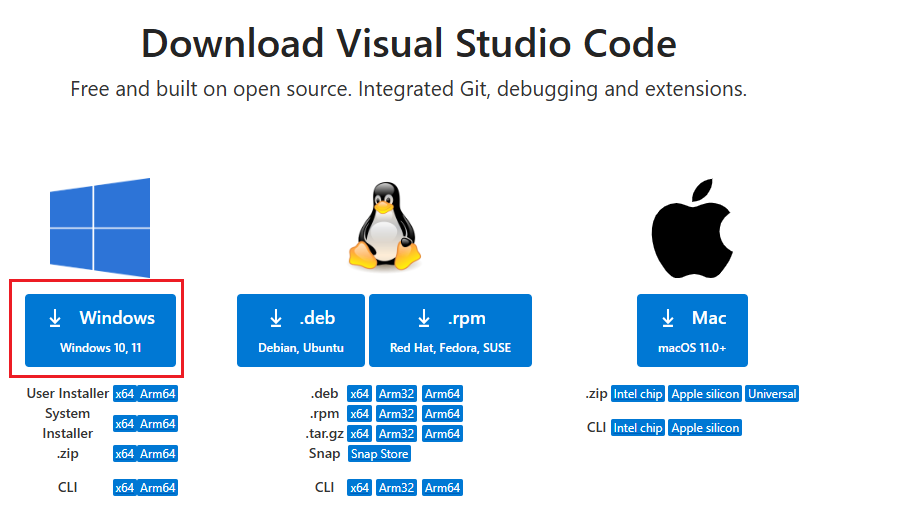
安装很简单,这里就不在赘述了。
2.插件安装
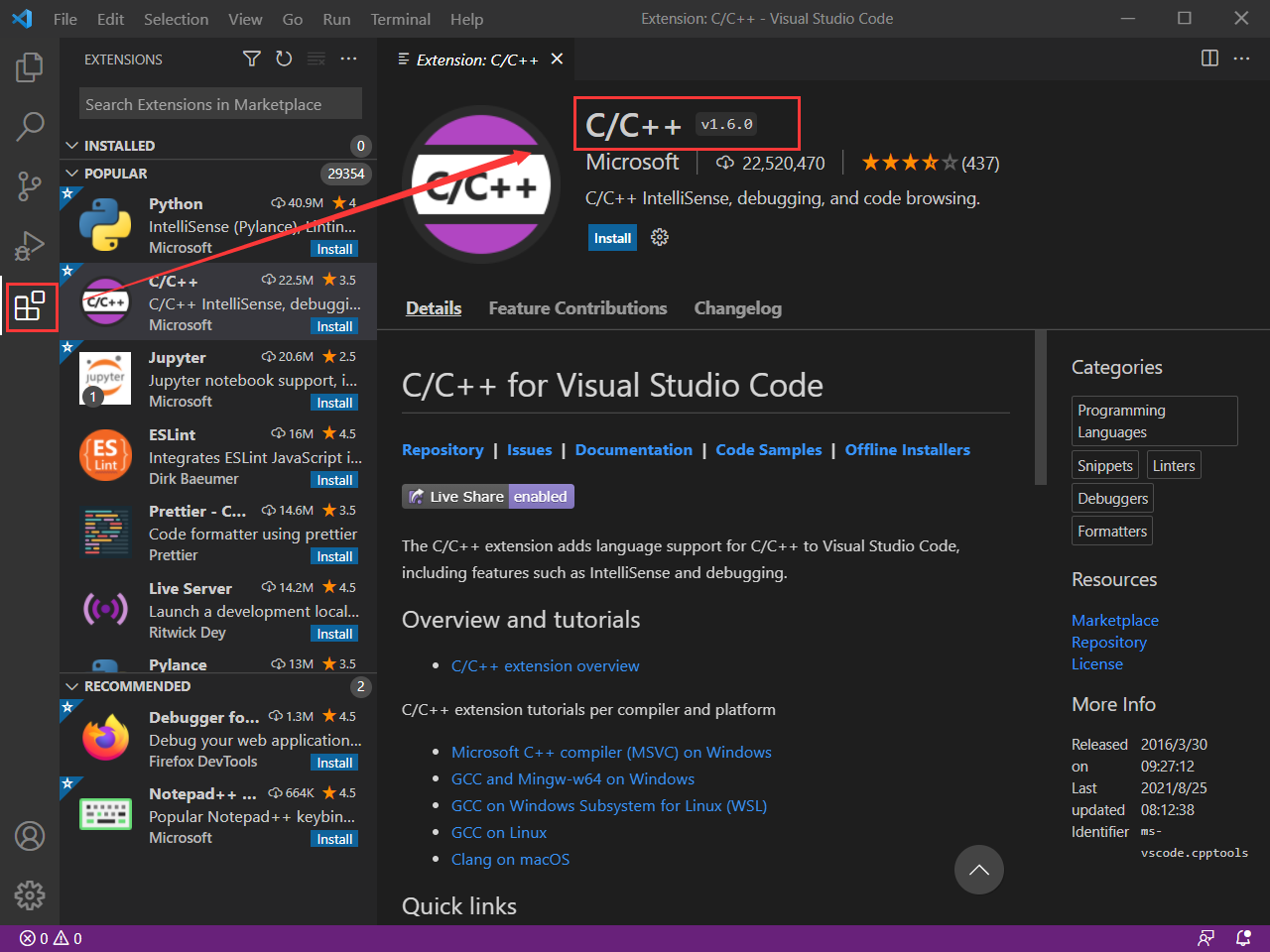
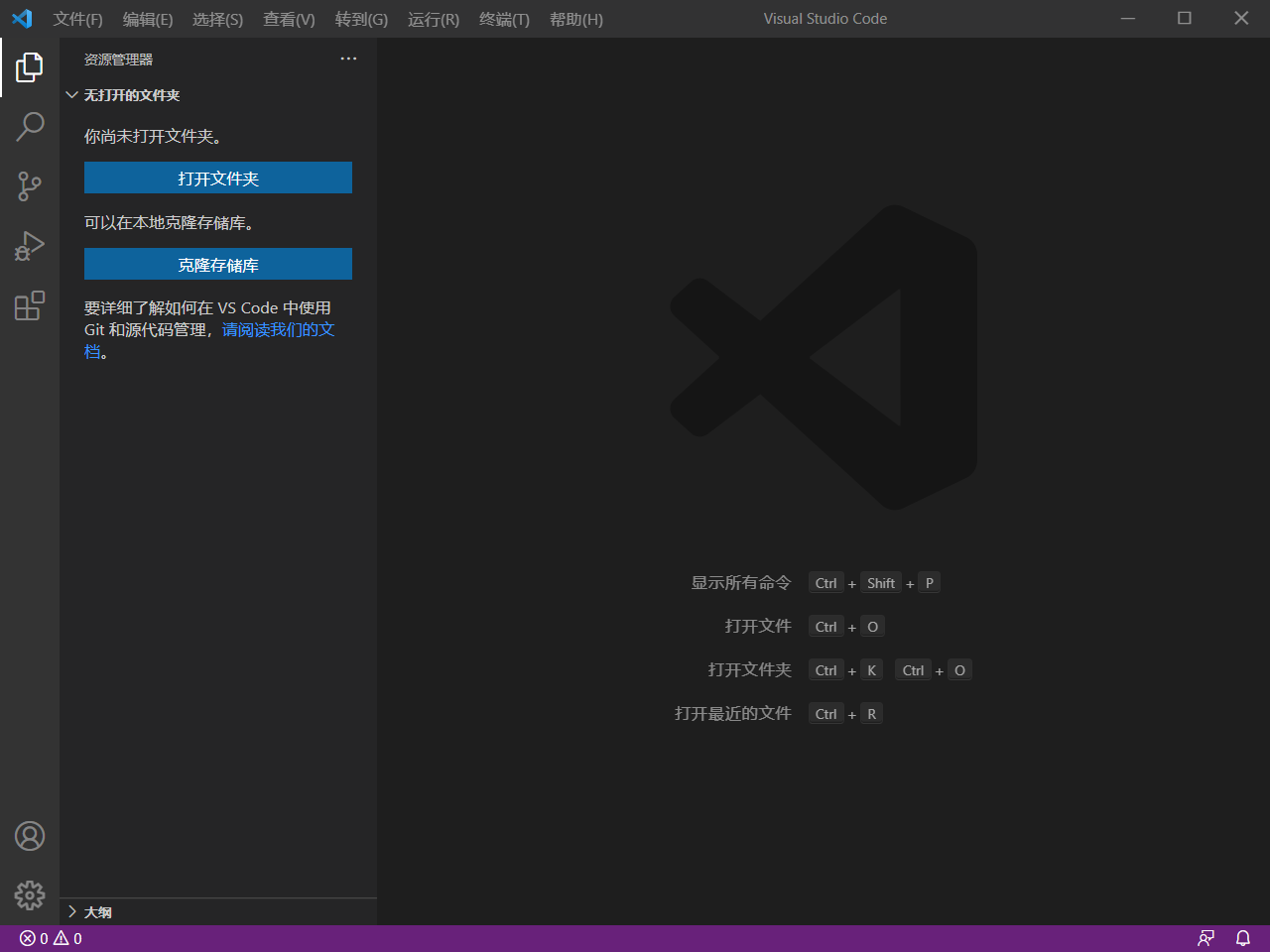
打开 VS Code,点击 “Extensions” 图标,搜索 C/C++ 插件(由 Microsoft 提供),点击安装。
安装中文插件。
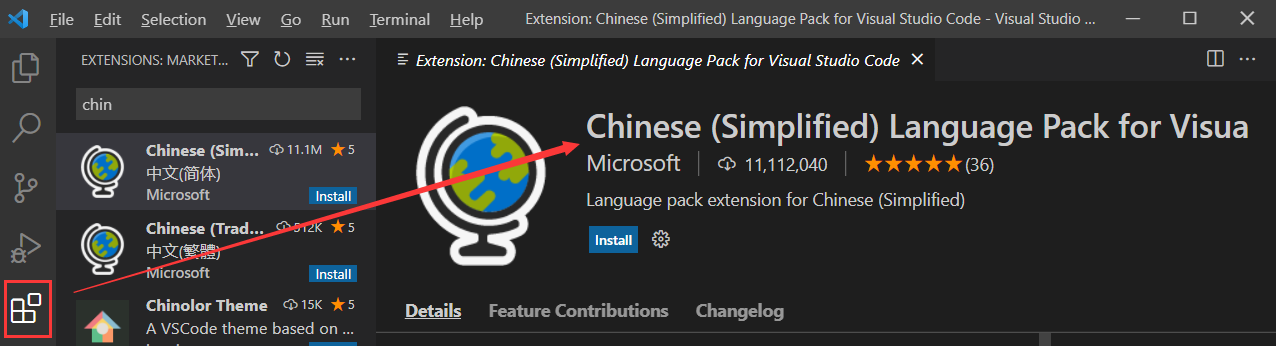
重启应用,Visual Studio Code就是中文界面了。
3.4 编译
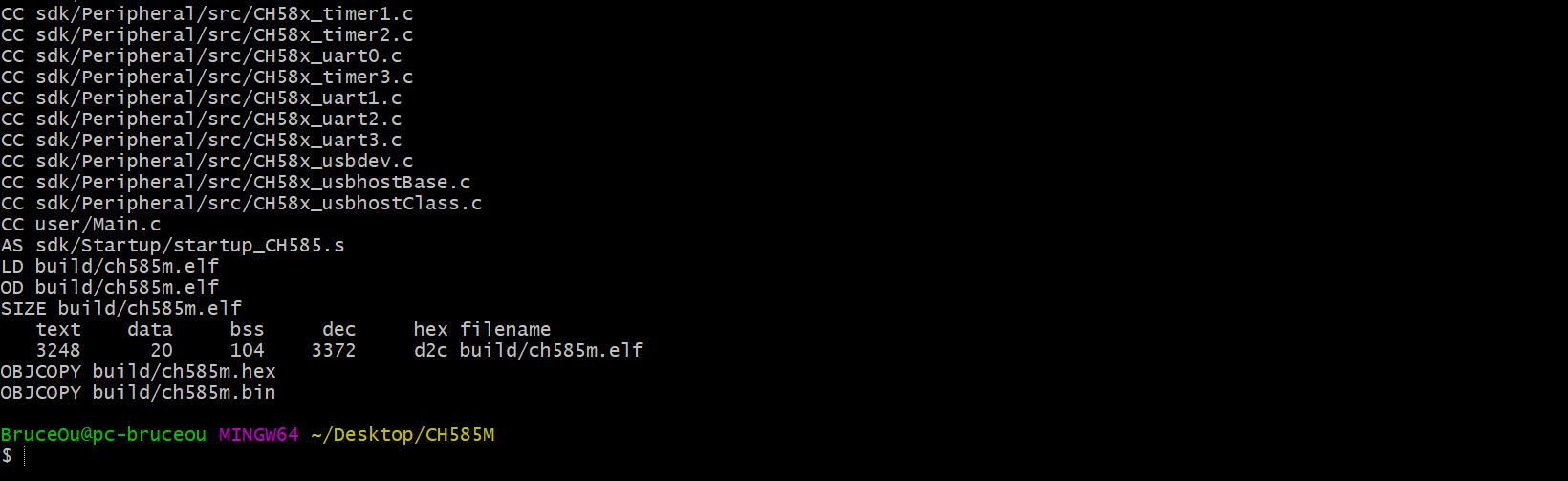
使用make编译下前文新建的工程,编译通过显示如下:
$ make -j12 all
也可以编译成功。
根据自己喜好吧,但是后面的方法需要安装Git和make工具。
3.5 下载固件
编译没有错误就可以进行下载了。
下载固件之前先安装下载工具。
WCHISPTool :http://www.wch.cn/downloads/WCHISPTool_Setup_exe.html
然后打开WCHISPTool,选择相应设备和固件。
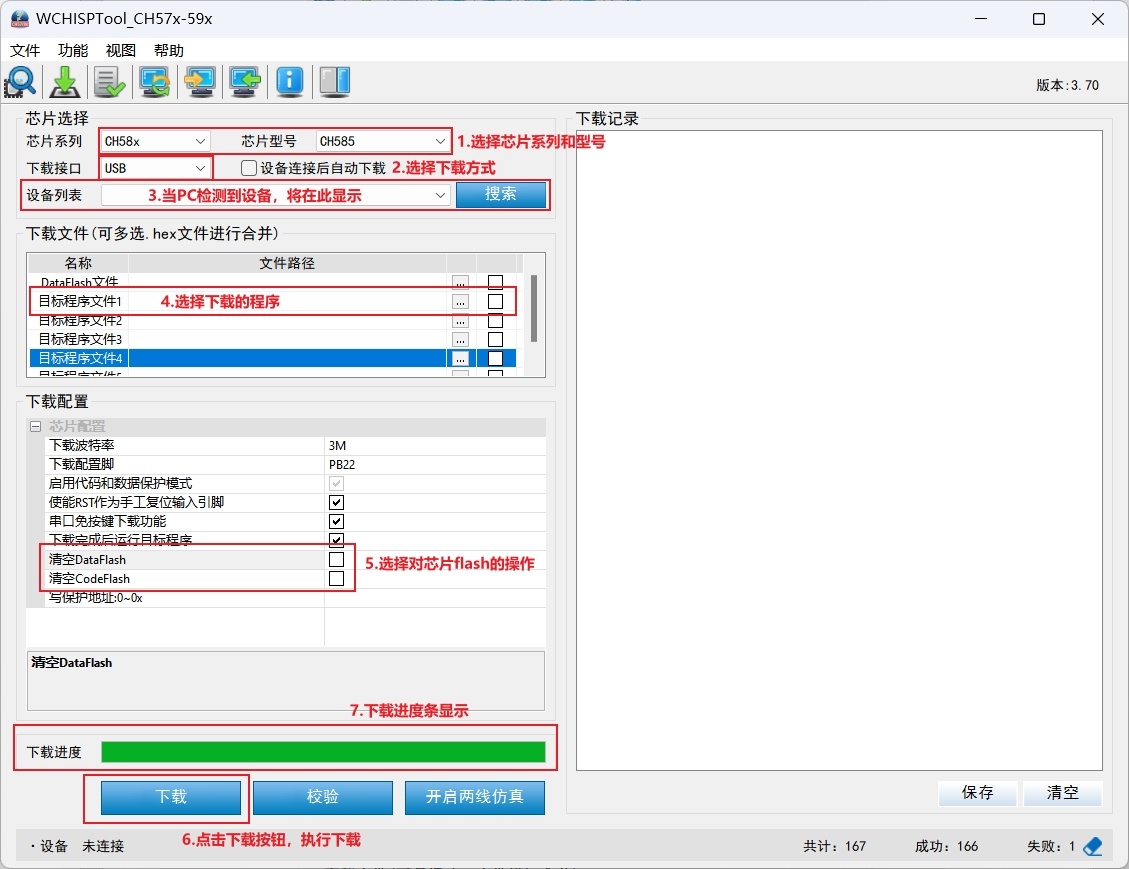
默认下载 boot 脚:PB22;
USB 下载通道:USB 全速口(FS);
USB 下载方式
第 1 步:打开“WCHISPTool.exe”工具软件,选择芯片型号:CH585(具体匹配当前如果烧写的芯片型
号),下载方式:USB 下载。
第 2 步:将 MCU 的 PB22 引脚接到 GND 上(此过程 MCU 不要上电)。
第 3 步:通过 USB 线连接下载板到电脑,下载板供电。
第 4 步:电脑端的烧录工具软件检测到“USB 设备”(如果没有请重复上述 1-3 步骤),点击“下载”控件,执行烧录。
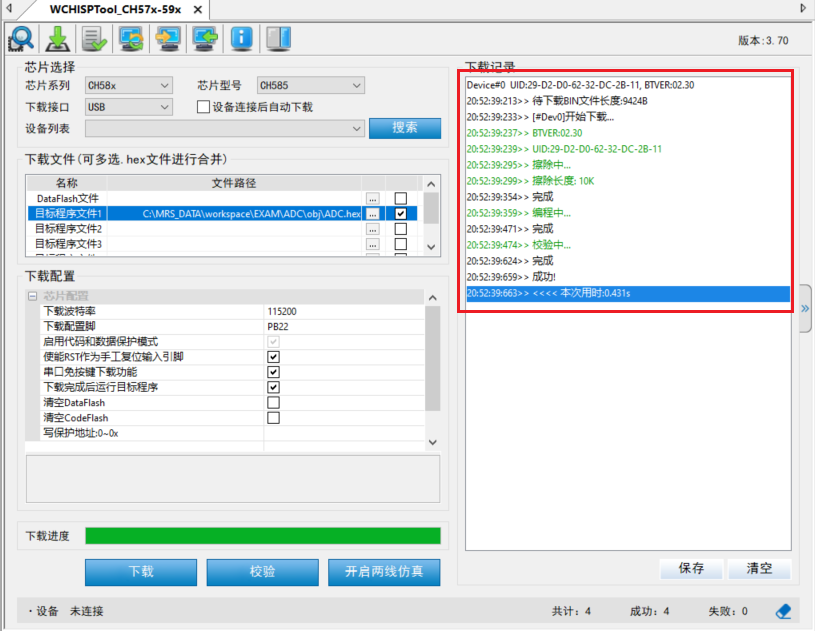
第 5 步:“下载记录”中查看烧录结果。提示完成后,将直接运行用户程序,也可重新上电或硬件复位来运行下载板中刚烧录的用户程序。如果提示失败,请重复上述步骤 4-5。
 0
0





 工商网监
湘ICP备2023018690号
工商网监
湘ICP备2023018690号


 636
636
 淘帖
淘帖