
完善资料让更多小伙伴认识你,还能领取20积分哦, 立即完善>
3天内不再提示
 0
0
| |
相关推荐
|
|
【作品合集】玄铁BPI-CanMV-K230D-Zero开发板测评
3034 浏览 0 评论
【作品合集】玄铁Banana Pi BPI-RV2开发板测评
1681 浏览 0 评论
27452 浏览 0 评论
【作品合集】矽速科技Sipeed MaixCAM Pro开发板测评
33796 浏览 0 评论
【作品合集】赛昉科技VisionFive 2单板计算机开发板测评
36387 浏览 0 评论
 /9
/9 
关注我们的微信

下载发烧友APP

电子发烧友观察

版权所有 © 湖南华秋数字科技有限公司
电子发烧友 (电路图) 湘公网安备 43011202000918 号 电信与信息服务业务经营许可证:合字B2-20210191 工商网监
湘ICP备2023018690号
工商网监
湘ICP备2023018690号


 301
301
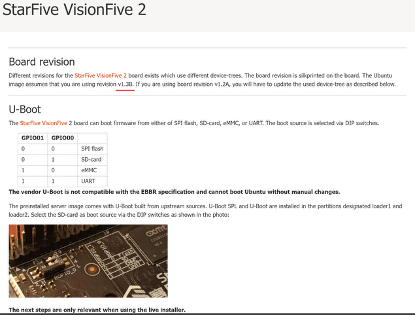
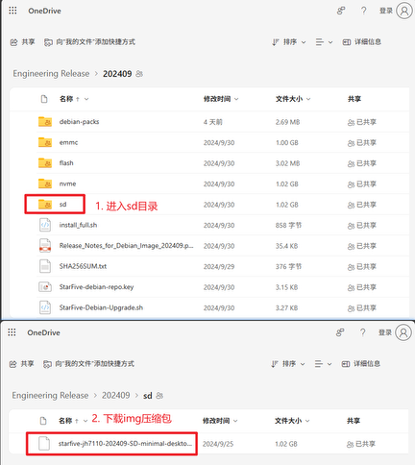

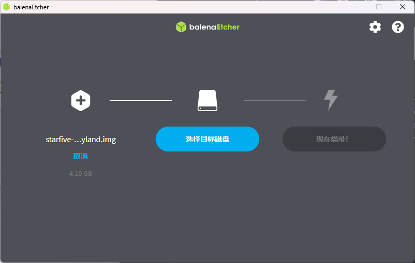
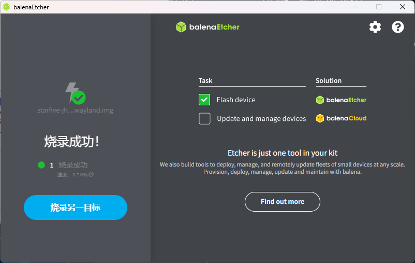




 淘帖
淘帖









