 0
0
| |
相关推荐
|
|
扫一扫,分享给好友

电子发烧友网

电子发烧友论坛
关注我们的微信

下载发烧友APP

电子发烧友观察

版权所有 © 湖南华秋数字科技有限公司
电子发烧友 (电路图) 湘公网安备 43011202000918 号 电信与信息服务业务经营许可证:合字B2-20210191 工商网监
湘ICP备2023018690号
工商网监
湘ICP备2023018690号


 768
768
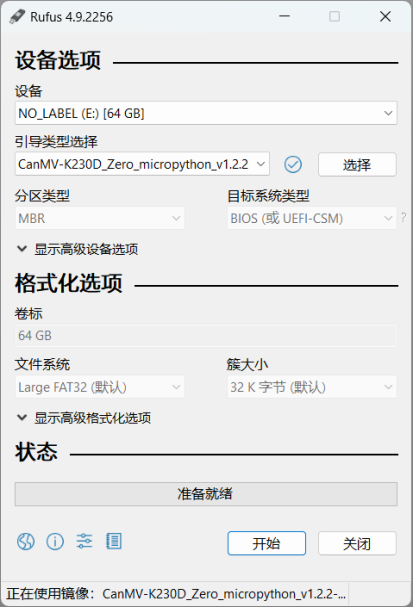
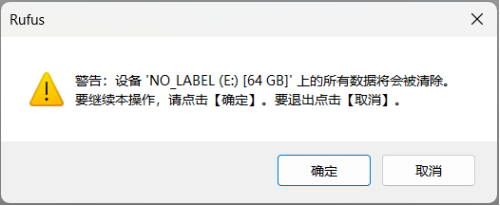
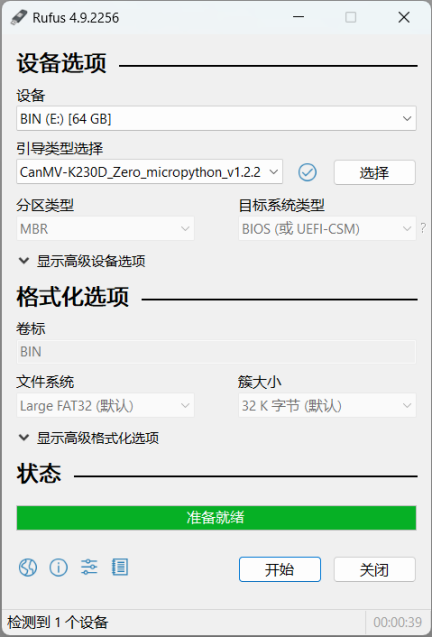


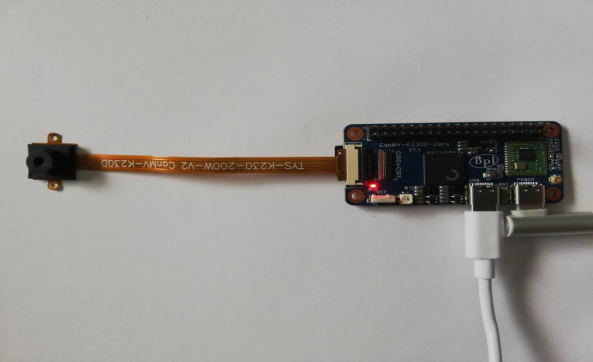
 ,若连接成功则呈现该状态
 。
。
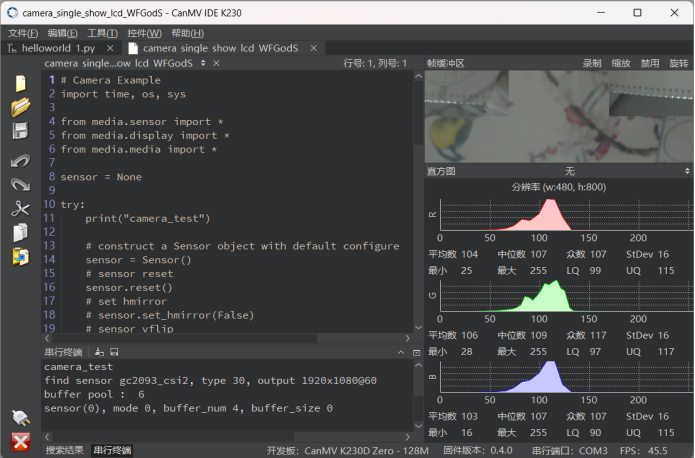
 即可运行该程序并在串行终端窗口看到执行结果,见图6所示。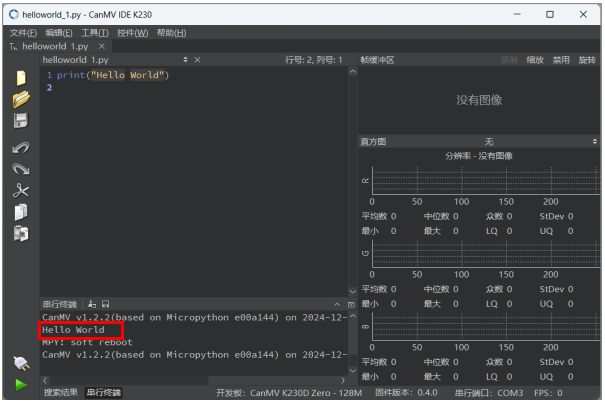
 淘帖
淘帖





