
完善资料让更多小伙伴认识你,还能领取20积分哦, 立即完善>
3天内不再提示
 0
0
| |
相关推荐
|
|
只有小组成员才能发言,加入小组>>
115个成员聚集在这个小组
加入小组【EASY EAI Nano-TB(RV1126B)开发板试用】命令行功能测试-红绿灯按钮项目性能优化-系统性能、网络配置、安全检及cpu温度采集
1649 浏览 0 评论
【EASY EAI Nano-TB(RV1126B)开发板试用】AI手部21关键点识别
2173 浏览 0 评论
【EASY EAI Nano-TB(RV1126B)开发板试用】+3、GPIO操作
843 浏览 0 评论
【EASY EAI Nano-TB(RV1126B)开发板试用】+2、读取芯片内部温度
323 浏览 0 评论
【EASY EAI Nano-TB(RV1126B)开发板试用】+1、开箱上电
696 浏览 0 评论
【EASY EAI Orin Nano(RK3576)开发板试用体验】05-基于QT和ffmpeg硬解码的多路摄像头取流
1125浏览 2评论
【EASY EAI Orin Nano(RK3576)开发板试用体验】HDMI & SPITFTLCD双屏异显(双进程)
795浏览 1评论
【EASY EAI Nano-TB(RV1126B)开发板试用】AI手部21关键点识别
2178浏览 0评论
【EASY EAI Orin Nano(RK3576)开发板试用体验】--开发板开箱了解
594浏览 0评论
【EASY EAI Orin Nano(RK3576)开发板试用体验】开发环境准备
342浏览 0评论
 /9
/9 
关注我们的微信

下载发烧友APP

电子发烧友观察

版权所有 © 湖南华秋数字科技有限公司
电子发烧友 (电路图) 湘公网安备 43011202000918 号 电信与信息服务业务经营许可证:合字B2-20210191 工商网监
湘ICP备2023018690号
工商网监
湘ICP备2023018690号


 844
844
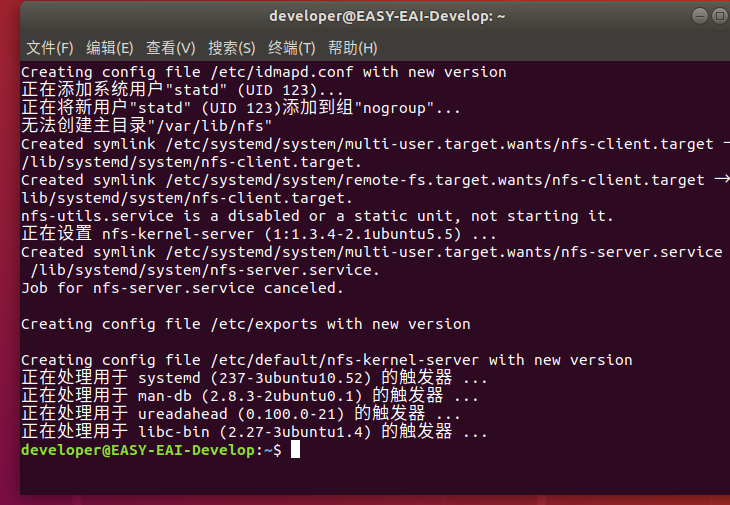
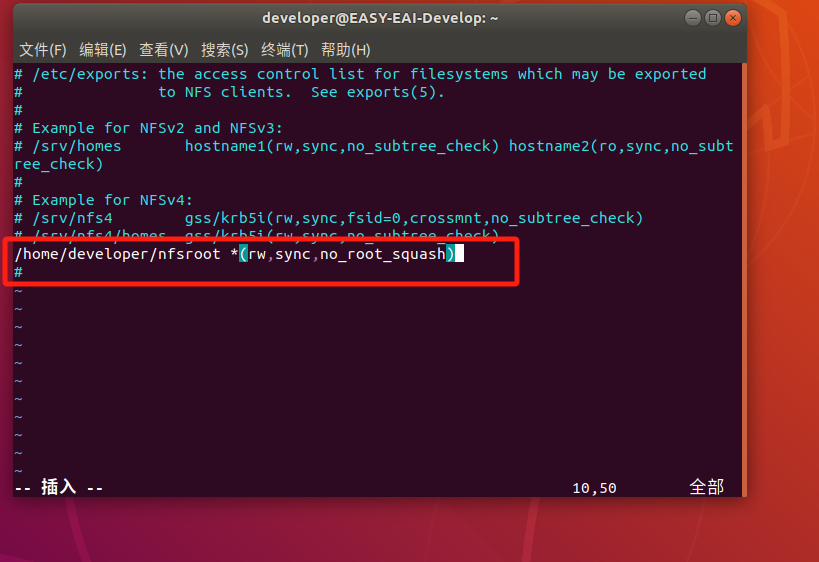
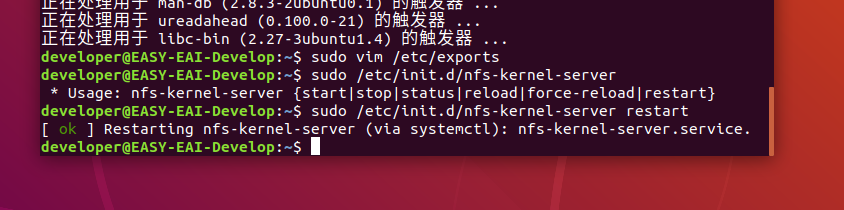
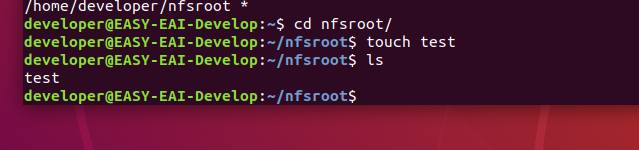
 淘帖
淘帖










