
首先感谢电子发烧友组织本次试用活动,感谢幸狐提供的Omni3576开发板。
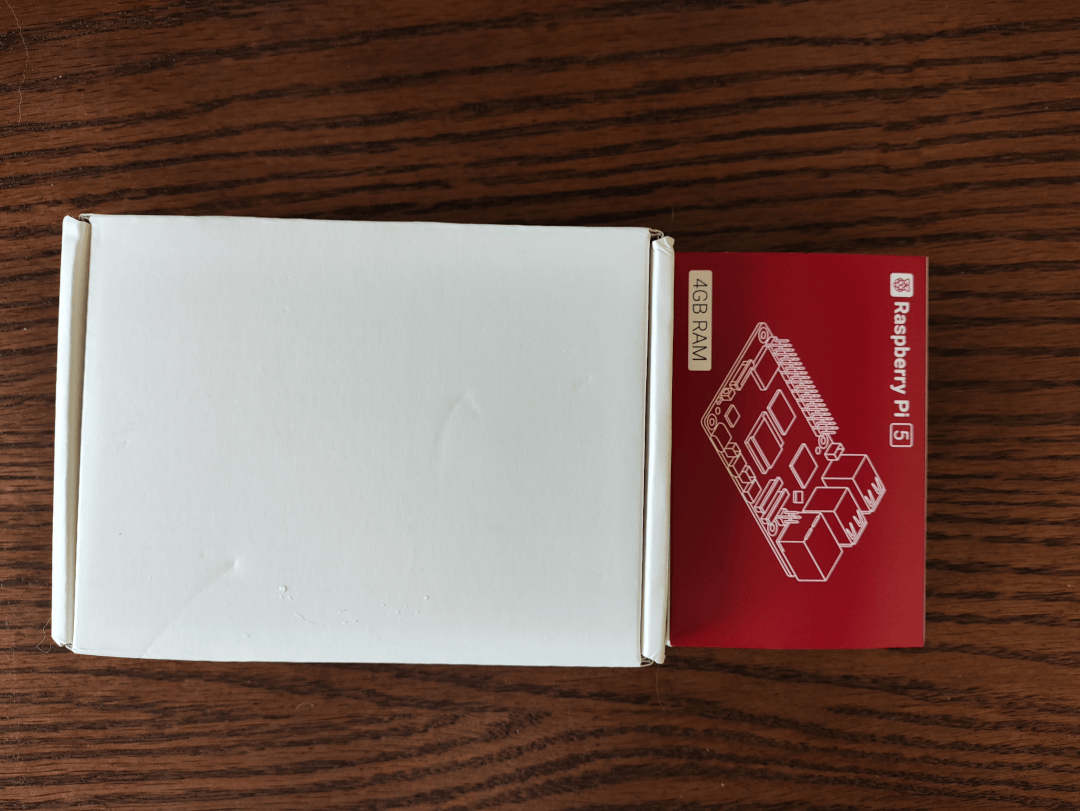
这次的Omni3576板子比想象中小巧,拆开快递包装盒,和树莓派5包装盒对比如下:
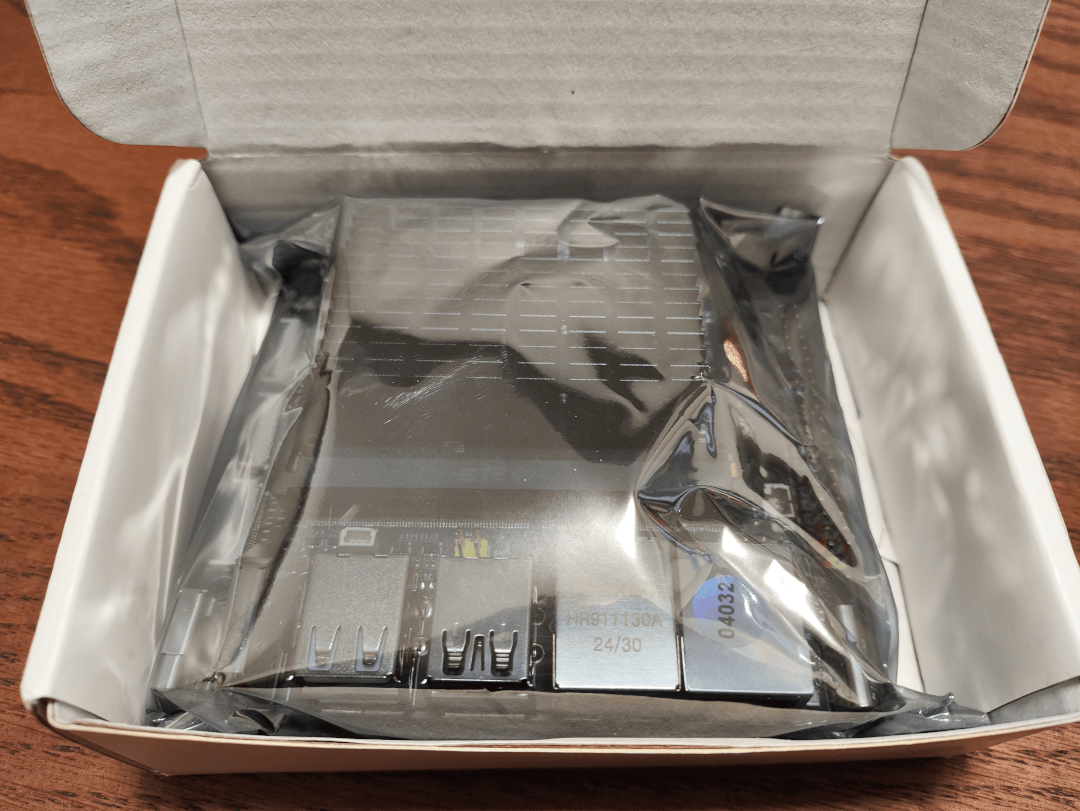
打开包装盒,就可以看到防静电袋里面的板子了:
查看防静电袋,就可以看到板子本体了:
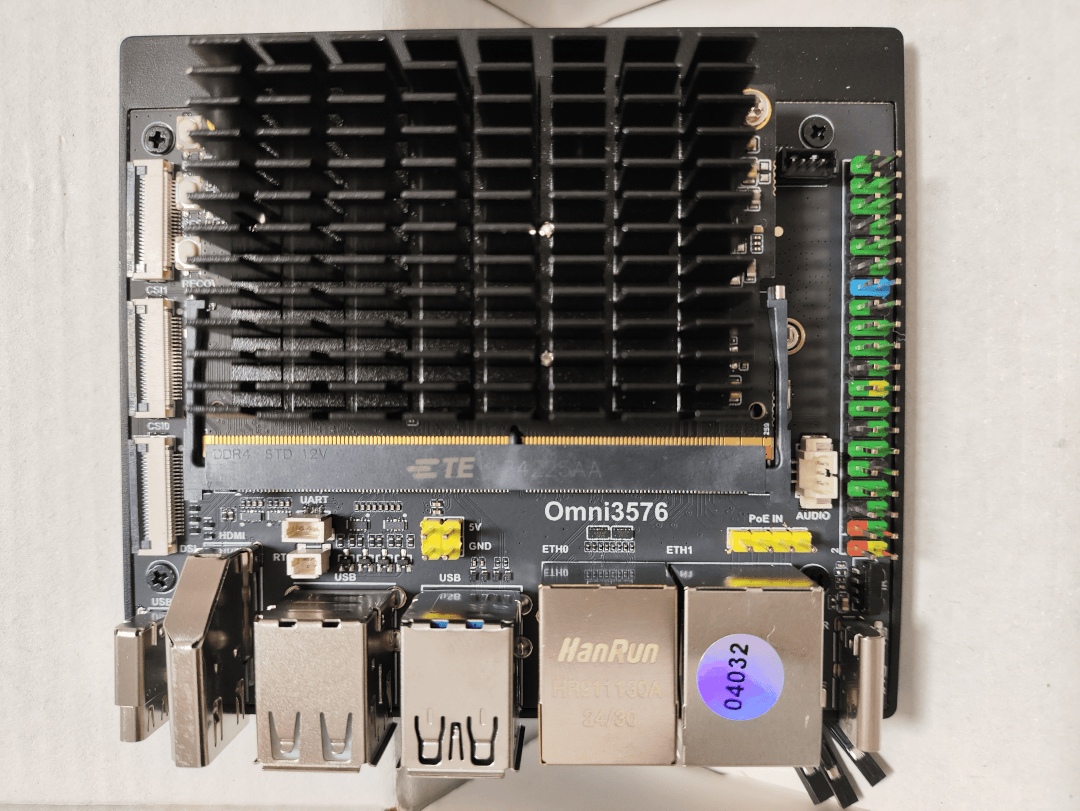
主控:RK3576
内存:4GB LPDDR4
eMMC:32GB
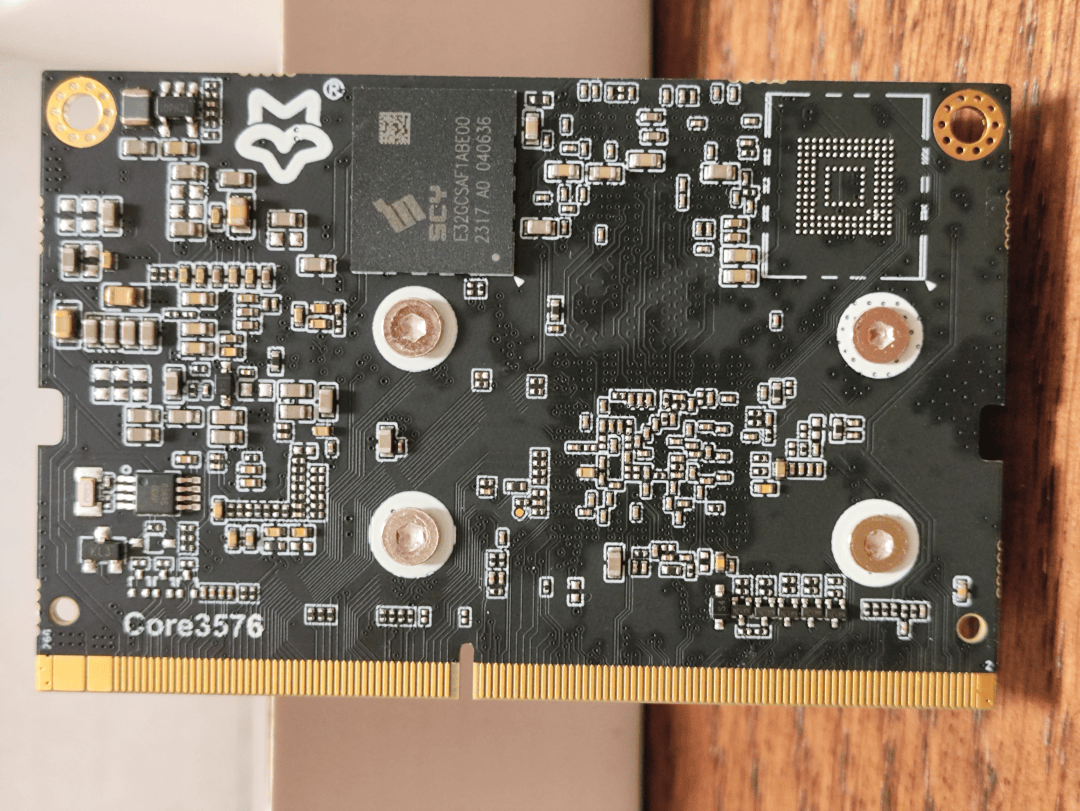
PS,核心板背面这个是eMMC芯片,容量32GB。
官方图片标注的很详细,接口非常丰富:
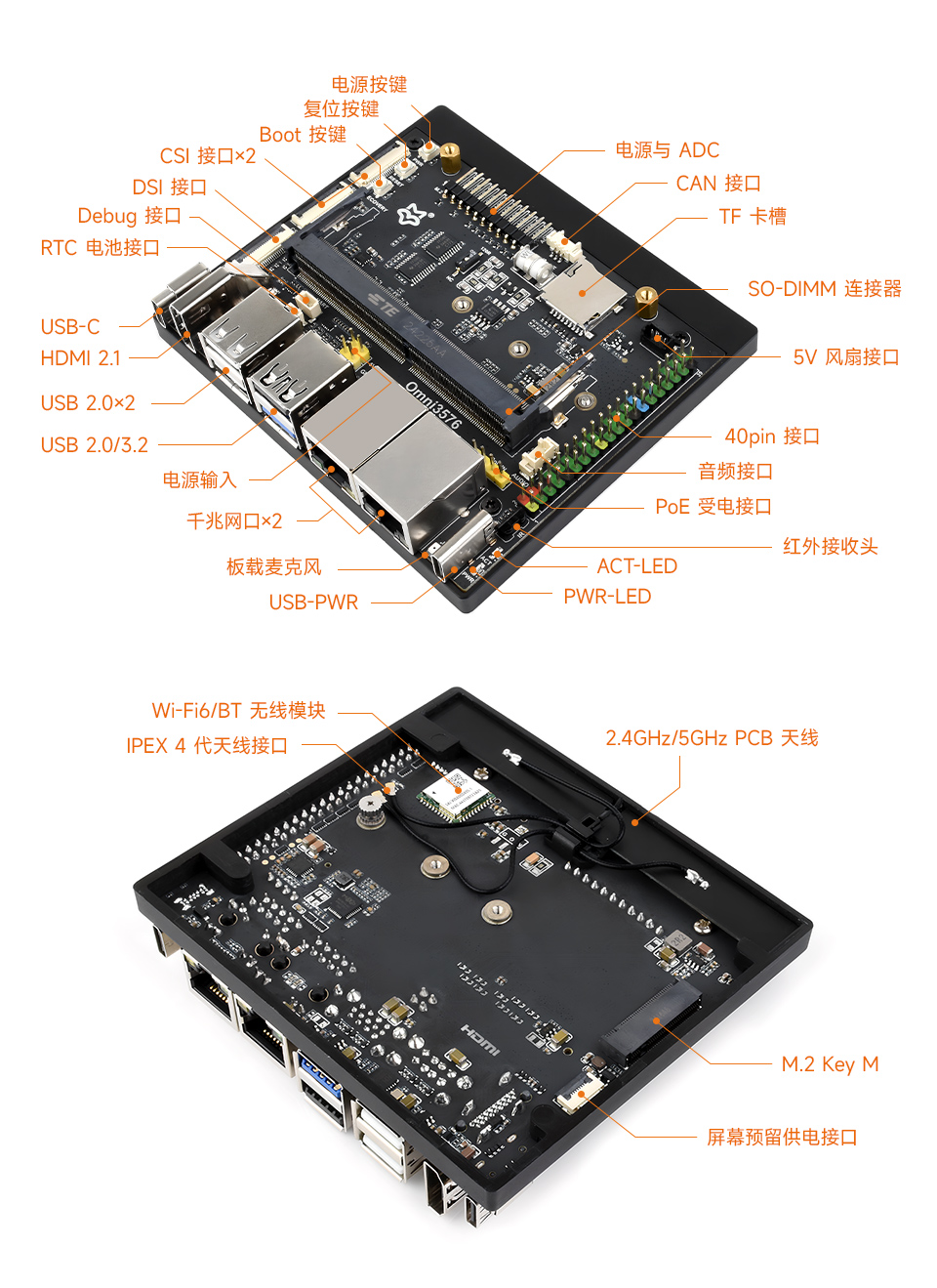
Debian 12镜像 下载链接: https://pan.baidu.com/s/1CO_sQQQh_Iws7XgpRv8JEg?pwd=7eq4
RK驱动助手 下载链接: https://files.luckfox.com/wiki/Omni3576/TOOLS/DriverAssitant_v5.13.zip
RKDevTool 下载链接: https://files.luckfox.com/wiki/Omni3576/TOOLS/RKDevTool_Release_v3.31.zip
两个USB Type-C口,一个供电,一个USB连接到PC上。
手动切换:按住RESET键,然后按住RECOVERY键,松开RESET键。当设备被识别为 LOADER 模式时,松开RECOVERY键。
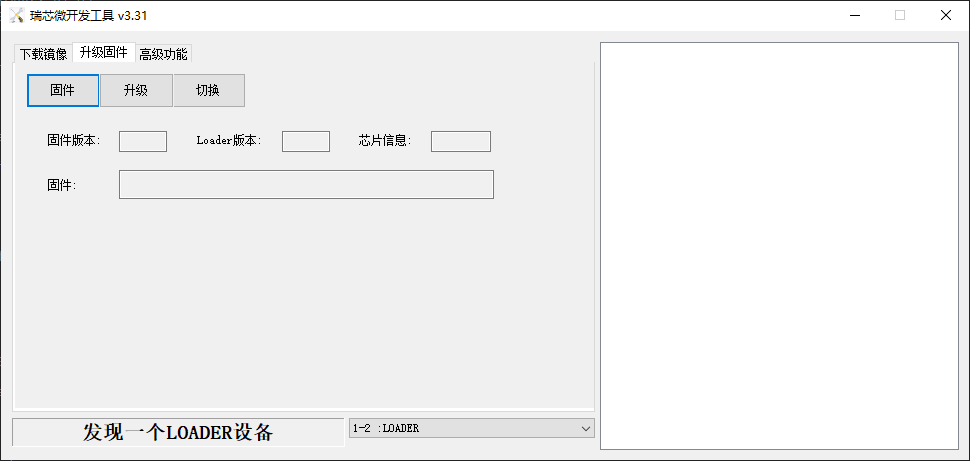
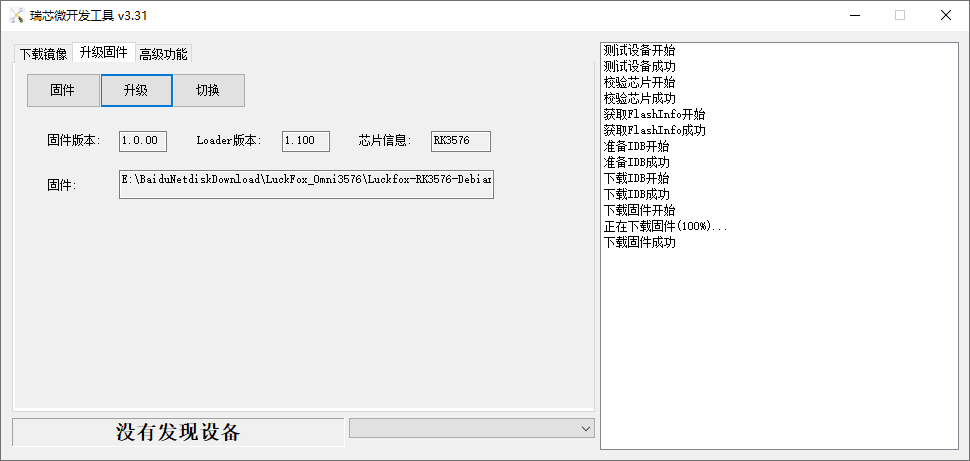
识别LOADER设备之后,点击固件按钮,选择网盘下载的Debian系统的img文件。
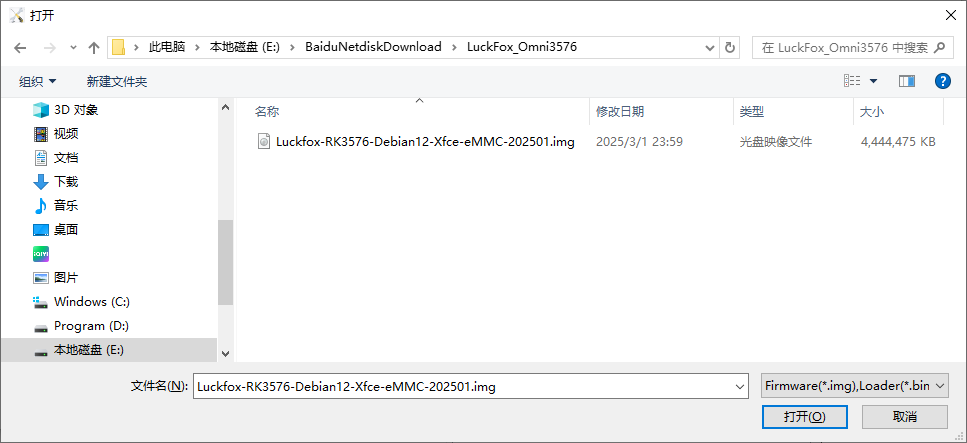
之后,点击升级:
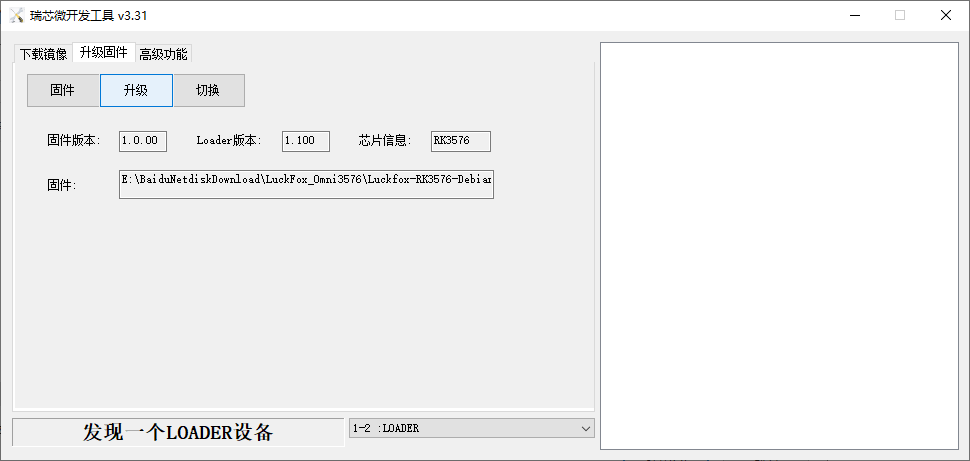
升级过程中,右侧文本框会输出日志和进度,升级完成后,会有提示信息:
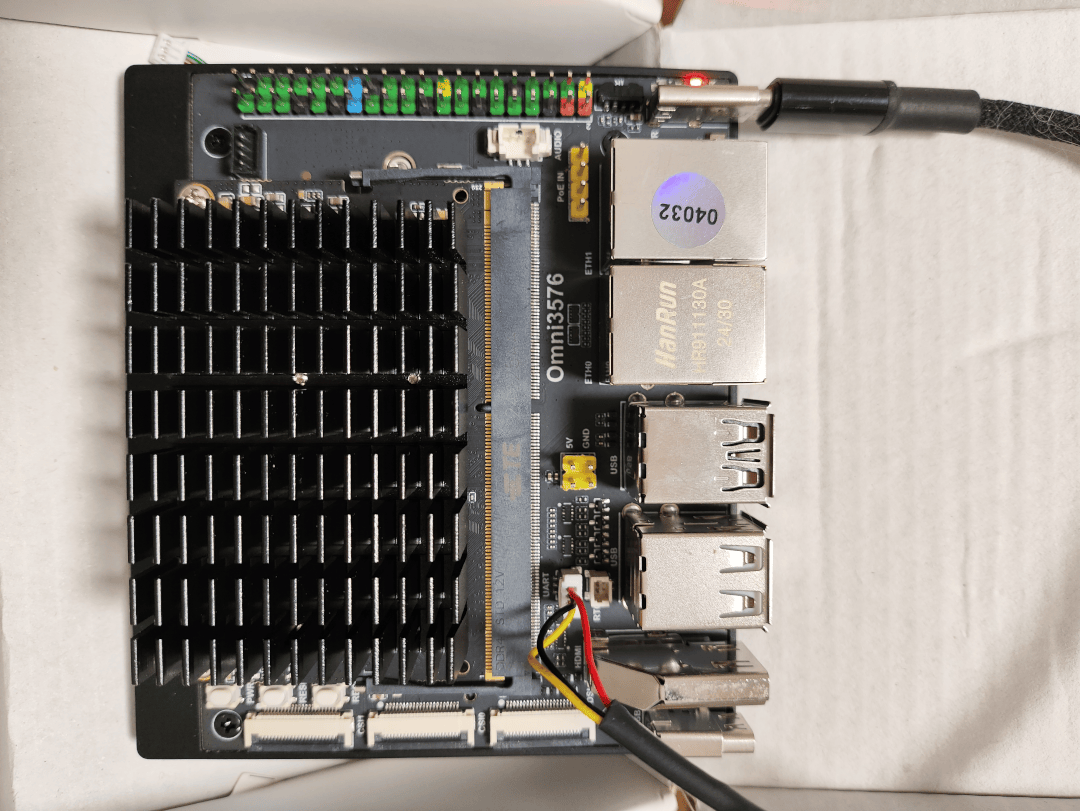
Omni3576开发板串口接头和树莓派5是一样的,可以使用树莓派5串口线连接。
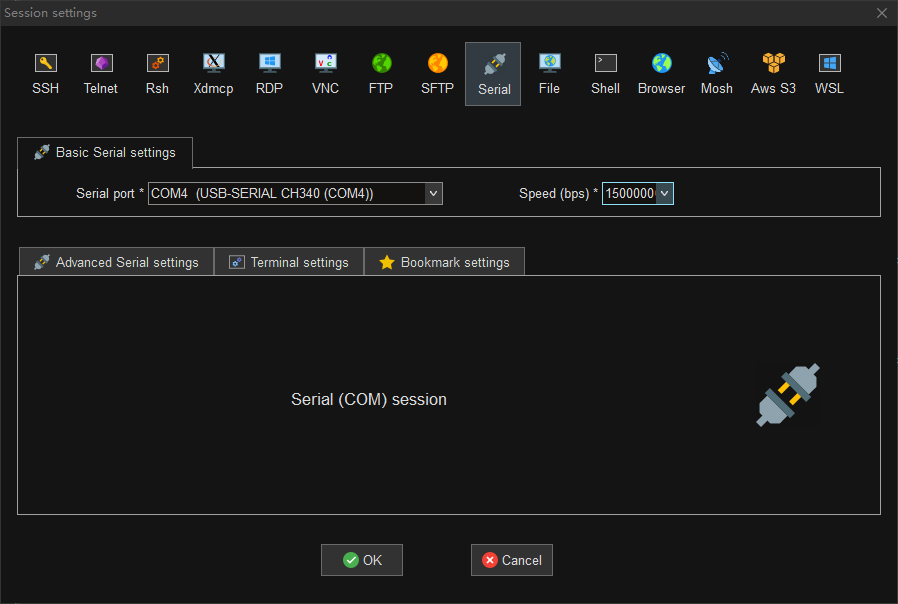
PC连上树莓派5的USB-to-UART线之后,打开MobaXterm,创建会话:
然后插上Omni3576电源:
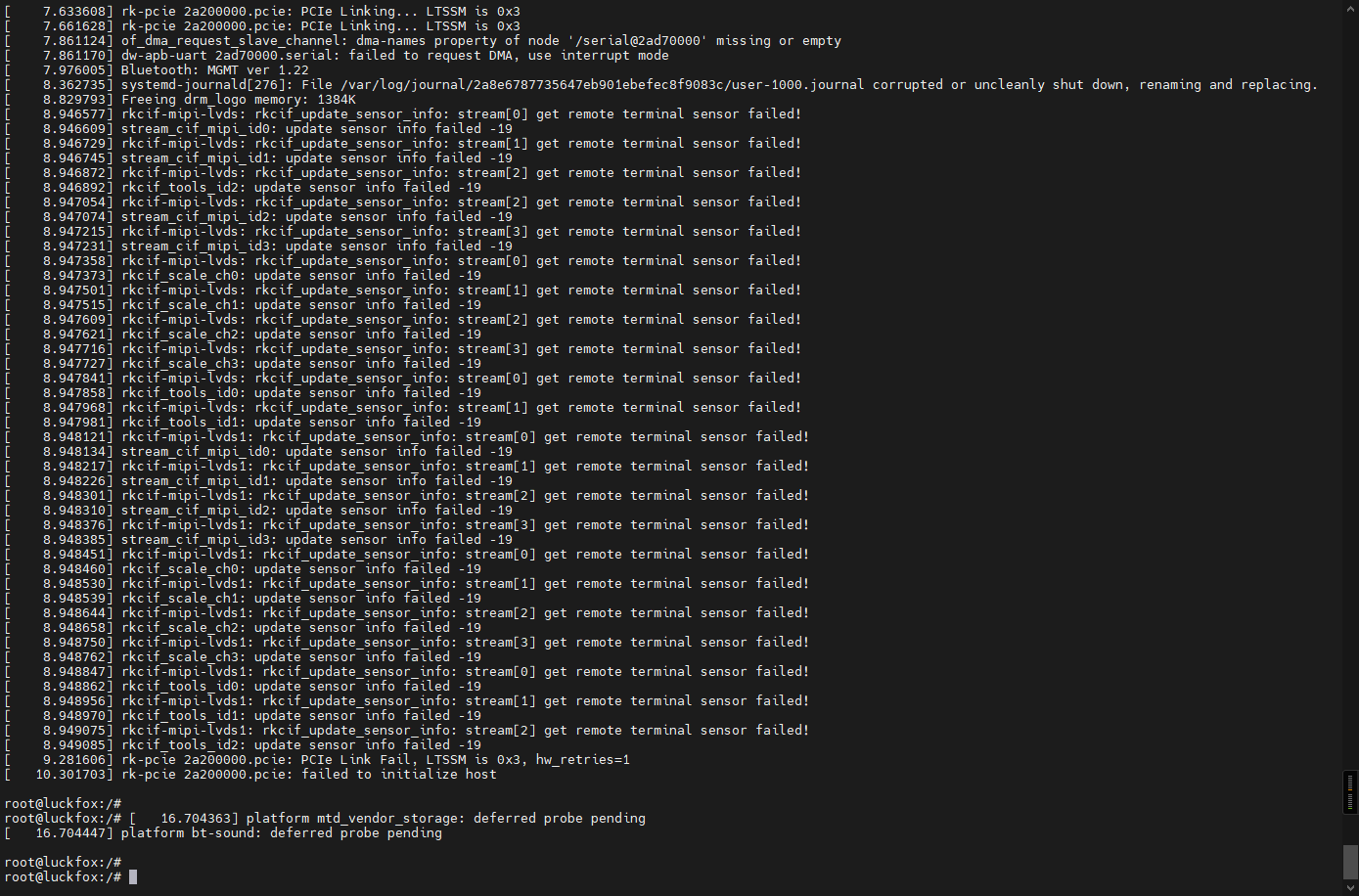
板子上电之后,MobaXterm中可以看到启动日志,串口默认会以root用户登录,回车可以看到shell提示符:
扫描热点:
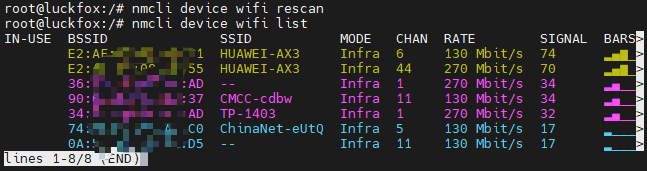
连接热点:

查看状态:
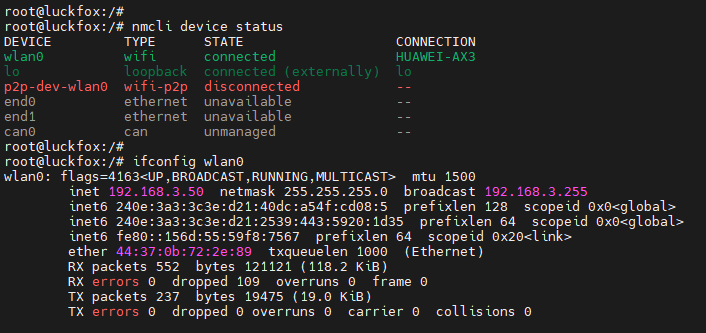
可以看到IP地址是192.168.3.50
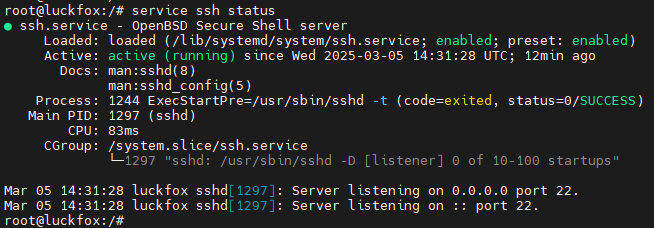
LuckFox的Debian系统镜像默认带有ssh服务,并且是开机自启动的:
接下来,在MobaXterm中创建SSH会话:
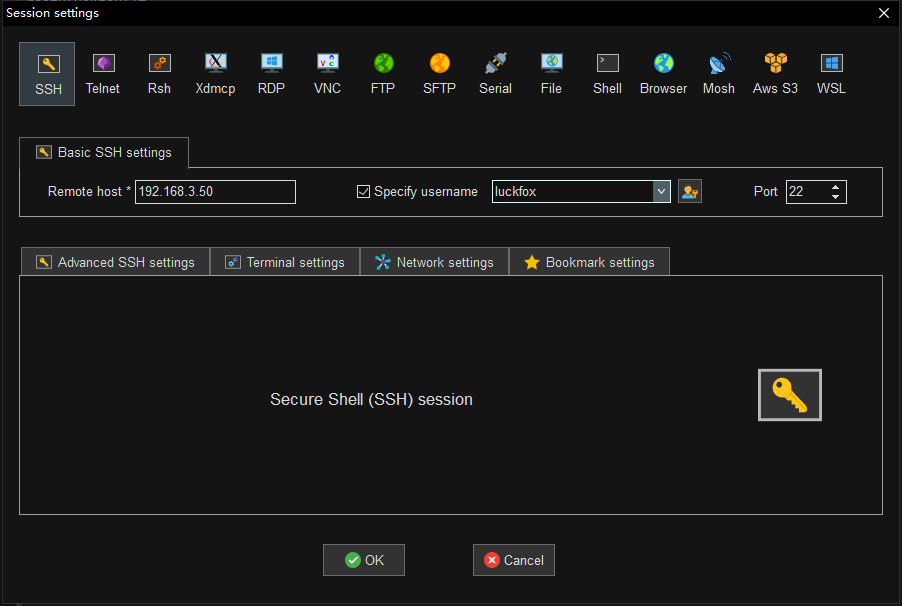
默认镜像自带账号luckfox,密码也是luckfox。
SSH登录成功:
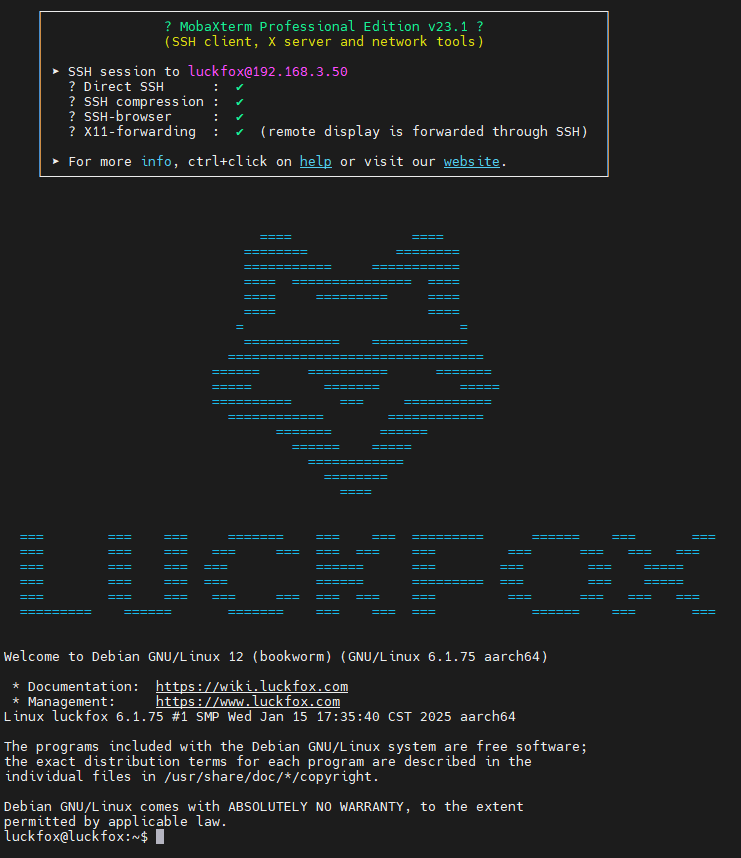
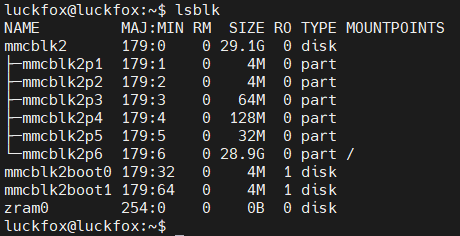
查看存储设备(32GB eMMC):
查看内存信息(4GB):

查看软件源配置:

可以看到,默认的镜像就用了科大镜像站的软件源,国内的软件源apt下载速度很快,就不需要手动修改了。
安装mbw:
sudo apt install mbw
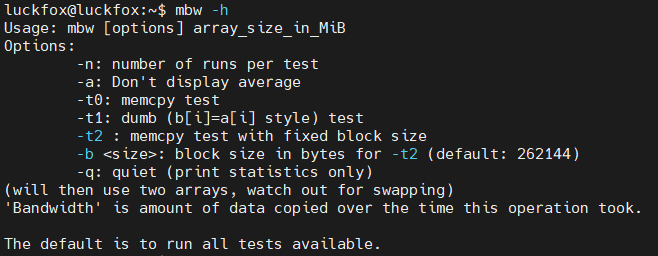
查看mbw用法:
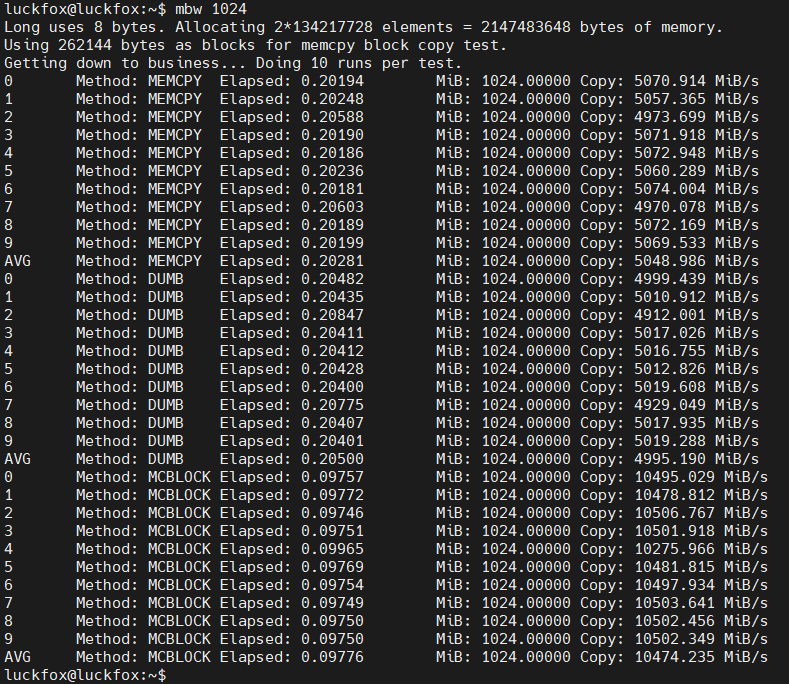
运行mbw测试:
安装git:
sudo apt install git
下载代码:
git clone https://github.com/eembc/coremark.git
编译代码:
make link
运行测试:
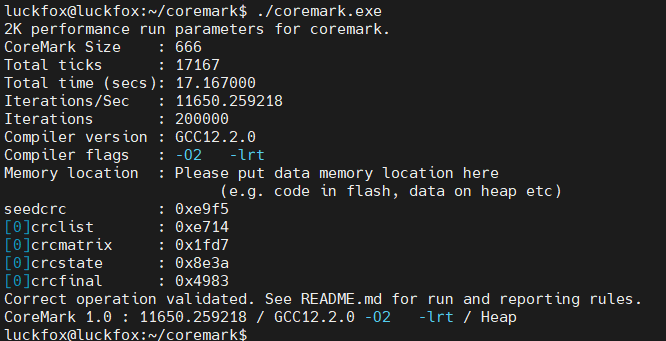
重新编译:
make XCFLAGS="-DMULTITHREAD=$(nproc) -DUSE_PTHREAD -pthread" link
重新运行:
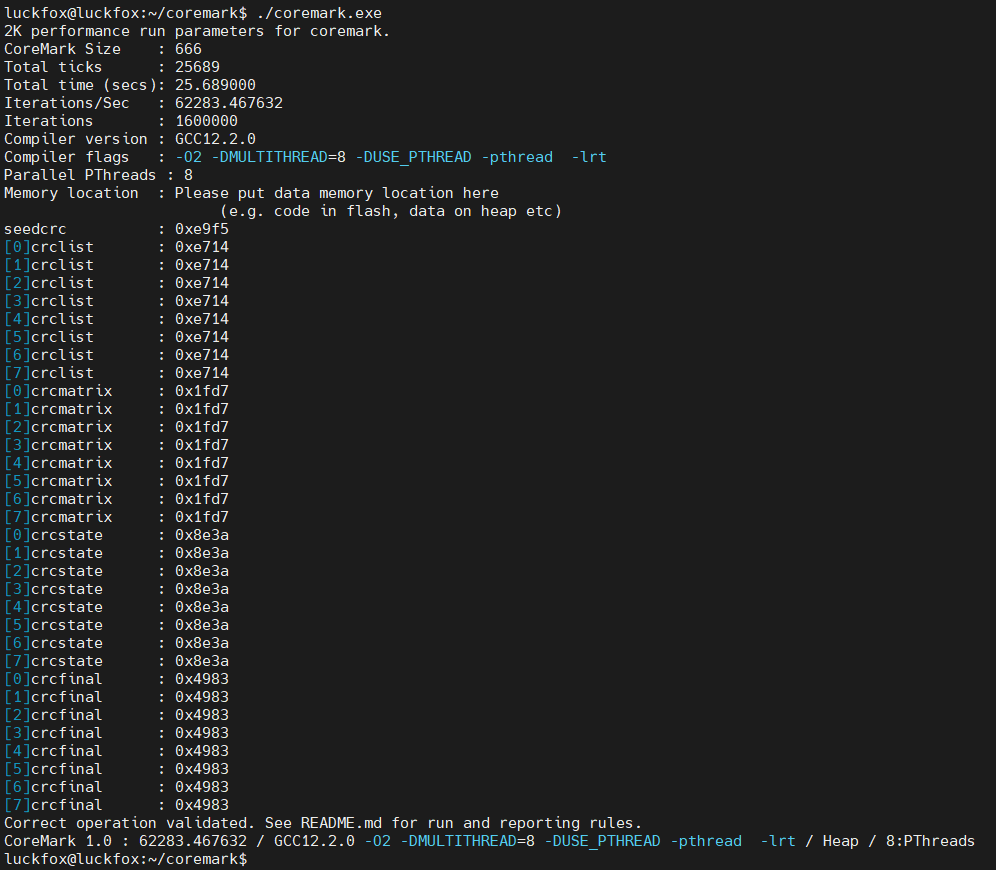
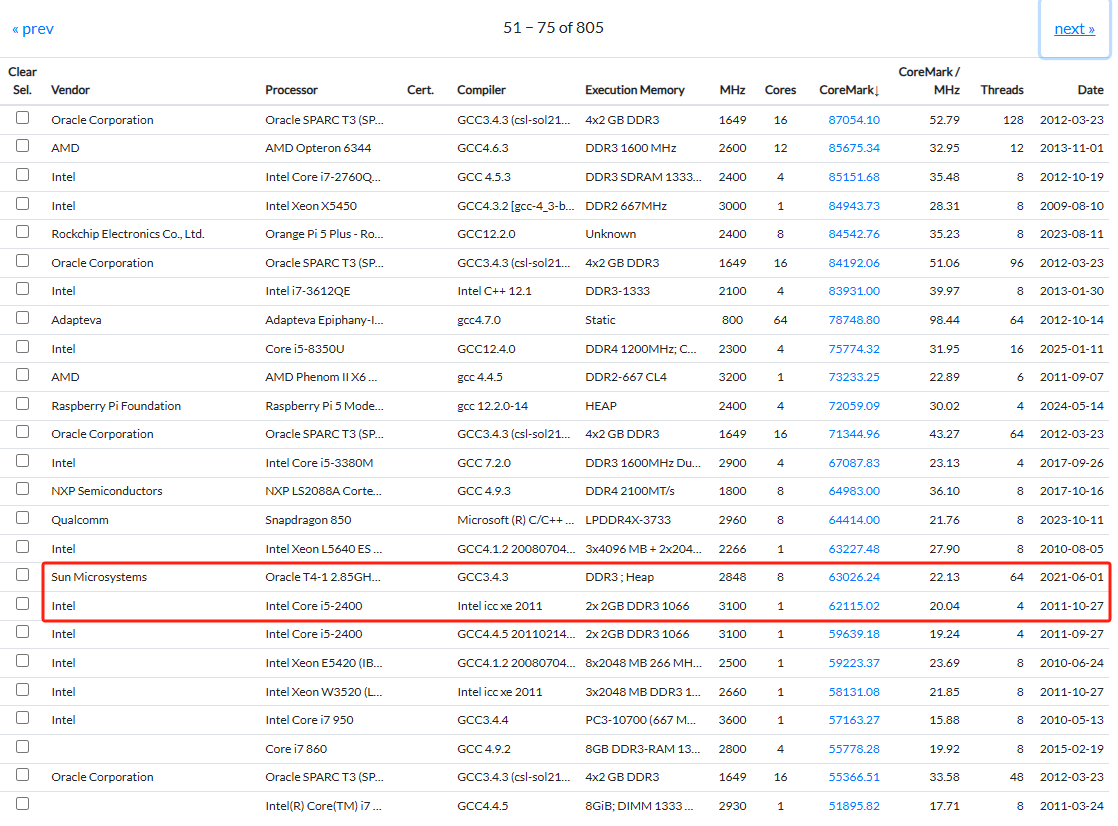
多线程跑分62283.47,还可以,查一下CoreMark分数,比晓龙850低的不算太多:
更多回帖


