承接上期的系统升级帖子,系统更新为Linux5.10版本,因此就该系统版本进行一些基本外设接口的功能测试,本次根据官方SDK中提供的《HZ-EVM-RK3568-测试手册(适用内核5.10)V1.0.pdf》文档进行测试。
1、硬件接口连接
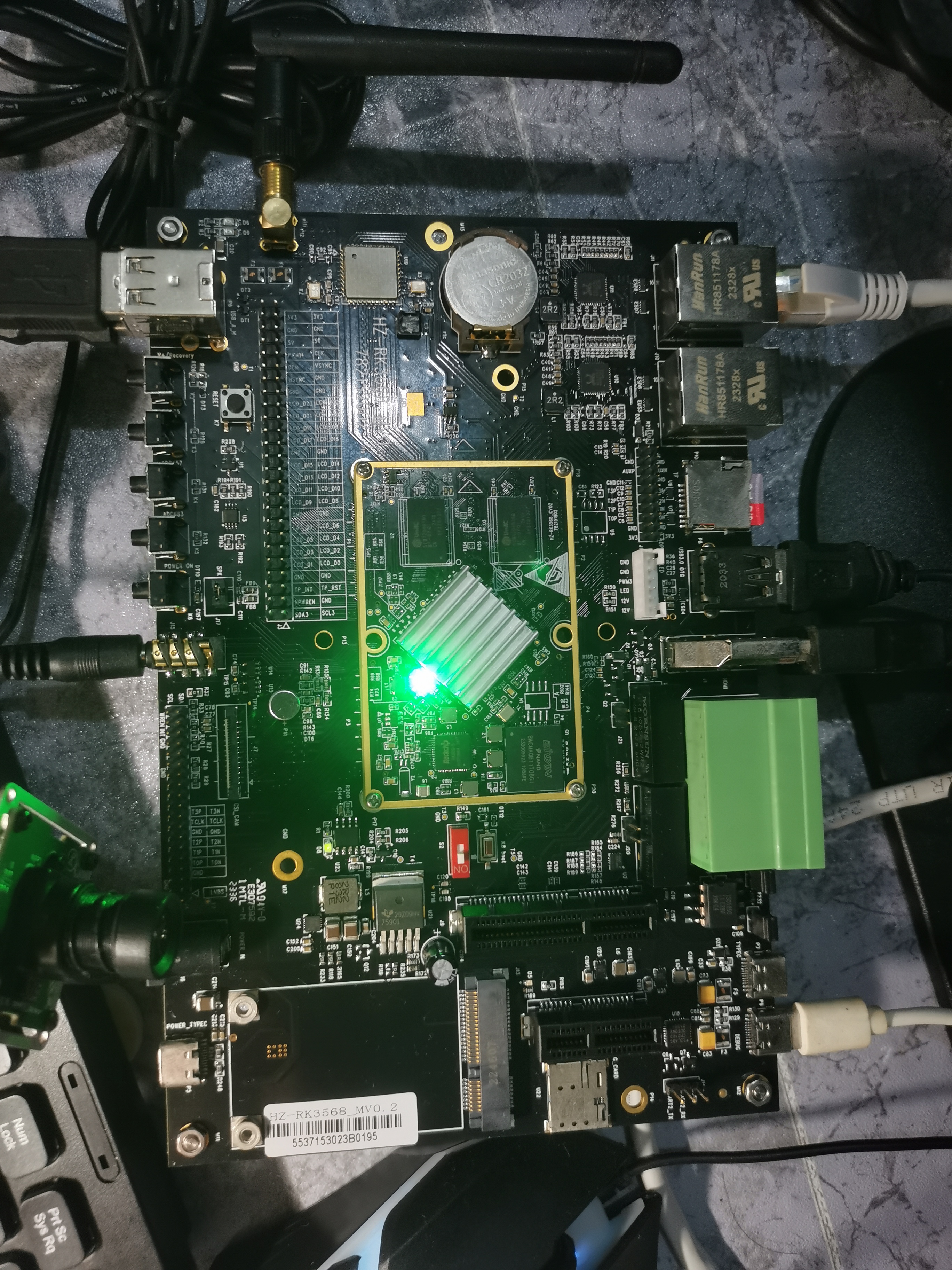
根据笔者手头现有的硬件资源,连接了部分接口,如下图所示。
2、登录方式
2.1、串口调试接口
根据文档指引,数据线连接好Debug好,开发板正常上电开机。windows端下载MobaXterm免安装版工具,设置“Serial”并选定好端口号,波特率115200,即可以root身份免密登录到开发板。
2.2、SSH协议登录
建立ssh网络协议连接,需要使用RJ45网口,然而由于笔者的笔记本电脑并不带RJ45有线网口,因此使用了一个USB转RJ45通信的网络模块,首先笔记本电脑端安装好USB转RJ45模块的驱动。
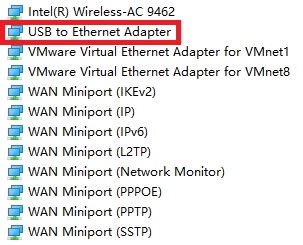
由于笔者没有使用路由器,笔记本电脑的网络是通过5G手机分享的热点连接。因此需要构建“开发板或者电脑开dhcpd+win端共享网络”,方法如下:
(1)笔记本电脑需要先连上外网,可以连上家里的WIFI,或者手机开热点。
(2)打开网络共享中心-更改适配器设置-无线网络连接-属性-共享-允许其他网络用户通过此计算机连接-选择本地连接网络名称-确定。
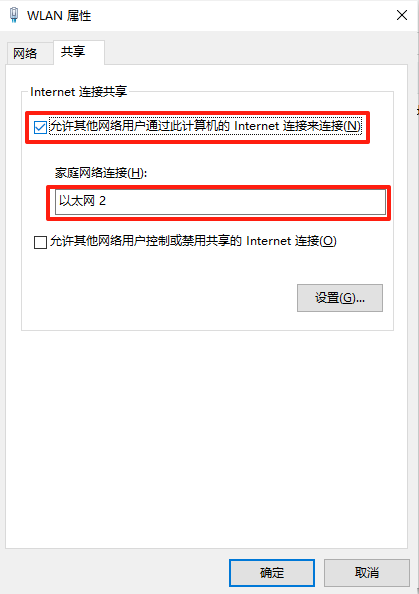
(3)完成第2步后系统会自动分配一个ip给本地连接,我们需要的就是这个本地连接的ip,这个ip也是开发板的网关ip。
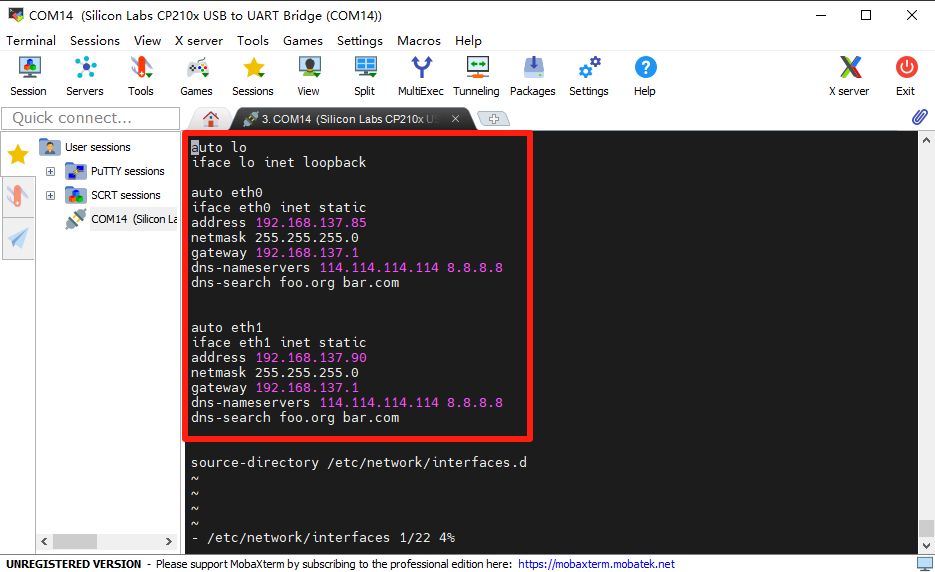
(4)开发板通过网线连接笔记本电脑,开发板的ip地址手动静态设置同一网段的ip,并根据第3步系统自动分配的默认网关进行设置网关同步。
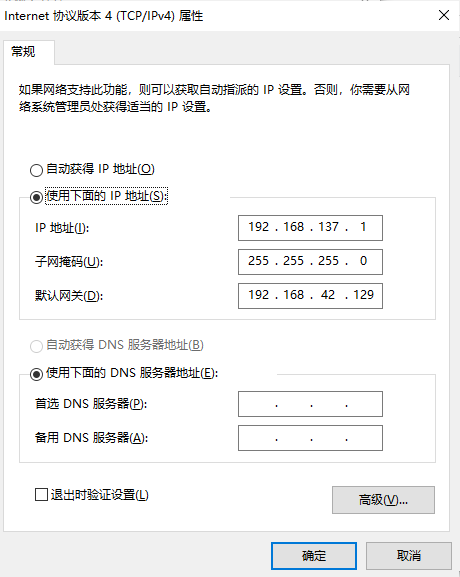
完成第4步中的开发板ip地址手动静态设置,可通过MobaXterm串口方式去修改“/etc/network/interfaces”目录下配置文件,直接使用vim工具打开。当然也可以通过桌面方式,终端打开配置文件进行修改。这样修改后,下次开机则会通过SSH协议自动连接到上位机,如果使用“ifconfig eth0 xx.xx.xx.xx”只是临时有效。
上述步骤完成后,可使用PuTTY工具直接通过SSH协议连接开发板,由于笔记本电脑网络是通过手机热点分享获取,这里不建议根据文档中所提及的“使用Ubuntu虚拟机去启用SSH服务”。
3、外设接口功能测试
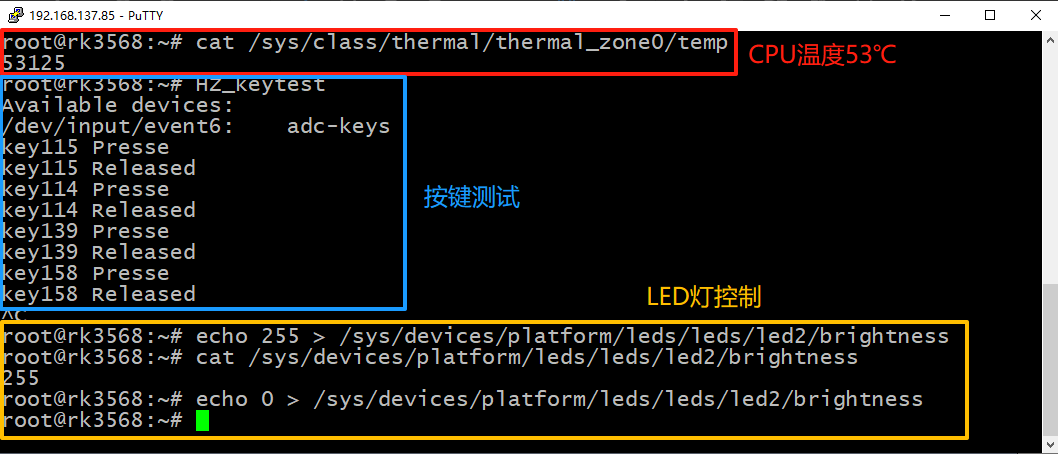
CPU当前温度、按键与LED开关等基本外设测试,操作简单,输入指令,简易操作即可。
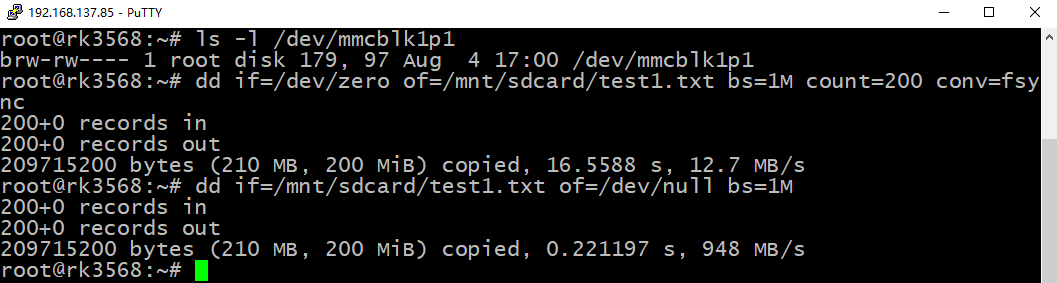
TF卡测试时,写入测试12.7MB/s属正常,但是读取速度有点不正常,948MB/s左右,可能是TF卡有点异常了。
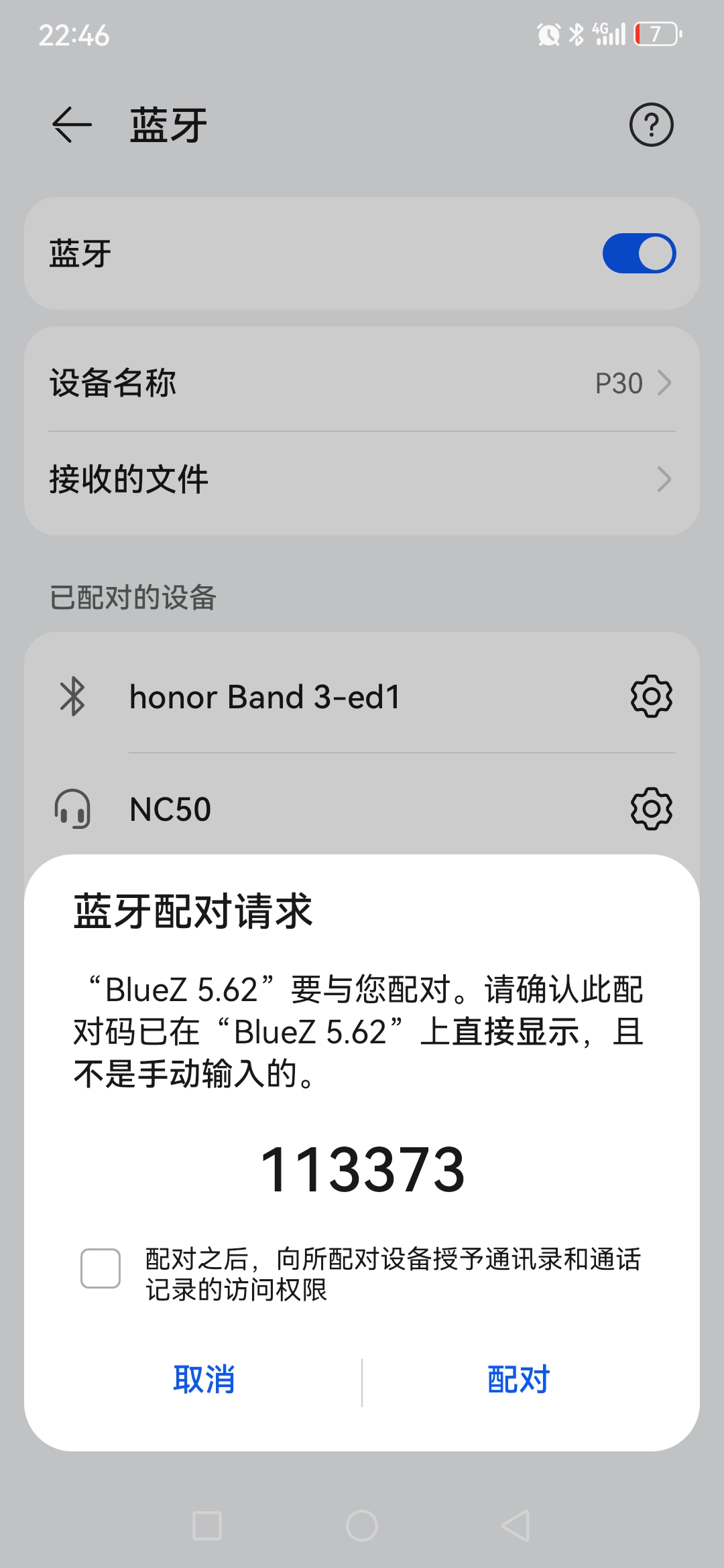
蓝牙连接测试,可进行文件传输测试。
至于RTC时钟设置,看门狗测试就不再赘述,测试功能正常。
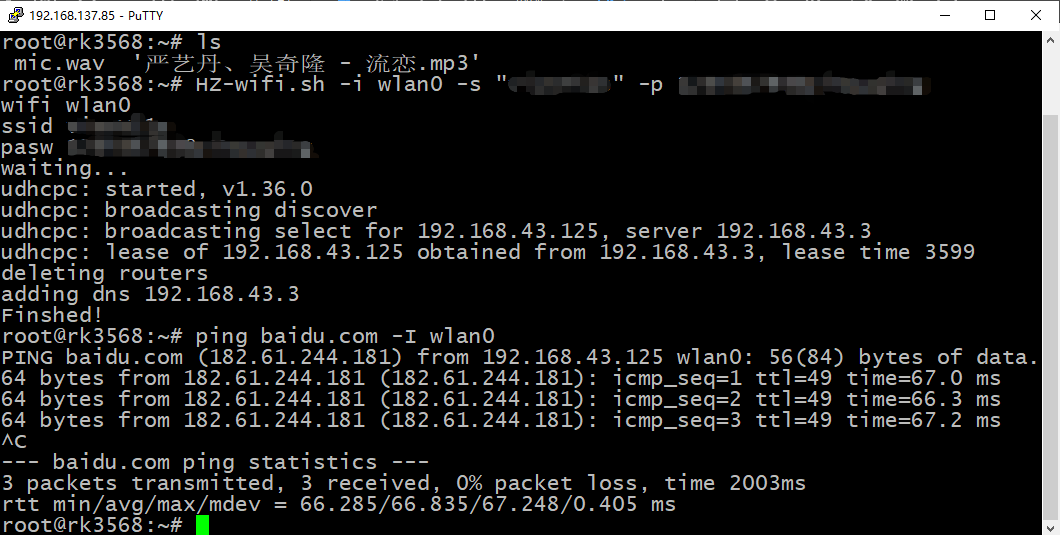
WiFi功能测试,开发板板载AP6256模块的底板,通过指令连接手机分享的热点,使用Ping命令测试WiFi网络是否能连接外网。
接下来进行测试USB摄像头,这里没有多的U盘,因此不再演示U盘读写测试。如进行U盘读写测试,需要将U盘插入USB3.0接口。然而测试USB摄像头时,需要将USB摄像头接入USB2.0接口,否则识别不到,因此可将鼠标或者键盘的接口移入USB3.0,腾出一个USB2.0口连接自备的500万uvc免驱摄像头。该工业摄像头最大支持2592*1944尺寸的图片采集。
先使用“v4l2-ctl --list-device”可查询当前挂载video设备。然后使用“v4l2-ctl --device=/dev/video10 --all”可查看挂载在video10的USB摄像头配置信息。
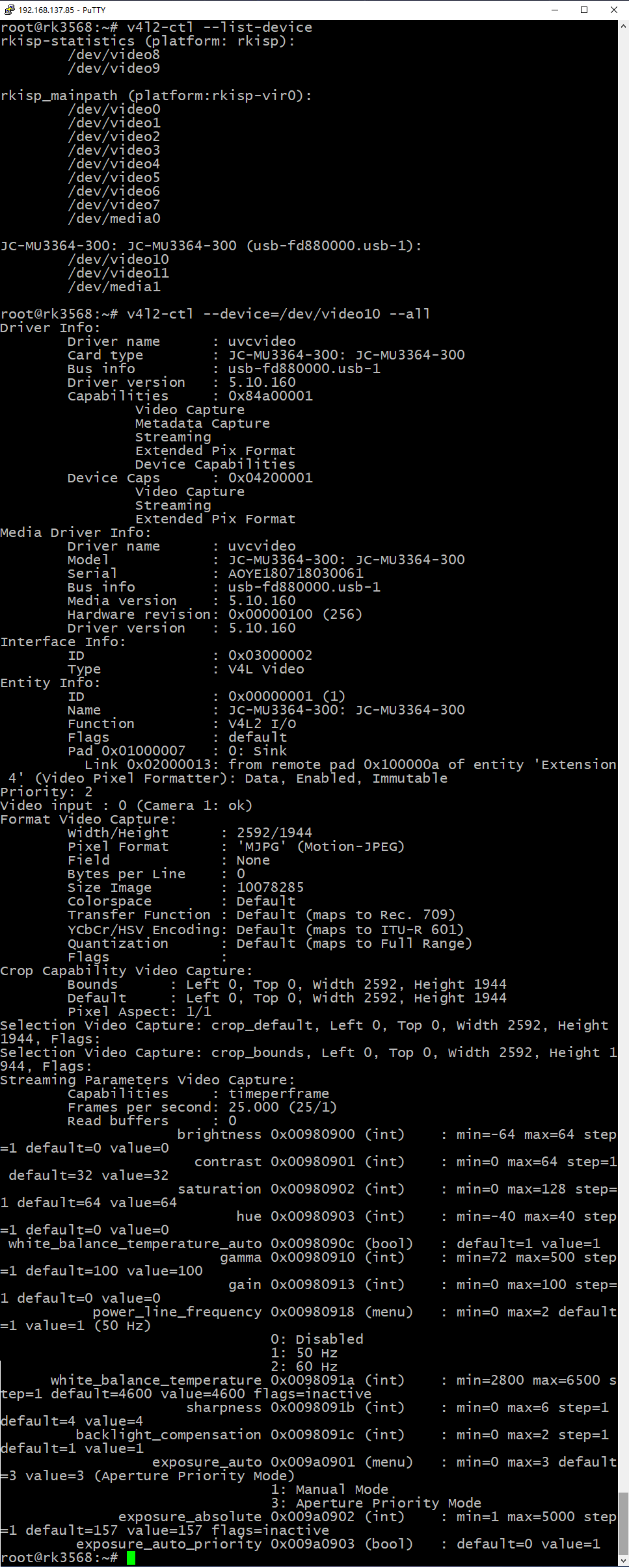
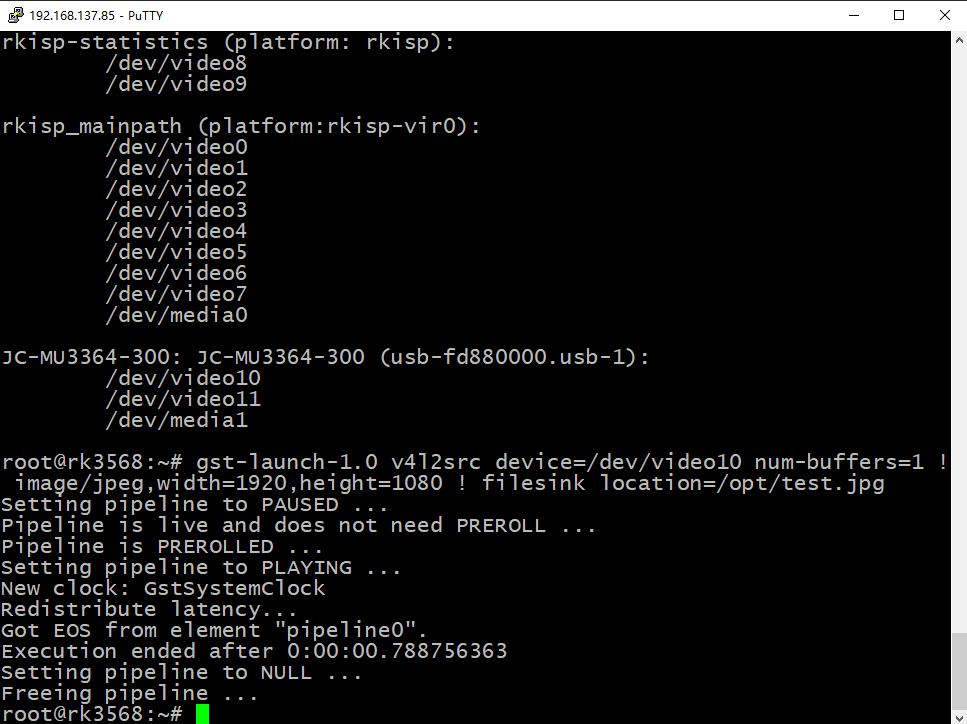
以上说明USB摄像头接入成功,使用“gst-launch-1.0 v4l2src device=/dev/video0 num-buffers=1 ! image/jpeg,width=1920,height=1080 ! filesink location=/opt/test.jpg”指令抓拍一张1920*1080的照片,并存储到开发板的“/opt/”目录下。
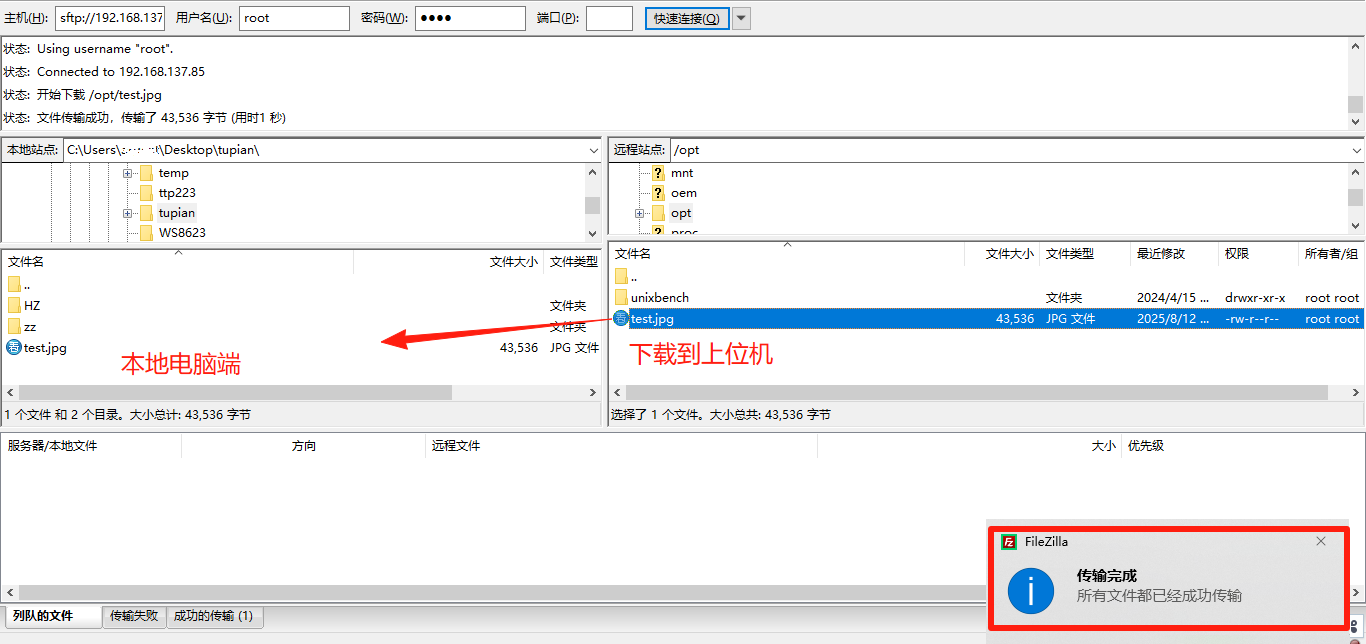
获取图片可通过“FileZilla”工具的SSH协议传输接口,网络下载到笔记本电脑端,查看更高效。
抓拍的图片如下:

板载了标准3.5mm音频插座,高灵敏度麦克风,经测试录音与播放功能,均可正常使用,这里不再展开赘述。
4、小结
综上实测结果得出,该开发板在Linux5.10系统上,完善了不少外设接口设备的驱动,兼容性良好。做为系统级工业开发板,与其它相仿的工业级板卡一样,散热性还待优化,CPU温度太高,即使贴上了散热片,指令实测53.125℃,建议预留外加风扇供电插座及定位卡口。

 电子发烧友论坛
 0
0
 /9
/9 



 工商网监
湘ICP备2023018690号
工商网监
湘ICP备2023018690号


 1066
1066
 淘帖
淘帖










