【开箱】
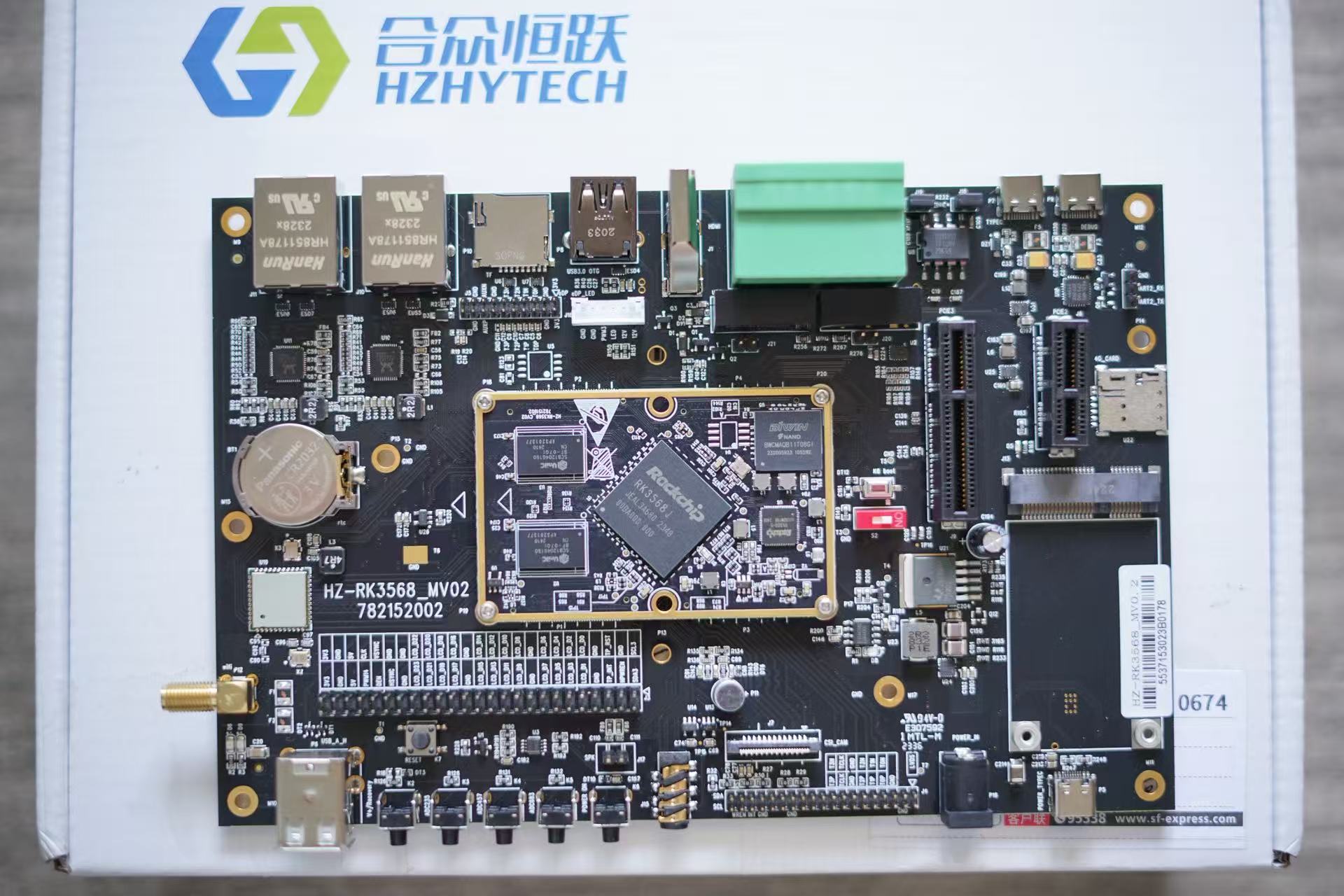
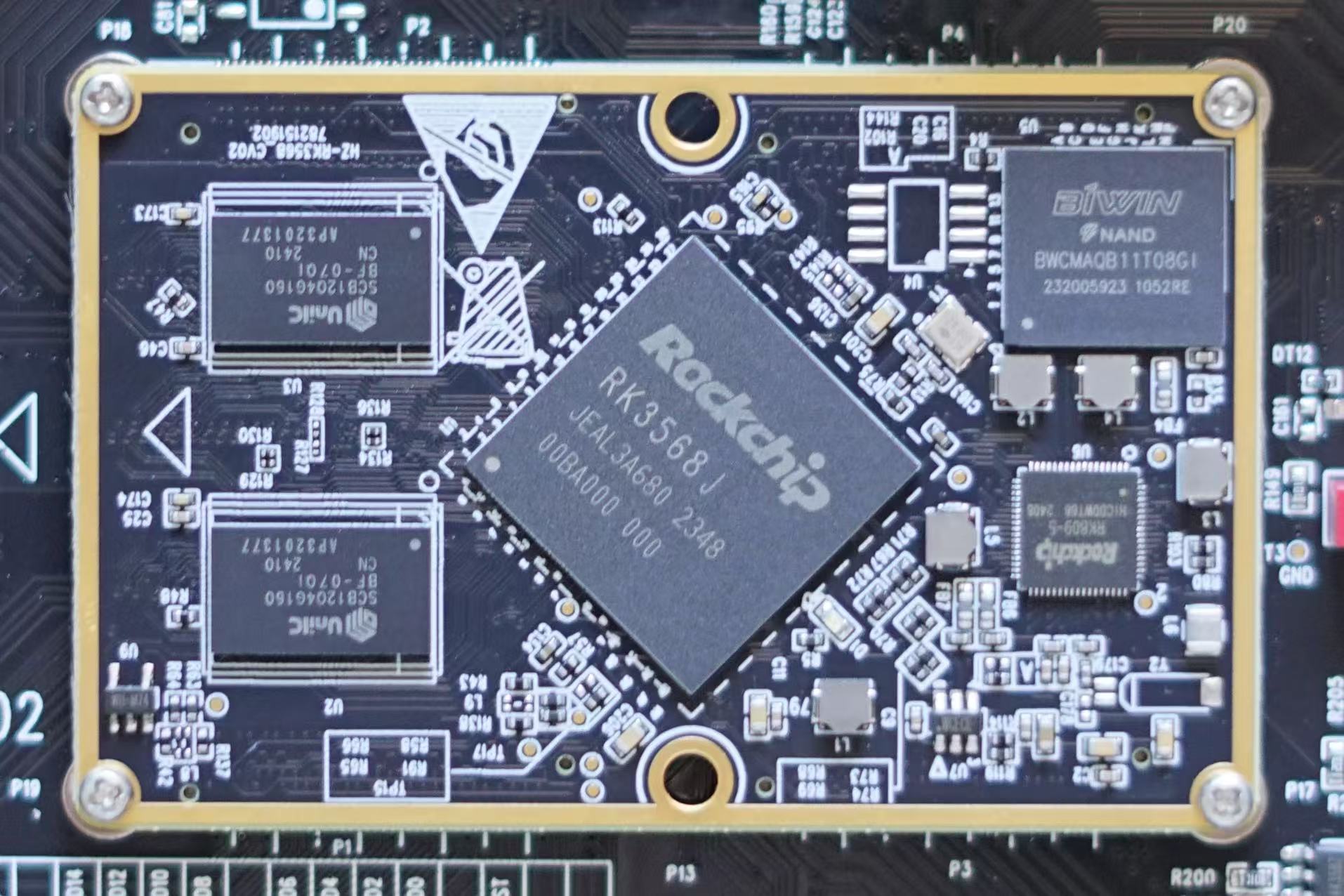
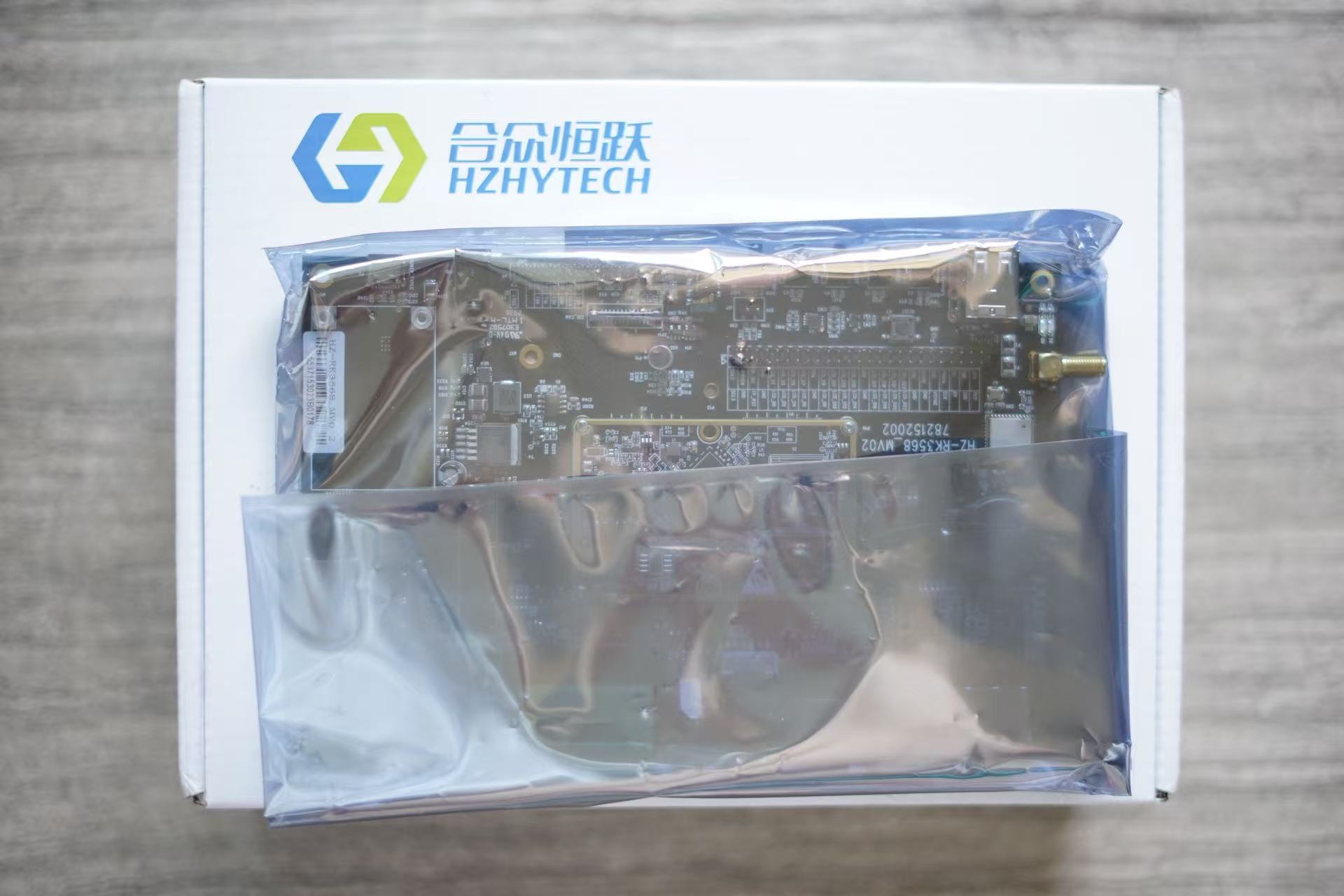
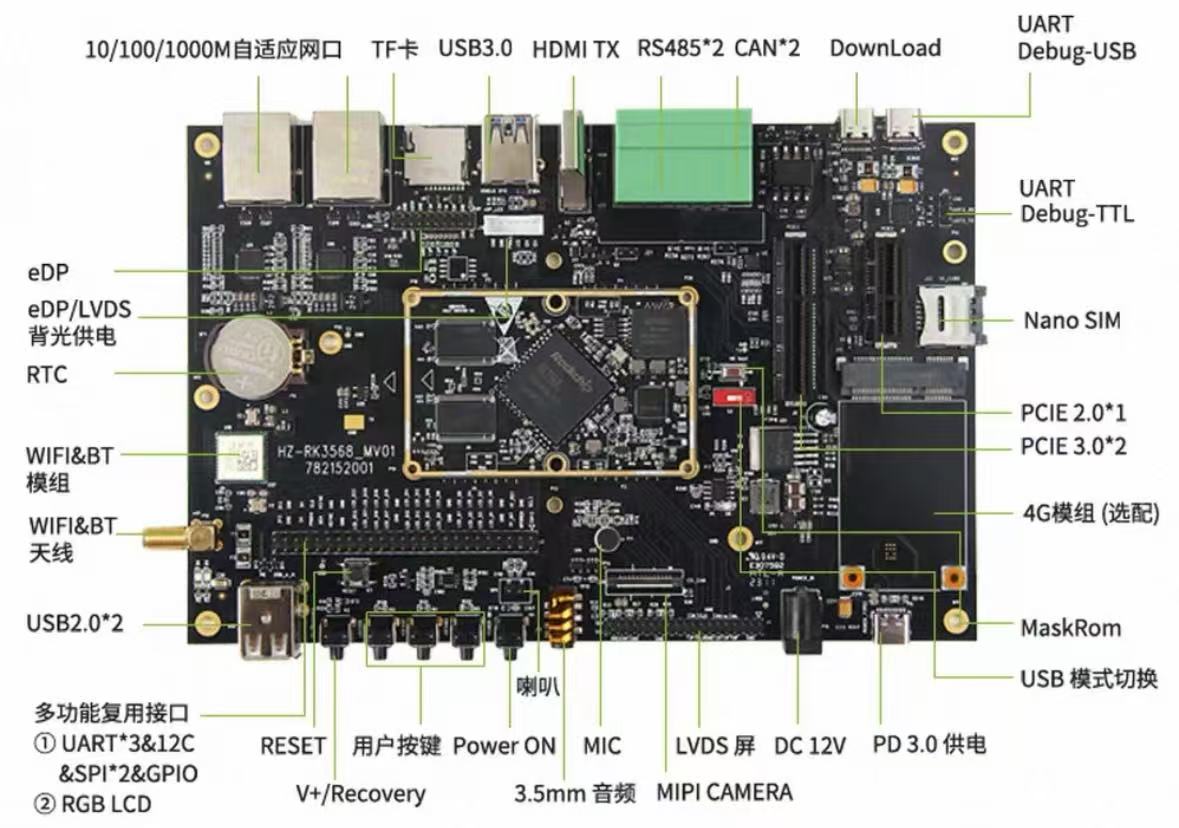
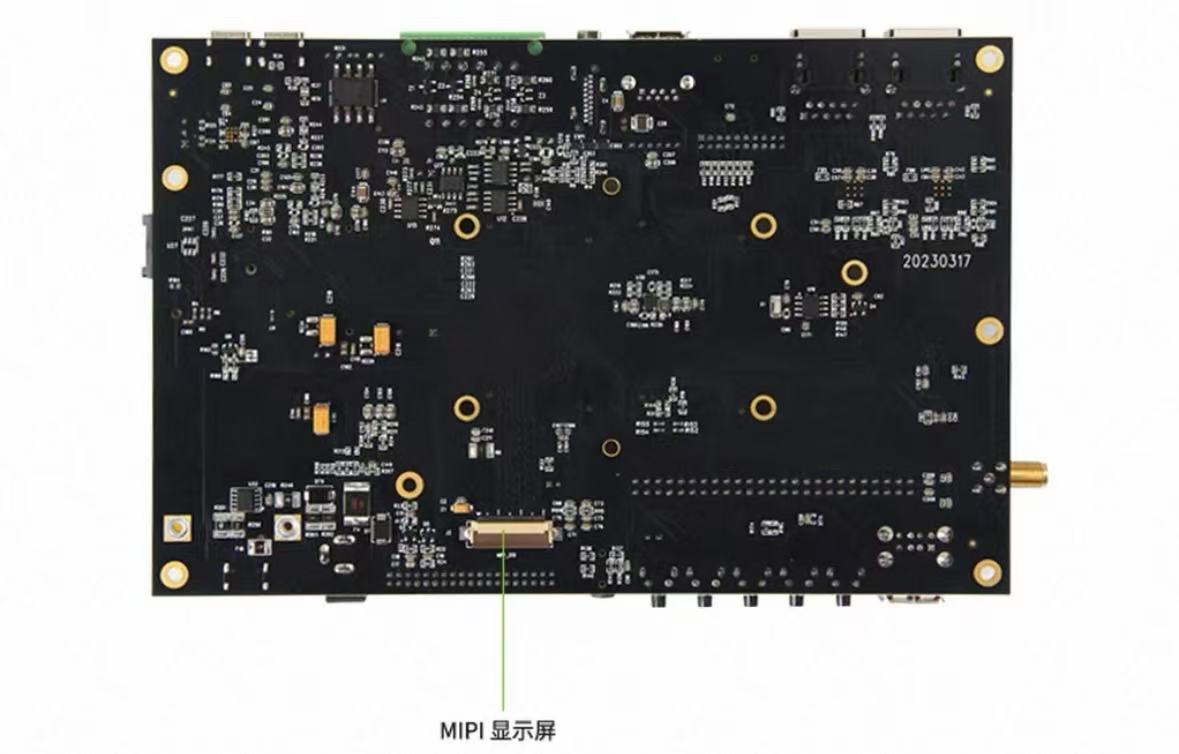
今天收到了合纵恒跃 HZ-RK3568 开发板,先上图一睹为快。


【处理器介绍】
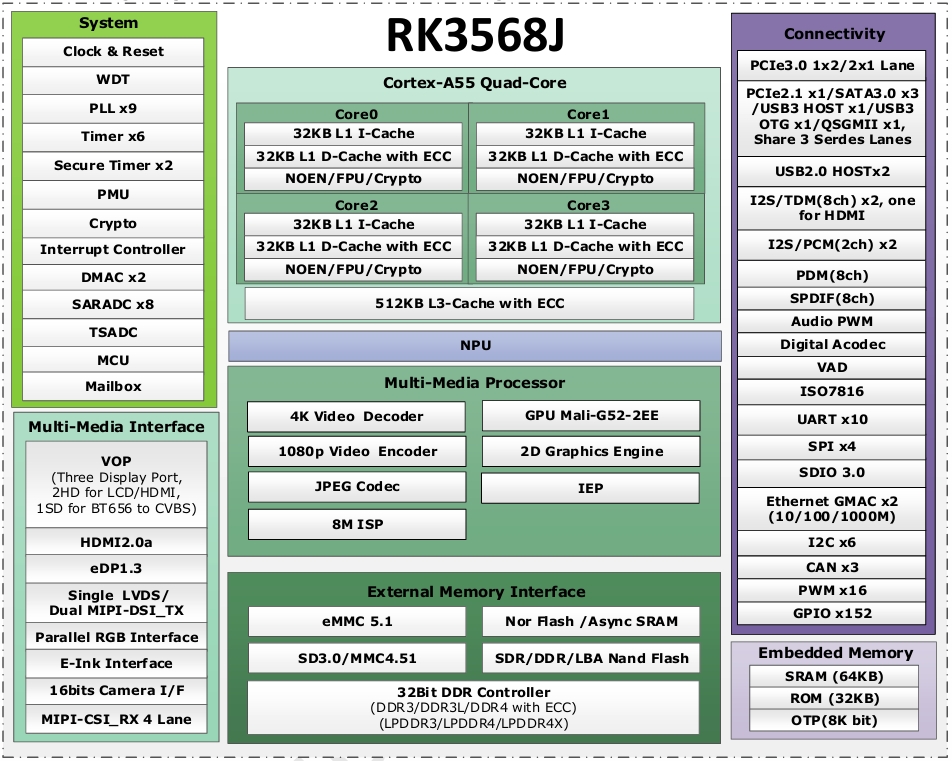
这款开发板搭载瑞芯微 RK3568J 工业级处理器,拥有四核 ARM Cortex-A55 CPU
| 核心 |
架构 |
主频 |
|---|
| 0 |
ARM Cortex-A55 |
1.8GHz |
| 1 |
ARM Cortex-A55 |
1.8GHz |
| 2 |
ARM Cortex-A55 |
1.8GHz |
| 3 |
ARM Cortex-A55 |
1.8GHz |
| 项目 |
参数 |
|---|
| DDR |
1GB DDR4 |
| EMMC |
8GB |
| GPU |
ARM G52 2EE |
| NPU |
1TOPS |
| MIPI-DSI |
2560*1440@60fps 4lane |
| HDMI |
4K@60fps |
| MIPI-CSI |
2x2lane 或 1x4lane、DVP |
| ISP |
8MP |
| VENC |
1080P@60fps H264/H265 |
| VDEC |
4K@60fps H264/H265/VP9 |
此外还支持多种外设接口,如下:

【板载资源介绍】
板载 CP2102 USB 转串口芯片,2xRTL8211F 千兆网卡phy,AP6256 无线网卡,CH224K PD Sink 电源,PCF8563 实时时钟,TF 卡槽,2xRS485,2xCAN,MIC,Key 等,具体如下:


【开发工具和环境】
支持 Linux、Android,由于手上的 8G/1G 版本无法运行 Android,这里以 Linux 环境搭建为例。
配置编译链和环境比较麻烦,可以直接下载厂商给的 Ubuntu 20.04 虚拟机系统,即可编译
安装 VMware 虚拟机,加载 Ubuntu 系统,进入系统后,切换到工作目录:/home/hzhy/HZHY/RK3568/rk356x_linux_sdk
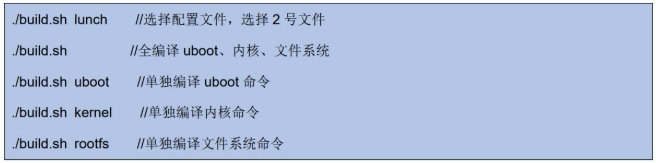
编译方法如下:

/build.sh 编译成功后,将在 IMAGE 文件夹下生成新的编译工程文件夹,目录命名的结尾部分为编译的时间,找到对应目录其中的镜像文件进行烧录。
update.img 为打包好的完整镜像,其它文件为分步烧写使用。
编译耗时较长,可以使用 -j 命令调用多核编译加快进度
可以使用 ./build.shcleanall 清除编译结果,重编耗时长,慎用!
烧录板卡
1、连接开发板的usb(P7)到PC机(确保电源已关闭)
2、打开软件 RKDevTool。此时烧录软件界面显示“没有发现设备”
3、按住“V+/Recover”按钮K2
4、按下然后接通电源
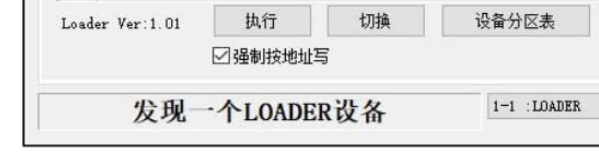
5、在烧录软件界面显示由“没有发现设备”切换到“发现一个LOADER设备”

6、释放恢复按钮K2(V+/Recover)
7、如果没有显示则没有识别到设备,请再次检查线缆连接(P7接口)并重复上述操作
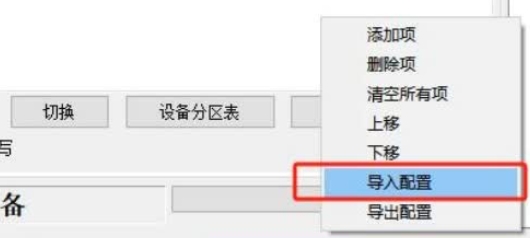
8、在任意处右键单击选择导入配置,将parameter.txt导入进去

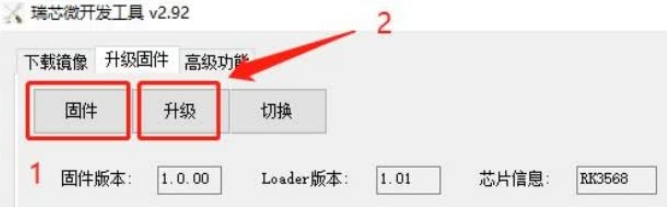
9、然后在烧录软件界面勾选需要的复选框,并点击路径后面的空白框选择存储镜像的路径,最后点击“执行”开始烧录。烧录失败时可以尝试勾选“强制按地址写”

10、烧录完成后开发板将自动重启,将线缆连接至调试串口(P9接口),登录开发板
至此完成开发环境搭建,可以修改源码,编译后烧录到开发板使用
|