合众HZ-RK3568开发板是合众恒跃科技最新推出的嵌入式开发板,采用核心板+底板的分体式设计,基于 Rockchip RK3568 处理器设计,该处理器具有高性能、低功耗特点,四核 64 位 Cortex-A55 架构,主频高达 2.0GHz,且内置 NPU,功能丰富,可玩性极高。
1 HZ-RK3568开发板简介
HZ-RK3568开发板基于RK3568处理器设计,RK3568包括 4 核 Cortex-A55 以及独立的 NEON 协处理器和神经网络加上处理器 NPU,可应用于计算机、手机、个人移动互联网,数字多媒体设备。
HZ-RK3568开发平台核心板和底板采用接插件的连接方式,板载外设资源和接口很多。
正面:

Figure ‑ HZ-RK3568开发板正面
背面:
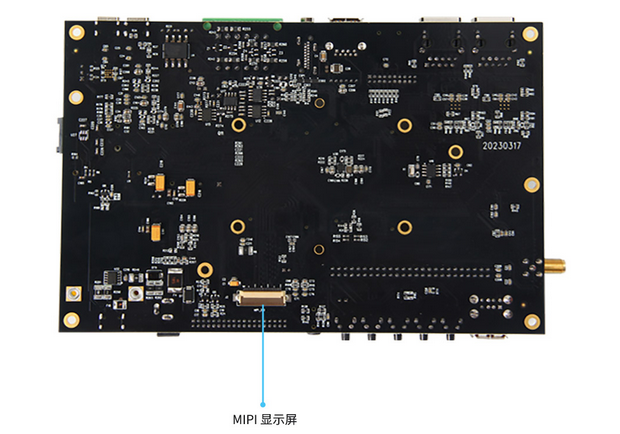
Figure ‑ HZ-RK3568开发板背面
HZ-RK3568核心板基础参数如下:
Table ‑ HZ-RK3568核心板基础参数
| 处理器 | **Rockchip
| RK3568** |
|
|---|
| CPU |
四核Cortex-A55@2.0GHz |
| GPU |
•Mali-G52-2EE •OpenGL ES |
| 1.1, 2.0, 3.2、Vulkan |
|
| 1.0,1.1、OpenCL 2.0 |
|
| NPU |
1TOPS,支持INT8/INT16/FP16/BFP16混合操作。 |
| VPU |
硬解码: •H.264、H.265、VP9:up to |
| 4096x2304@60fps •VP8:up to 1920x1088@60fps •VC1、MPEG-4、MPEG-2、MPEG-1:up to 1920x1088@60fps •H.263:up to 720x576@60fps 硬编码: H.264/AVC、H.265/HEVC:up to 1920x1080@60fps |
|
| RAM |
2GB/4GB/8GB DDR4(标配2GB) |
| ROM |
16GB eMMC |
| OS |
Linux4.19+Qt5.14、Android11 |
| 工作电压 |
5V供电 |
| 接口方式 |
超薄板对板连接器(4*80pin间距0.5mm) |
| 工作温度 |
0℃~ 70℃/ -40~85℃ |
| 结构尺寸 |
45x70mm |
HZ-RK3568开发板核心接口如下:
Table ‑ HZ-RK3568开发板核心接口
| 接口 |
描述 |
|---|
| 显示 |
HDMI |
| 2.0 |
分辨率可达1080p@120Hz或4096x2304@60Hz; |
| eDP |
支持eDP 1.3,分辨率可达2560x1600@60Hz; |
| LVDS |
单通道输出,分辨率可达1280x800; |
| MIPI-DSI1 |
单通道输出分辨率可达1920x1080@60Hz; |
| Camera |
MIPI-CSI。 |
| Audio |
1路双声道耳机输出;1路1.3W |
| D类功放输出;1路MIC输入。 |
|
| TF Card |
支持扩展存储和烧写操作系统。 |
| Ethernet |
2路10/100/1000Mbps自适应网口,RJ45引出。 |
| 4G/5G |
M.2 |
| Key-B,内含USB 3.0/2.0接口,可用于扩展4G/5G模组。已适配EM05-CE(4G,驱动兼容EC20)、RM500U-CN(5G)驱动。 |
|
| Wi-Fi&BT |
板载WIF1&BT模组,支持802.11a/b/g/n/ac,蓝牙5.0,最大传输速率433Mbps(80 MHz channel),天线接口为SMA端子。 注:实际传输速率受环境和天线性能因素; |
| USB 2.0 |
2路USB 2.0 Host,Type-A。 |
| USB 3.0 |
1路USB 3.0 Host,Type-A。 |
| USB 2.0 OTG |
与USB 3.0同组,可做从模式,用于烧写操作系统和Android ADB调试。 |
| PCIe 2.1 |
标准PCIe x1插座;此功能引脚可复用为SATA功能,通过修改软件。 |
| PCIe 3.0 |
标准PCIe x4插座;可通过软件配置为2路PCIe |
| x1。 |
|
| UART |
3.3V |
| TTL电平。通过2.54mm间距排针引出。 |
|
| CAN |
CAN-FD,最高速率5Mbps;带隔离与ESD防护。 |
| SPI |
3.3V |
| TTL电平。通过2.54mm间距排针引出。 |
|
| I2C |
3.3V |
| TTL电平。通过2.54mm间距排针引出。 |
|
| RTC |
板载CR2032电池,断电保持走时。 |
| 按键 |
8个:复位,开关机,OTG烧写,Maskrom,VOL+,VOL-,HOME,ESC。 |
| Debug |
板载USB转串口芯片,Type-C接口引出,方便笔记本电脑调试。 |
| 电源 |
DC 12V输入。 |
详细的功能参数以及接口请参看HZ-RK3568开发板的产品简介。
2 HZ-RK3568测试
下面对HZ-RK3568进行功能以及接口测试。
2.1 准备工作
在测试之前,需要准备以下材料:
1.12V2A DC 电源线
2.网线
3.Type-C数据线
4.鼠标键盘
5.HDMI线(非必须)
值得注意的是,HDMI、LVDS显示方式默认都打开了,可根据自己手头的显示设备选择相应的显示方式,当然,不使用显示设备也可以的。
2.2 登录系统
进入设备的方式有很多种,如果不使用屏幕,可以使用串口和SSH登录,但是SSH登录需要先连接网络。
2.2.1 UI界面测试
笔者这里使用的是HDMI的方式,连接设备后界面如下:
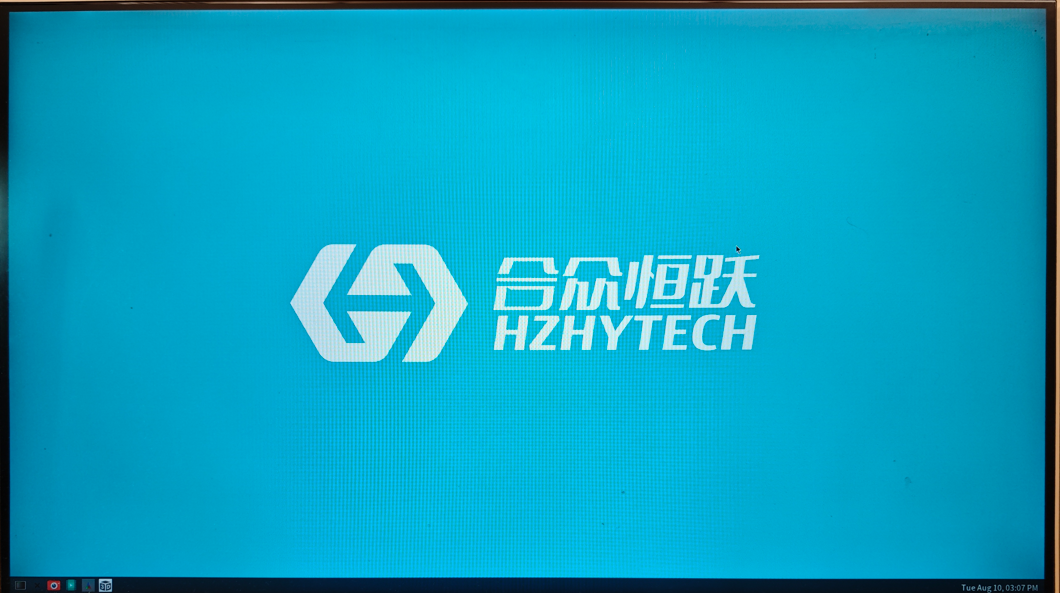
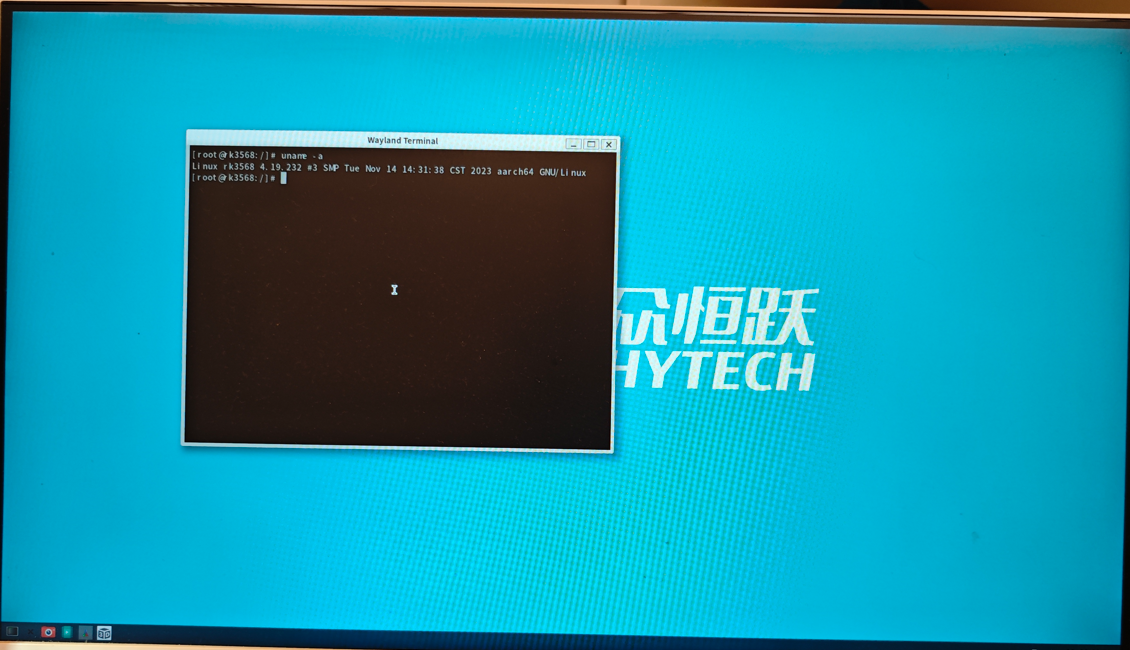
以上就是所有应用,使用鼠标就可打开相应功能界面,笔者不在赘述了。
2.2.2 串口登录
将Type-C 的调试串口接到PC,如果串口驱动没有问题,在设备管理器可看到串口号。

值得注意的是,在使用串口登录前,先安装串口驱动,串口芯片是CP210x,笔者的电脑已经安装过了。
接下来就可使用终端工具登录系统,笔者这里使用的是Xshell,当然也可使用其他的工具,比如putty。
登录成功后打印信息如下:

串口设置: 波特率 115200、数据位 8、停止位 1、无校验位、无流控制
2.2.3 SSH登录
在使用之前,需要事先连接网络,笔者这里使用的是以太网,事先需要使用串口的登录,然后输入以下命令查看IP地址:
# ifconfig
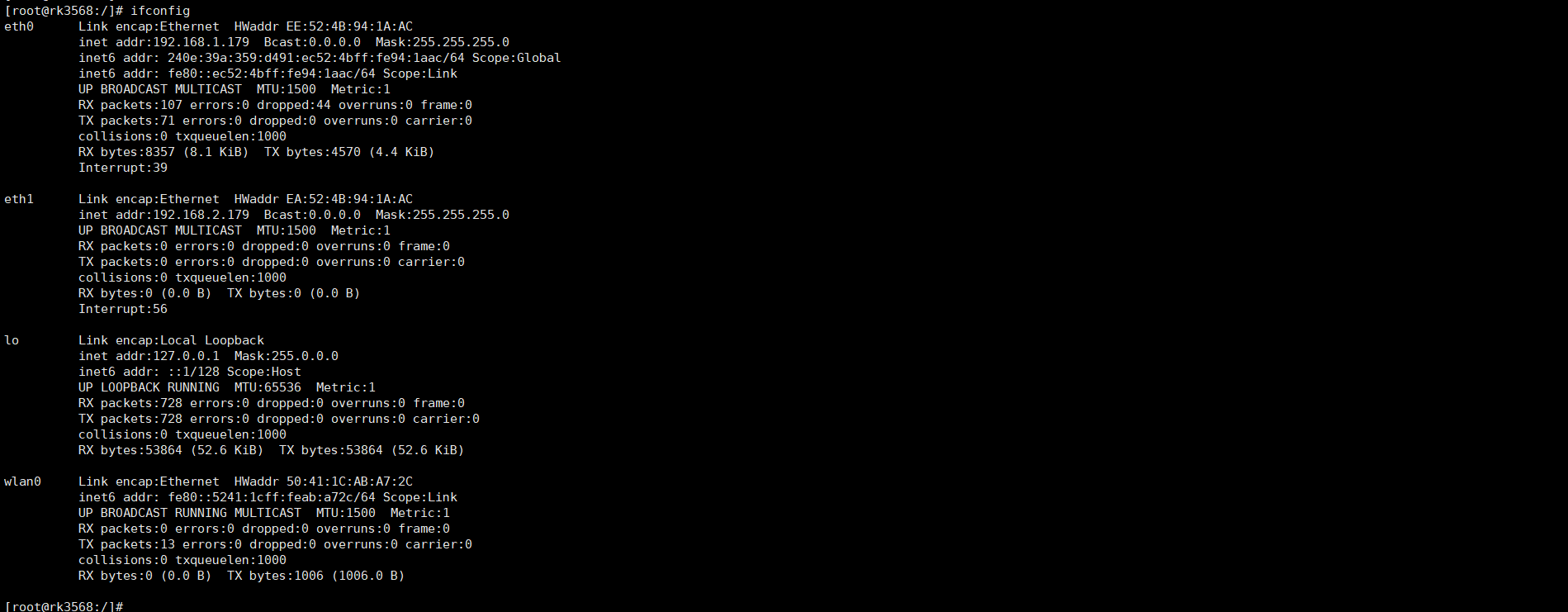
也可修改网络 IP地址 ,使用以下命令:
# ifconfig eth0 192.168.101.5

当然啦,如果已经将以太网配置成DHCP模式,那么在只要插上网线就会得到一个IP地址。修改/etc/network/interfaces文件即可,修改内容如下:
笔者这里使用的是eht0,还可使用eth1。
然后就可使用ifconfig查看IP。
接下来就可使用SSH登录系统了,还是可以使用Xshell等工具,当然也可在Ubuntu系统中使用SSH登录。
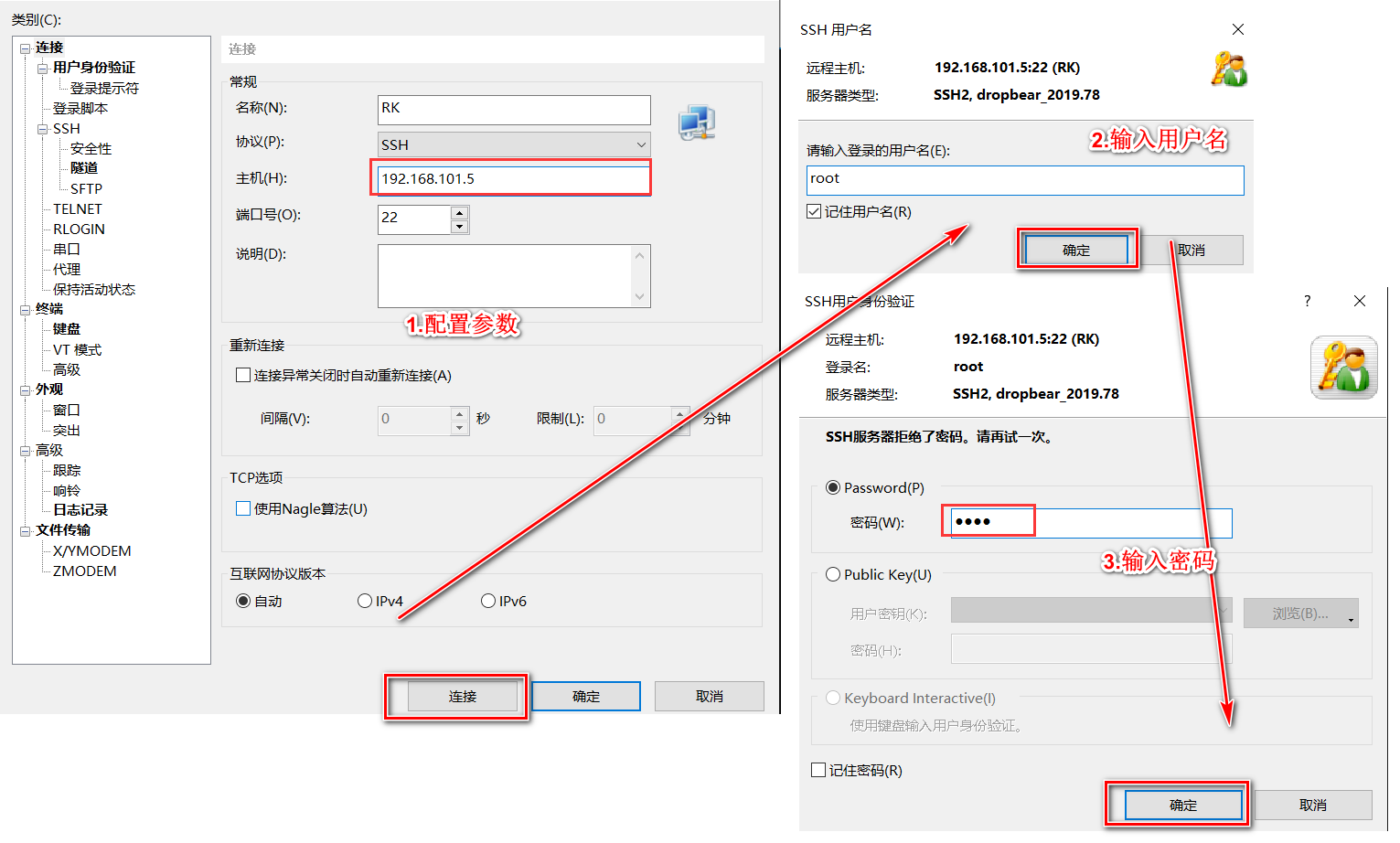
值得注意的是,登录用户和密码默认都是root,如果忘记密码可以通过串口登录进系统,使用passwd修改。

成功登录打印信息如下:

和使用串口登录一样。
2.3 测试
2.3.1 系统信息
1.硬件检测
# dmesg #检测硬件的boot启动信息,也就是系统启动的log信息。
2.查看内核和CPU信息
# uname -a #系统概述

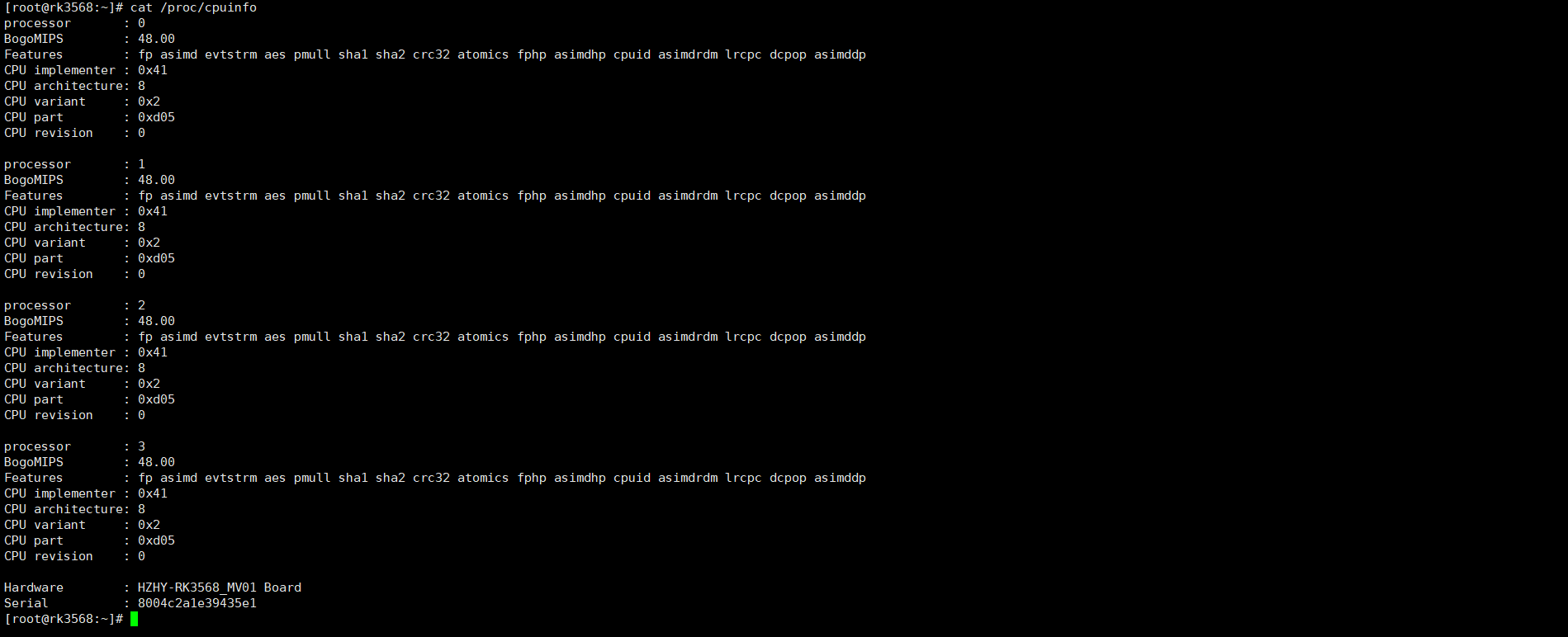
# cat /proc/cpuinfo # CPU信息
3.查看内存信息
# cat /proc/meminfo #内存参数
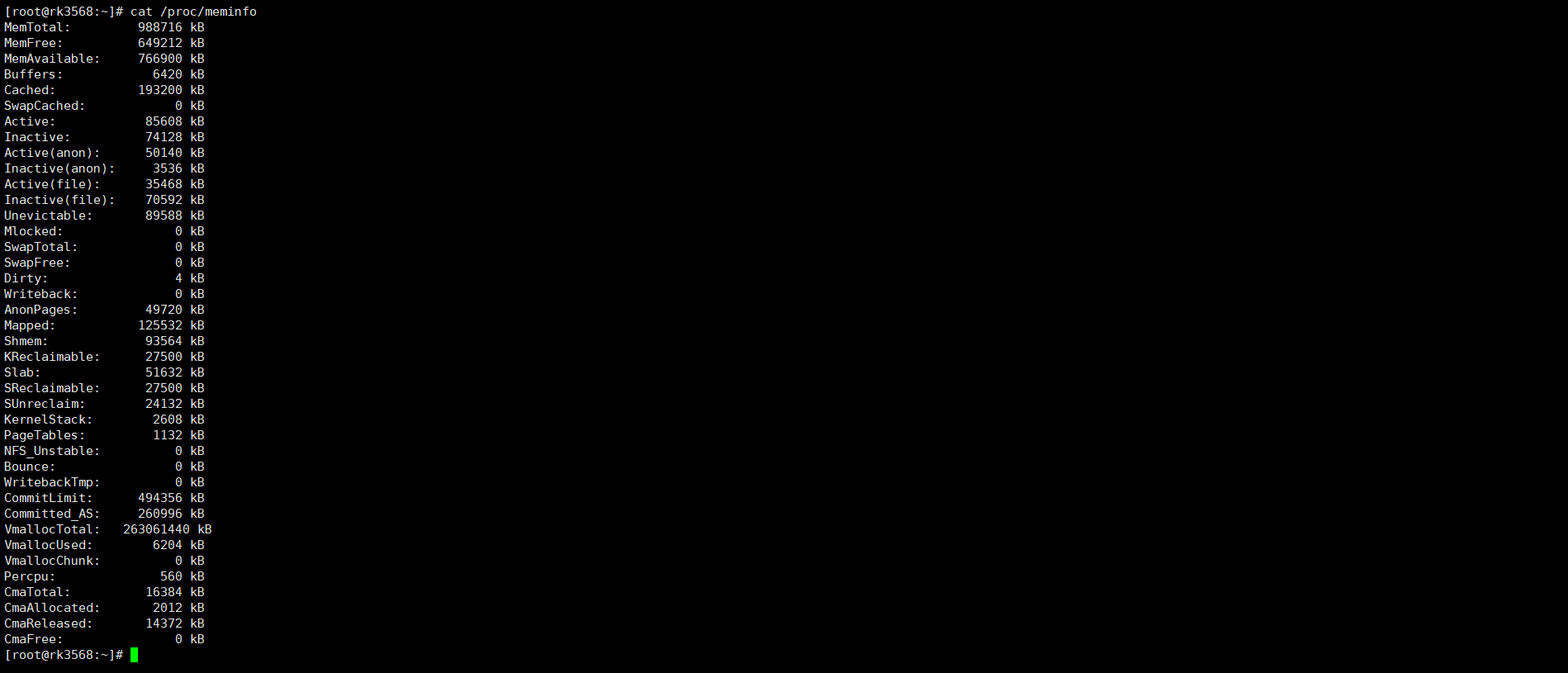
# free -m # 内存使用情况(-m for MB)

4.设备信息
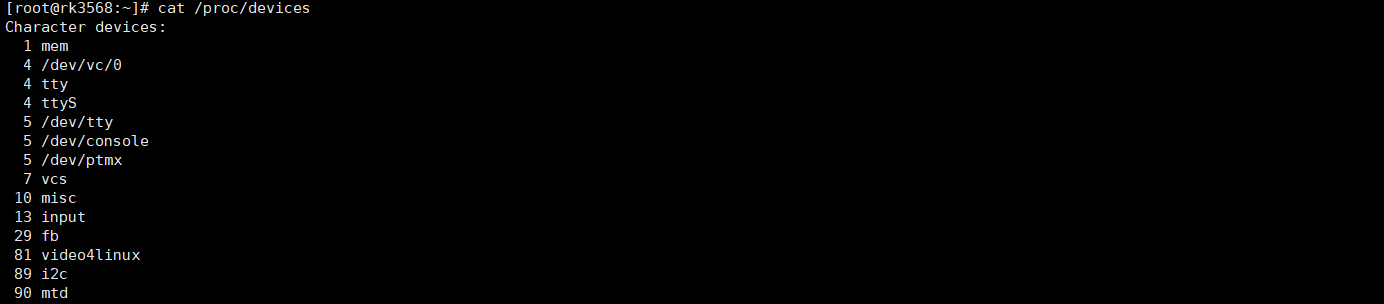
# cat /proc/devices # 显示设备以及对应的设备号
2.3.2 存储设备速度测试
1.DDR读写测试
HZ-RK3568的内存是使用紫光的SCB12Q4G160 DDR4,读写速度测试命令如下:
读速度测试:
# bw_mem 100M rd
写速度测试:
# bw_mem 100M wr

读写速率分别为5499.034MB/s、1531.39MB/s。
读写速度还是可以的。
2.eMMC读写测试
HZ-RK3568使用佰维存储的eMMC,读写速度测试命令如下:
读取测试:
# time dd if=/test of=/dev/null bs=1M
写入测试:
# time dd if=/dev/zero of=/test bs=1M count=500 conv=fsync
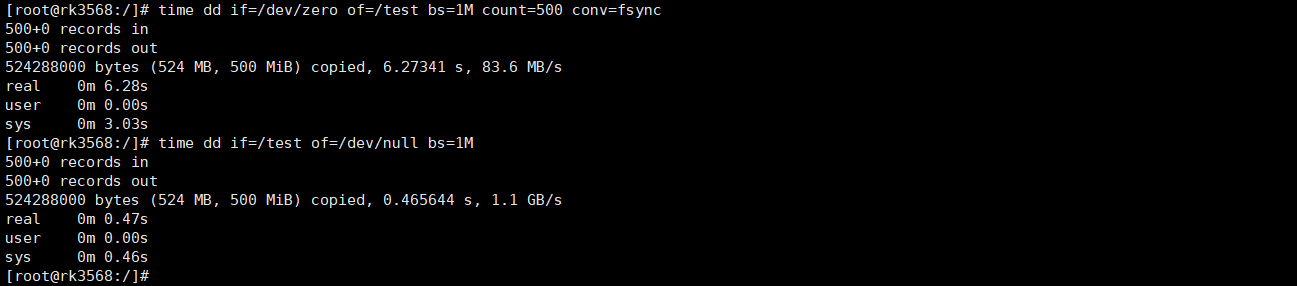
读写速率分别为1.1GB/s、83.6MB/s。
3.TF 卡测试
将 TF 卡插入开发板底板上的 TF 卡插槽,终端打印信息如下:

默认情况下 TF 卡挂载到文件系统 /run/media/目录

写入测试:
# time dd if=/dev/zero of=/run/media/mmcblk1p1/test bs=1M count=500 conv=fsync
读取测试:
# time dd if=/run/media/mmcblk1p1/test of=/dev/null bs=1M
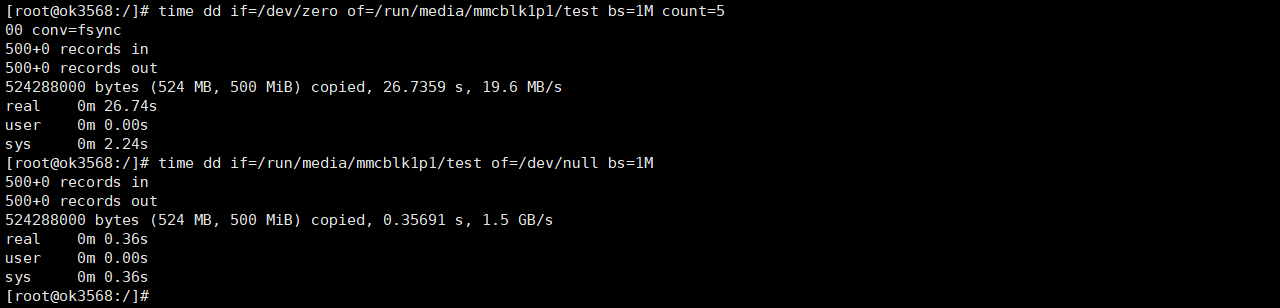
读写速率分别为1.5GB/s、19.6MB/s,当然啦,不同品牌的TF卡速度会有差异。
值得注意的是,先要进行写测试在进行读测试。
4.USB 2.0/USB3.0
HZ-RK3568支持两个USB2.0和一个USB3.0接口用户可以在任何一个板载USB HOST接口上连接USB鼠标、 USB键盘、 U盘等设备。
下面先测试USB2.0的接口,插入U盘,打印信息如下:
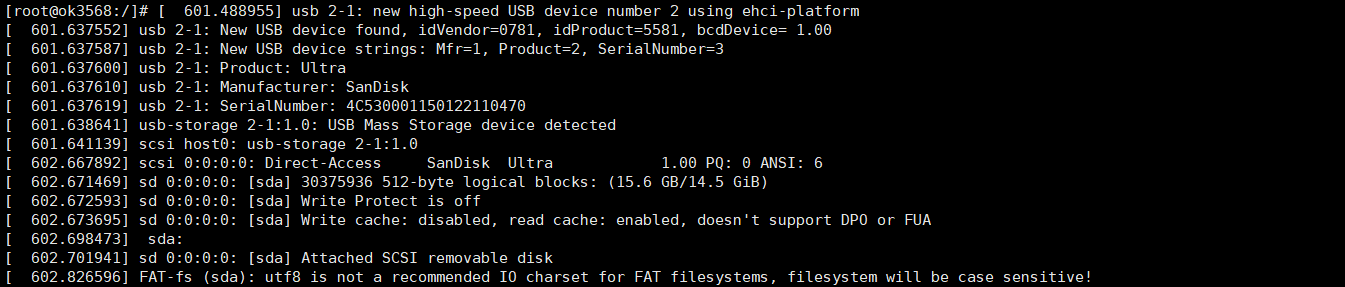
首先查看U盘设备:
# ls -l /run/media/

写入测试:
# time dd if=/dev/zero of=/run/media/sda/test bs=1M count=500 conv=fsync
读取测试:
# time dd if=/run/media/sda/test of=/dev/null bs=1M
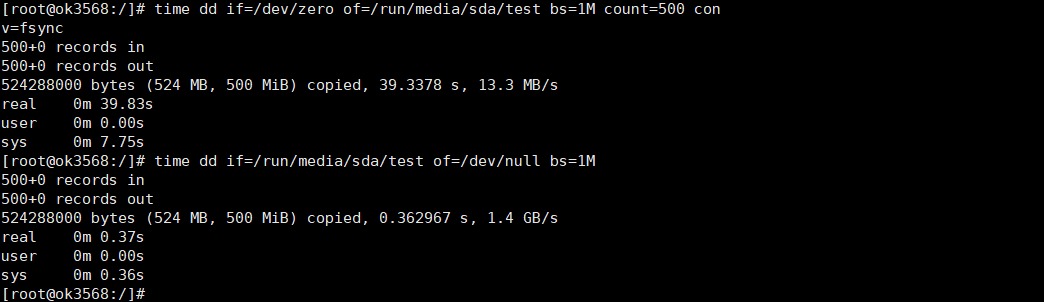
当然啦,不同种类的U盘也会影响读写速度。
下面测试USB3.0的接口,USB3.0和OTG复用,通过拨码开关切换使用,使用USB3.0接口时请确认拨码开关在ON位置。
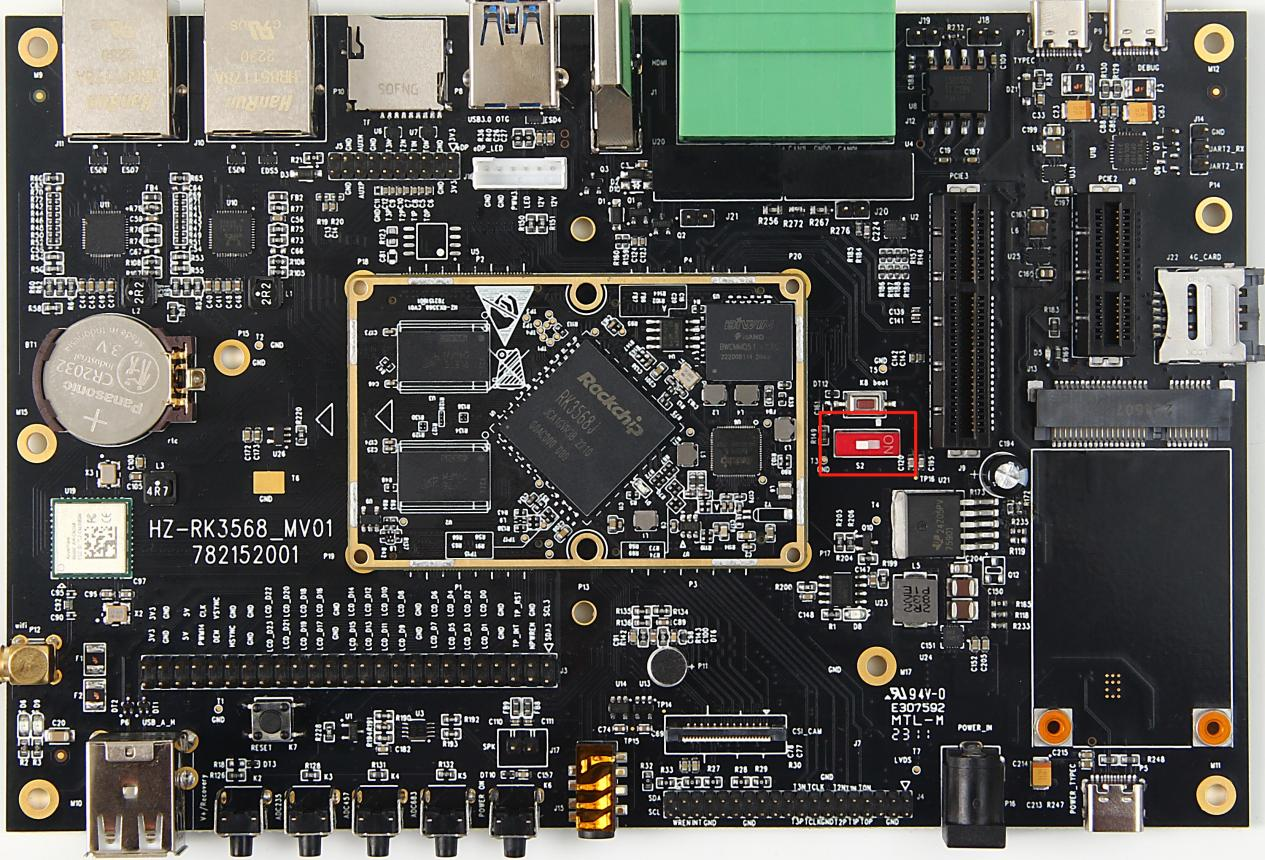
插入U盘后,打印信息如下:
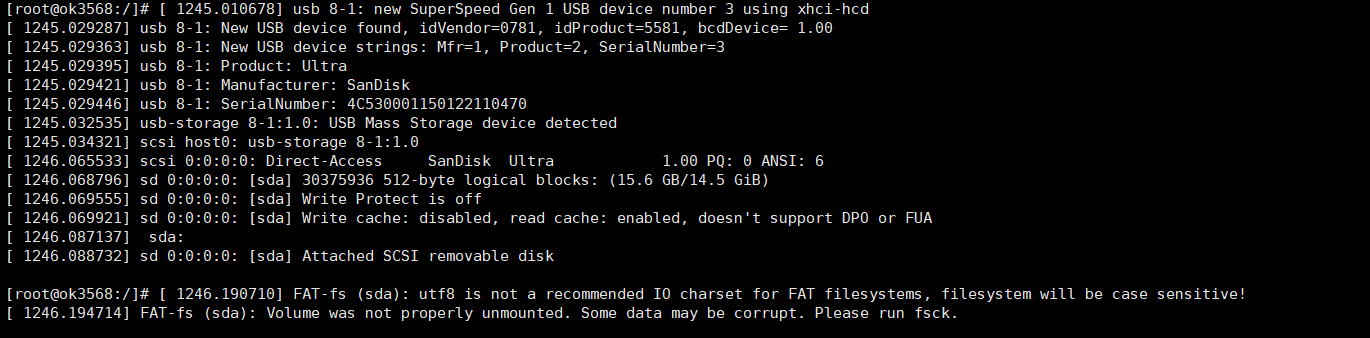
首先查看U盘设备:
# ls -l /run/media/

写入测试:
# time dd if=/dev/zero of=/run/media/sda/test bs=1M count=500 conv=fsync
读取测试:
# time dd if=/run/media/sda/test of=/dev/null bs=1M
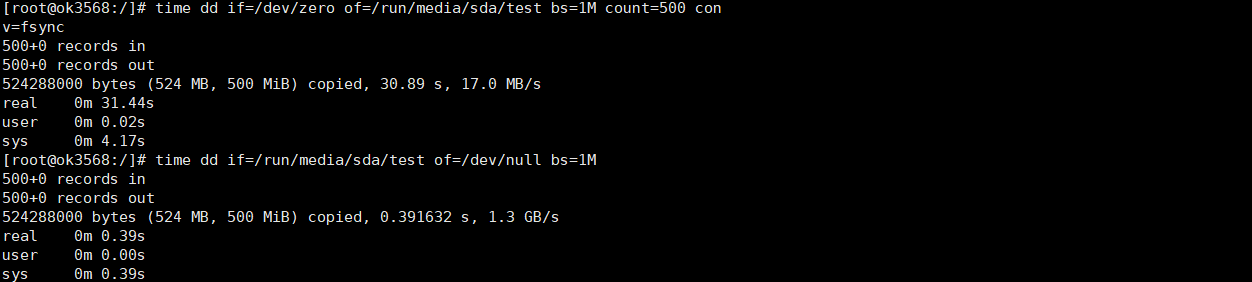
从上面的测试结果来看,USB3.0还是要比USB2.0快很多的。
2.3.3 网络测试
HZ-RK3568开发板配备1个千兆网口和1个百兆网口,还有一个WiFi,网速测试方法都是一样的,笔者这是测试的千兆网口(ETH0)。
这里使用系统自带的Iperf工具测试TCP带宽。
Iperf 是一个网络性能测试工具。Iperf可以测试TCP和UDP带宽质量。Iperf可以测量最大TCP带宽和UDP特性。
TCP测试:
服务器执行:#iperf -s -i 1 -w 1M
客户端执行:#iperf -c host -i 1 -w 1M 其中-w表示TCP window size,host需替换成服务器地址。
UDP测试
服务器执行:#iperf -u -s
客户端执行:#iperf -u -c 10.32.0.254 -b 900M -i 1 -w 1M -t 60
下面以TCP为例进行测试,这里测试的是ETH0。
先打开服务器:
# iperf -s -i 1 -w 1M
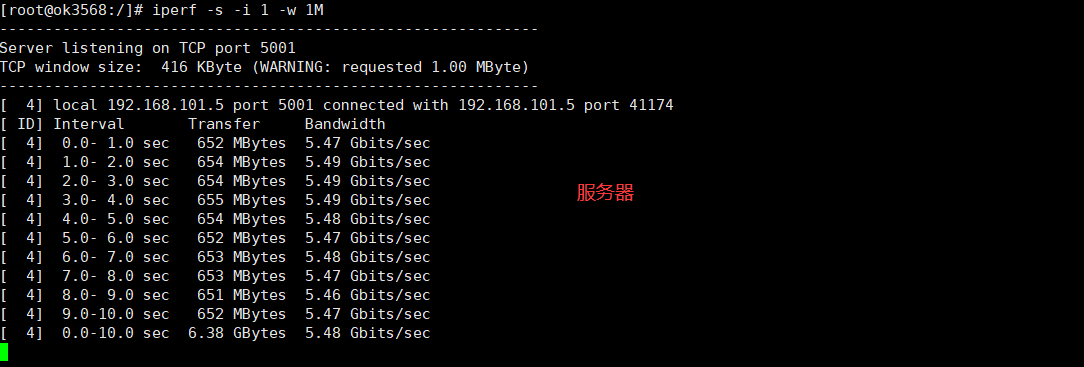
然后使用SSH登录,新建一个终端,再次打开一个终端:
# iperf -c 192.168.101.5 -i 1
速度还是可以的。

 0
0
 /9
/9 



 工商网监
湘ICP备2023018690号
工商网监
湘ICP备2023018690号


 899
899
 淘帖
淘帖










