接上文【润开鸿HH-SCDAYU800A开发板试用体验】开箱评测报告 !
开发底层接口控制及gpio等硬件需要有板电路图及接口资料用
Ubuntu20.04## 下载各种编译环境及## 开发板代码,开发完成后需要## 烧录### 编译成功的鸿蒙代码固件/。
开发用户接口程序面向HarmonyOS应用/元服务开发场景HUAWEI和润开鸿提供DevEco Studio和 wlan hdc终端在线联调工作功能。
今天准备学习下此开发用户接口部分。
wlan hdc终端接口部分是鸿蒙系统(HarmonyOS)的开发工具之一HDC(HarmonyOS Device Connector)工具。提供的命令行调试工具,功能强于 Android 的 ADB,主要用于设备连接、应用调试和系统管理日志查看UI 操作模拟。
获取 HDC 工具* HDC 是 HarmonyOS SDK 的一部分,可以在安装需DevEco Studio时选择安装
- Windows 还需要手动 路径添加到系统环境变量
Path 中。
三、常用 HDC 命令与示例
| 命令 |
功能 |
示例 |
|---|
hdc list targets |
列出已连接设备 |
hdc list targets |
hdc install [路径] |
安装应用 |
hdc install app-release.hap |
hdc shell |
进入设备命令行 |
hdc shell |
hdc hilog |
查看设备日志 |
hdc hilog > log.txt |
hdc file send [源路径] [目标路径] |
传输文件到设备 |
hdc file send test.txt /data/test.txt |
hdc file recv [设备路径] [PC路径] |
从设备下载文件 |
hdc file recv /data/log.txt . |
hdc reboot |
重启设备 |
hdc reboot |
HUAWEI DevEco Studio 简介
HUAWEI DevEco Studio是由华为公司开发的一款免费、开源的集成开发环境(IDE),专门用于设计和开发基于鸿蒙操作系统的应用程序。它为开发者提供了一套全面的工具链,旨在简化跨设备应用的开发流程,支持创建适用于手机、平板、智能手表、电视等多种终端设备的智能应用。支持多种编程语言,包括Java、JavaScript、C/C++等,并集成代码编辑、实时调试、虚拟设备模拟器(如手机和手表模拟器)、性能分析工具等,提升编码体验和调试效率。支持润开鸿HH-SCDAYU800A开发板联机在线调试。适合初学者和专业人士快速上手,推动物联网和智能设备应用的创新。
主要C++工程目录结构(Stage模型)
entry:应用模块,编译构建生成一个HAP。
src > main > cpp > types:用于存放C++的API接口描述文件
src > main > cpp > types > libentry > index.d.ts:描述C++ API接口行为,如接口名、入参、返回参数等。
src > main > cpp > types > libentry> oh-package.json5:配置.so三方包声明文件的入口及包名。
src > main > ets:用于存放ArkTS源码。
src > main > resources:用于存放应用所用到的资源文件,如图形、多媒体、字符串、布局文件等。
资源目录 资源文件说明
base>element 包括字符串、整型数、颜色、样式等资源的json文件。每个资源均由json格式进行定义
src > main > module.json5:Stage模块配置文件,主要包含HAP的配置信息、应用在具体设备上的配置信息以及应用的全局配置信息。
build-profile.json5:当前的模块信息、编译信息配置项,包括buildOption、targets配置等。
build-profile.json5:应用级配置信息,包括签名、产品配置等。
hvigorfile.ts:应用级编译构建任务脚本。
模板名称 说明
Empty Ability 用于Phone、Tablet、2in1、Car、Wearable、TV设备的模板,展示基础的Hello World功能。
Native C++ 用于Phone、Tablet、2in1、Car、Wearable、TV设备的模板,作为应用调用C++代码的示例工程,界面显示“Hello World”。
[CloudDev]Empty Ability 端云一体化开发通用模板。更多信息请参见端云一体化开发。
[Lite]Empty Ability 用于Lite Wearable设备的模板,展示了基础的Hello World功能。可基于此模板,修改设备类型及RuntimeOS,进行小型嵌入式设备开发。
Flexible Layout Ability 用于创建跨设备应用开发的三层工程结构模板。三层工程结构包含common(公共能力层)、features(基础特性层)、products(产品定制层)。
Embeddable Ability 用于开发支持被其他应用嵌入式运行的元服务的工程模板。
润开鸿HH-SCDAYU800A开发板目前只支持4.1版本DevEco Studio

https://docs.openharmony.cn/pages/v4.1/zh-cn/release-notes/OpenHarmony-v4.1-release.md/#%E9%85%8D%E5%A5%97%E5%85%B3%E7%B3%BB
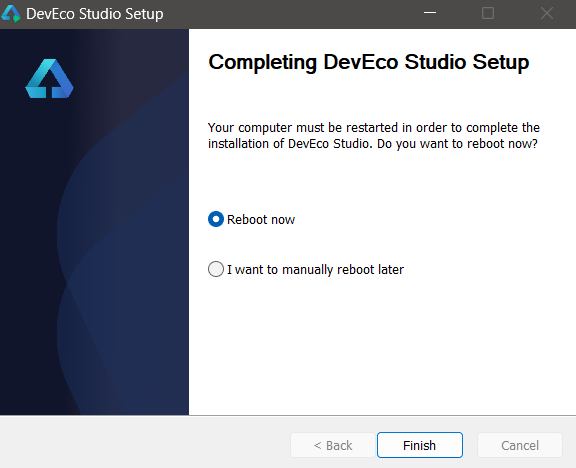
安装DevEco Studio IDE 4.1 Release重新起动。
点击“File”选择“Settings “进入设置
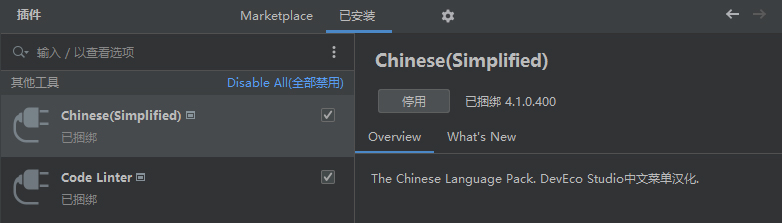
点击Plugins,输入搜索内容:chinese。
点击Chinese(Simplified)右侧的方框。
点击Enable(点击后变成Disable)。
点击Apply。安装中文插件
点击“File”选择“Settings”,在“SDK”选项中选择“OpenHarmony”。
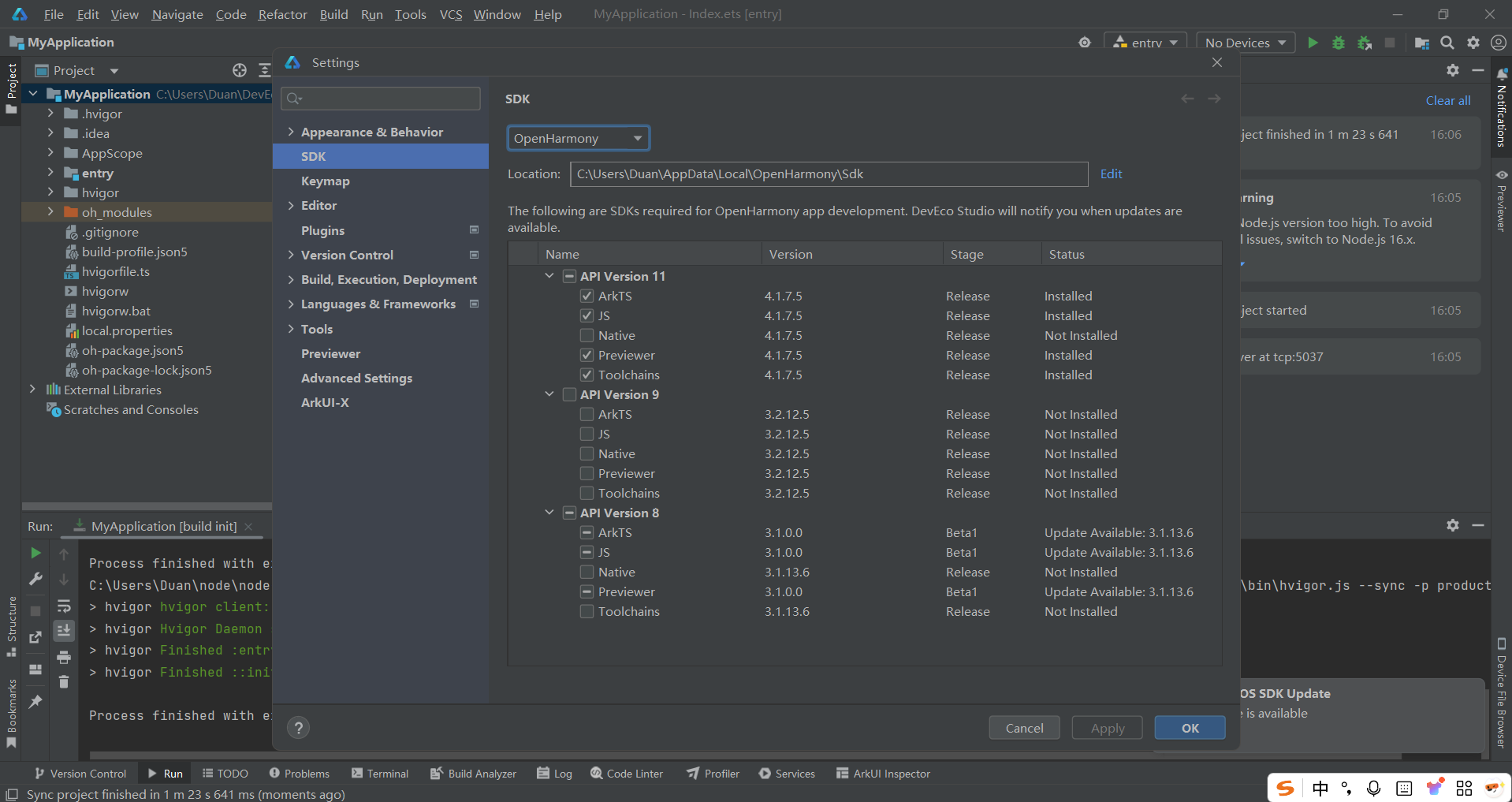
选中“API Verion 11”,并选择对应4.1.7.5版本的“ArkTS”、“JS”、“Previewer”及“Toolchains”选项,点击“OK”。
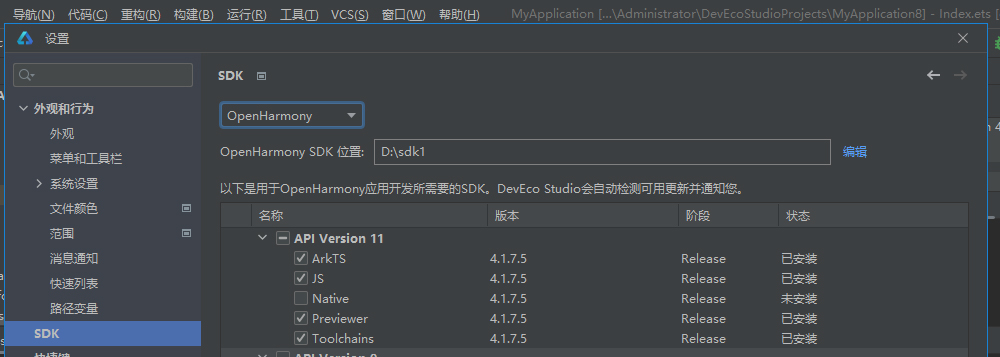
安装需要部分。
Toolchains”在OpenHarmony sdk
位置中\11\toolchains;需要装## 系统环境变量中就可以在任何位置调用/hdc.exe`
打开win系统设置高级中## 在“编辑系统环境变量”中选择“环境变量”。
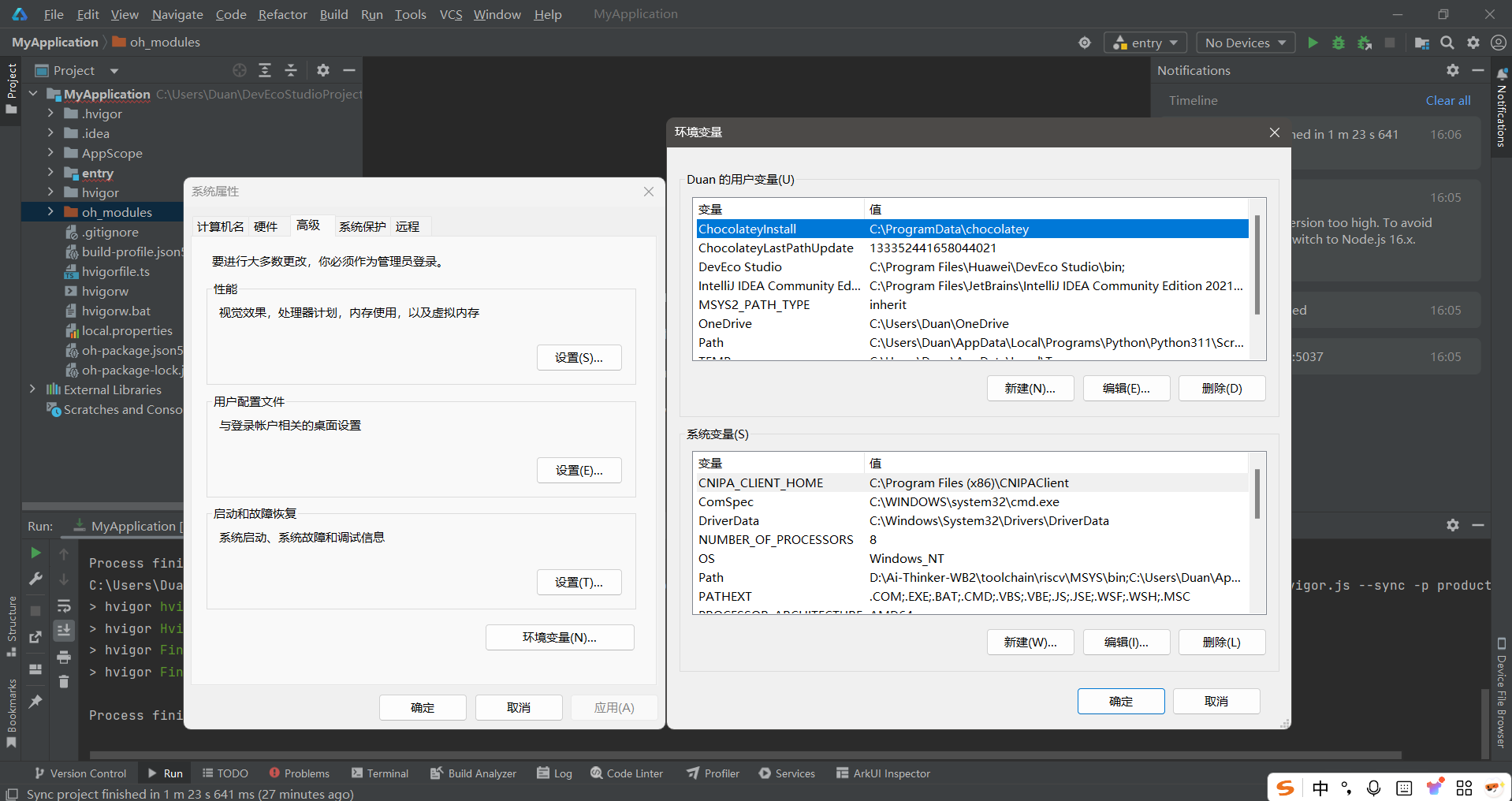
“系统变量”中选择“Path”,点击“新建”,粘贴sdk位置中\11\toolchains;的路径。
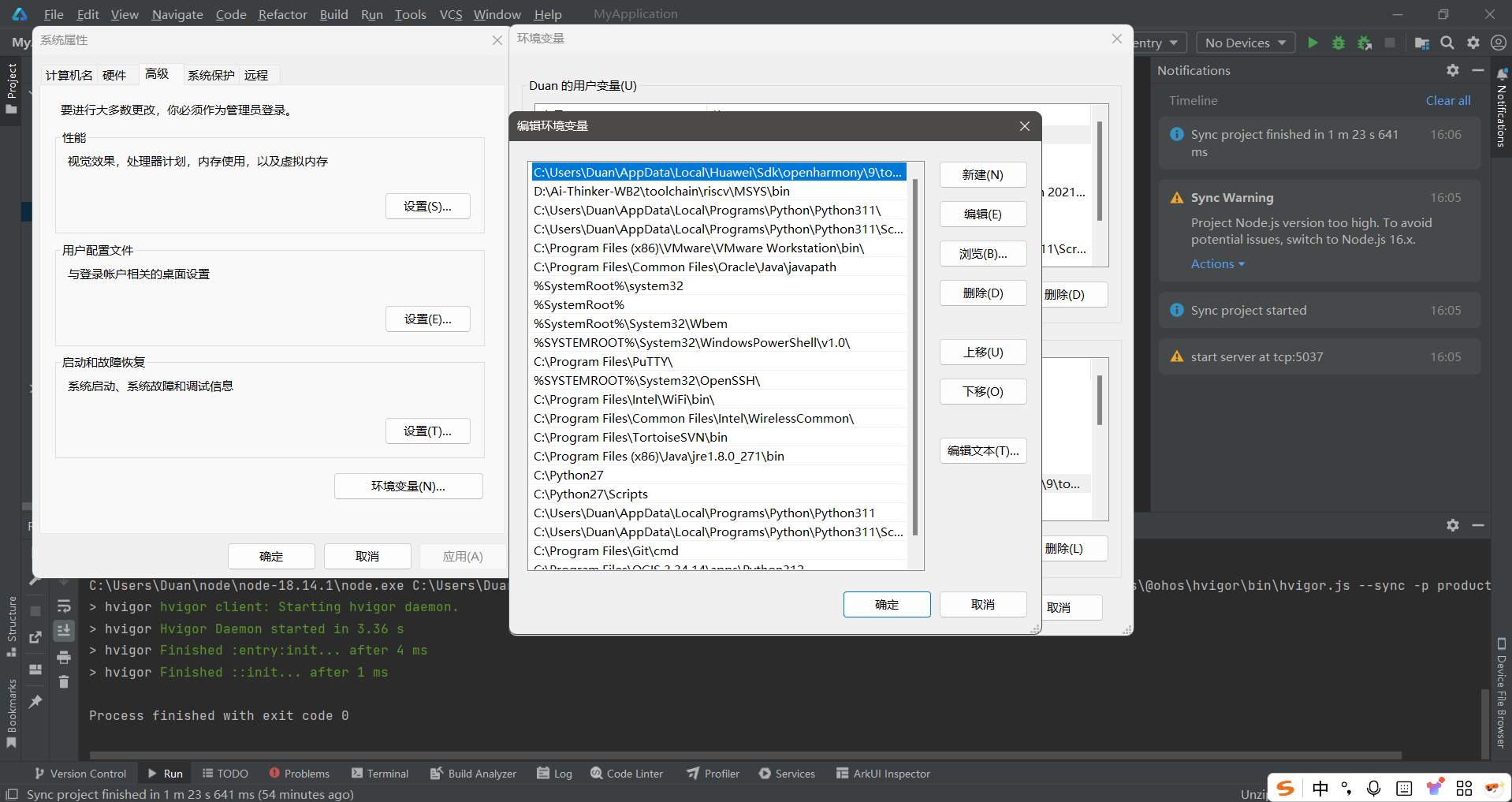
至此软环境完成。
开始第一个程序,在帮助开始中按部
创建一个新工程
- 打开工程创建向导( File > New >Create Project ),创建一个新工程。
- 选择Application应用开发(本文以应用开发为例,Atomic Service对应为元服务开发),选择模板“ Empty Ability ”,点击Next进行下一步配置。打开“Super Visual ** Enable** ”开关**,**点击 Finish ,完成工程创建。
- 第一个页面已有一个容器、一段文本(Hello World)显示。点右侧边预览器可见。
- 添加按钮。
选中Components中的Button组件,将其拖至Text组件下面。点击右侧属性样式栏中的属性图标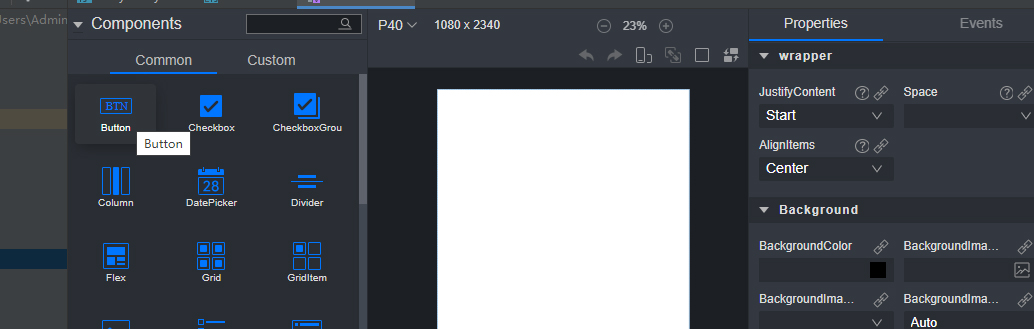 (Properties),设置Button组件的Value属性为“Next”,点击右侧属性样式栏中的样式图标!
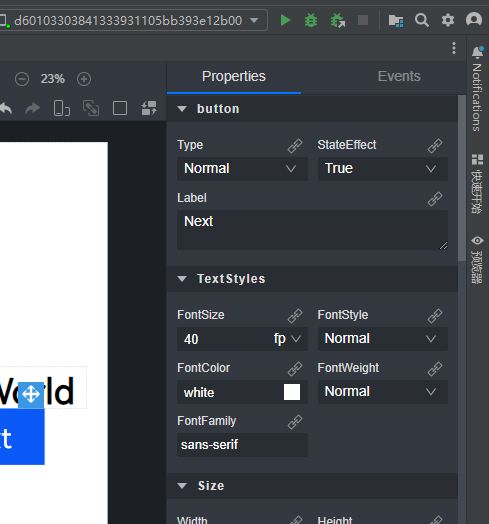 (Feature),设置组件的FontSize样式为40px,使得其文字放大;再选中画布上的Button组件,拖动放大。
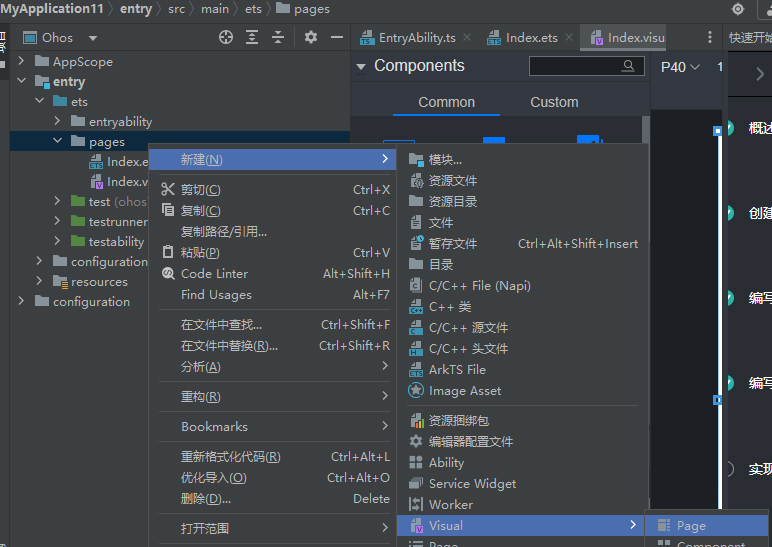
- 创建第二个页面。在“ Project ”窗口,打开“ entry > src > main > js > MainAbility ”,右键点击“ pages ”文件夹,选择“New > Visual > Page ”,命名为“ second ”,单击“ Finish ”,即完成第二个页面的创建。
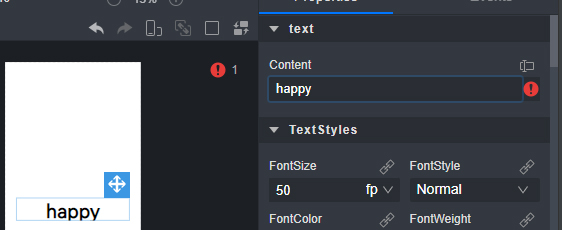
- 更改第二个页面文本内容为“happy”
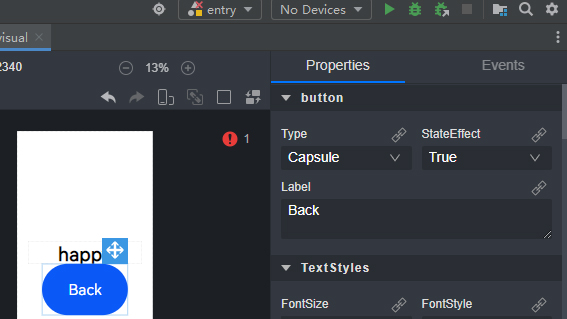
- 选中Components中的Button组件,将其拖至Text组件下面。点击右侧属性样式栏中的属性图标!,设置Button组件的Value属性为“Back”,点击右侧属性样式栏中的样式图标,设置组件的FontSize样式为40px,使得其文字放大;再选中画布上的Button组件,拖动放大。
- 在第一个页面中,跳转按钮绑定onclick方法,点击按钮时跳转到第二页。需同时处理js文件及visual文件。* []()[]()“ index.ets ”示例如下:```
ort router from '@ohos.router';export default { data: { title: "Hello World" }, onInit() { }, onclick() { router.push({ url: 'pages/second/second', // 指定要跳转的页面 }) }}struct Index { @State message: string = 'Hello World' /** * In low-code mode, do not add anything to the build function, as it will be * overwritten by the content generated by the .visual file in the build phase. */ build() { }}```
index.visual ”: 打开index.visual,选中画布上的Button组件。点击右侧属性样式栏中的事件图标
(Events),鼠标点击Click事件的输入框,选择“onclick”,如下所示: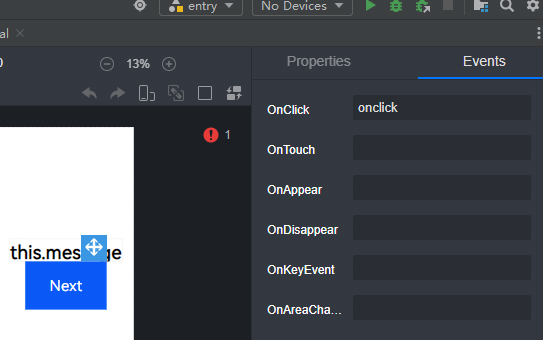
第二个页面返回到第一个页面。和第一类似
pages.ets
@Entry
@Component
import router from '@ohos.router';
export default {
data: {
title: "Hello World"
},
onInit() {
},
back() {
router.back();
}
}
struct Page {
@State message: string = 'Hello World'
build() {
}
}
pages.visual ”: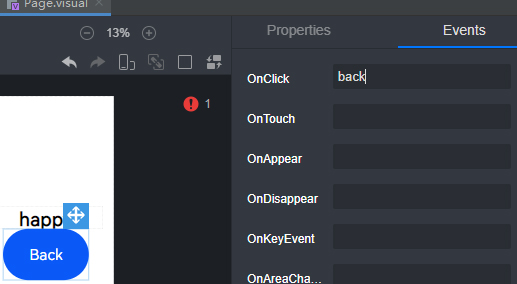
运行HarmonyOS应用可以使用远程模拟器和物理真机设备,区别在于使用远程模拟器运行应用不需要对应用进行签名。接下来将以物理真机设备为例,介绍HarmonyOS应用的运行方法,
将搭载HarmonyOS系统的真机与电脑连接。具体要求,
- 真机设备与电脑连接(wifi连网或usb 连接等)
- hdc可运行查看连接
- 华为帐号登录。等待自动签名完成后可以程序调试。
hdc可运行hdc tconn 192.168.1.104:5555


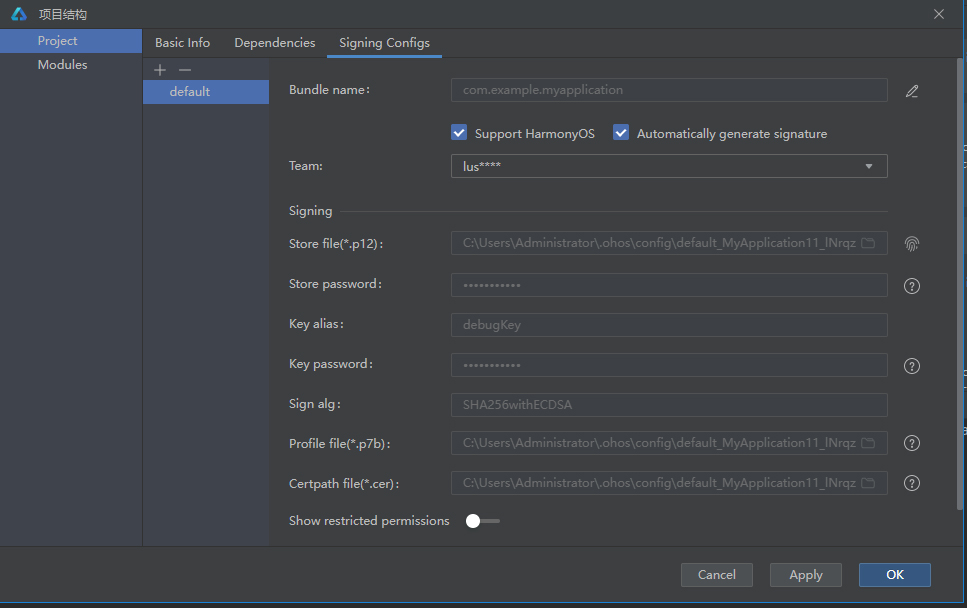
点击File > Project Structure... > Project > SigningConfigs界面勾选“ Support HarmonyOS ”和“ Automatically generate signature ”,点击界面提示的“ Sign In ”,使用华为帐号登录。等待自动签名完成后,点击“ OK ”即可。如下图所示:
右上角的工具栏,点击按钮运行。效果如下图所示:
"D:\Program Files\DevEco Studio\huawei\node.exe" C:\Users\Administrator\.hvigor\project_caches\883ff35a95baac36e903ba0f9d6852bd\workspace\node_modules\@ohos\hvigor\bin\hvigor.js --sync -p product=default --parallel --incremental --no-daemon

> hvigor Finished :entry:init... after 4 ms
> hvigor Finished ::init... after 1 ms

Process finished with exit code 0
07/29 22:57:34: Launching com.example.myapplication
$ hdc shell aa force-stop com.example.myapplication
$ hdc uninstall com.example.myapplication in 815 ms
$ hdc shell mkdir data/local/tmp/2f3f8b9c27de452ab8abd455a63ac90f
$ hdc file send C:\Users\Administrator\DevEcoStudioProjects\MyApplication11\entry\build\default\outputs\default\entry-default-signed.hap "data/local/tmp/2f3f8b9c27de452ab8abd455a63ac90f" in 572 ms
$ hdc shell bm install -p data/local/tmp/2f3f8b9c27de452ab8abd455a63ac90f  in 780 ms
$ hdc shell rm -rf data/local/tmp/2f3f8b9c27de452ab8abd455a63ac90f
$ hdc shell aa start -a EntryAbility -b com.example.myapplication in 285 ms

 1
1
 /9
/9 



 工商网监
湘ICP备2023018690号
工商网监
湘ICP备2023018690号


 1706
1706

 淘帖
淘帖









