完善资料让更多小伙伴认识你,还能领取20积分哦, 立即完善>
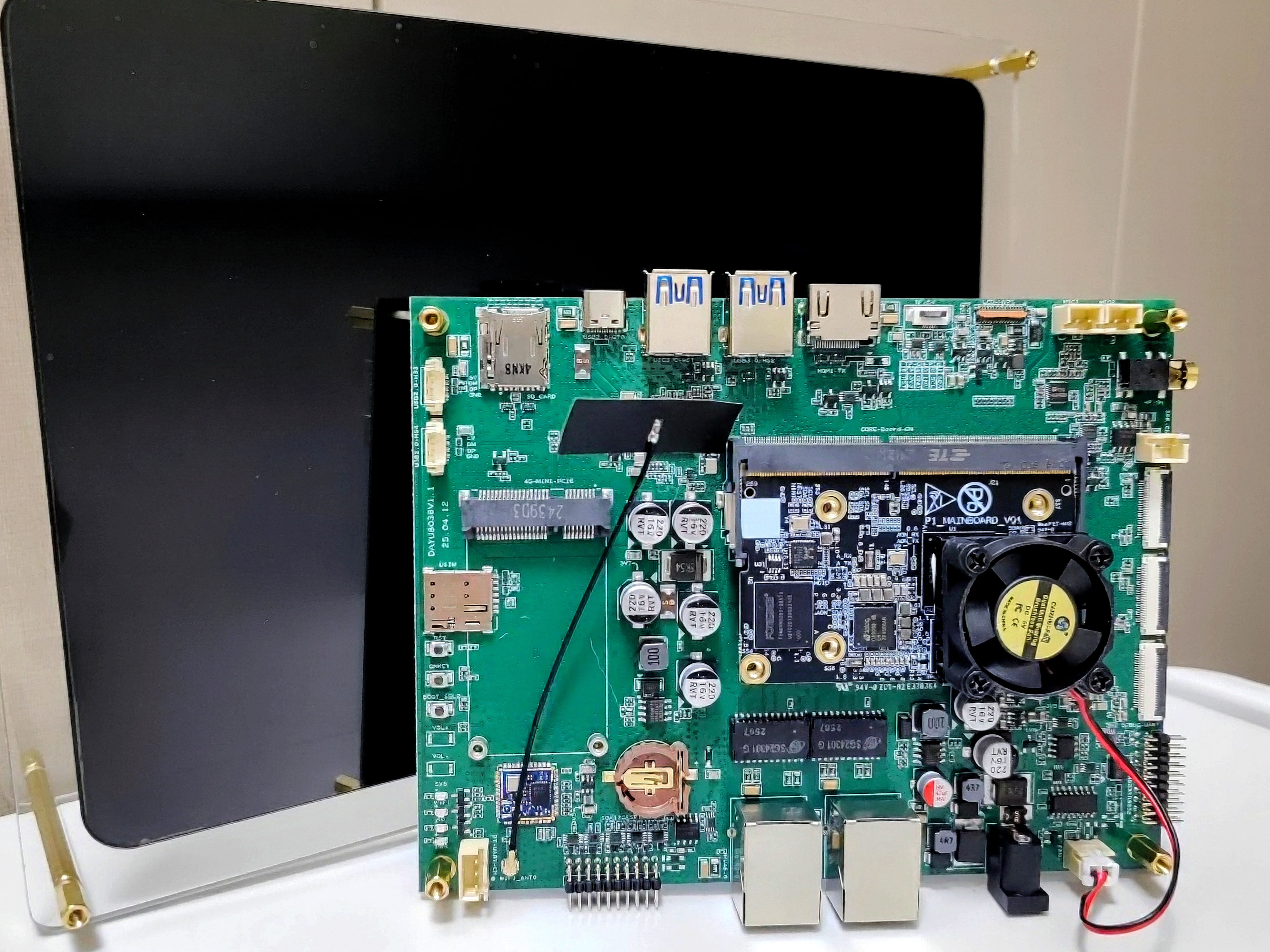
(三)润开鸿HH-SCDAYU800A开发板固件烧录
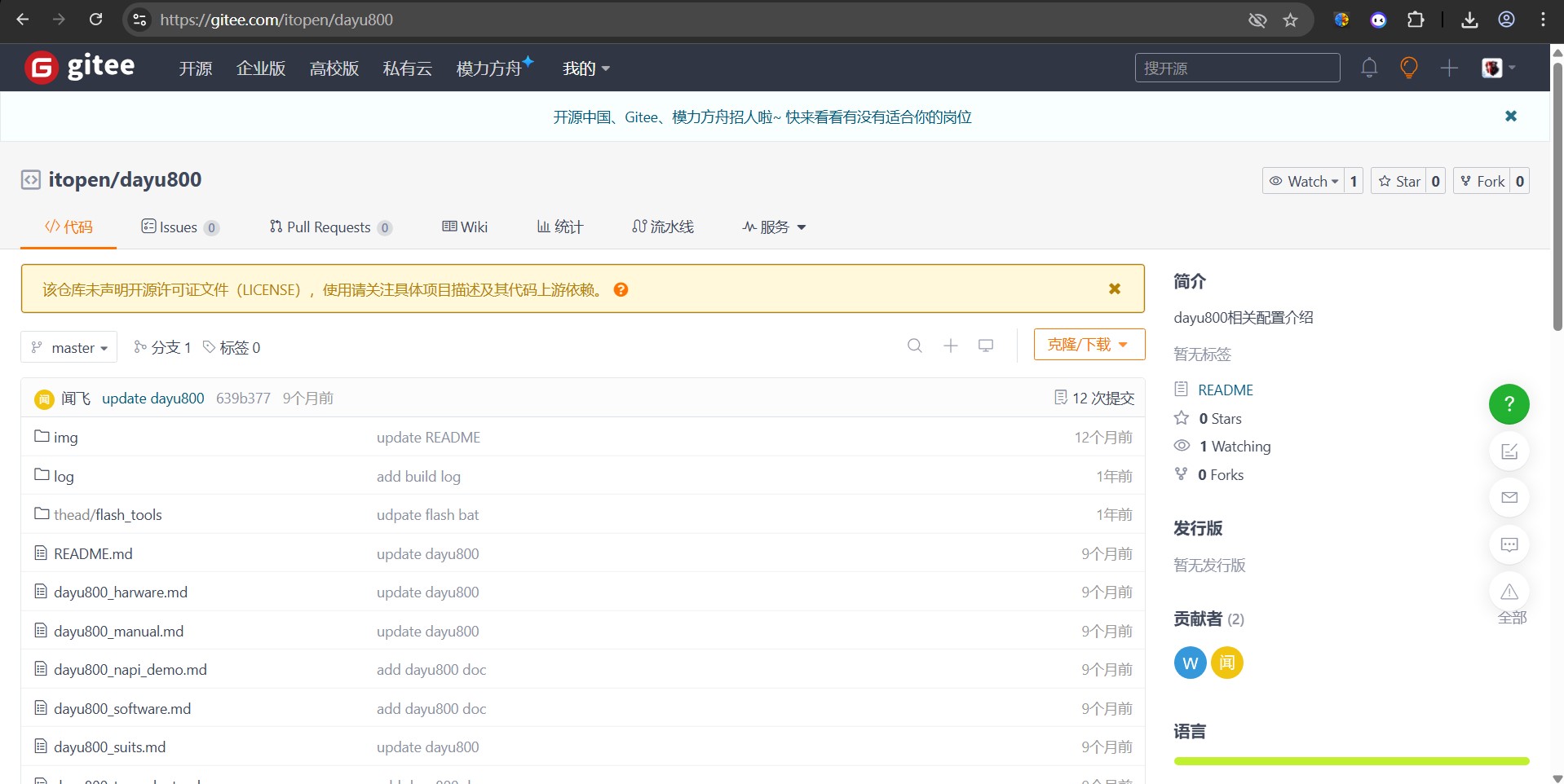
注意:本烧录方法仅可用于Windows10及之前版本。 1.安装USB驱动1.1下载润开鸿HH-SCDAYU800A开发板烧录工具(工具下载地址:https://gitee.com/itopen/dayu800)
1.2.安装thead/flash_tools/driver/c910_serial_driver/CDM212364_Setup目录下的CDM212364_Setup.exe工具。
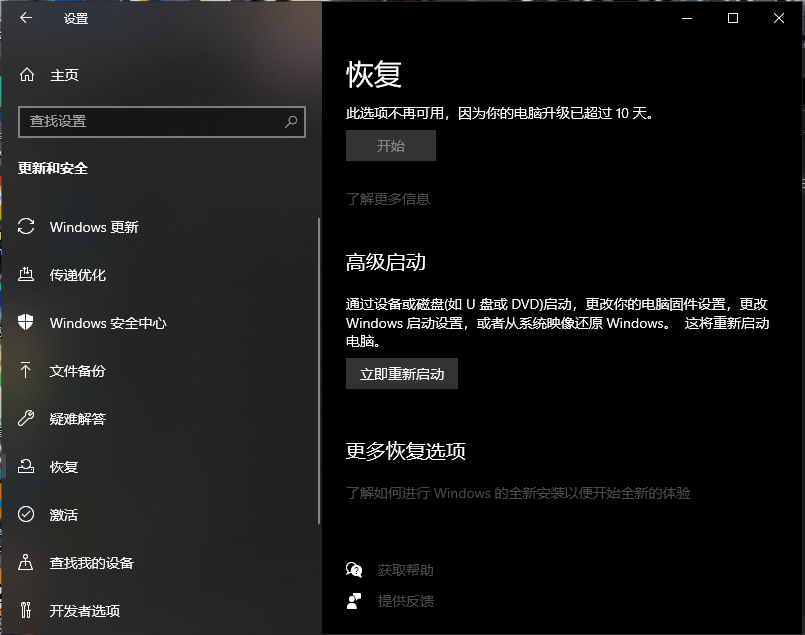
1.3.点击Windows10的“设置”,点击“更新和安全”,点击“恢复”,点击”重新启动“。
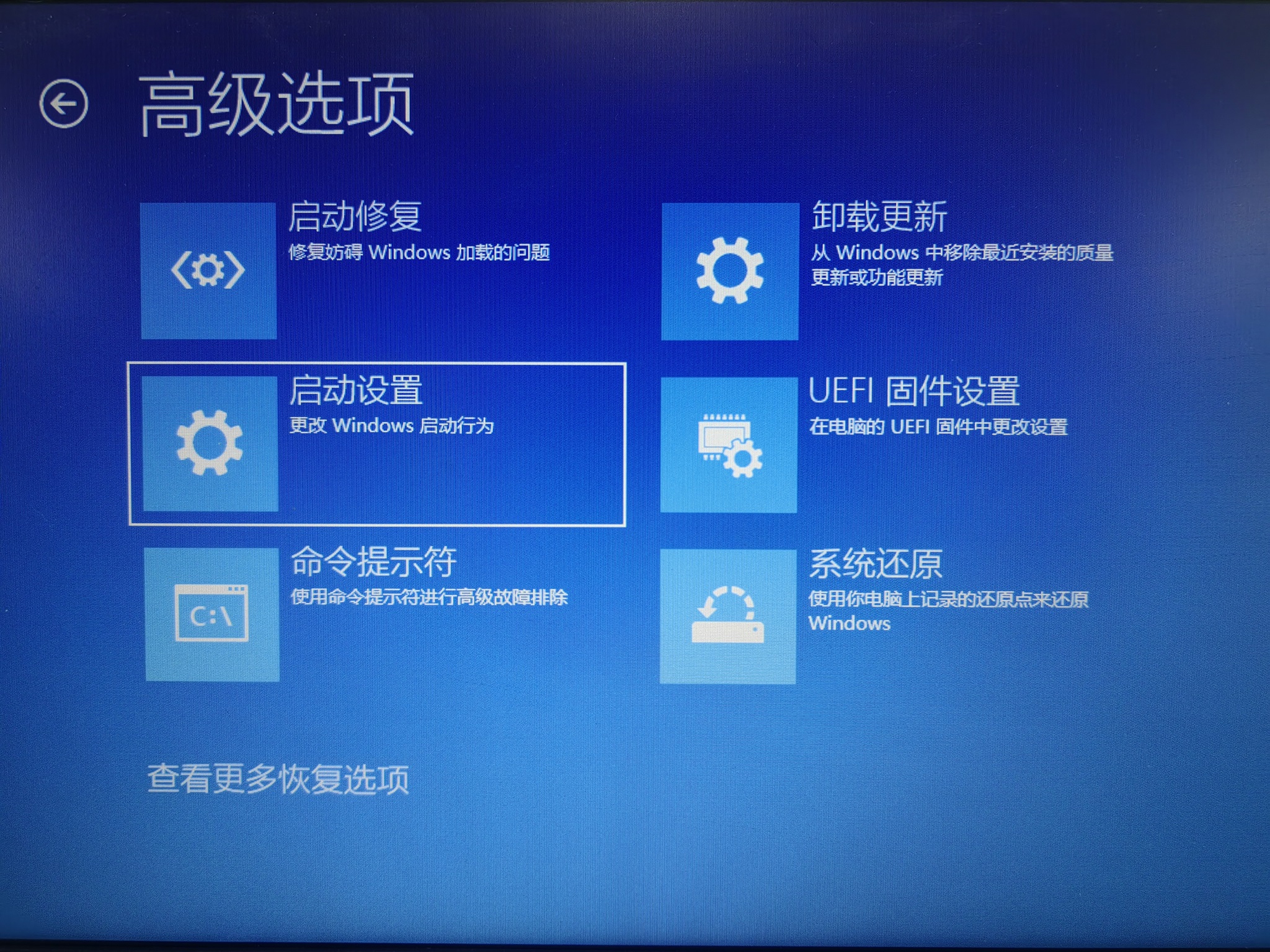
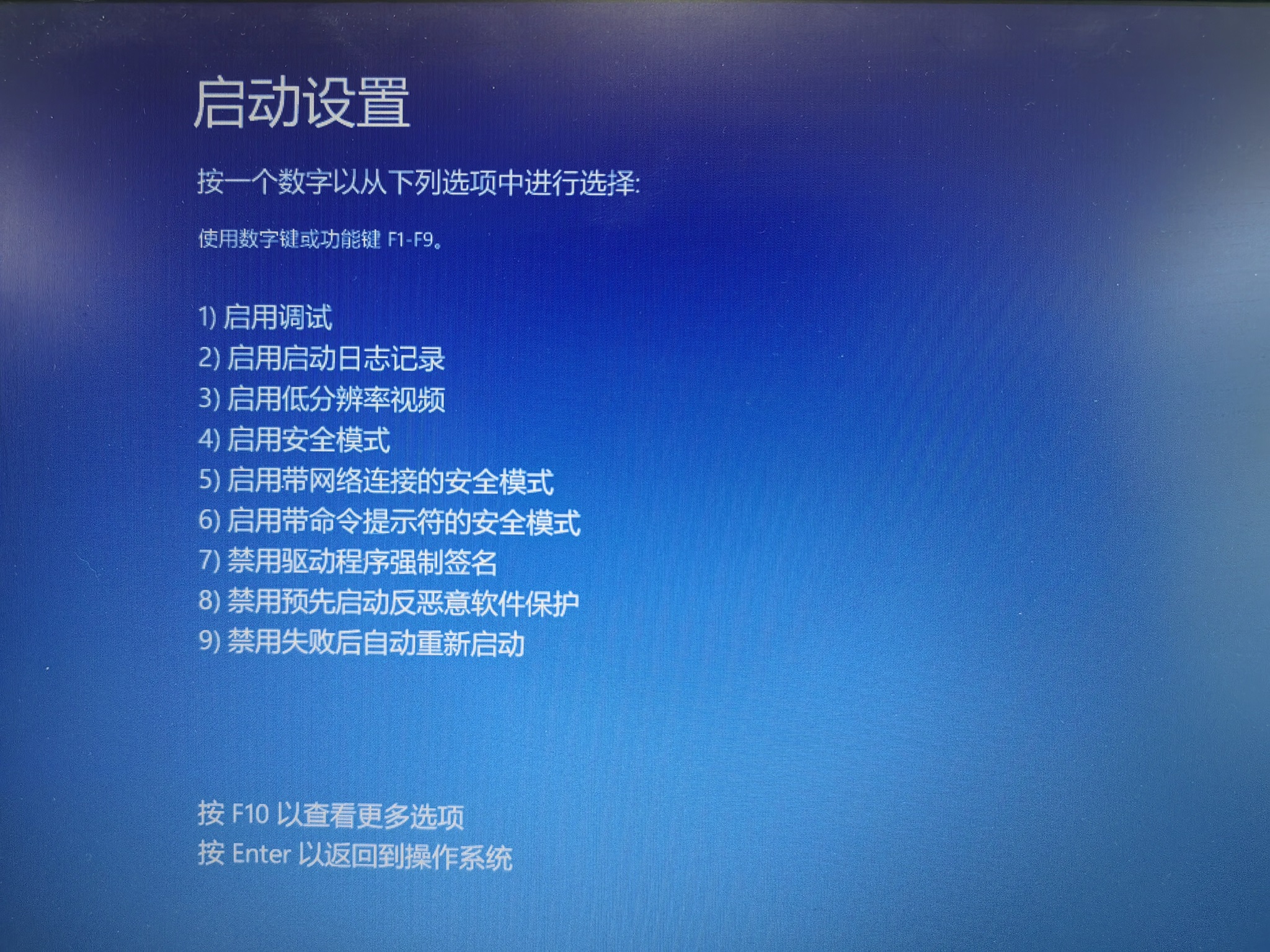
1.4.重启完成后,点击“疑难解答”,点击“高级选项”,点击“启动设置”,点击“重启”。
1.5.重启完成后,输入“7”,点击“禁用驱动程序强制签名”。
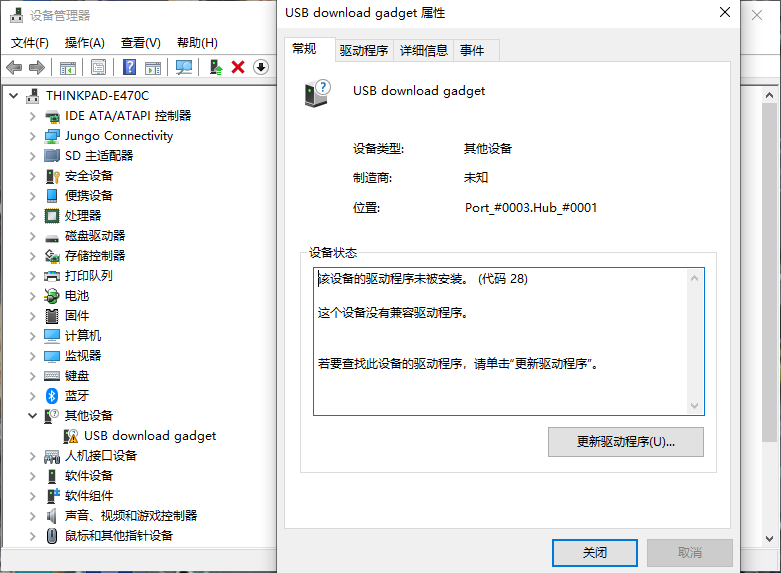
1.6.重启完成后,USB驱动安装成功。2.FastBOOT驱动安装2.1.将润开鸿HH-SCDAYU800A开发板通过USB Type-C接入终端后,按住BOOT不松,再按RESET键,先松开RESET键,再松开BOOT键。2.2.打开“设备管理器”,右键“USB download gadget”设备安装驱动,点击“更新驱动程序”。
2.3.点击“浏览计算机以查找驱动程序”,选择thead/flash_tools/driver/fastboot_driver/usb_driver-fullmask目录,点击“下一步”。
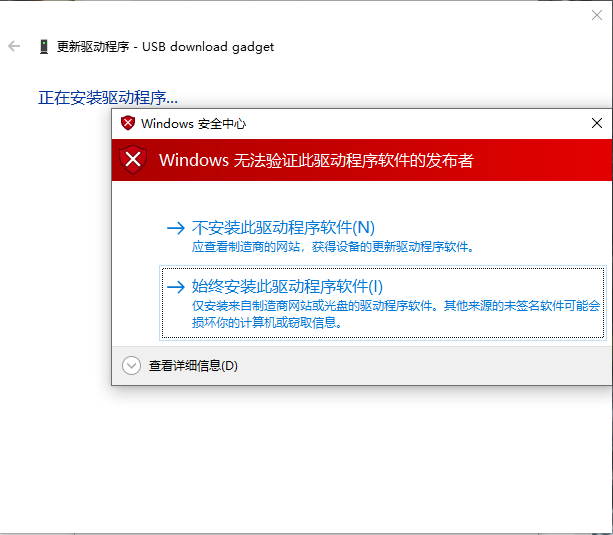
2.4.点击“始终安装此驱动程序软件”,驱动完成安装后点击关闭。
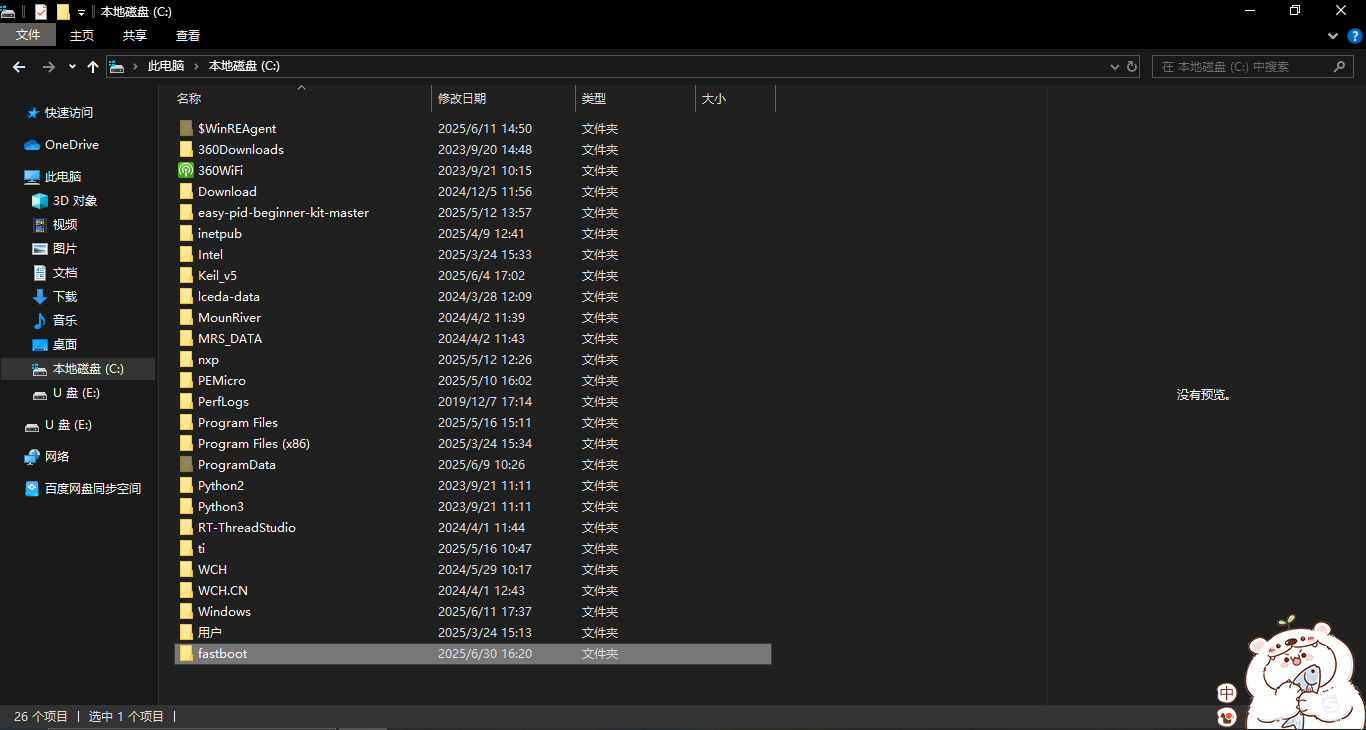
2.5.将thead/flash_tools/fastboot目录拷贝到C盘。
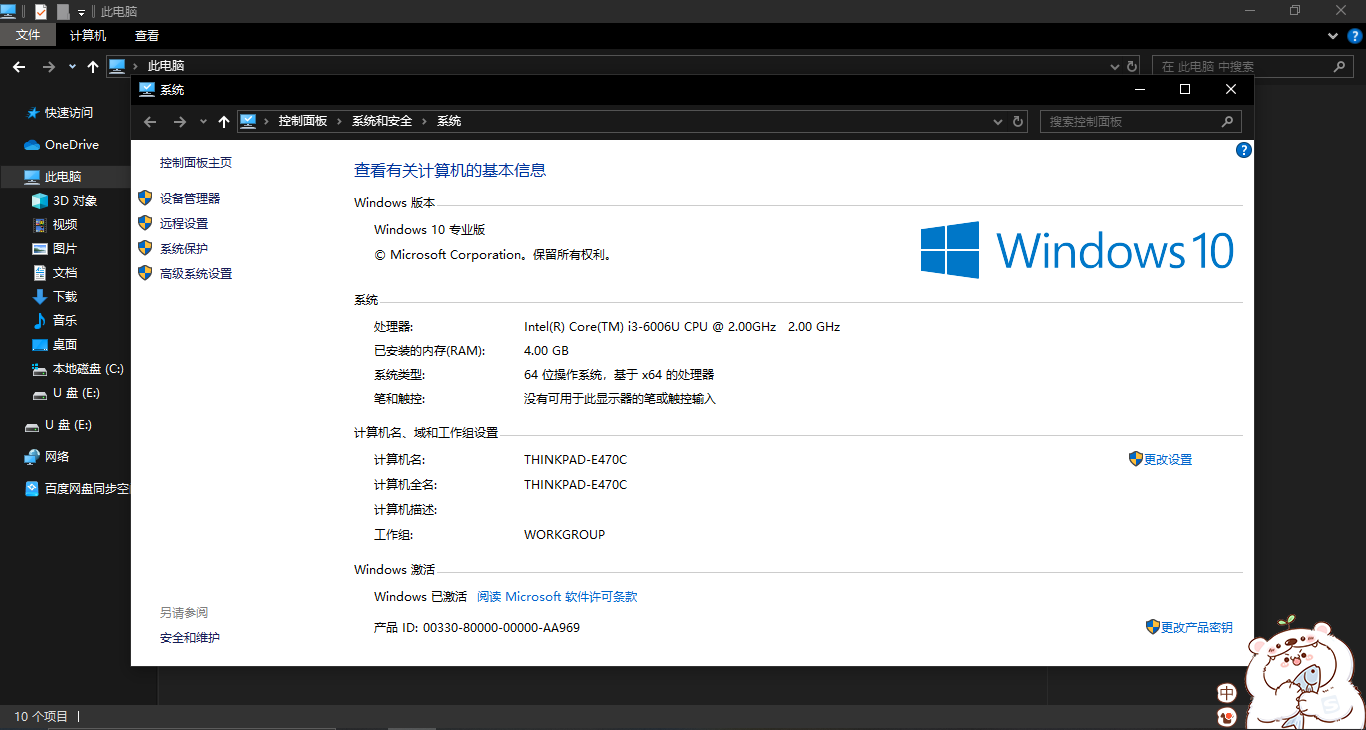
2.6.在“此电脑”空白处右键,点击“属性”。
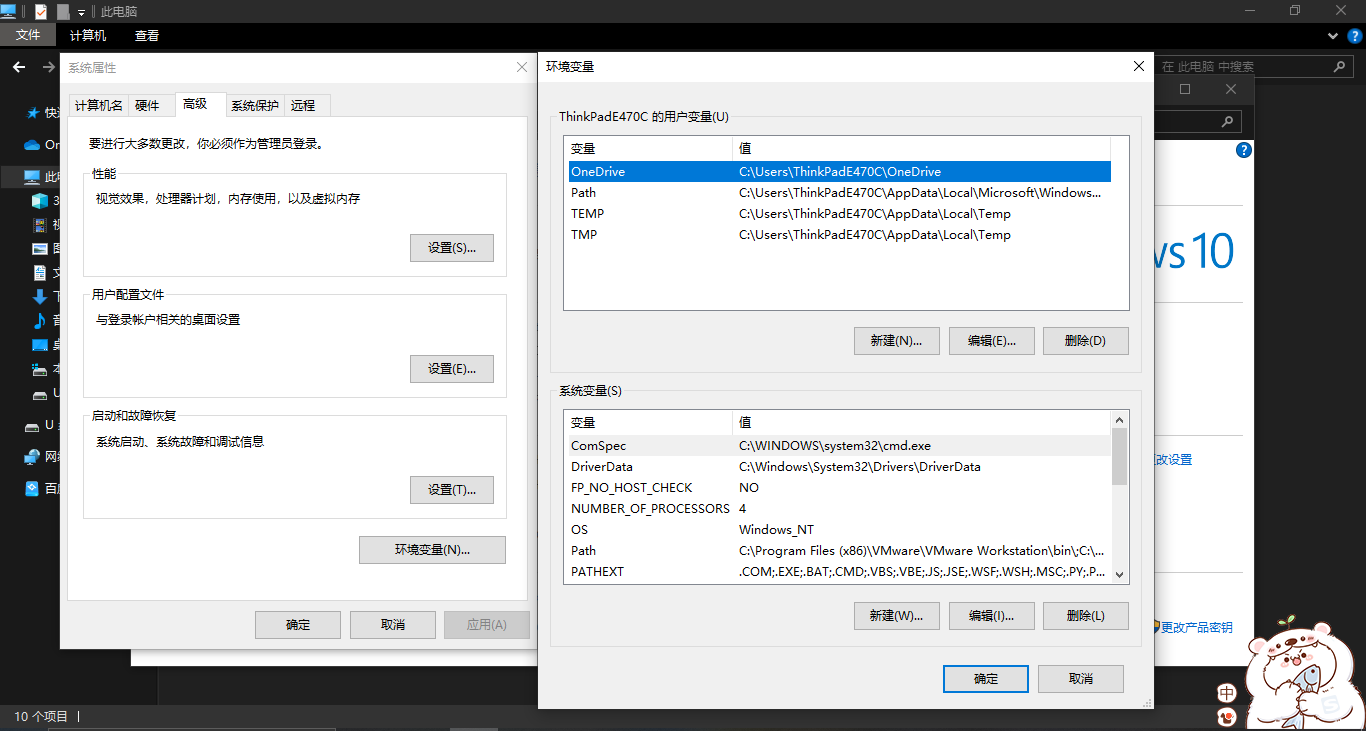
2.7.点击“高级系统设置”,点击“环境变量”。
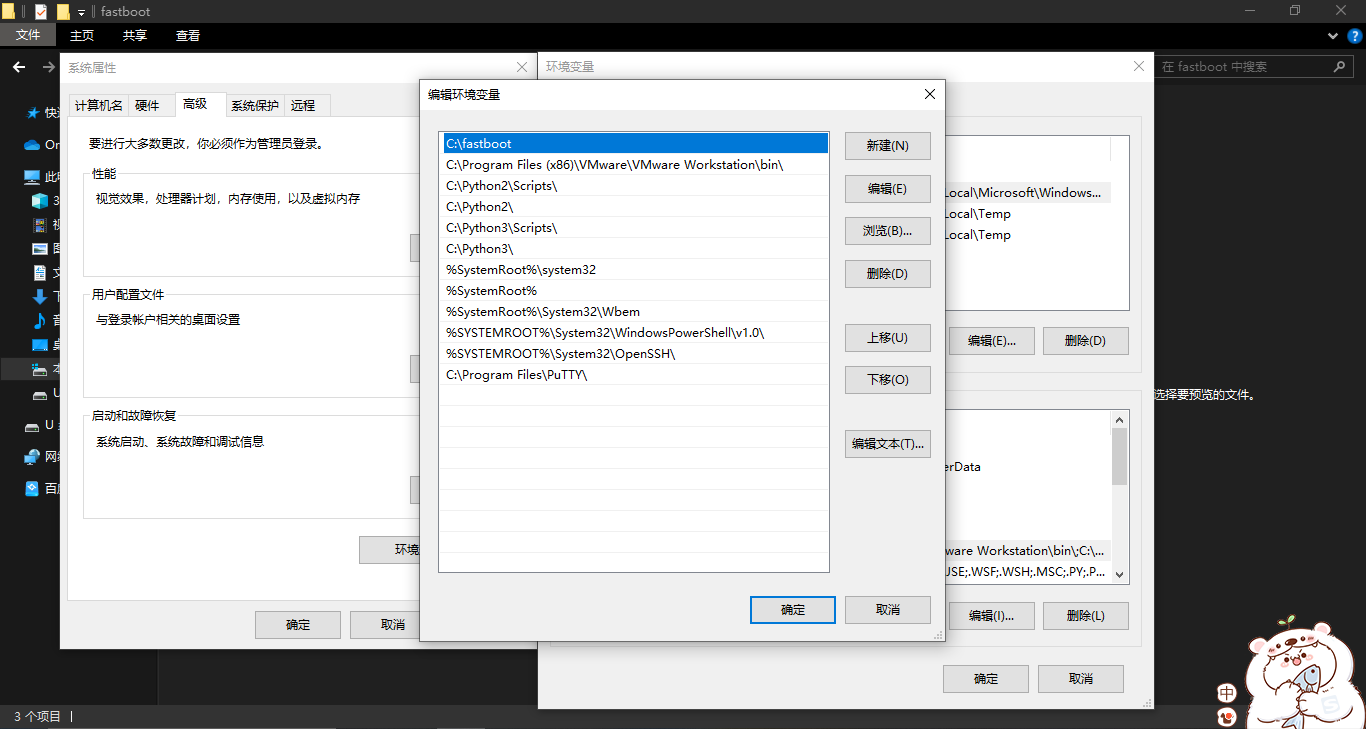
2.8.点击“Path”,点击“点击编辑”。2.9.点击“新建”,填写fastboot目录路径,点击“确定”。
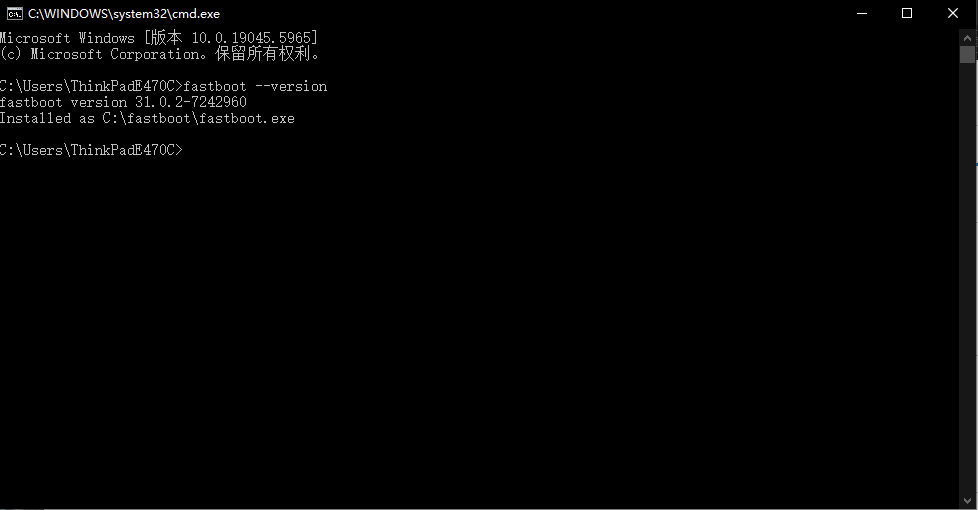
2.10.打开CMD,输入“fastboot --version”,打印下述信息,即为安装成功。
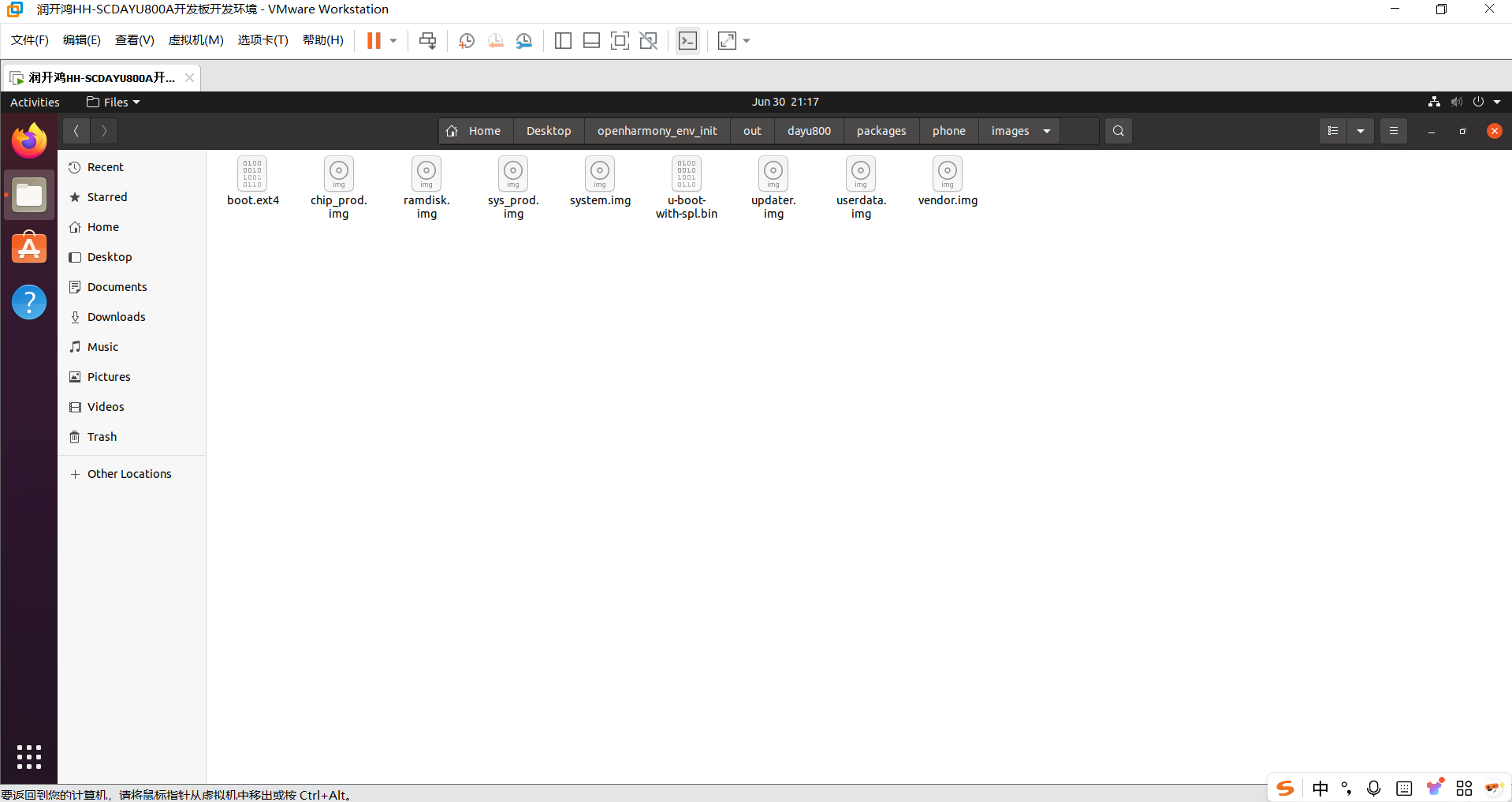
3.润开鸿HH-SCDAYU800A开发板固件烧录3.1.将out/dayu800/packages/phone/images目录下编译成功的鸿蒙代码拷贝到flash_image/images。
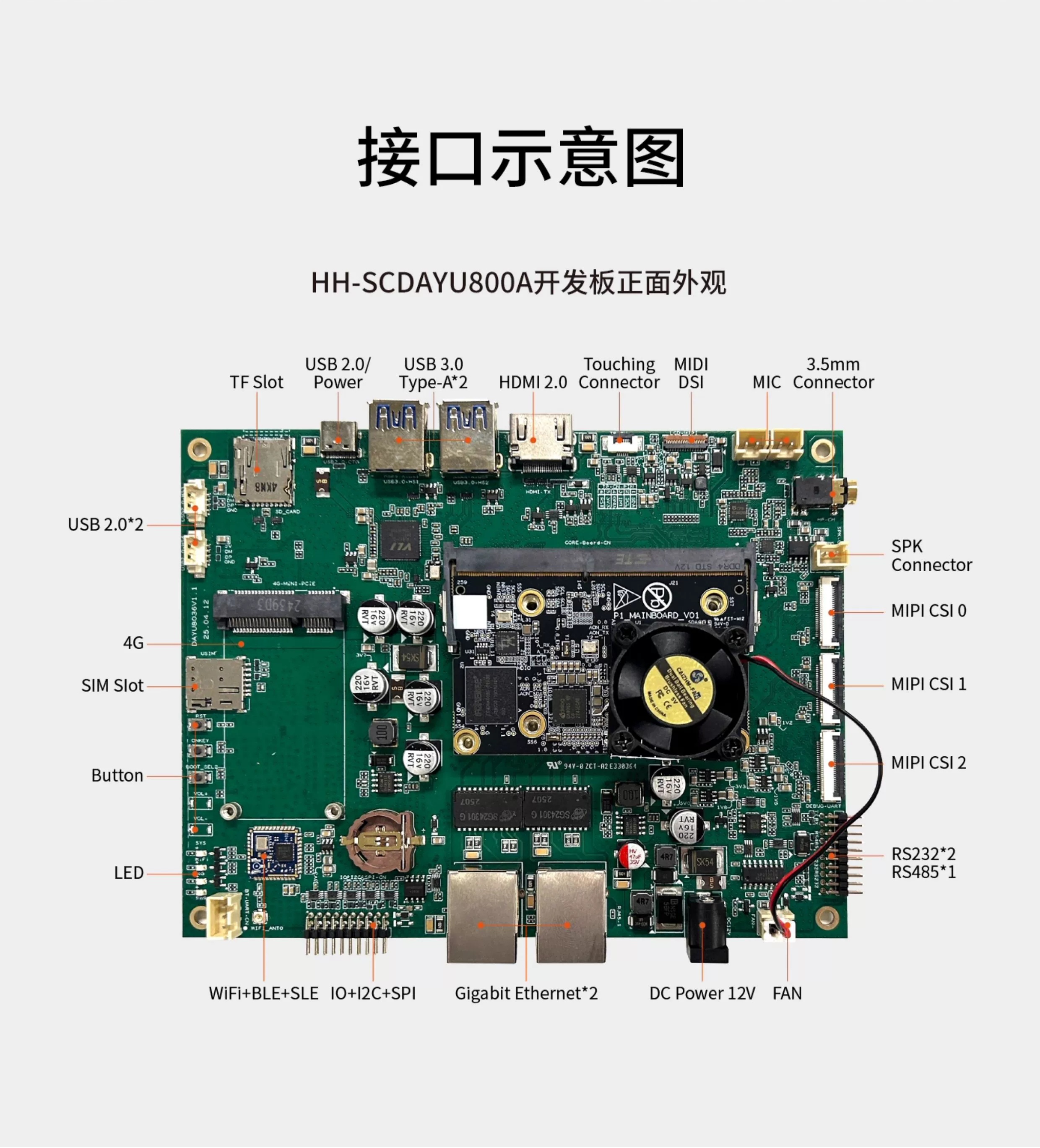
3.2.将串口线和USB线连接至终端,串口线左边第二排为GND,左边第五排上面为RX,下面为TX。
RS2322+RS451引脚(上图右侧引脚)
3.3.将润开鸿HH-SCDAYU800A开发板通过USB Type-C接入终端后,按住BOOT不松,再按RESET键,先松开RESET键,再松开BOOT键。3.4.当串口中打印"[APP][E] protocol_connect failed, exit."时,运行flash_img/flash_img.bat。3.5.当flash_img.bat运行结束,按复位键即完成润开鸿HH-SCDAYU800A开发板固件烧录。 |
||
相关推荐
|
||
4681 浏览 0 评论
30765 浏览 0 评论
【润开鸿HH-SCDAYU800A开发板试用体验】+系统编译
1103 浏览 0 评论
【汇思博SEEK100开发板试用体验】记录DevEco Studio 中遇到的问题
1484 浏览 0 评论
【汇思博SEEK100开发板试用体验】在开发板鸿蒙OS搭建QT开发环境
1219 浏览 0 评论
/9
小黑屋| 手机版| Archiver| 电子发烧友 ( 湘ICP备2023018690号 )
GMT+8, 2025-12-2 02:19 , Processed in 0.729101 second(s), Total 64, Slave 48 queries .
Powered by 电子发烧友网
© 2015 bbs.elecfans.com
关注我们的微信
下载发烧友APP
电子发烧友观察
版权所有 © 湖南华秋数字科技有限公司
电子发烧友 (电路图) 湘公网安备 43011202000918 号 电信与信息服务业务经营许可证:合字B2-20210191

淘帖
1787