1 下载安装DevEco
DevEco Studio 是 HarmonyOS 应用及服务的集成开发环境(IDE),提供了一站式的开发平台,包括代码编辑、编译构建、代码调试、性能调优、模拟器、应用测试等能力。
前往https://developer.huawei.com/consumer/cn/download/deveco-studio下载deveco IDE,请下载DevEco Studio 5.0.0 Release这个版本,经测试发现5.1.1版本会出现无法下载OpenHarmony SDK的问题。
安装较为简单,点击几次下一步就完成了,这里就不再赘述。
2 安装驱动
开发板上电开机,并用数据线连接至电脑,如果在设备管理器中能正常识别,则驱动是正常的,本部分可略过。

否则,如果设备管理器中的HDC Device出现黄色感叹号,错误代码28,则代表驱动未安装。
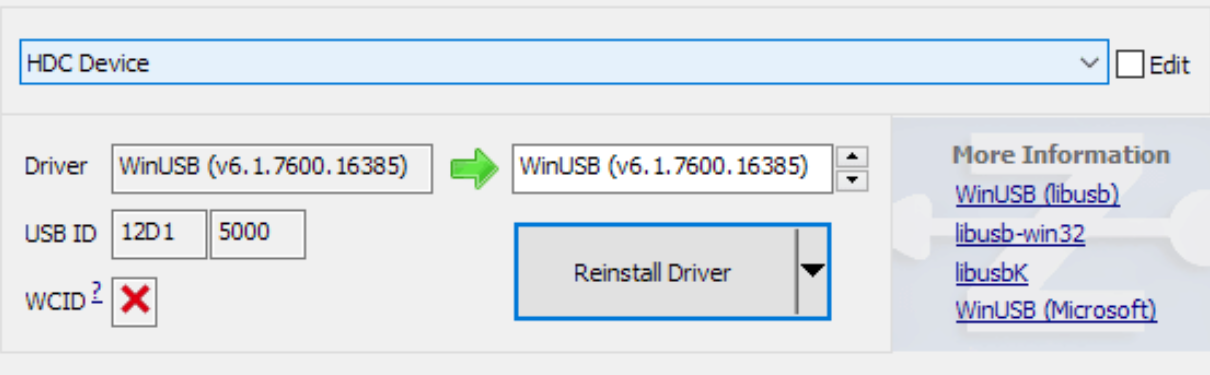
下载zadig,插入设备,Options里面打开List All Devices,下拉框找到HDC Device,然后点击Reinstall Driver(或是Install Driver) 。

参考 https://laval.csdn.net/64803ae3ade290484cb2ed04.html?login=from_csdn
3 创建项目
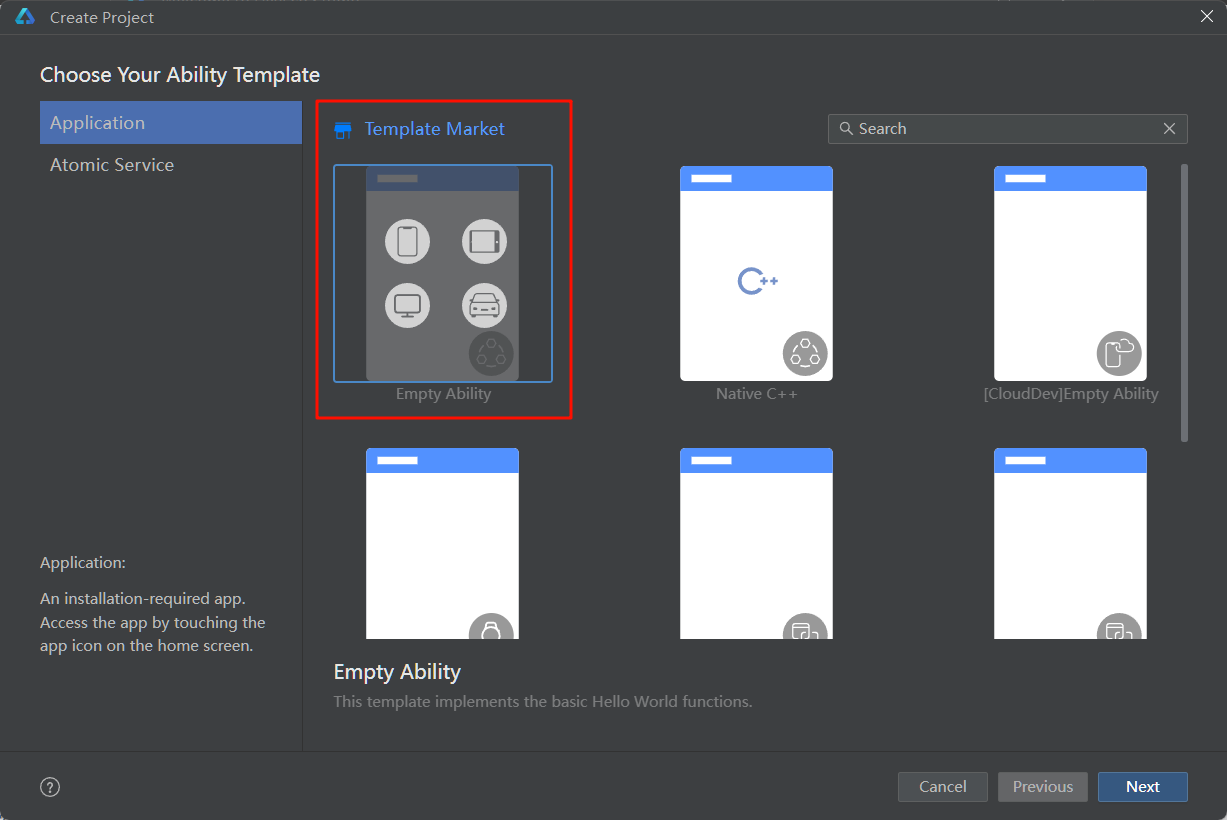
打开deveco,点击Create Project创建项目
模板选择Empty Ability,

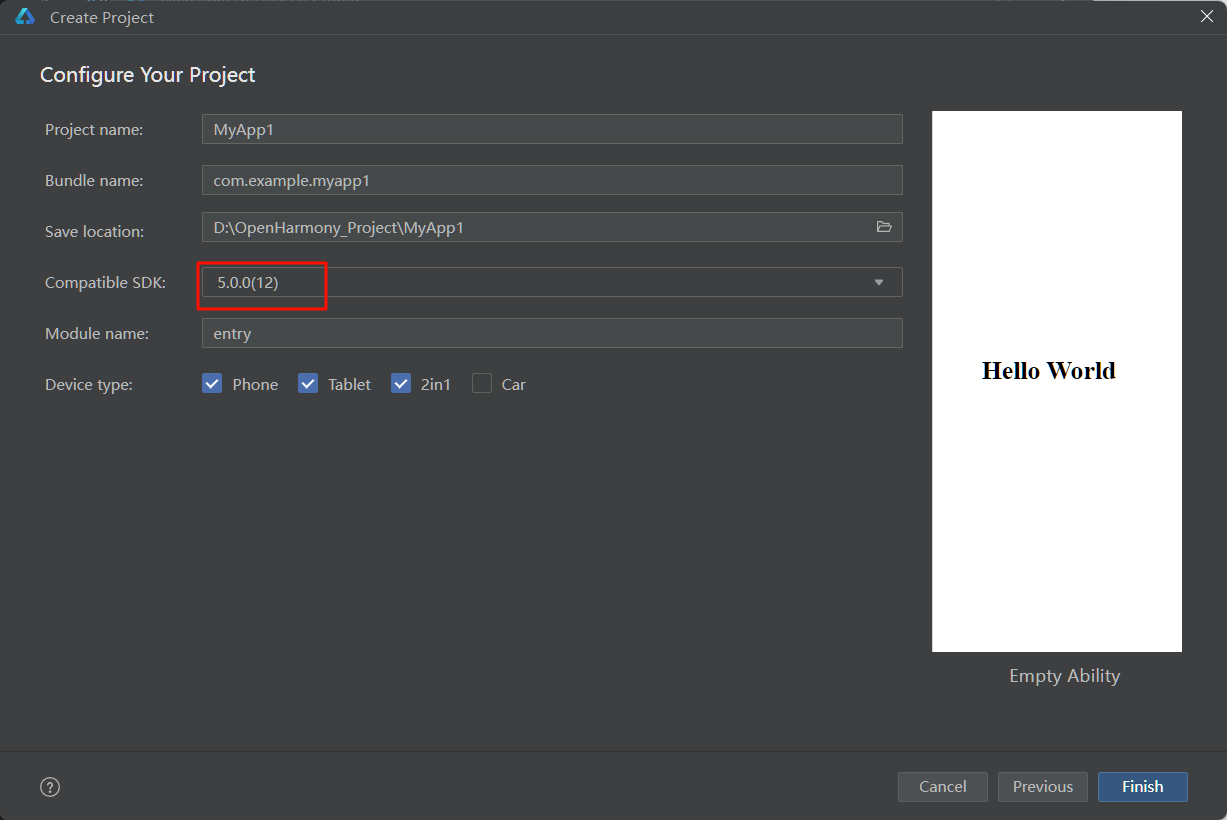
注意要将SDK版本改为12,项目名称任起,我写的是MyApp1,项目存放位置可自定义。

点击Finish结束创建。
4 配置项目及SDK
4.1 修改build-profile.json5
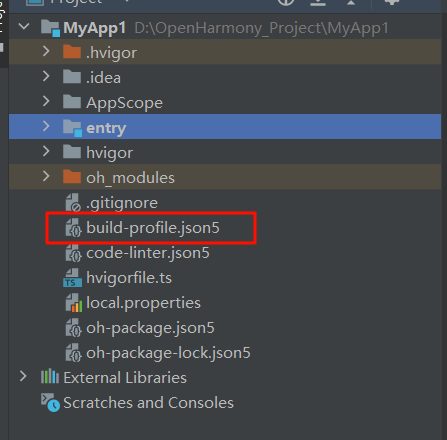
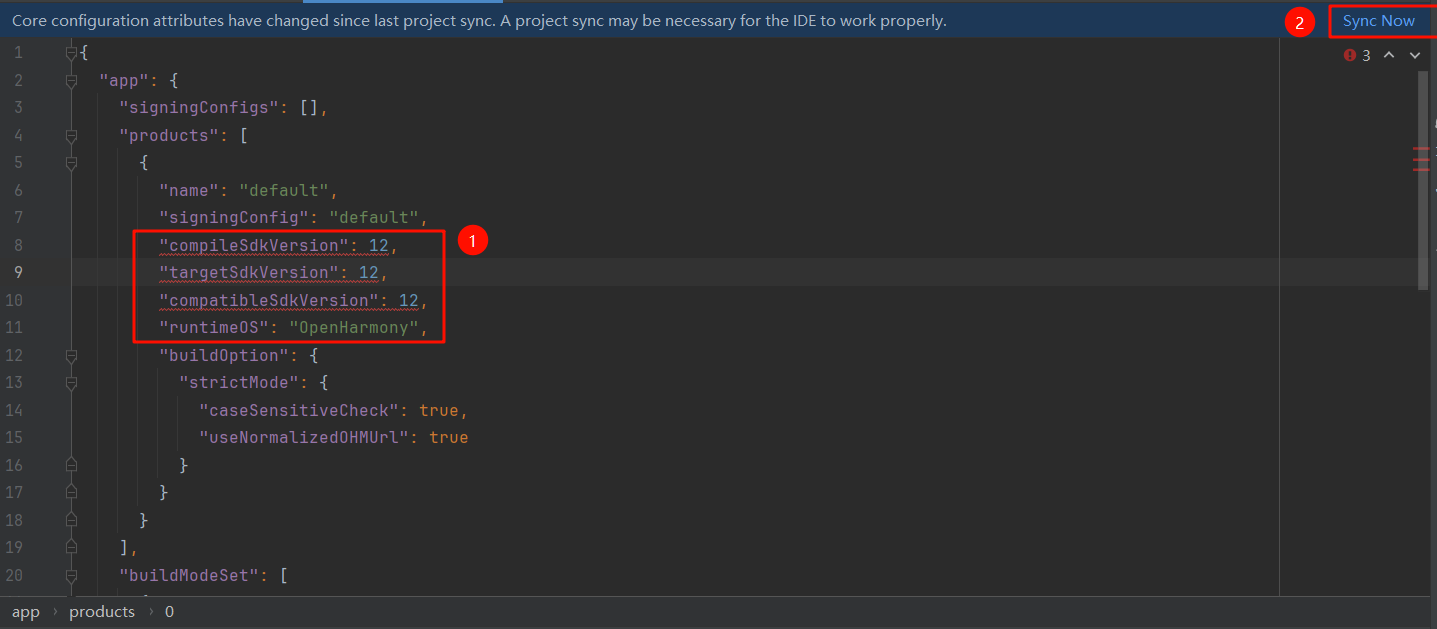
双击打开 与entry目录同级的 build-profile.json5文件

将原来的
"compatibleSdkVersion": "5.0.0(12)",
"runtimeOS": "HarmonyOS",
改为
"compileSdkVersion": 12,
"targetSdkVersion": 12,
"compatibleSdkVersion": 12,
"runtimeOS": "OpenHarmony",
完成之后报错不要紧,点击右上角的sync同步一下即可。

4.2 配置SDK
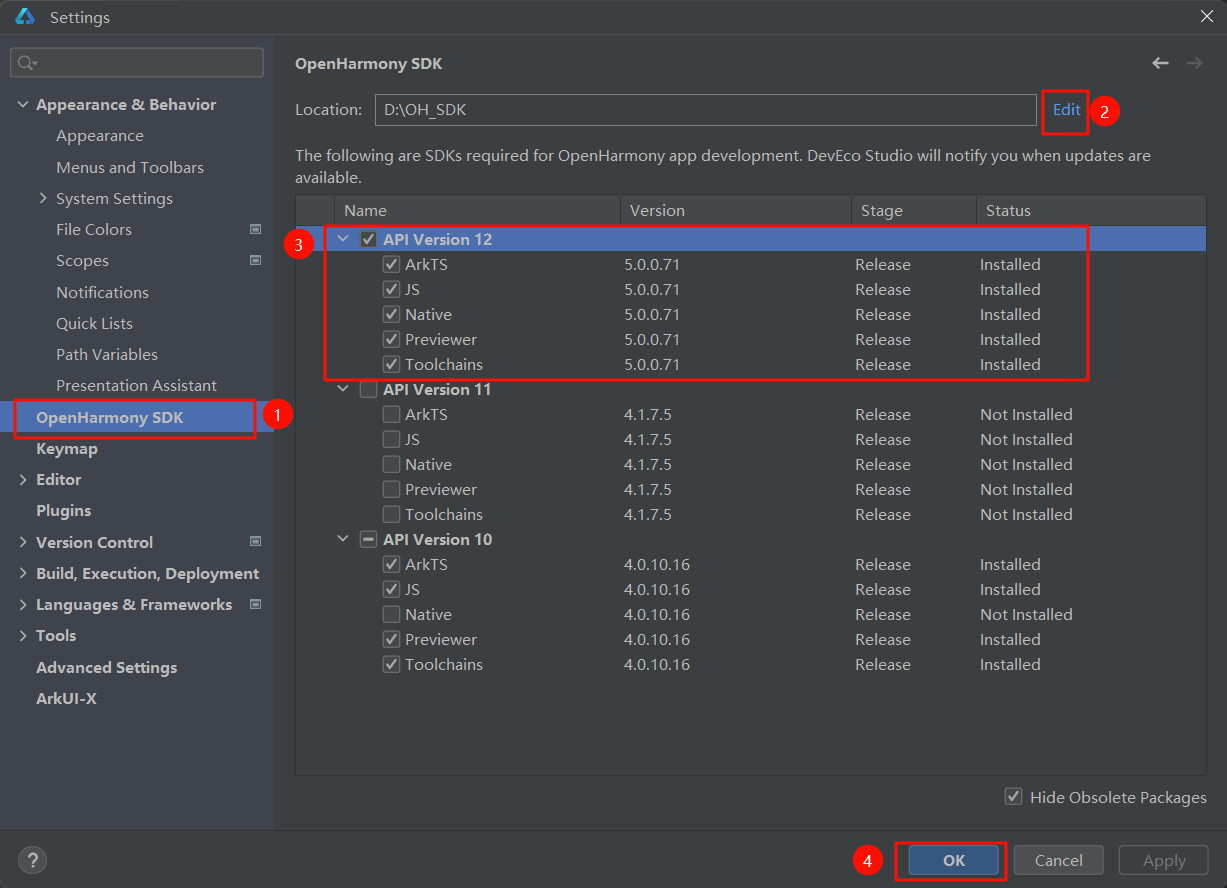
点击File--Settings--OpenHarmony SDK
先选择存放SDK的路径,再勾选API Version12的这些,最后点击OK。

4.3 测试编译项目
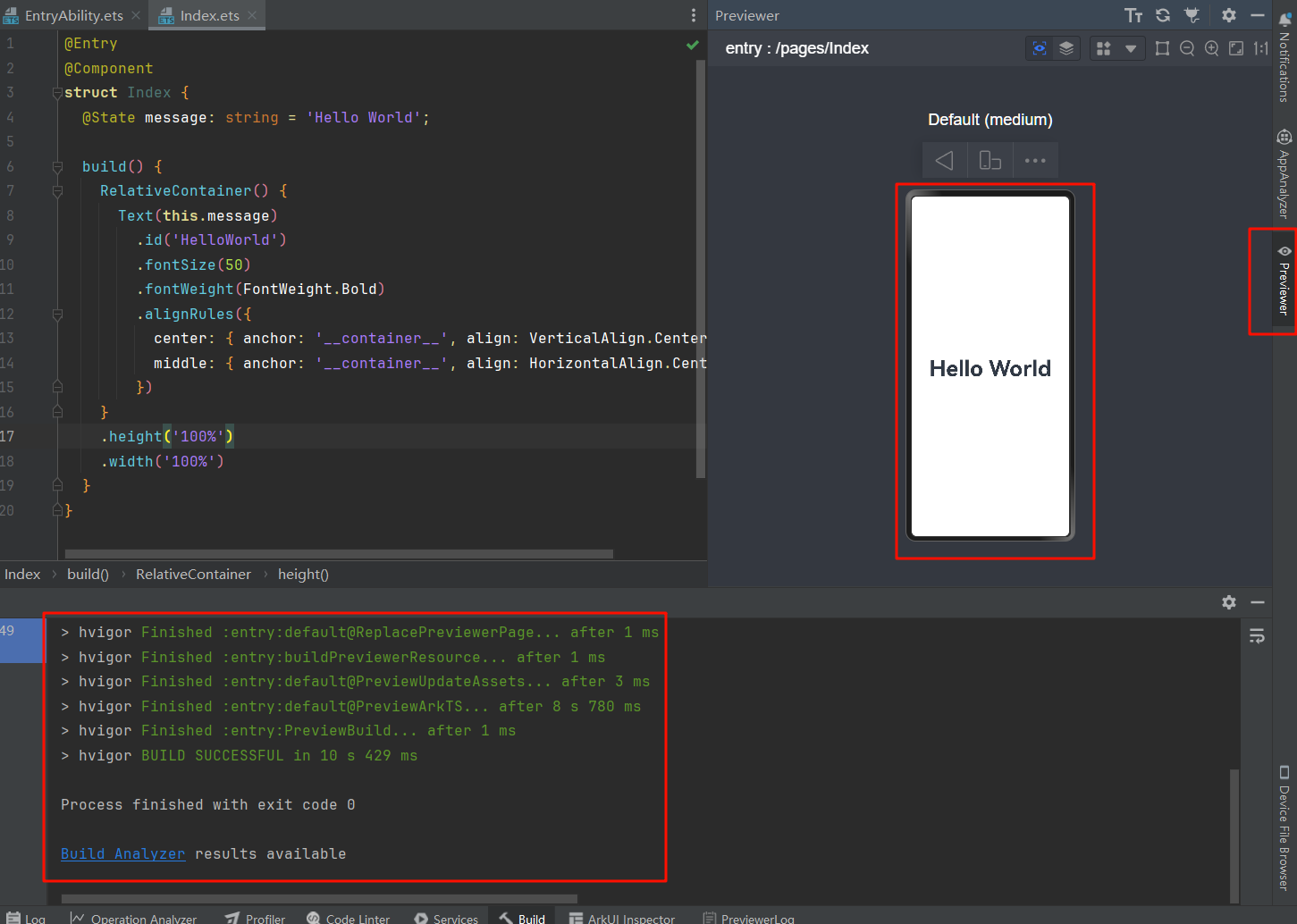
打开entry下的src/main/ets/pages/Index.ets,点击右侧的Preview按钮,将会自动编译项目,稍等片刻就能显示一个预览窗口了

4.4 自动签名
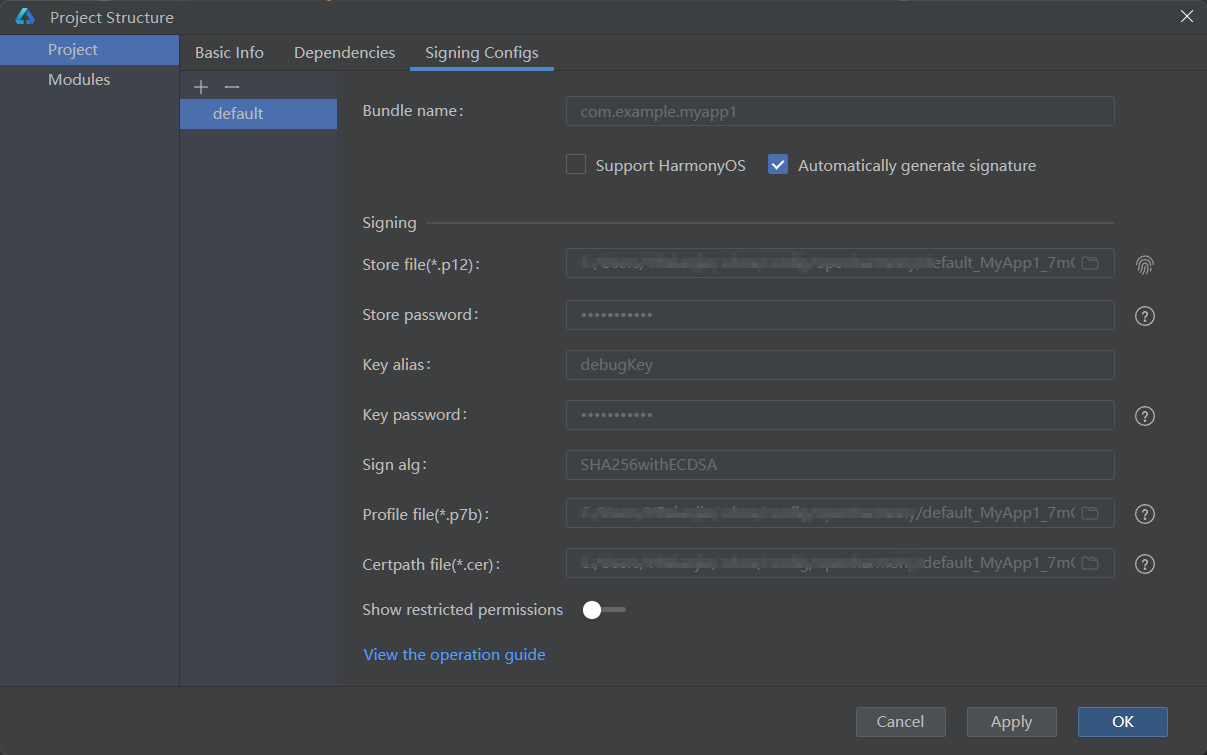
点击File > Project Structure… > Project > SigningConfigs界面勾选“Automatically generate signature”,注意要将Support HarmonyOS的勾去掉,等待自动签名完成即可,点击“OK”。如下图所示:

5 下载到开发板上运行
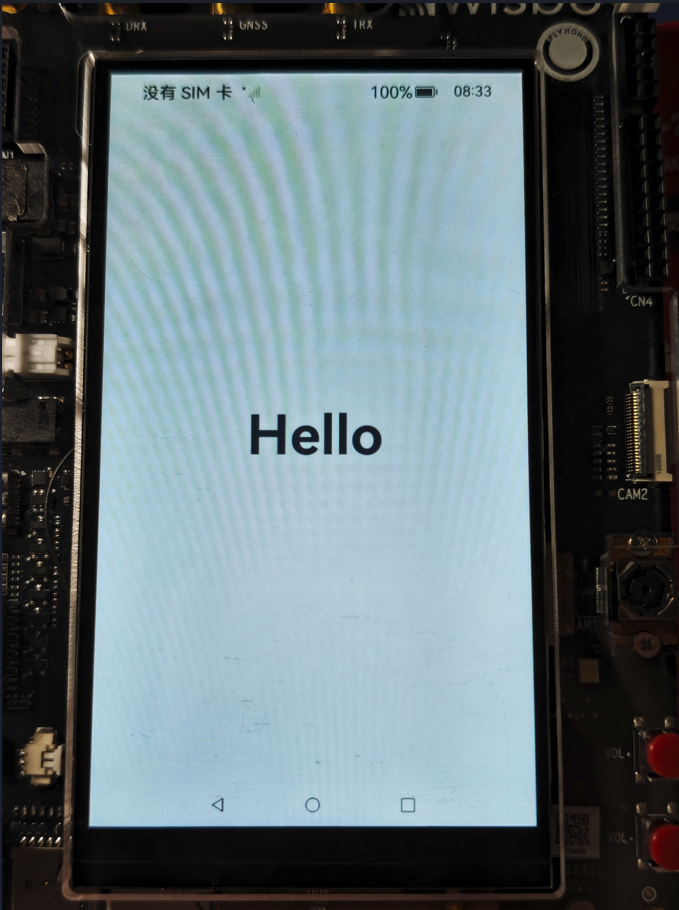
将开发板用数据线连接至电脑,在DevEco右上角能看到接入了开发设备。点击绿色三角符号,IDE会自动安装并运行APP。

查看开发板屏幕,运行结果如下图所示