完善资料让更多小伙伴认识你,还能领取20积分哦, 立即完善>
电子发烧友论坛
VID_20250625_183612开箱晒图
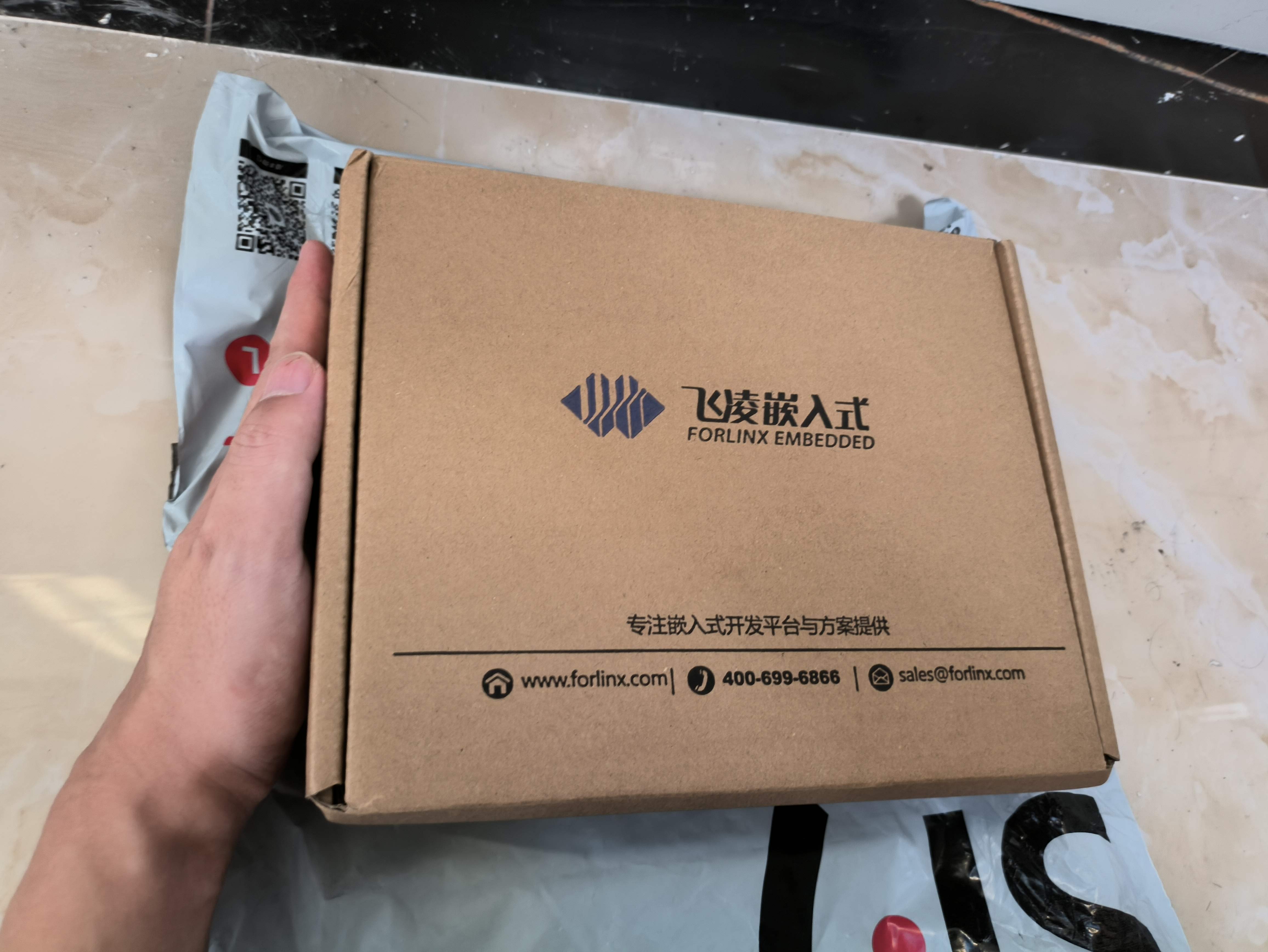
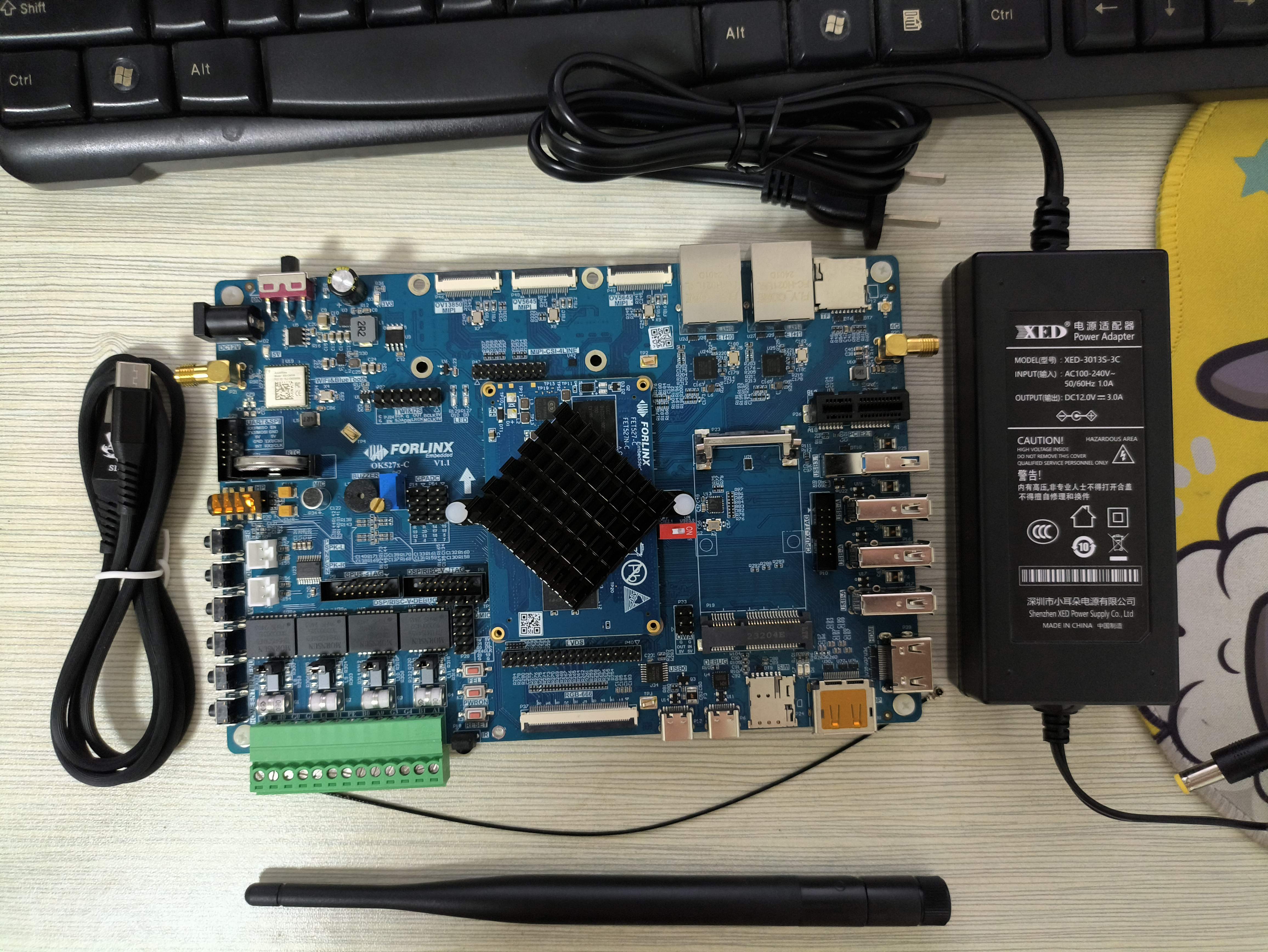
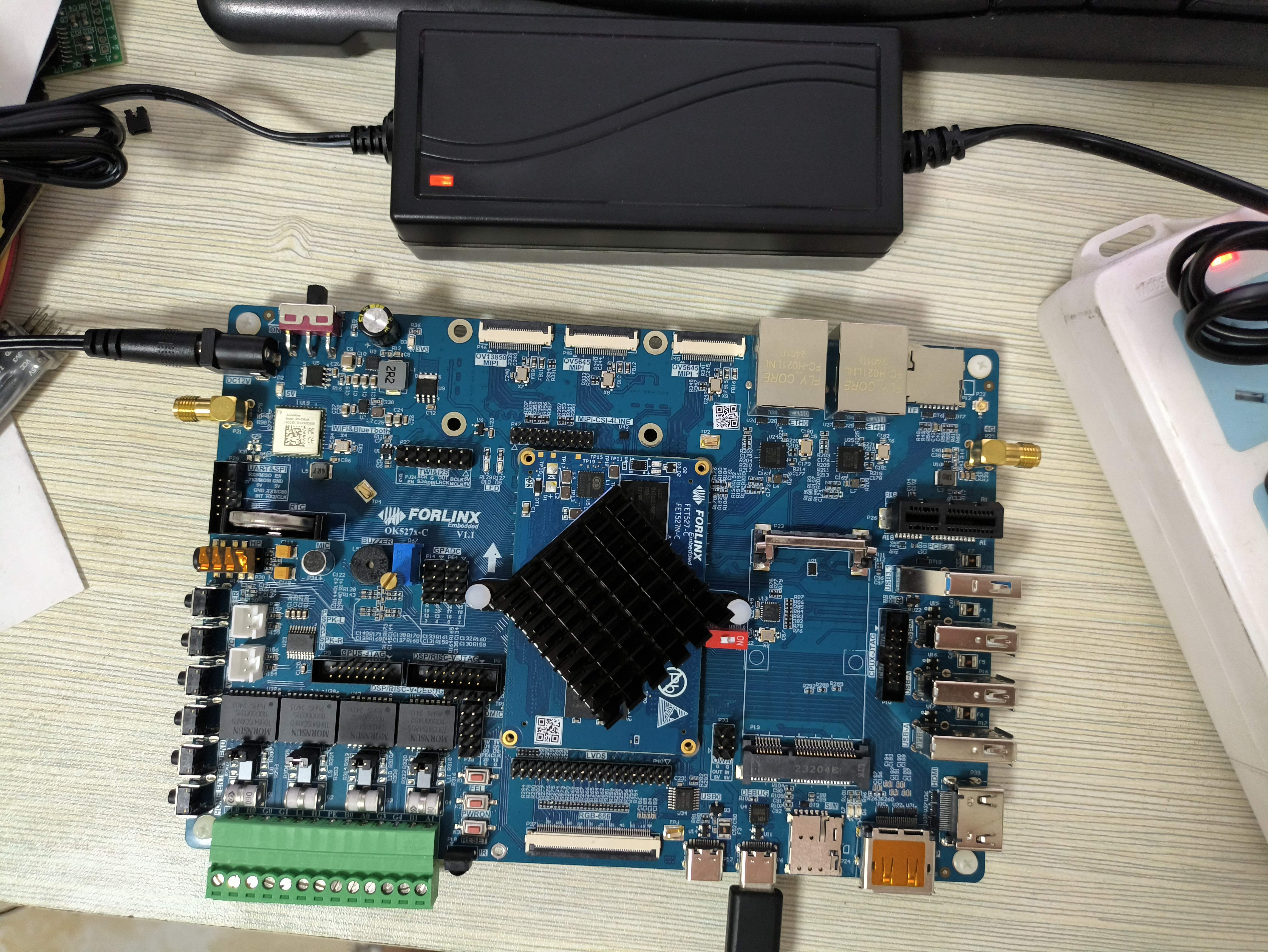
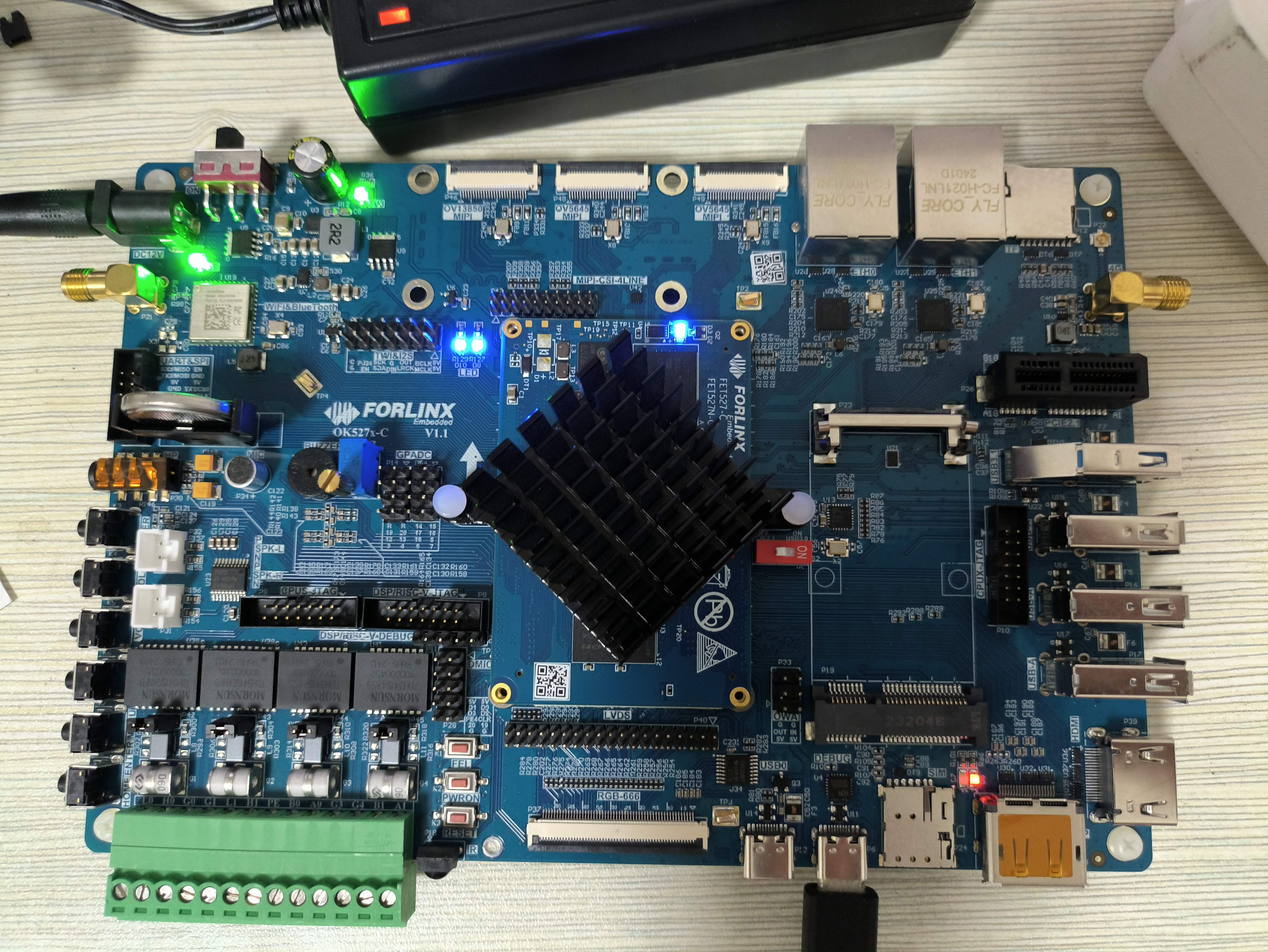
箱子很厚实,灰色包装箱却又彩色商标印刷,工业高端风格。 接下来是全部元件全家图。足功率电源,黑色散热片,主板,typec数据线,天线,ipex连接线。
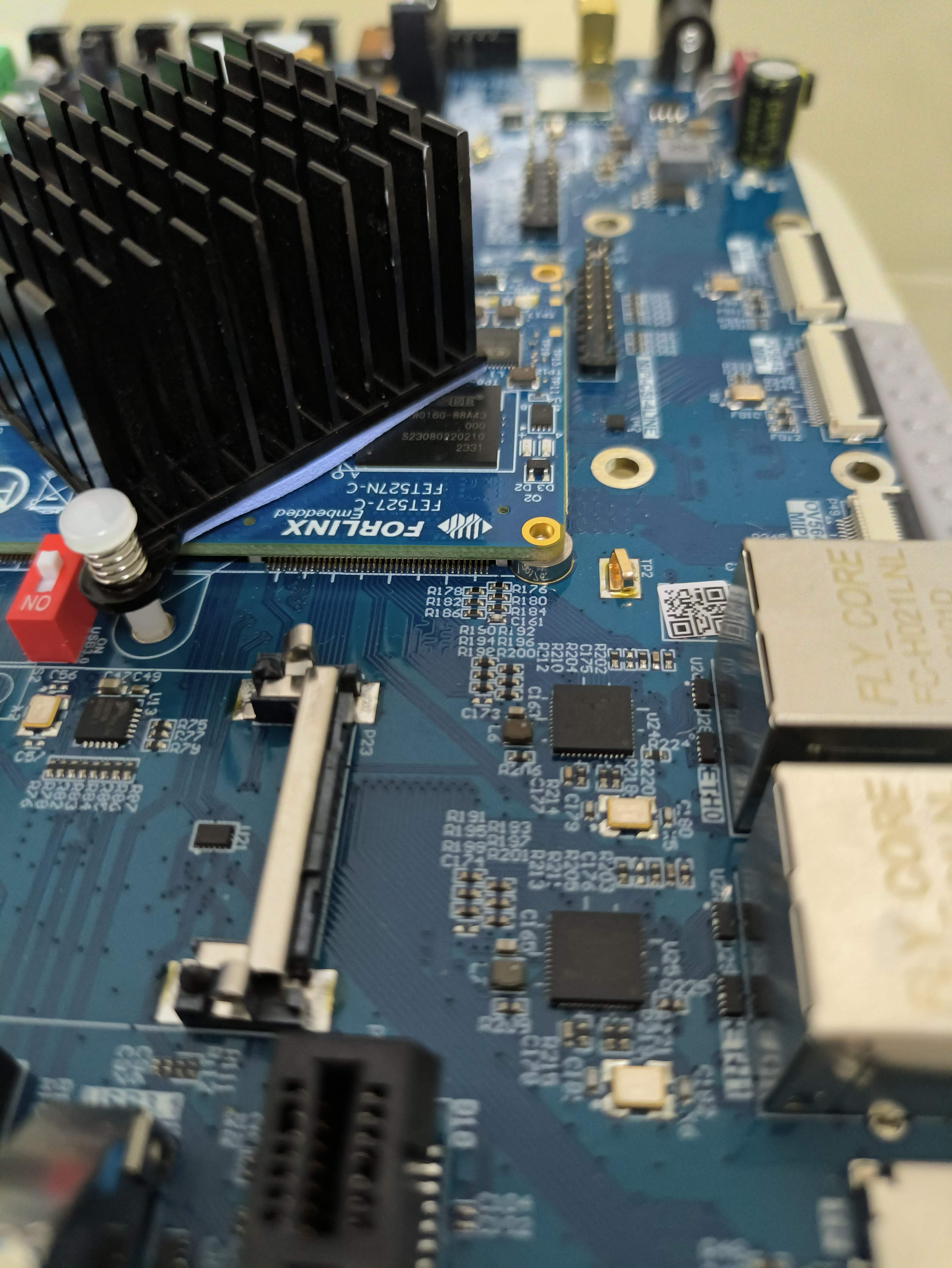
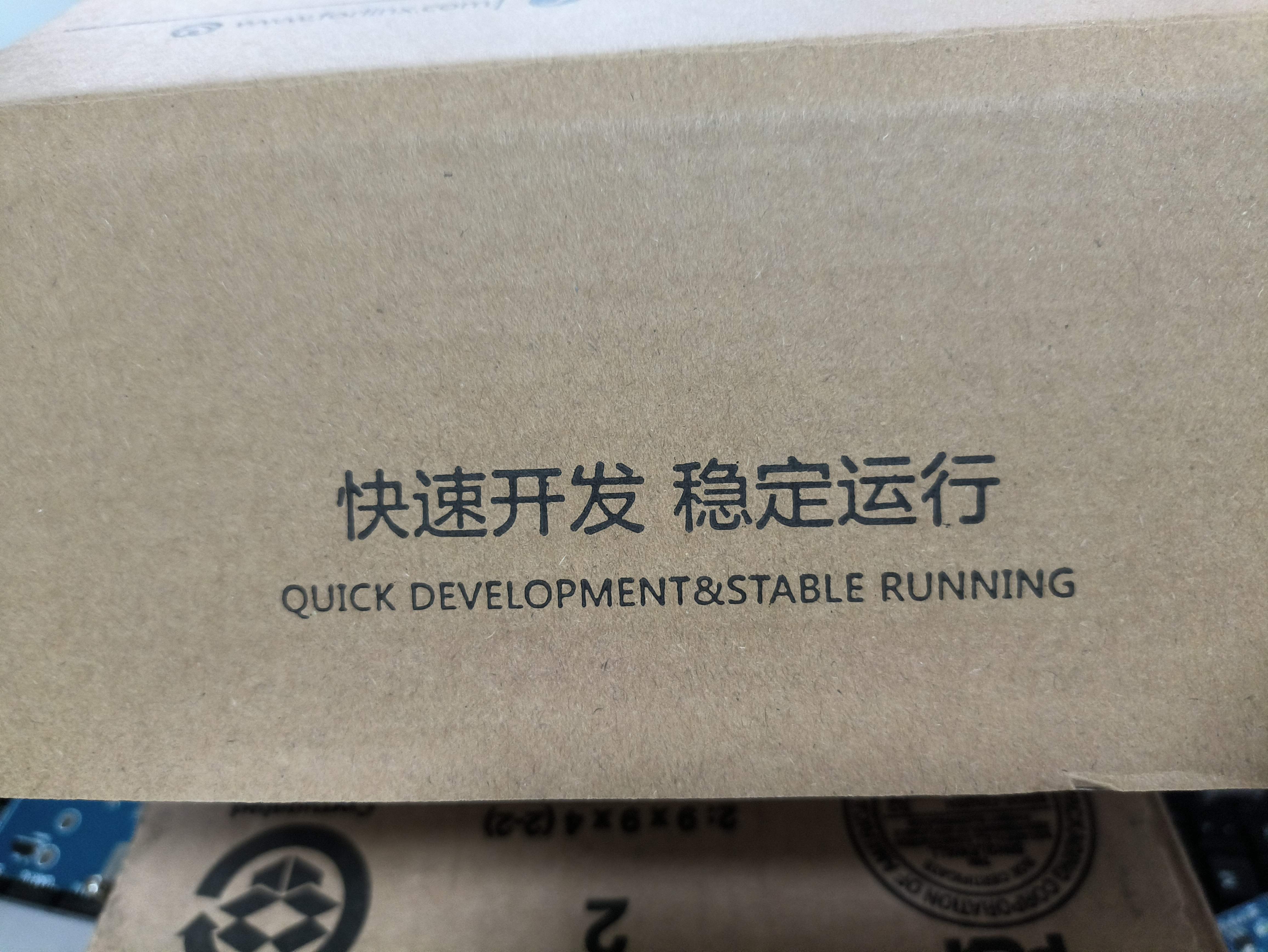
有一个细节:核心板与主板处理接插件连接,飞凌还在核心板四角加了支撑螺丝柱,抗震性能拉满。 这些细节体现了飞凌厂家对高可靠性的要求。正如包装盒子所写快速开发稳定运行。
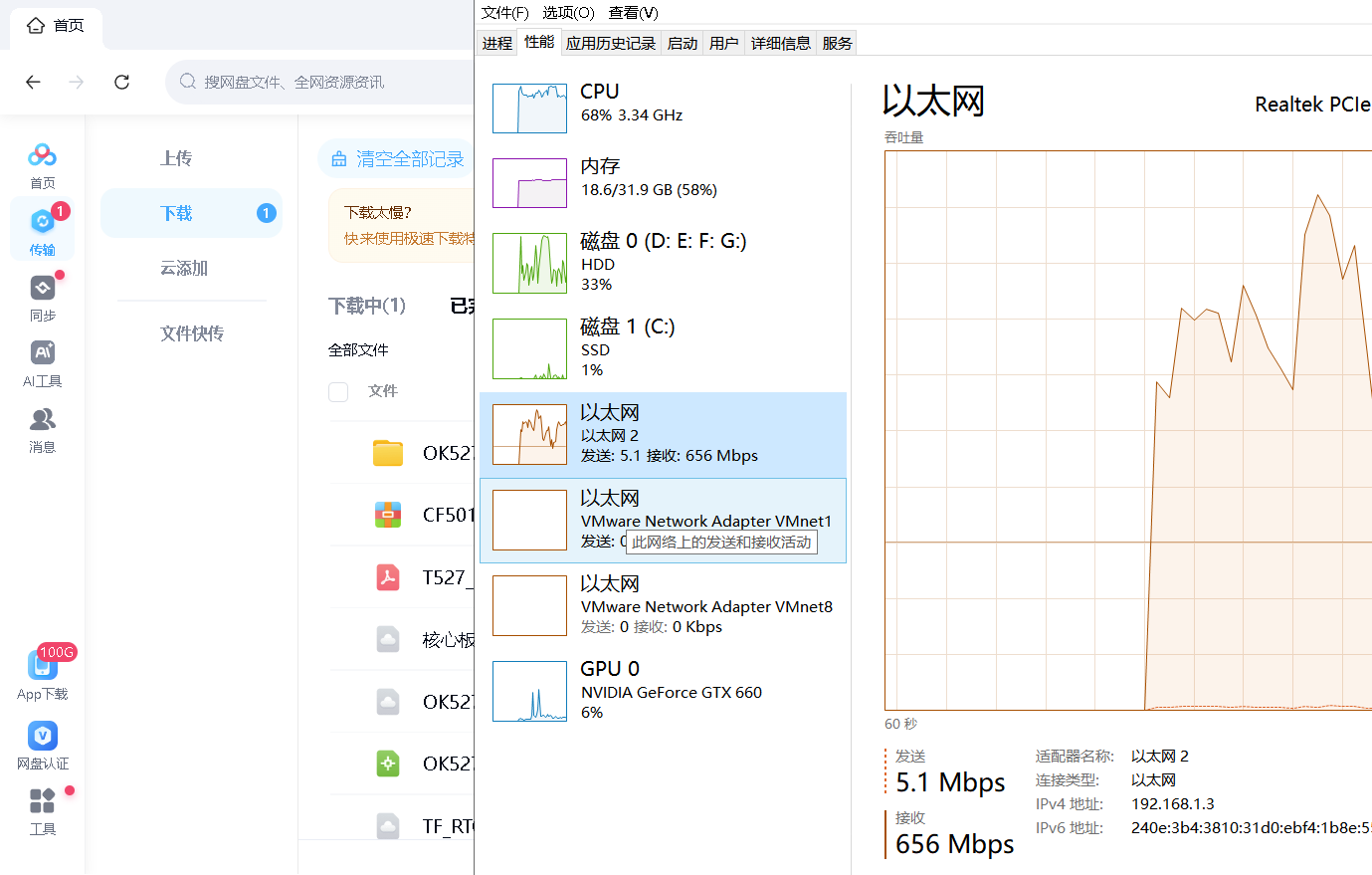
资料下载飞凌为用户下载资料提供了会员加速的服务,下载速度可以拉满宽带,
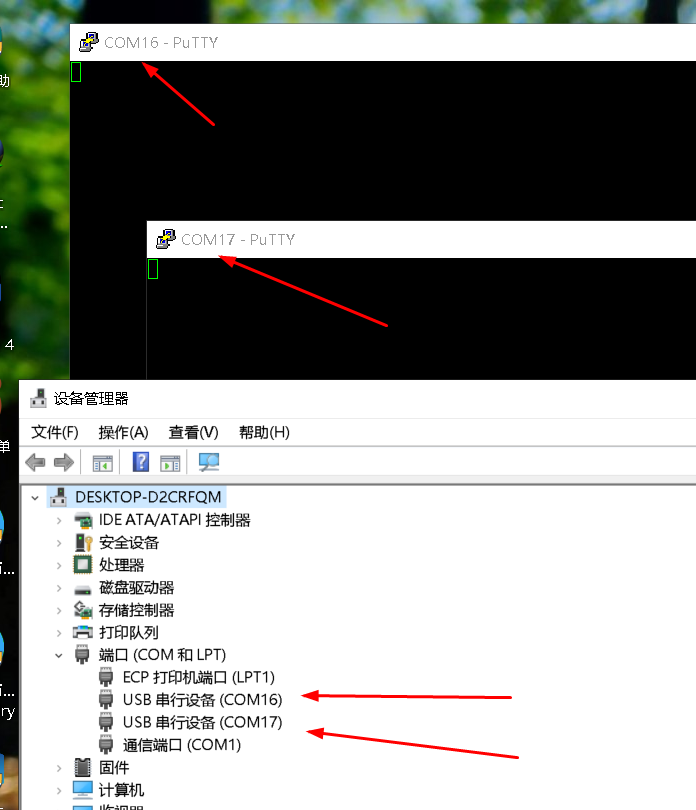
查看配置硬件连接
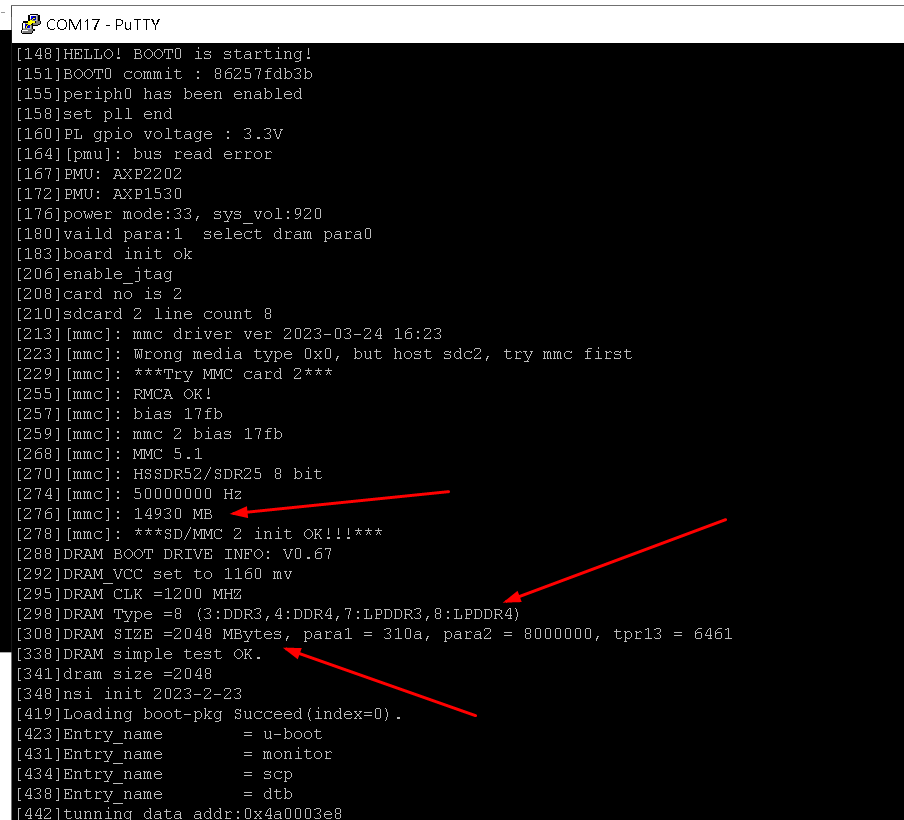
我不知是那个com,所以2个都打开吧 最终是com17,可以看到16G eMMC5.1,2GB LPDDR4
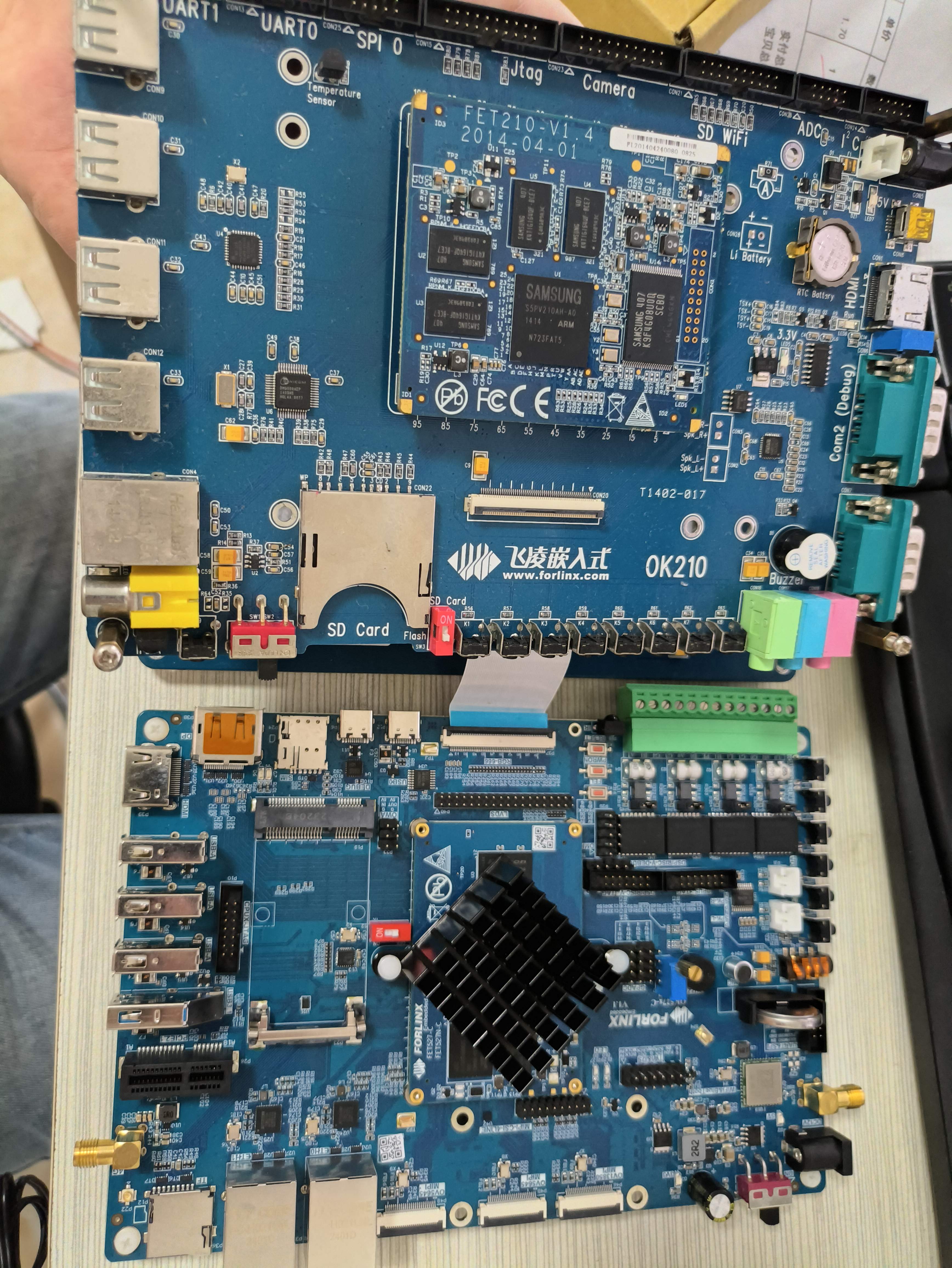
设置屏参uboot菜单切换屏幕 该方式在现有已支持屏幕的基础上不需要重新编译和烧写,即可切换屏幕。 Uboot启动过程中,按空格键将会进入uboot菜单。 Hit key to stop autoboot('Spacebar'): 0 0:Exit to console 1:Reboot 2:Display0 Type:lvds 1280x800 3:Display1 Type:hdmi 1920x1080P60 4:Device PHY Type:none 菜单选项如下: 输入0,将会进入uboot命令行; 输入1,将会重启uboot; 输入2,将会循环选择Display0 Type屏幕; 输入3,将会循环选择Display1 Type屏幕; 输入4,将会循环选择pcie和usb3.0的复用。 设置举例:以 “hdmi 1920x1080P60”和“MIPI 1024x600”屏幕为例,在进入uboot菜单之后,按相应数字,直至显示如下内容时,按1重启即可。 0:Exit to console 1:Reboot 2:Display0 Type:mipi 1024x600 3:Display1 Type:hdmi 1920x1080P60 4:Device PHY Type:none 以上是官方对于屏参设置的说明,有一点感觉非常好用,就是不需要背不同屏参的写法,非常简单的设置方法,符合飞凌的 “快速开发,稳定运行” 找出来多年以前的飞凌OK210古董开发板,尺寸竟然一样,
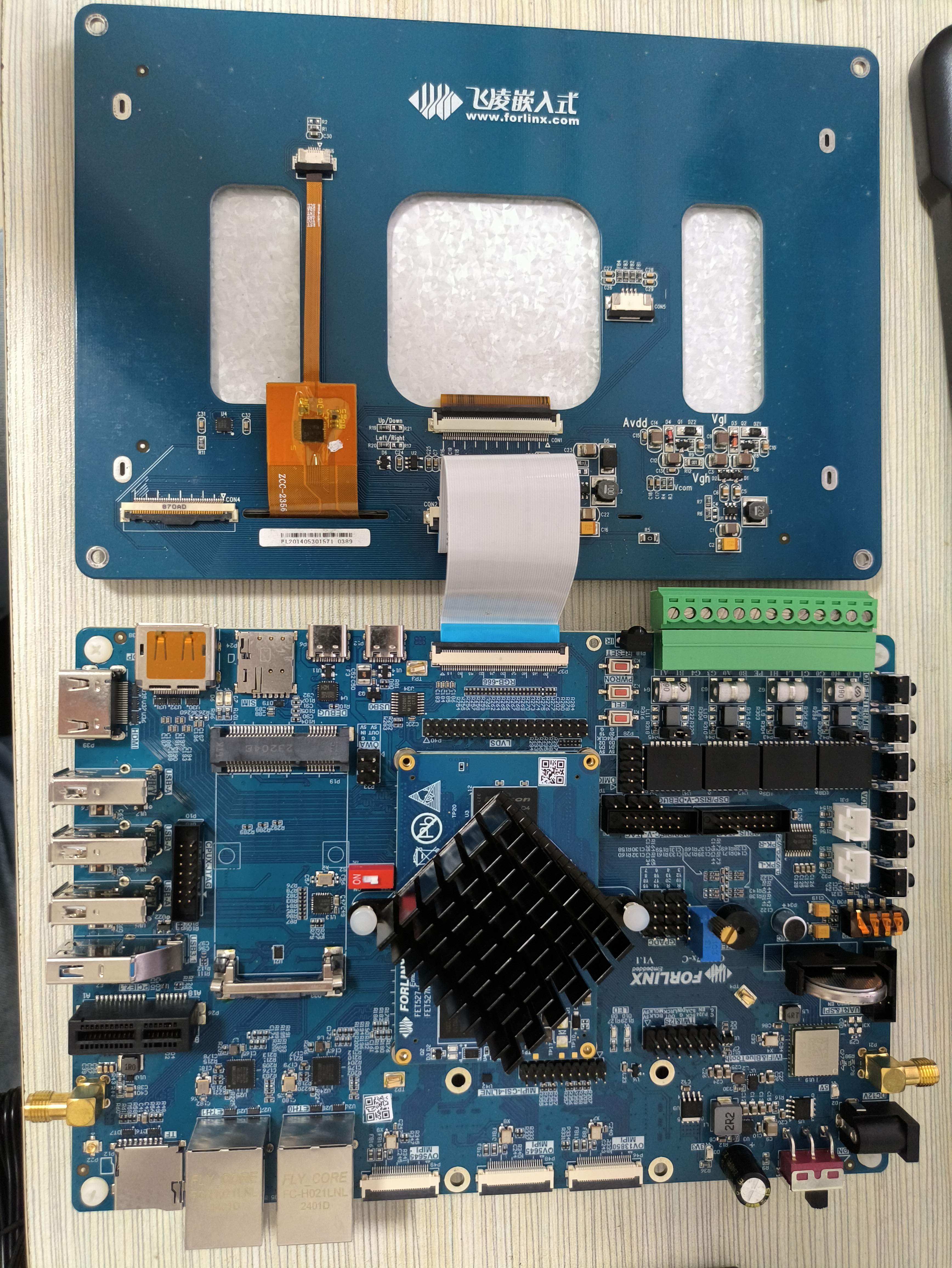
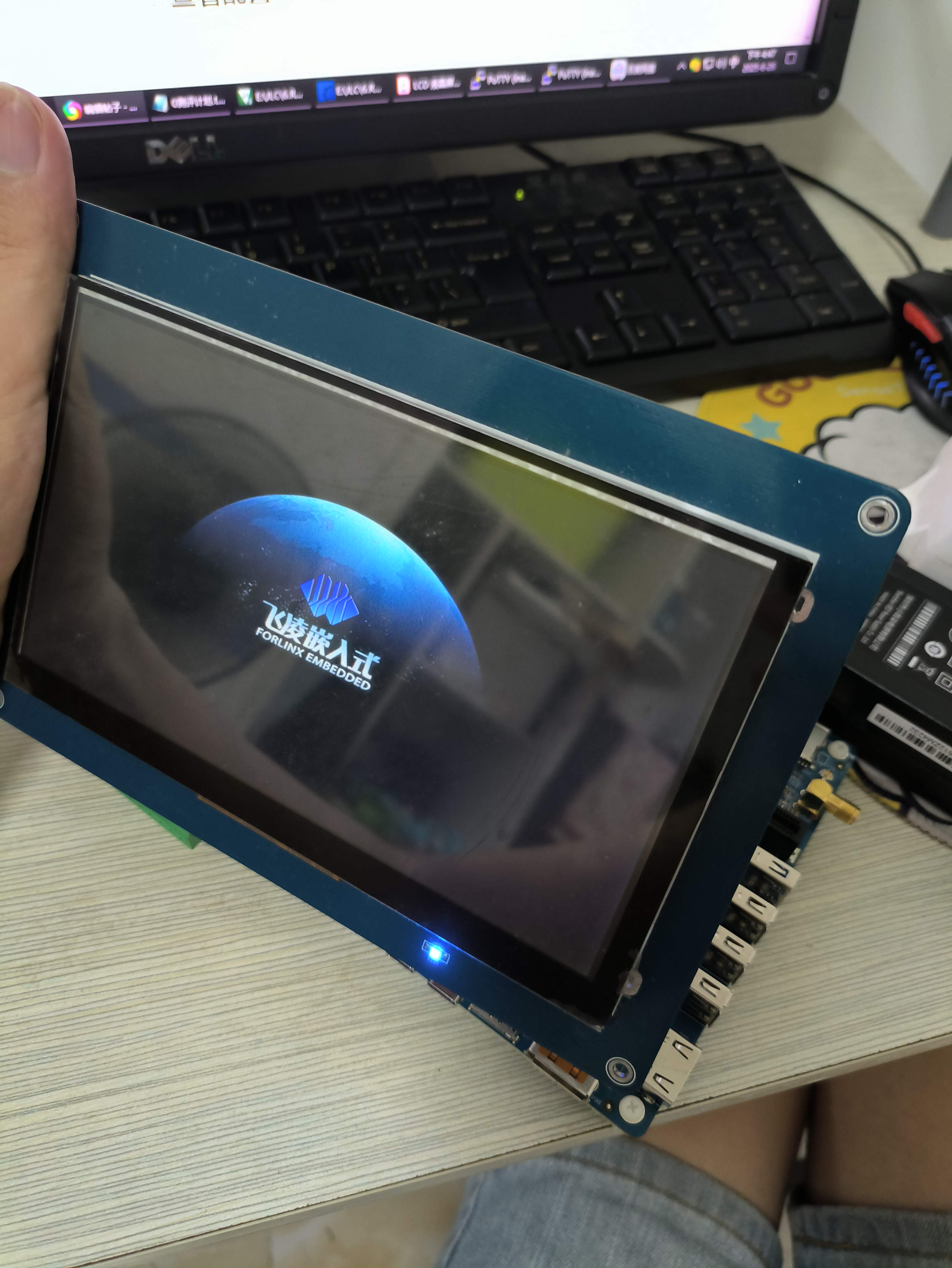
我查了原理图,RGB屏幕接口保持兼容,所以接上起码不会烧坏, 首先用设置屏参的方法,我这个屏幕选择800480
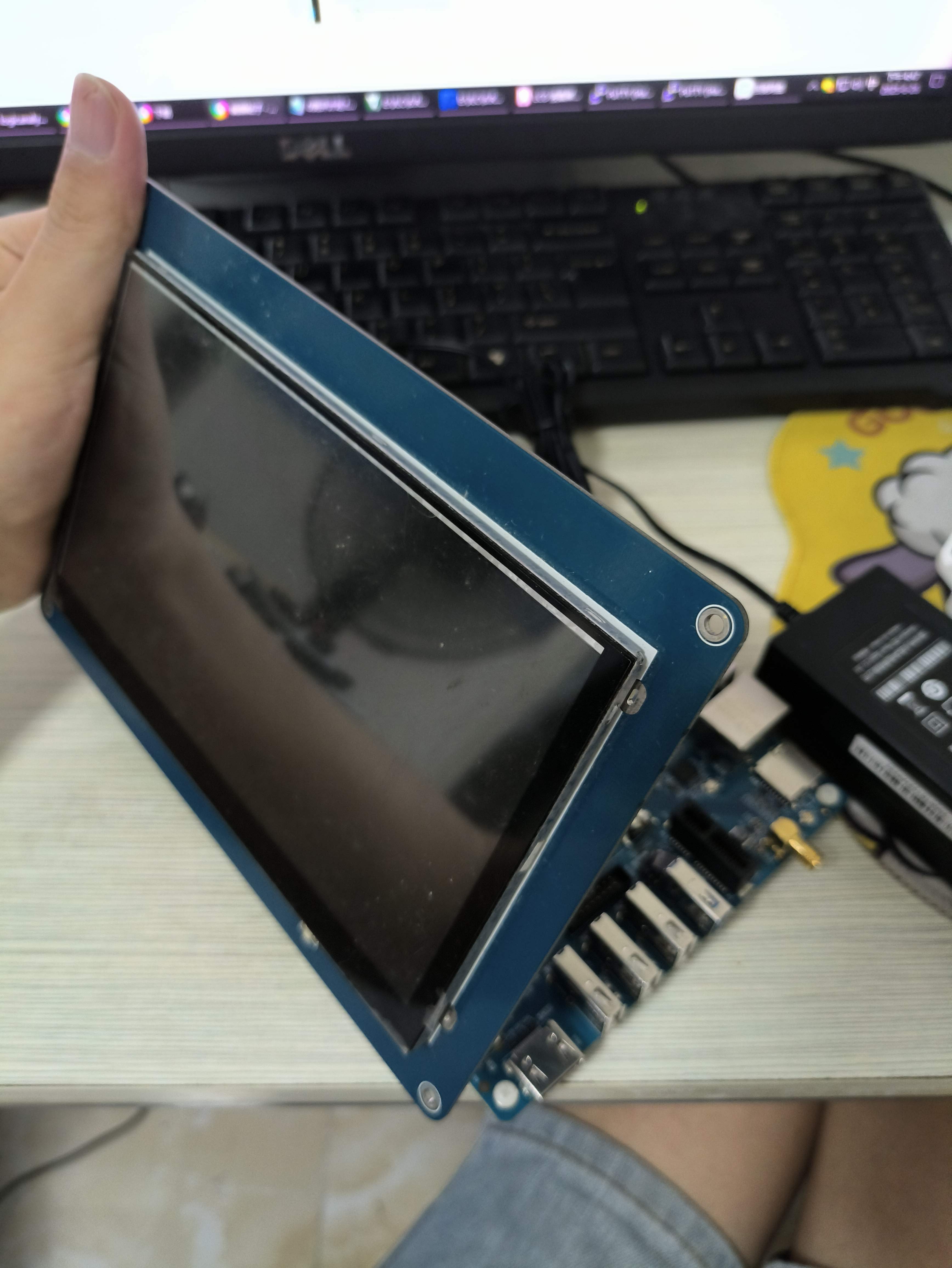
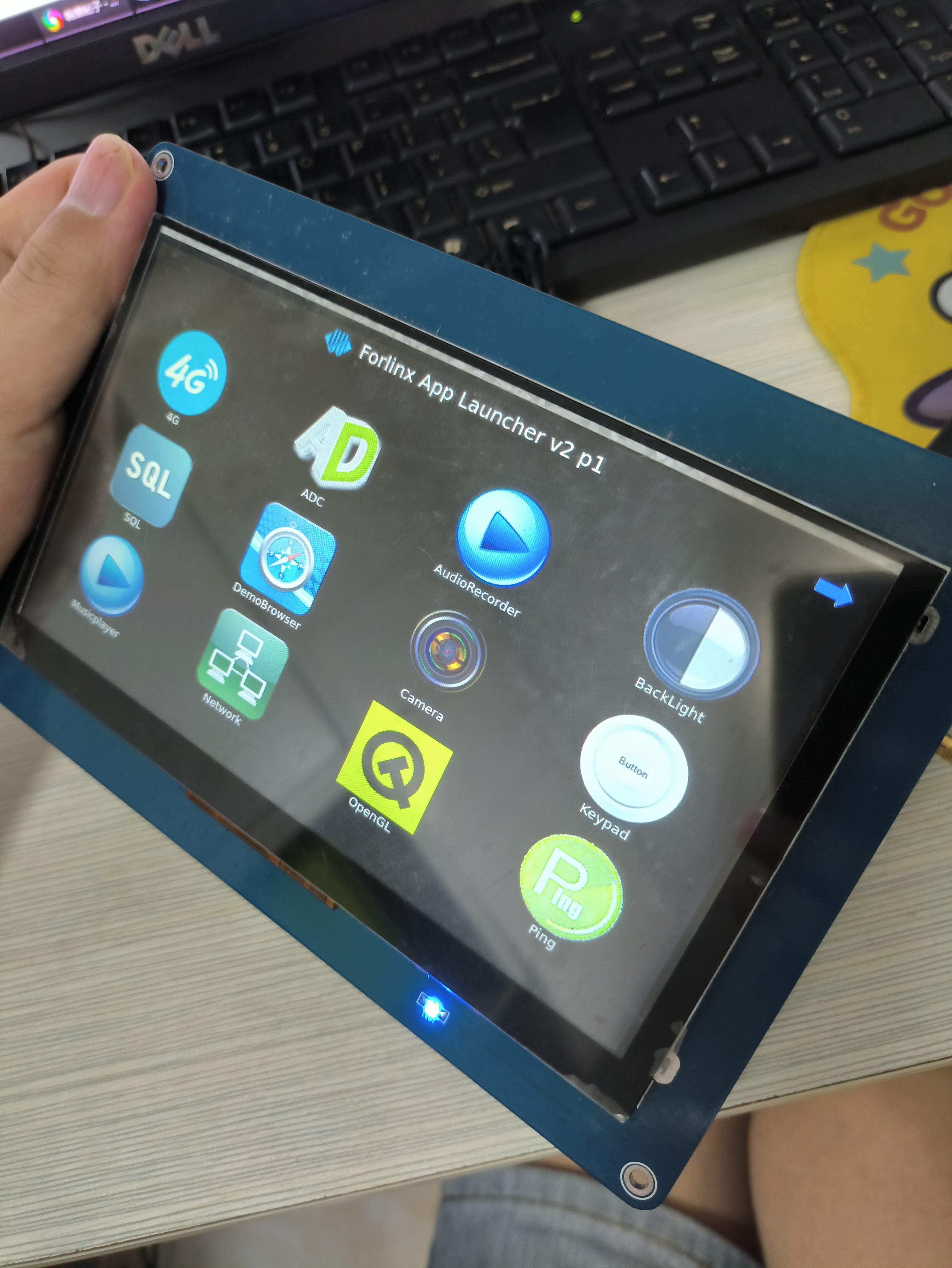
启动
显示完全正常 ,触摸没有反应,查了一下资料,飞凌在这个分辨率屏幕有多种触摸所以触摸可能需要再配置一下。 |
|
相关推荐
|
|
只有小组成员才能发言,加入小组>>
【飞凌OK153-S开发板评测】系统实时性及codesys测试
1558 浏览 0 评论
【OK3506-S12Mini试用评测(二)】开发板SDK配置动态设备树
1839 浏览 0 评论
【飞凌OK-MX9596-C开发板试用】4.电力设备模拟之CAN解锁
1144 浏览 0 评论
【OK3506-S12Mini试用评测(一)】开发板连接putty串口解决Xterminal远程连接问题
1902 浏览 0 评论
【飞凌OK-MX9596-C开发板试用】3.电力设备模拟之抄表
1470 浏览 0 评论
【飞凌OK113i-S开发板试用】基于飞凌嵌入式OK113i网页视频监控项目
28151浏览 1评论
基于 i.MX6ULL 高性价比、通用性强的处理器,适合初学者的板卡ELF 1开发板项目实践
28353浏览 1评论
【飞凌嵌入式OK3588J-C开发板体验】OK3588J-C开发板开箱评测
14914浏览 1评论
16338浏览 1评论
9657浏览 1评论
/9
小黑屋| 手机版| Archiver| 电子发烧友 ( 湘ICP备2023018690号 )
GMT+8, 2025-12-2 01:19 , Processed in 0.567605 second(s), Total 37, Slave 28 queries .
Powered by 电子发烧友网
© 2015 bbs.elecfans.com
关注我们的微信
下载发烧友APP
电子发烧友观察
版权所有 © 湖南华秋数字科技有限公司
电子发烧友 (电路图) 湘公网安备 43011202000918 号 电信与信息服务业务经营许可证:合字B2-20210191

淘帖
13993