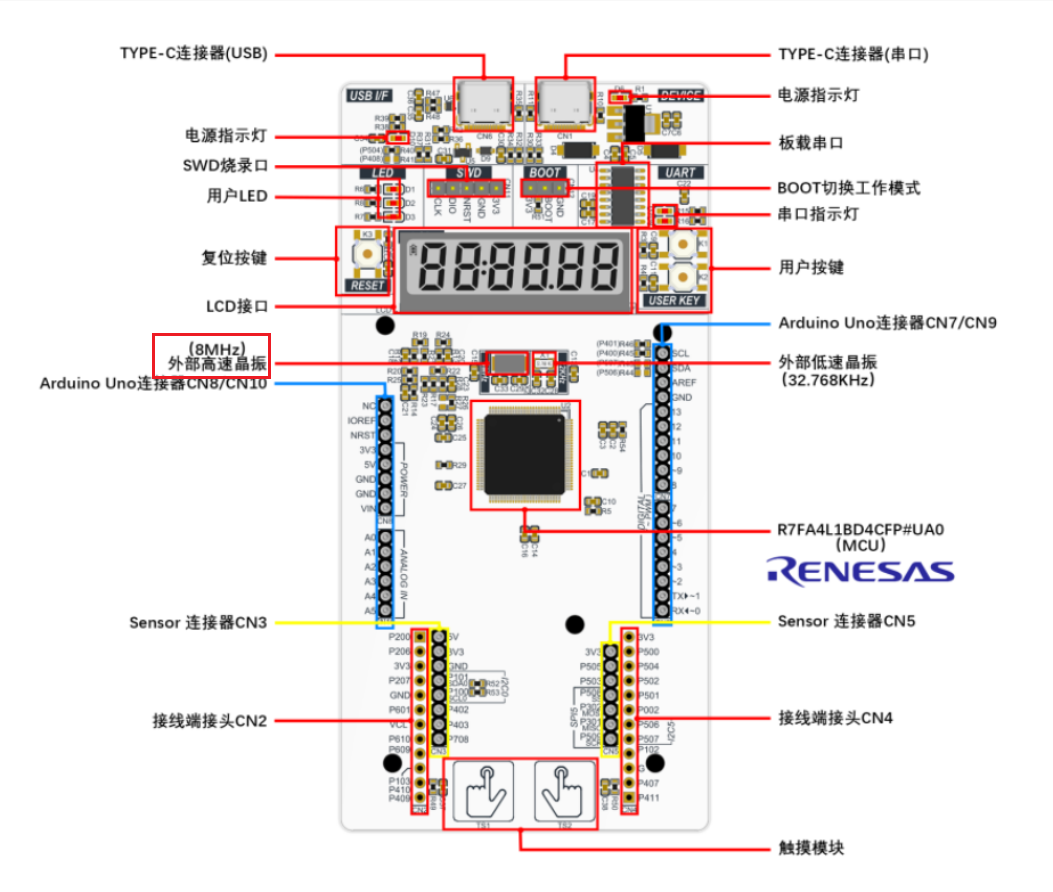
要开发一块开发板,前提是要准备好开发环境与工具。
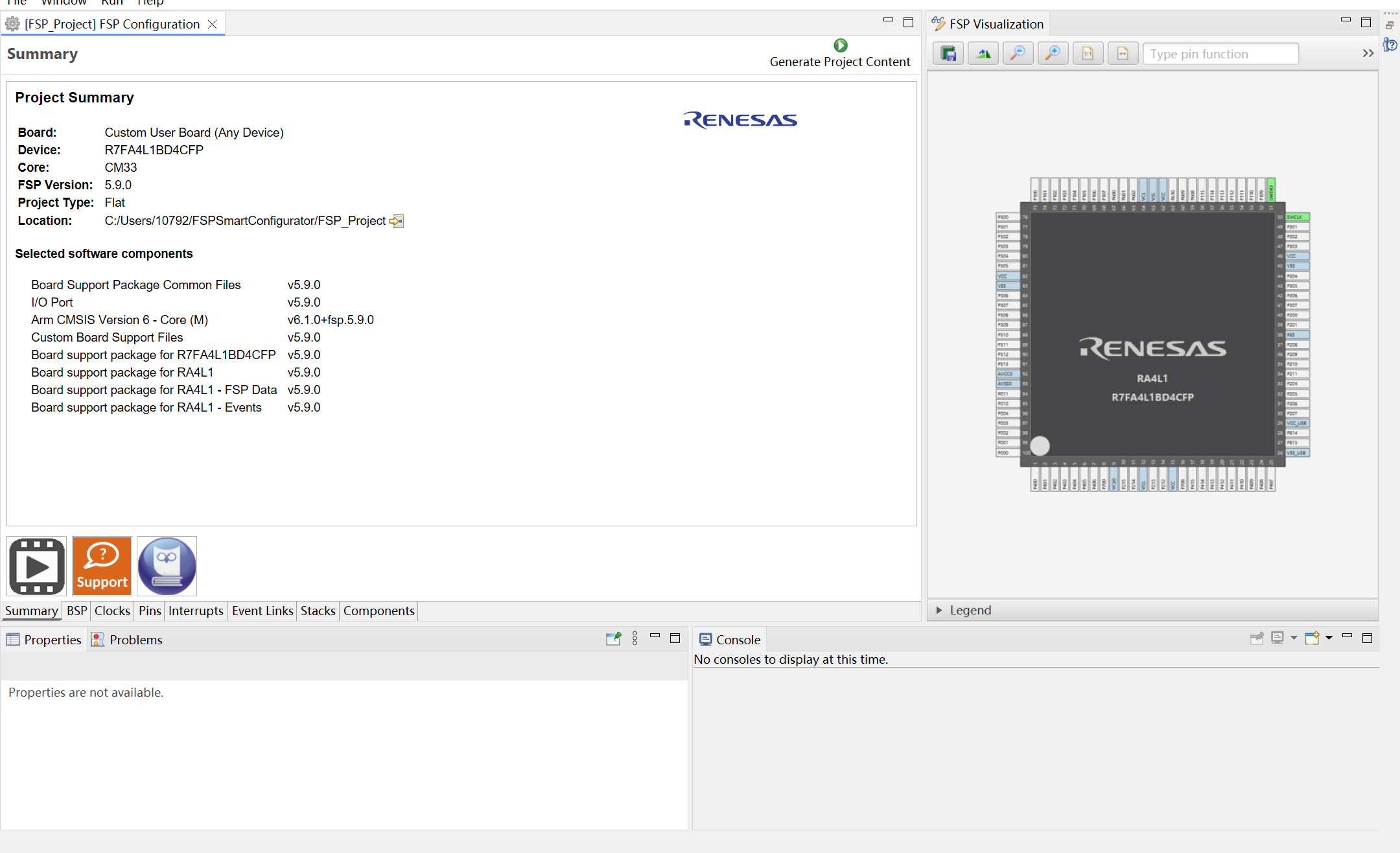
这里我使用RASC+Keil的方式开发,使用之前要先安装RASC(github.com)以及瑞萨的芯片包(Arm Keil | Renesas RA_DFP)

第一次使用RASC,界面设计不错,挺简单入手的。
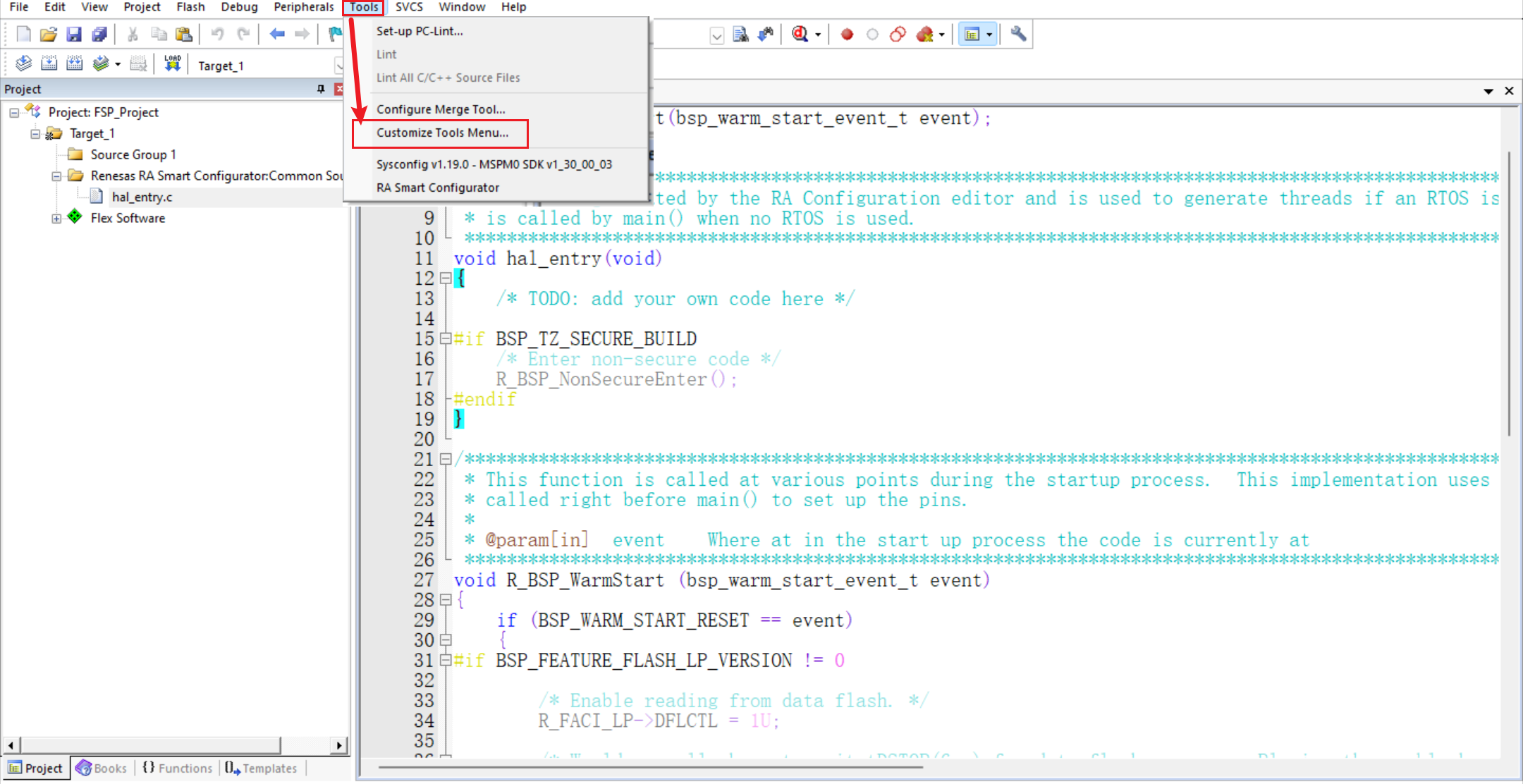
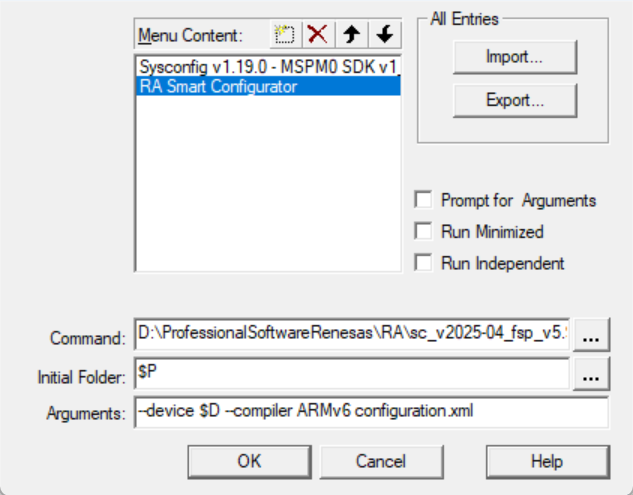
想要在Keil里能直接打开RACS的可以按下图配置


Command:填入rasc.exe的地址
Initial Folder:填入 $P
Arguments:填入
--device $D --compiler ARMv6 configuration.xml

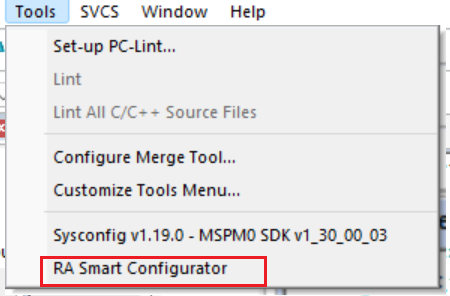
这样就能直接在Keil里打开RACS了
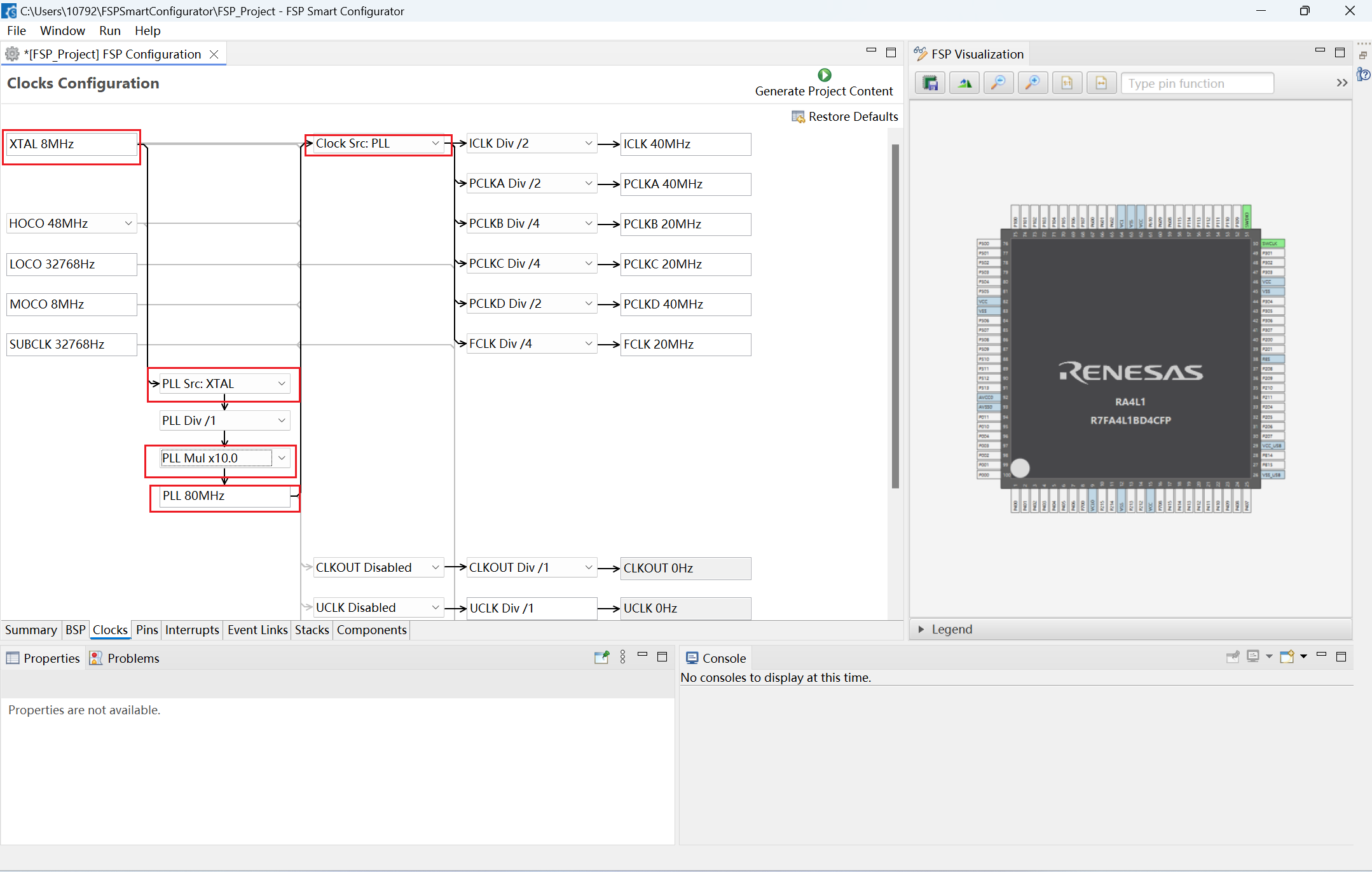
新建一个工程后,首先要配置时钟

板载的是一颗8MHz的外部高速晶振

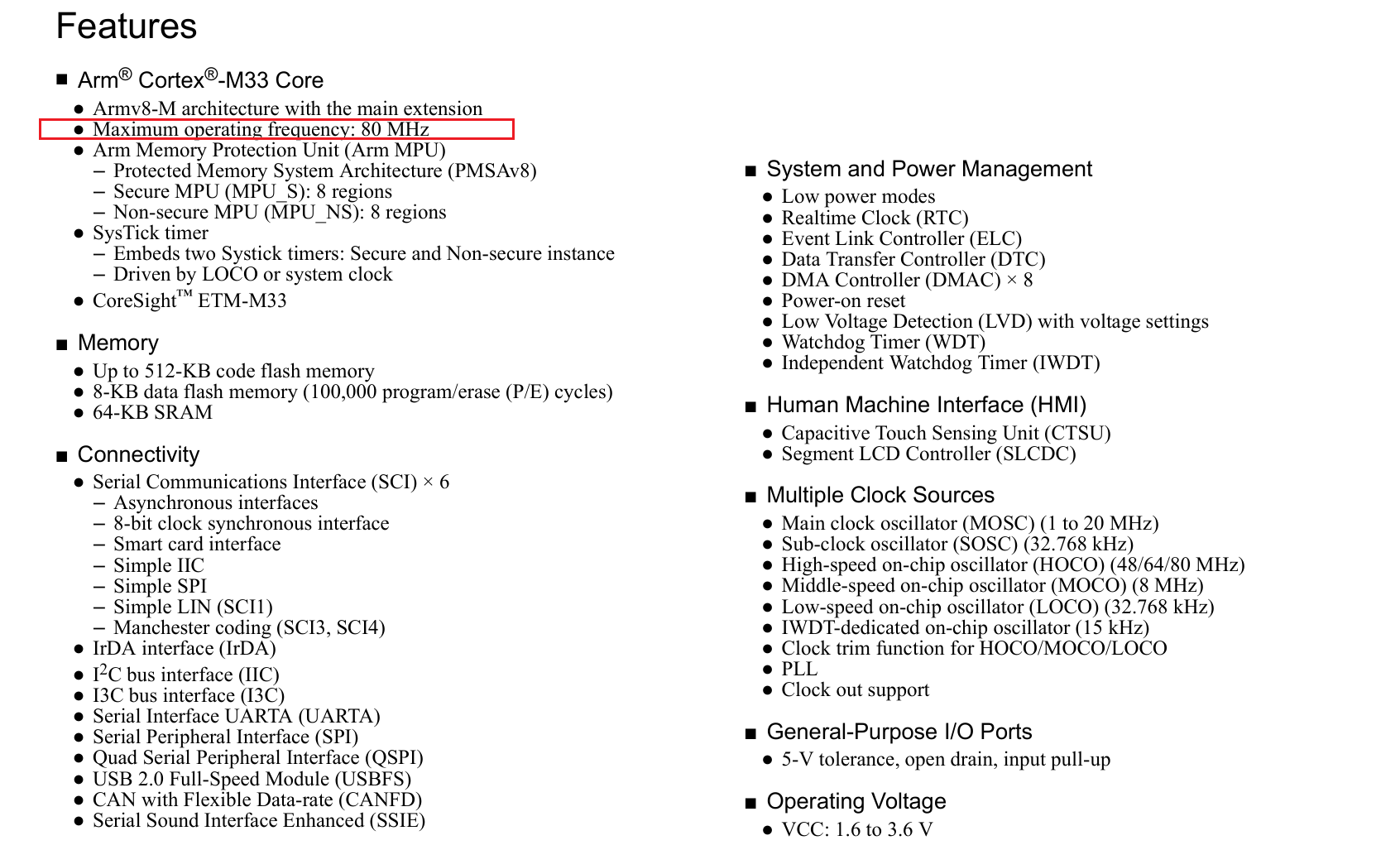
数据手册里描述最大时钟频率80MHz
做出如下改动

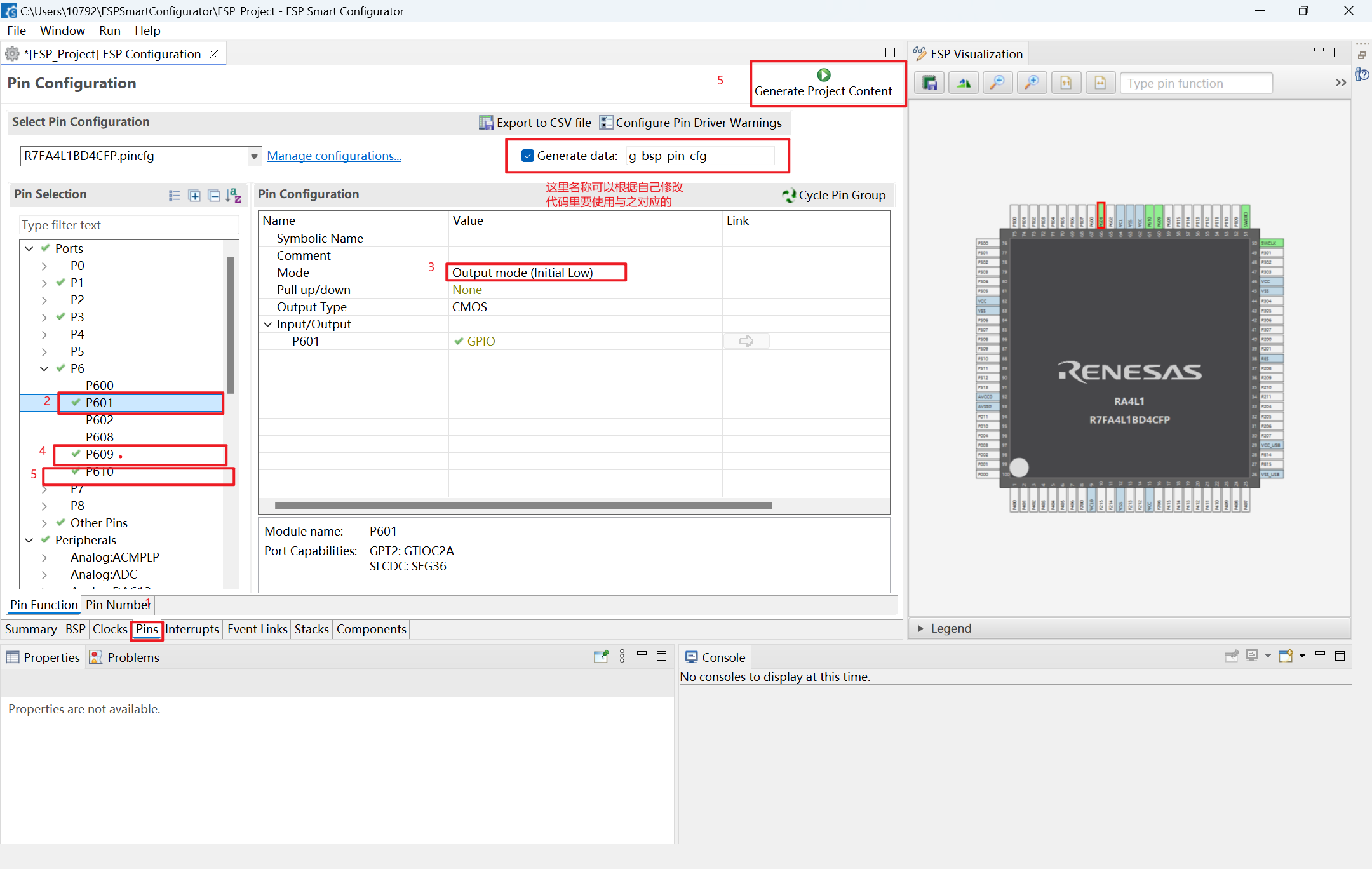
接下来是拿到一块开发板必做的事情了,点灯

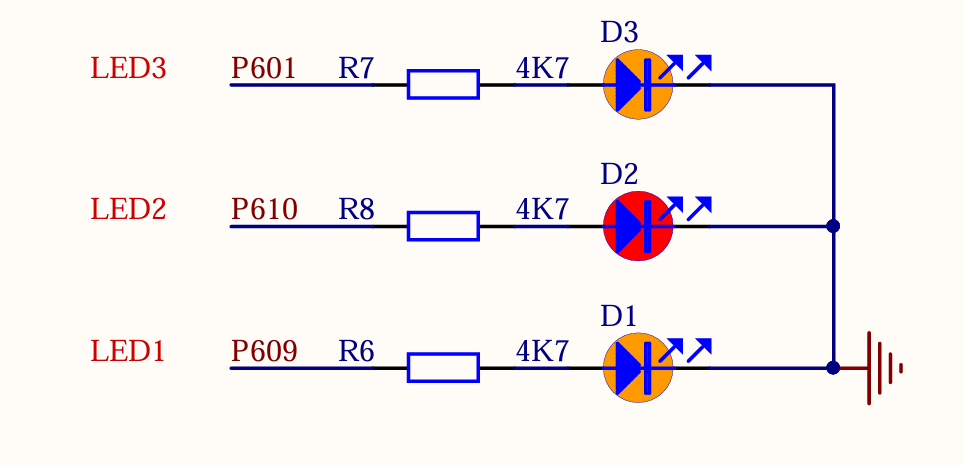
在原理图中找到三颗LED对应引脚

这里使用RASC生成的工程有点小坑,编译能直接通过,但不能直接拿来烧录,会报错,这是因为 RASC 自动生成的工程没有配置好一些必需的工程选项,只需要需要在选择芯片型号那里切换到其他芯片型号再切换回来就能解决了
void hal_entry(void)
{
while(1)
{
g_ioport.p_api->pinWrite(&g_ioport_ctrl,BSP_IO_PORT_06_PIN_01,BSP_IO_LEVEL_HIGH);
g_ioport.p_api->pinWrite(&g_ioport_ctrl,BSP_IO_PORT_06_PIN_10,BSP_IO_LEVEL_LOW);
g_ioport.p_api->pinWrite(&g_ioport_ctrl,BSP_IO_PORT_06_PIN_09,BSP_IO_LEVEL_LOW);
R_BSP_SoftwareDelay(200,BSP_DELAY_UNITS_MILLISECONDS);
g_ioport.p_api->pinWrite(&g_ioport_ctrl,BSP_IO_PORT_06_PIN_01,BSP_IO_LEVEL_LOW);
g_ioport.p_api->pinWrite(&g_ioport_ctrl,BSP_IO_PORT_06_PIN_10,BSP_IO_LEVEL_HIGH);
g_ioport.p_api->pinWrite(&g_ioport_ctrl,BSP_IO_PORT_06_PIN_09,BSP_IO_LEVEL_LOW);
R_BSP_SoftwareDelay(200,BSP_DELAY_UNITS_MILLISECONDS);
g_ioport.p_api->pinWrite(&g_ioport_ctrl,BSP_IO_PORT_06_PIN_01,BSP_IO_LEVEL_LOW);
g_ioport.p_api->pinWrite(&g_ioport_ctrl,BSP_IO_PORT_06_PIN_10,BSP_IO_LEVEL_LOW);
g_ioport.p_api->pinWrite(&g_ioport_ctrl,BSP_IO_PORT_06_PIN_09,BSP_IO_LEVEL_HIGH);
R_BSP_SoftwareDelay(200,BSP_DELAY_UNITS_MILLISECONDS);
}
#if BSP_TZ_SECURE_BUILD
R_BSP_NonSecureEnter();
#endif
}
VID_20250609_120520
|