
完善资料让更多小伙伴认识你,还能领取20积分哦, 立即完善>
3天内不再提示
 电子发烧友论坛
 0
0
| |
相关推荐
|
|
只有小组成员才能发言,加入小组>>
17个成员聚集在这个小组
加入小组【上海晶珩睿莓1开发板试用体验】将TensorFlow-Lite物体归类(classify)的输出图片移植到LVGL9.3界面中
2332 浏览 0 评论
【上海晶珩睿莓1开发板试用体验】移植LVGL9.3并使用32位色进行显示
2290 浏览 0 评论
624 浏览 0 评论
【上海晶珩睿莓1开发板试用体验】TensorFlow-Lite物体归类(classify)
1560 浏览 0 评论
【上海晶珩睿莓1开发板试用体验】烧录SD启动卡配置开机脚本自启动sshd和NetworkManager
1354 浏览 0 评论
908浏览 1评论
【上海晶珩睿莓1开发板试用体验】物联网窗帘——步进电机的网络远程控制
1436浏览 1评论
【上海晶珩睿莓1开发板试用体验】Home Assistant 物联网温湿度计
970浏览 1评论
26425浏览 1评论
【上海晶珩睿莓1开发板试用体验】2、系统信息+连接WIFI+SSH调试
217浏览 0评论
 /9
/9 
关注我们的微信

下载发烧友APP

电子发烧友观察

版权所有 © 湖南华秋数字科技有限公司
电子发烧友 (电路图) 湘公网安备 43011202000918 号 电信与信息服务业务经营许可证:合字B2-20210191 工商网监
湘ICP备2023018690号
工商网监
湘ICP备2023018690号


 448
448
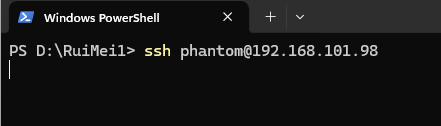
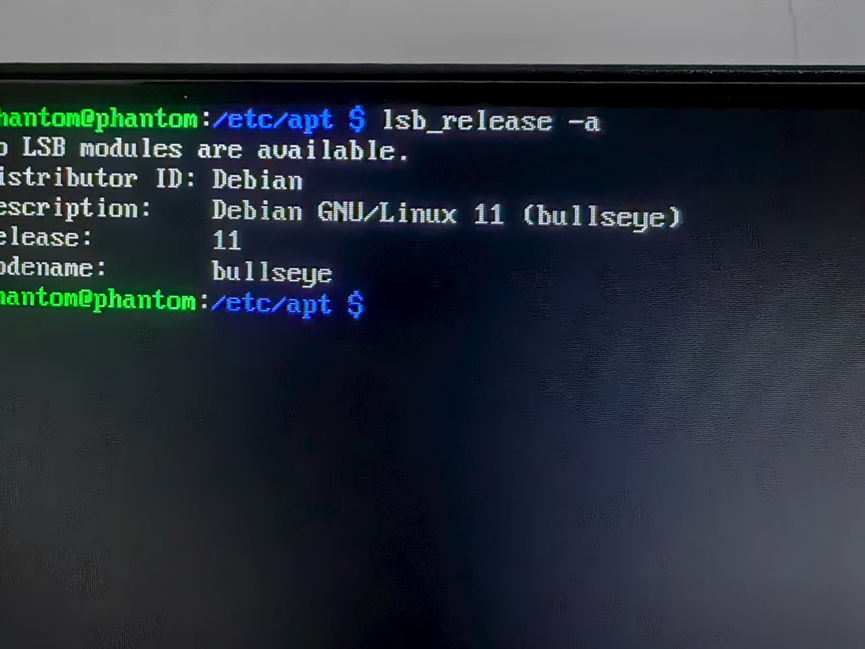
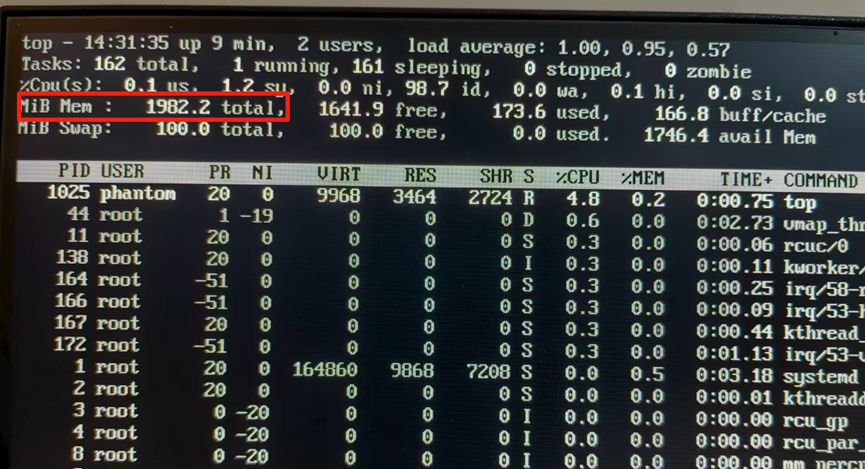
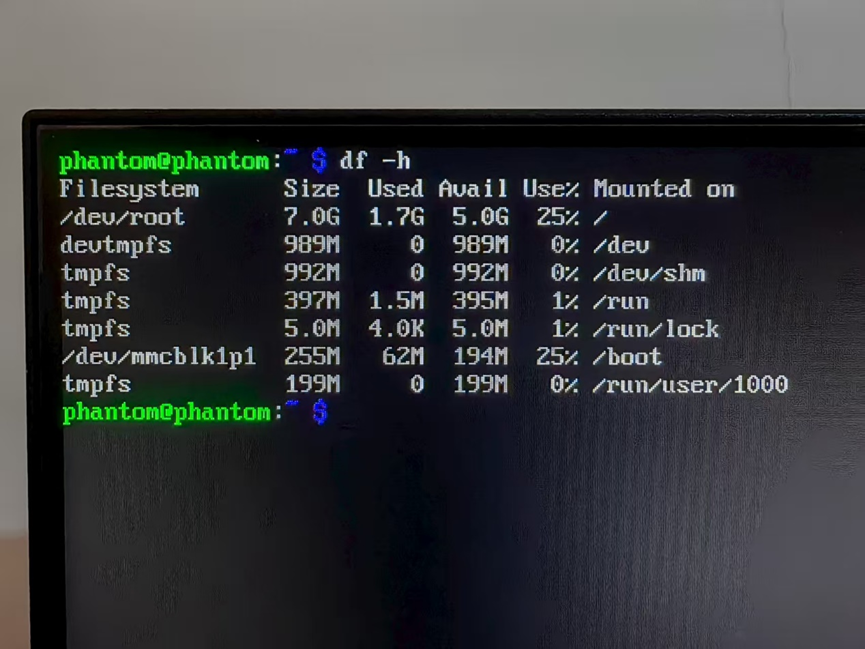

 淘帖
淘帖










