贝启科技BQ3568HM开源鸿蒙开发板套件,提供了屏幕,可以用于开发App应用。
当前贝启官方已经提供了4.1 Release和5.0.1 Release的源码:
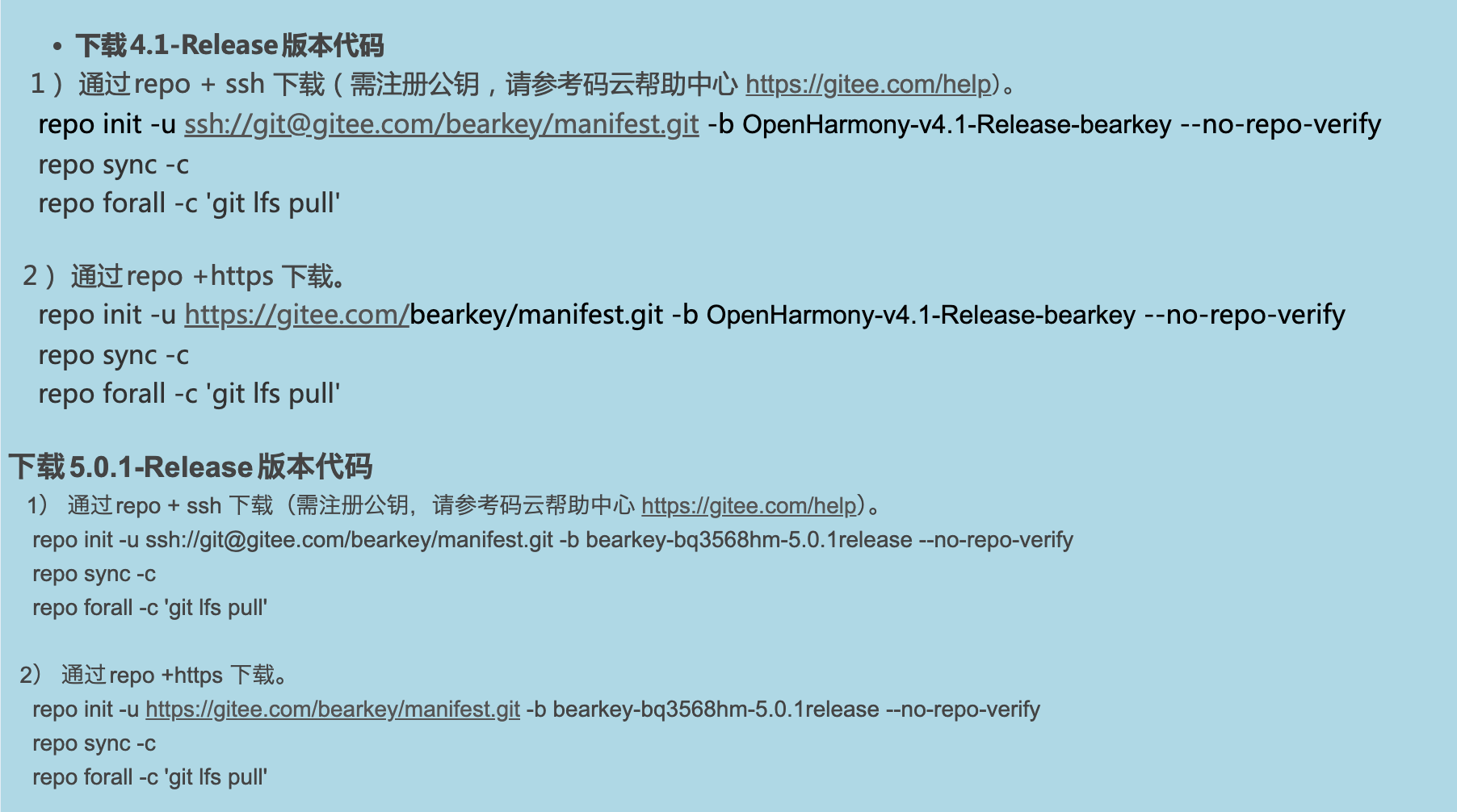
其中,4.1 Release对应openharmony sdk api11,而5.0.1 Release则对应api 13.
因为我之前在开源手机上,测试过cocos engine,使用的是api 11。
从cocos到deveco studio,再到真机运行,对于版本的匹配要求,非常的严格,所以保险起见,我用的是4.1 Release,之前编译的时候,也选用的这个版本。
一、Deveco Studio安装
我没有用最新版本的Deveco Studio,等后面升级到了5.0.1 Release的在测试。
具体使用的版本为:DevEco Studio 5.0.1 Release,可以从 所有工具 - 下载中心 - 华为开发者联盟 (huawei.com) 下载:

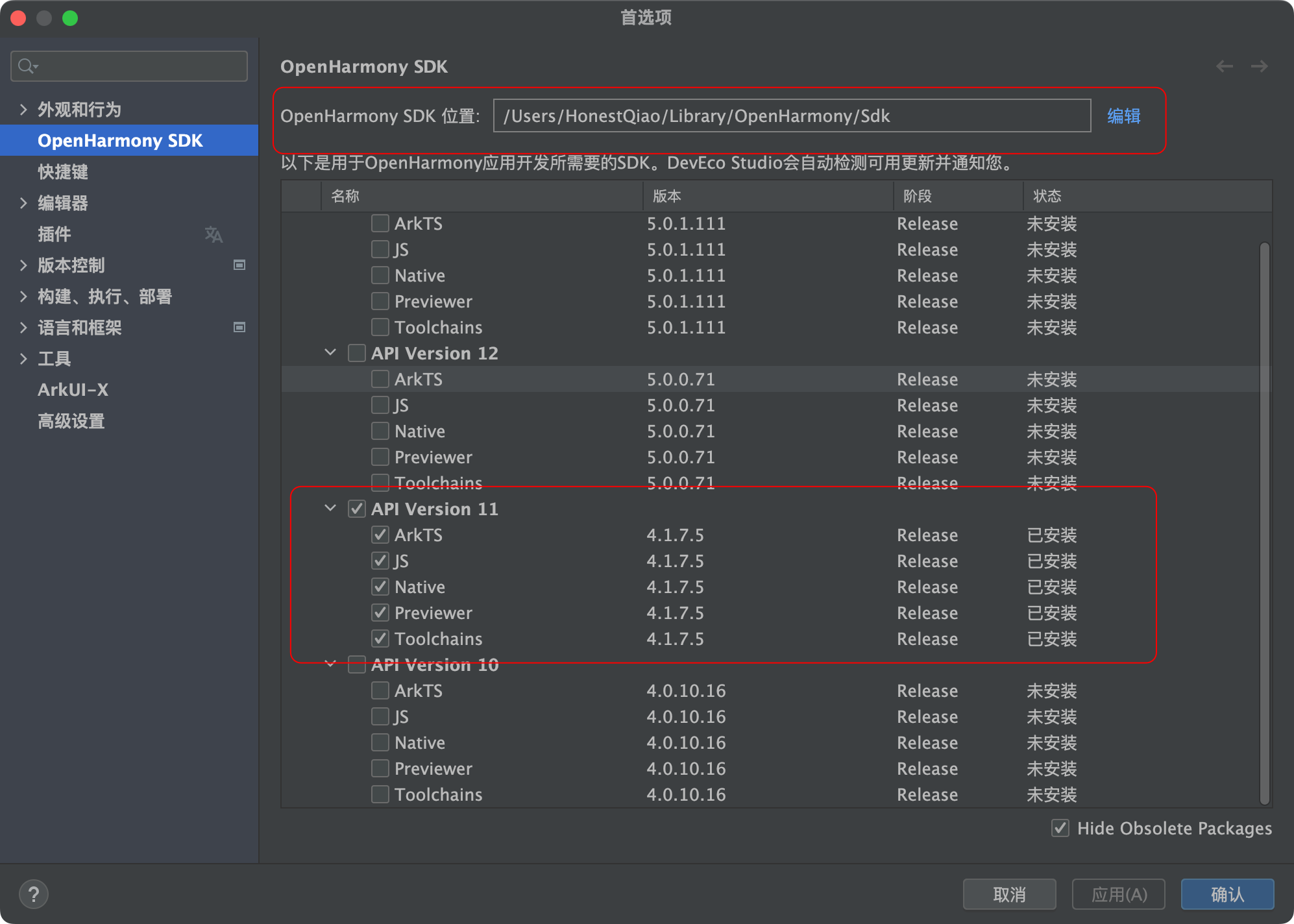
安装好,打开Deveco Studio,安装OpenHarmony SDK版本 Api 11:
二、创建测试工程
打开Deveco Studio后,新建一个最基础的测试工程:
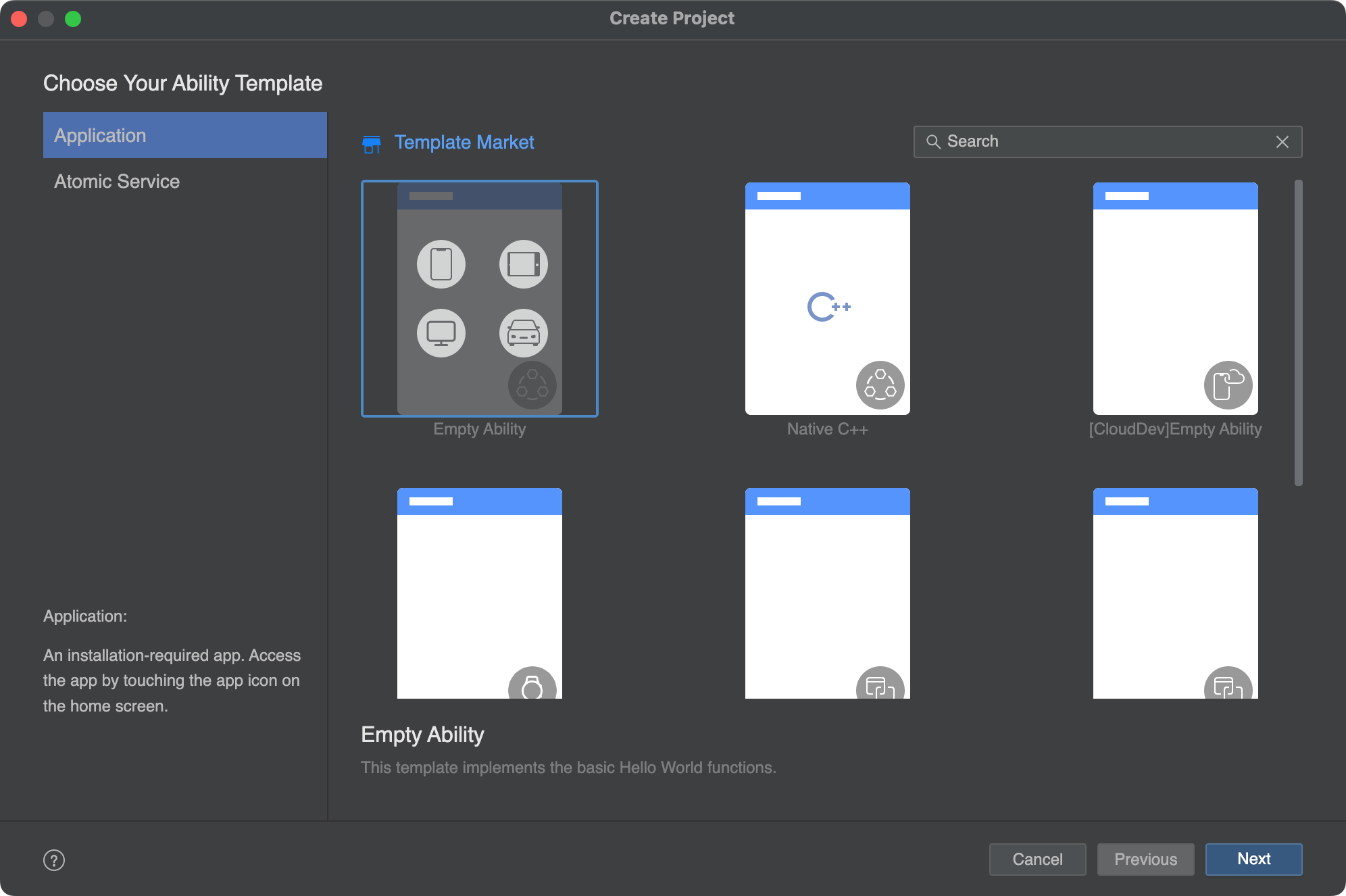
设置正确的SDK版本:

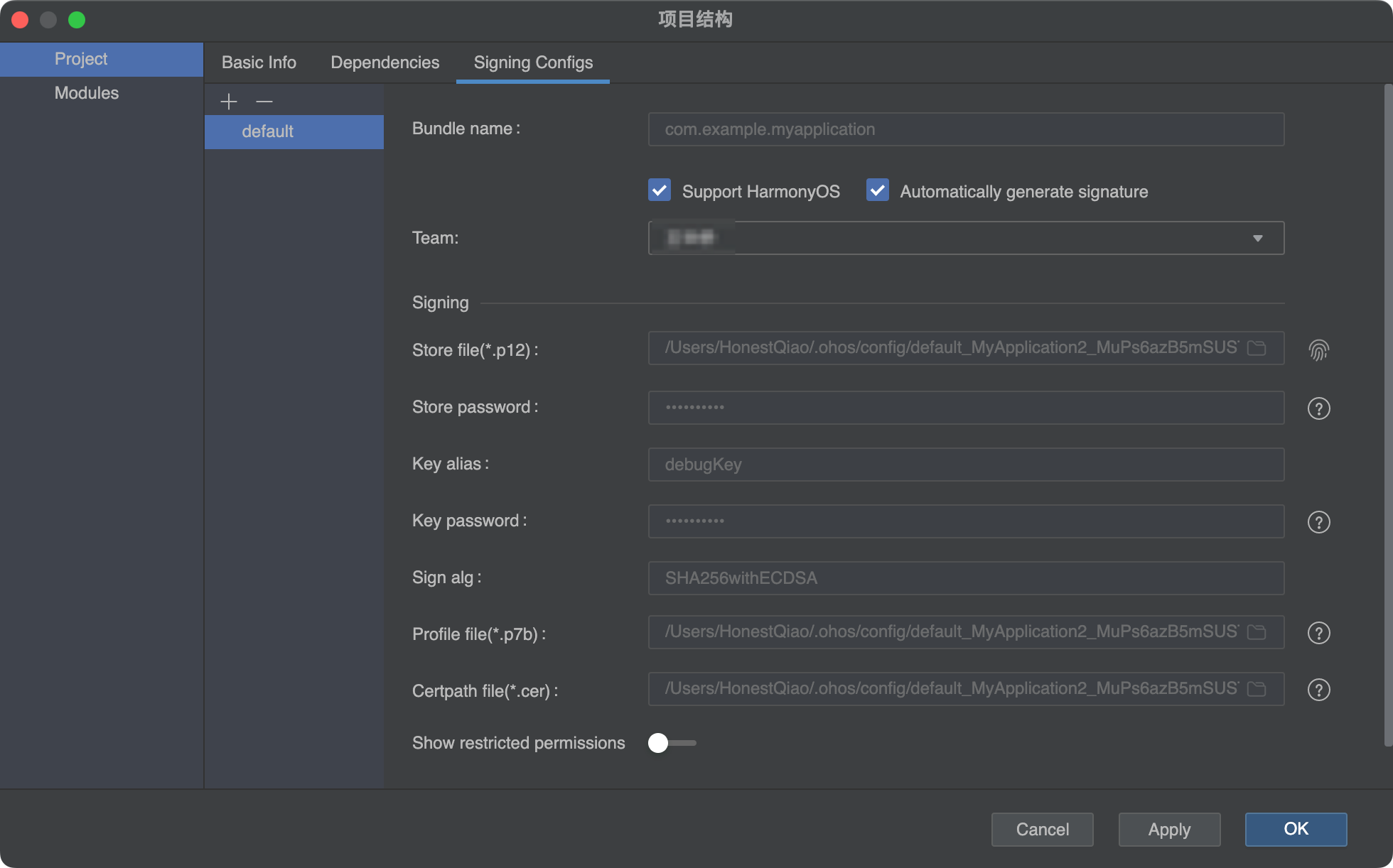
然后设置签名:
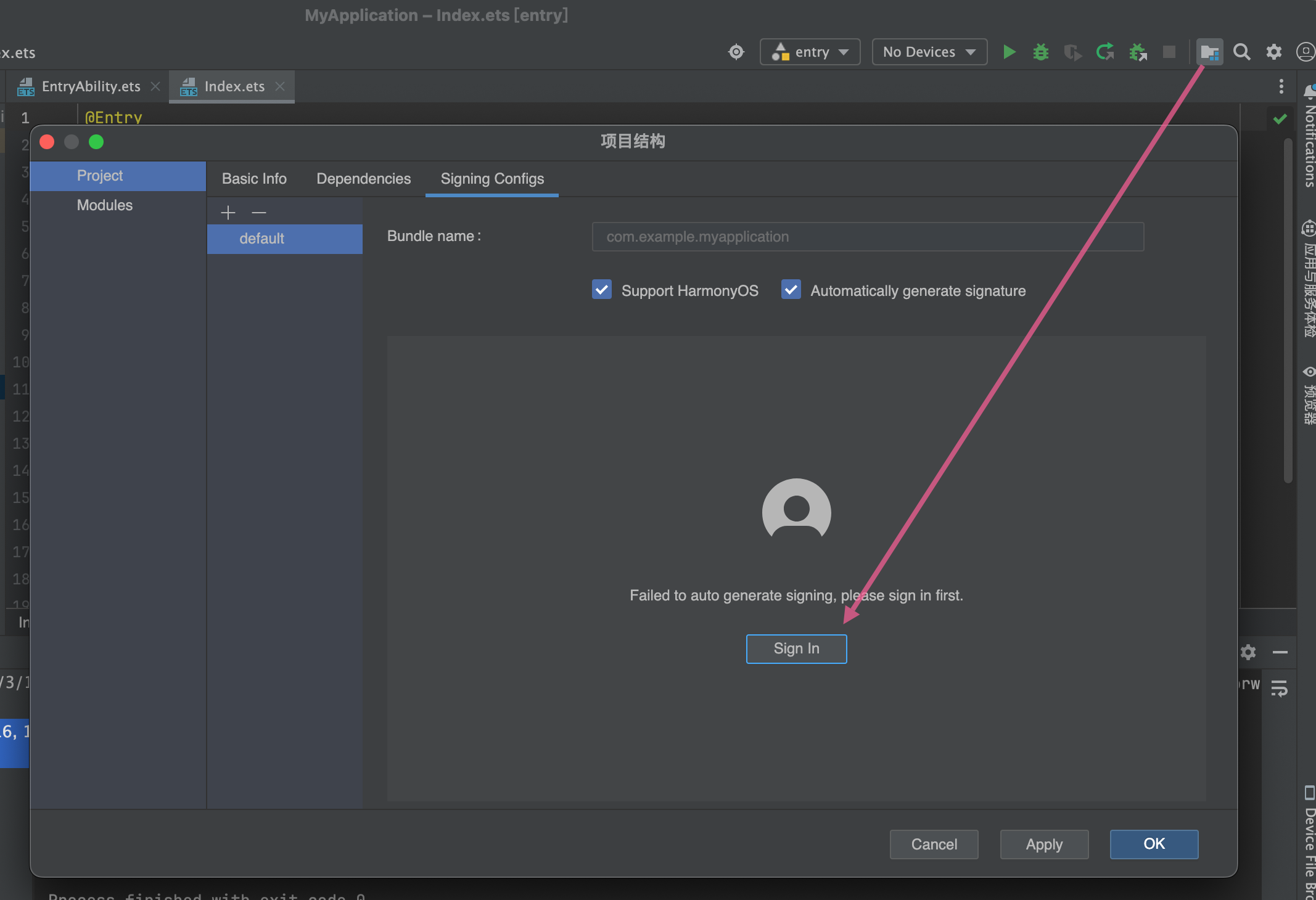
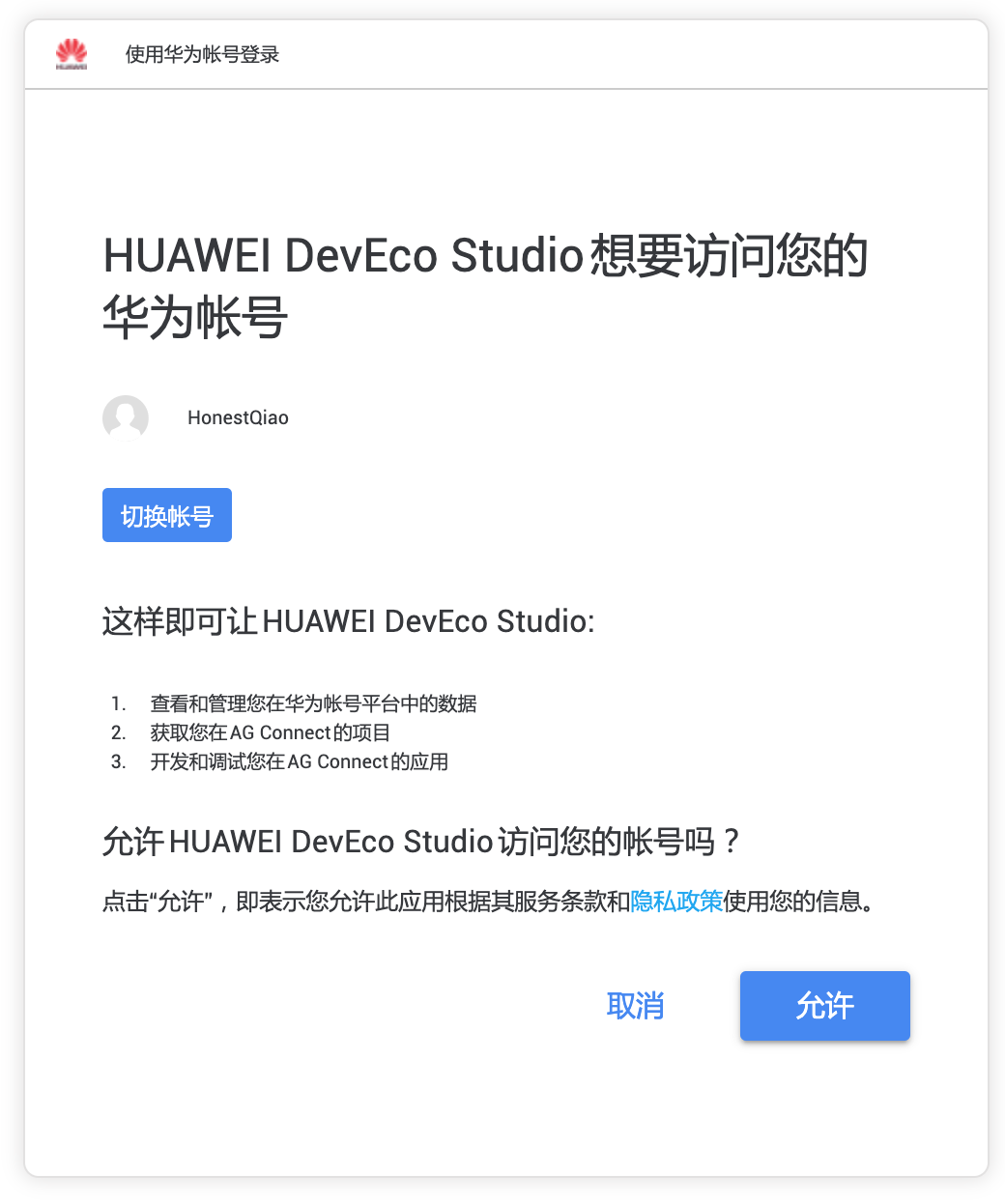
会自动请求最新的签名:
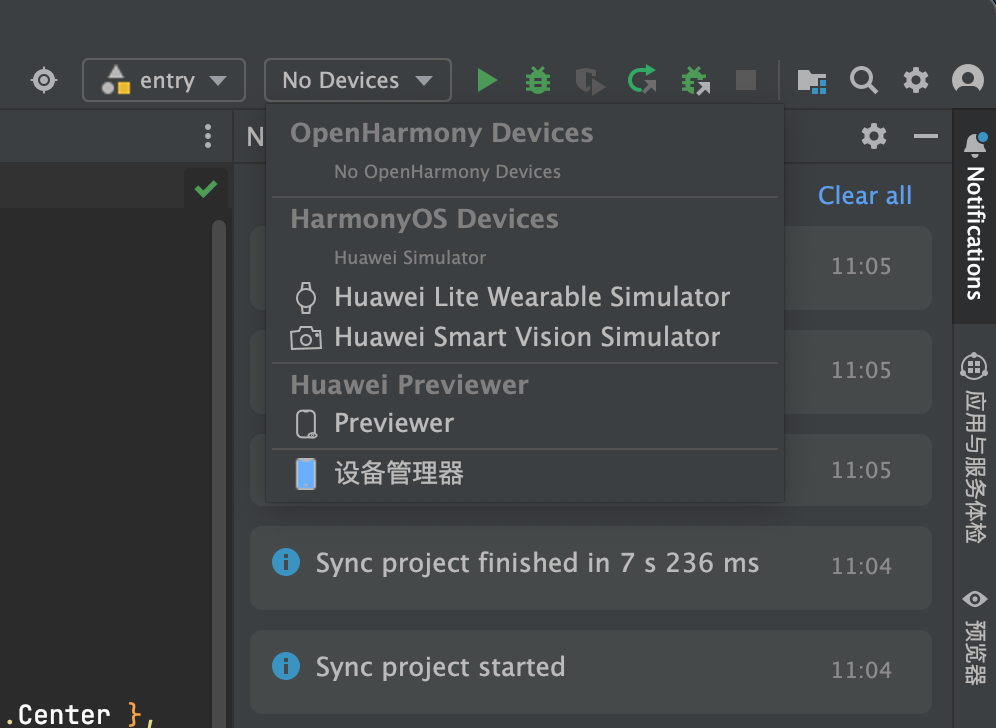
但是,右上角,没有显示出来当前连接的设备:
先关闭Deveco Studio,然后继续。
三、hdc设置
Deveco Studio与设备沟通,是通过hdc进行的,macOS下面默认的hdc安装在:/Applications/DevEco-Studio.app/Contents/sdk/default/openharmony/toolchains/hdc
先通过下面的命令,检查一下hdc版本,以及开发板系统重的hdcd版本:
export PATH=/Applications/DevEco-Studio.app/Contents/sdk/default/openharmony/toolchains:$PATH
hdc -v
hdc list targets -v
hdc shell hdcd -v

上面的输出中,第一个版本是hdc的版本,第二个版本是开发板上hdc服务的版本,两者不匹配。
所以使用hdc list targets -v查看连接设备的时候,显示的是unknow。
安装Deveco Studio后,我安装了API 11的sdk,对应4.1 Release的版本,与使用这个版本重对应的hdc试一下:
export PATH=/Users/HonestQiao/Library/OpenHarmony/Sdk/11/toolchains:$PATH
hdc -v
hdc list targets -v
hdc shell hdcd -v
输出如下:

现在两个版本匹配了。
再做一下处理,先备份原有的hdc,再用api 11版本的hdc,替换Deveco Studio默认的:
cp -a /Applications/DevEco-Studio.app/Contents/sdk/default/openharmony/toolchains/hdc /Applications/DevEco-Studio.app/Contents/sdk/default/openharmony/toolchains/hdc.bak
cp /Users/HonestQiao/Library/OpenHarmony/Sdk/11/toolchains/hdc /Applications/DevEco-Studio.app/Contents/sdk/default/openharmony/toolchains/hdc
再执行命令测试:
/Applications/DevEco-Studio.app/Contents/sdk/default/openharmony/toolchains/hdc list targets -v

另外,可以在~/.zshrc(我用的是zsh),添加如下配置,默认使用API 11的sdk中的还成:
export OPENHARMONY_SDK_ROOT=$HOME/Library/OpenHarmony/Sdk
export OPENHARMONY_API11_ROOT=$OPENHARMONY_SDK_ROOT/11
export PATH=$OPENHARMONY_SDK_ROOT:$PATH
export PATH=$OPENHARMONY_API11_ROOT/toolchains:$PATH
四、Deveco Studio成功连上设备
现在,再次打开Deveco Studio,进入刚才新建的工程,可以看到开发板这次成功连接了:
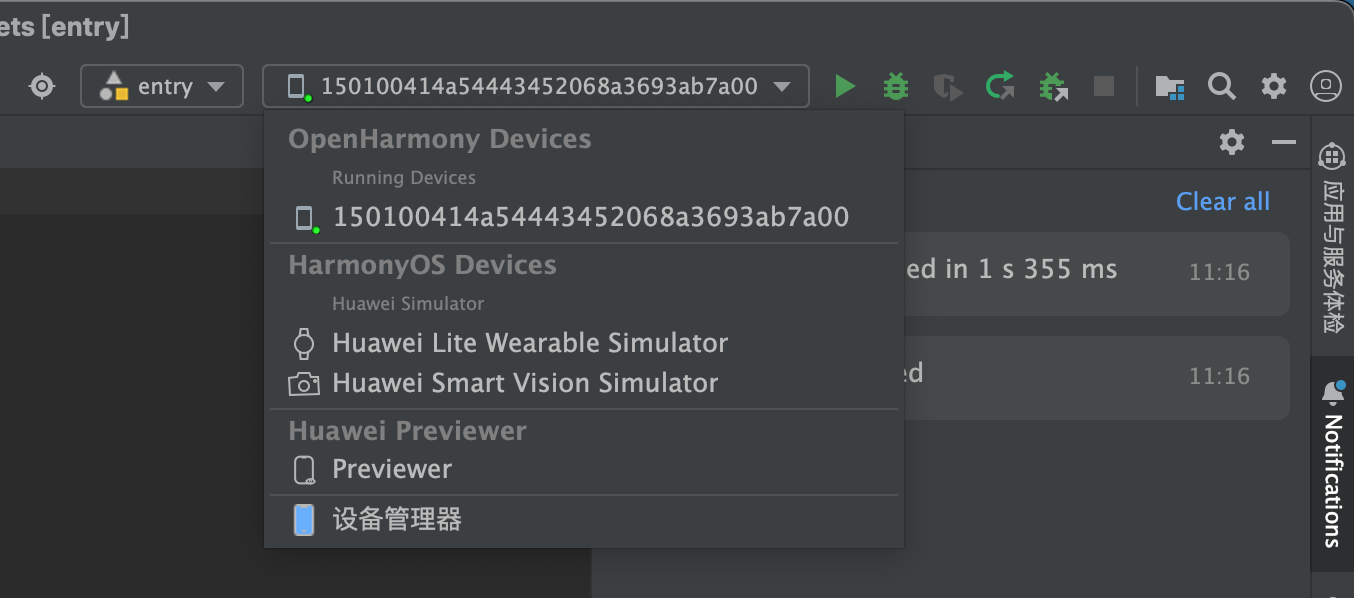
然后,点击右上角的运行图标,成功编译,但是安装运行的时候,又出现错误了:
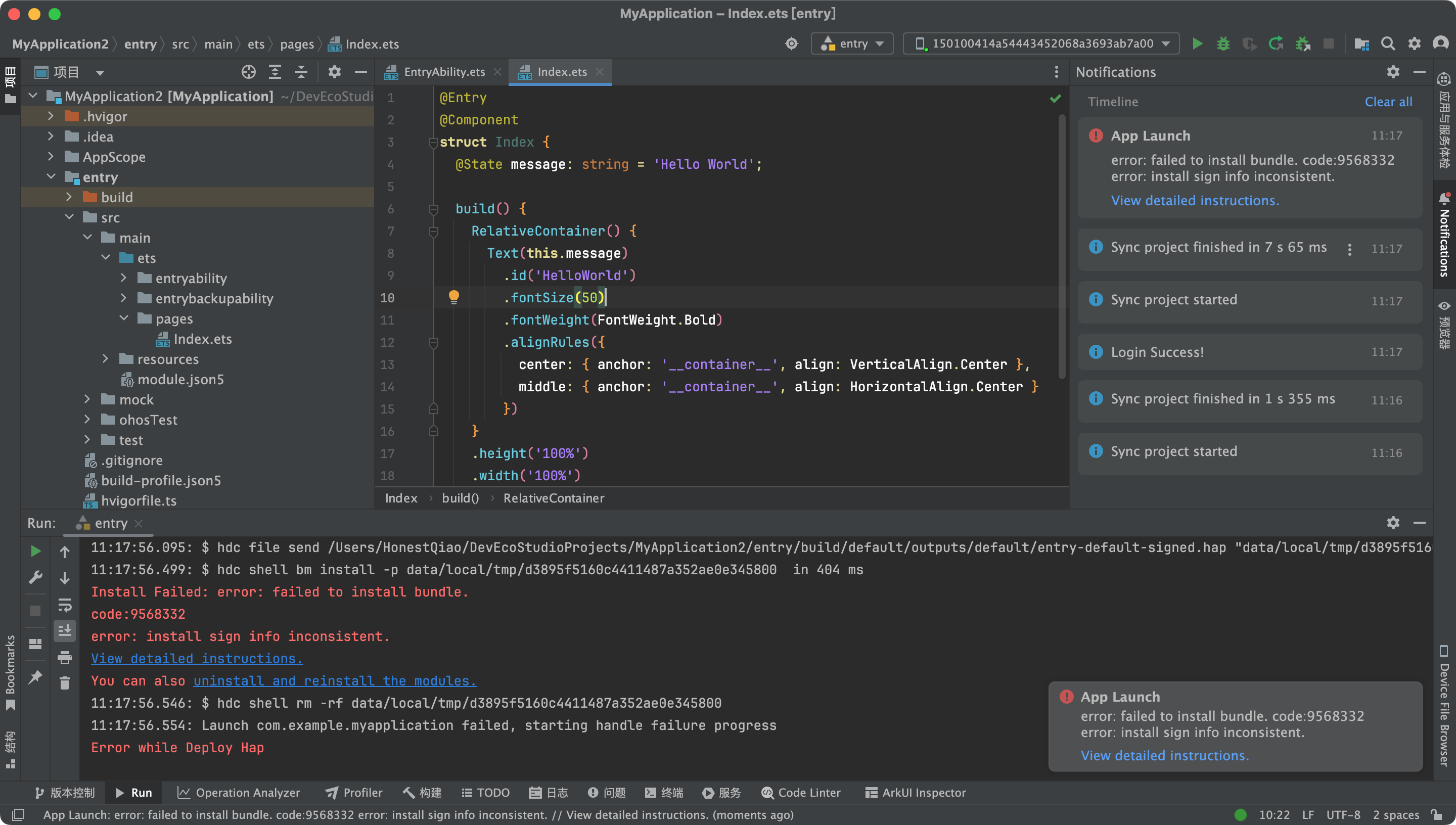
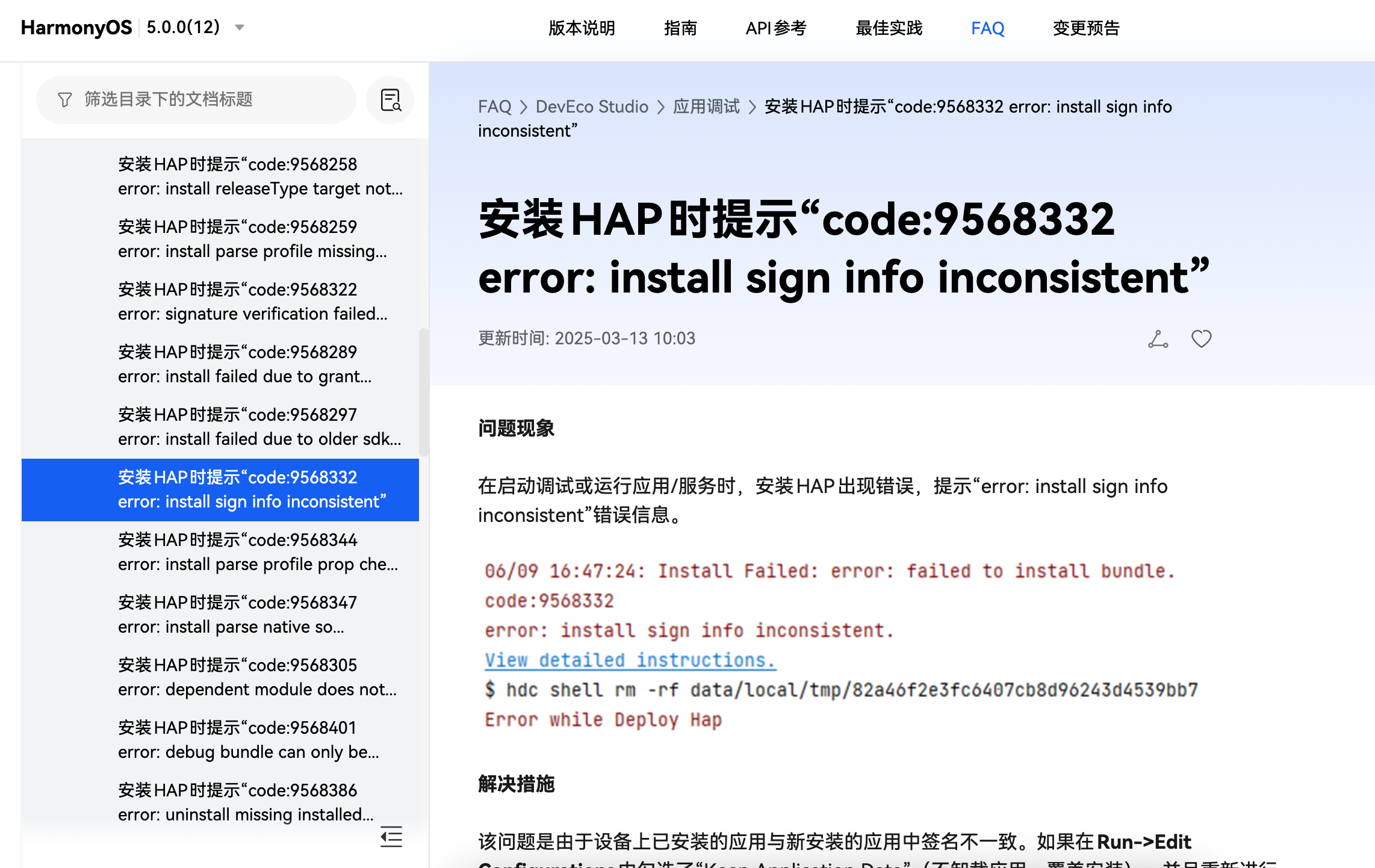
点击对应的输出信息:

会打开页面,给出了解决办法:
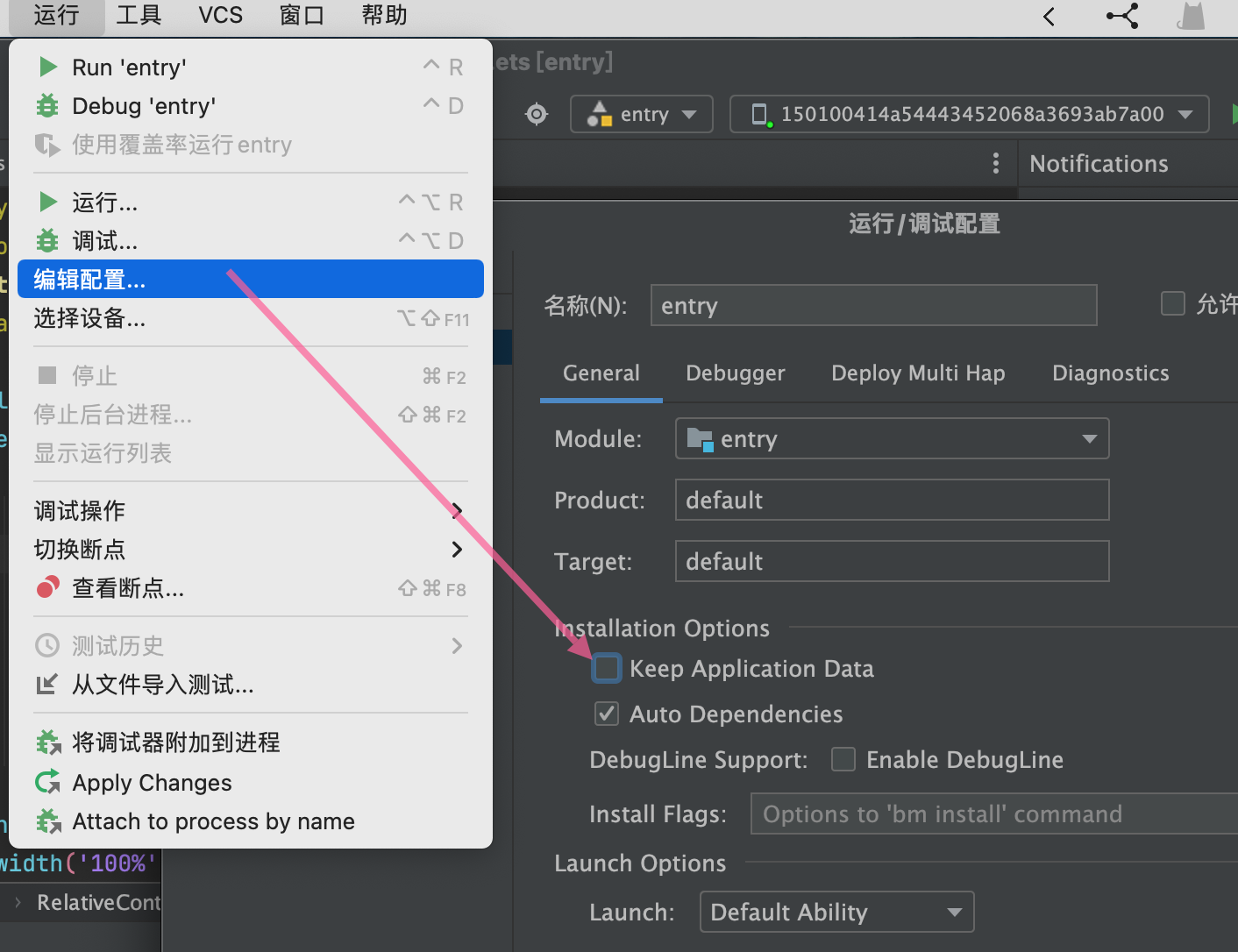
进行如下的设置:
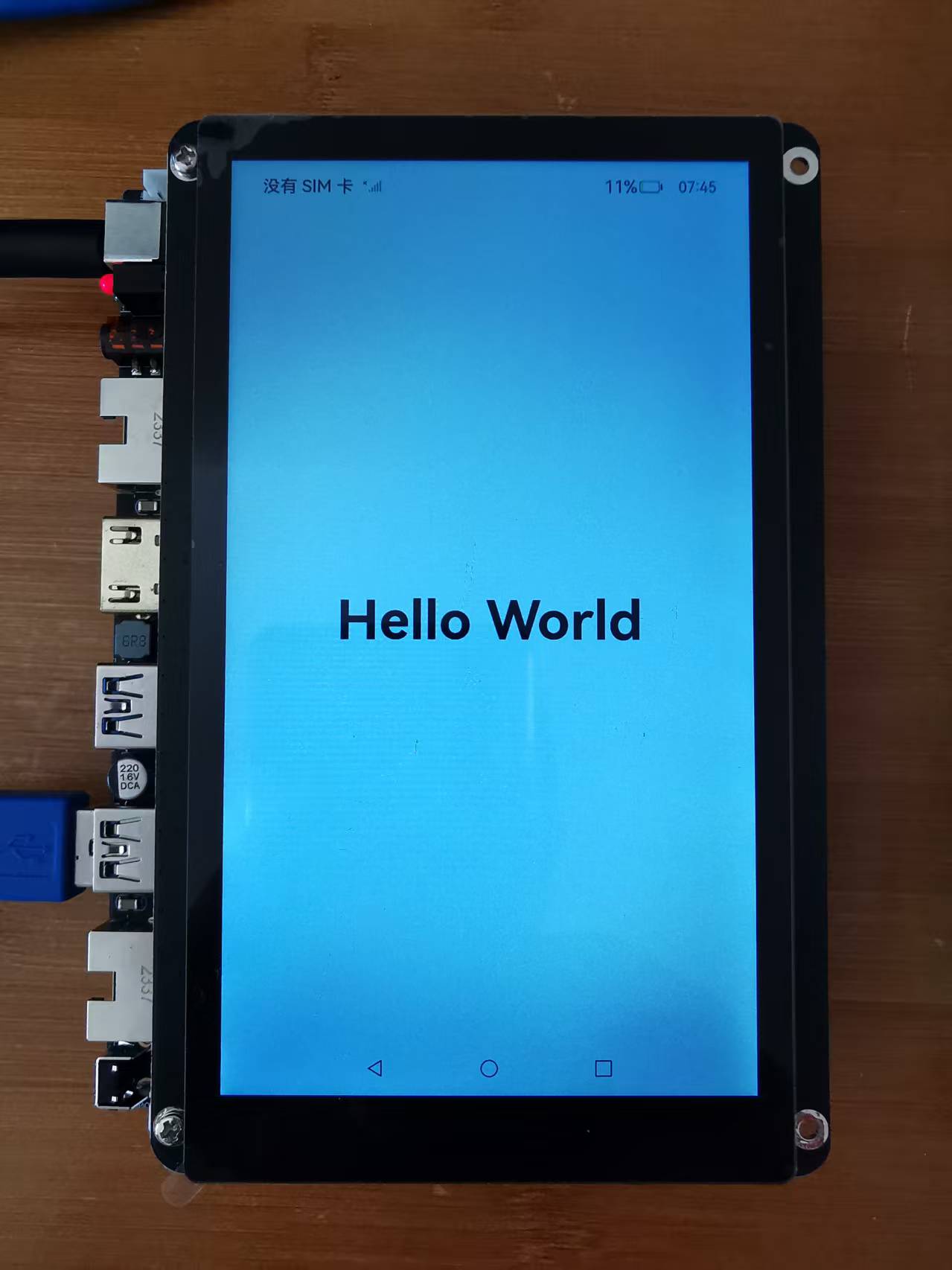
修改后,再次运行,成功在开发板上运行起来了:
五、修改界面信息
打开下图对应的文件,修改信息:
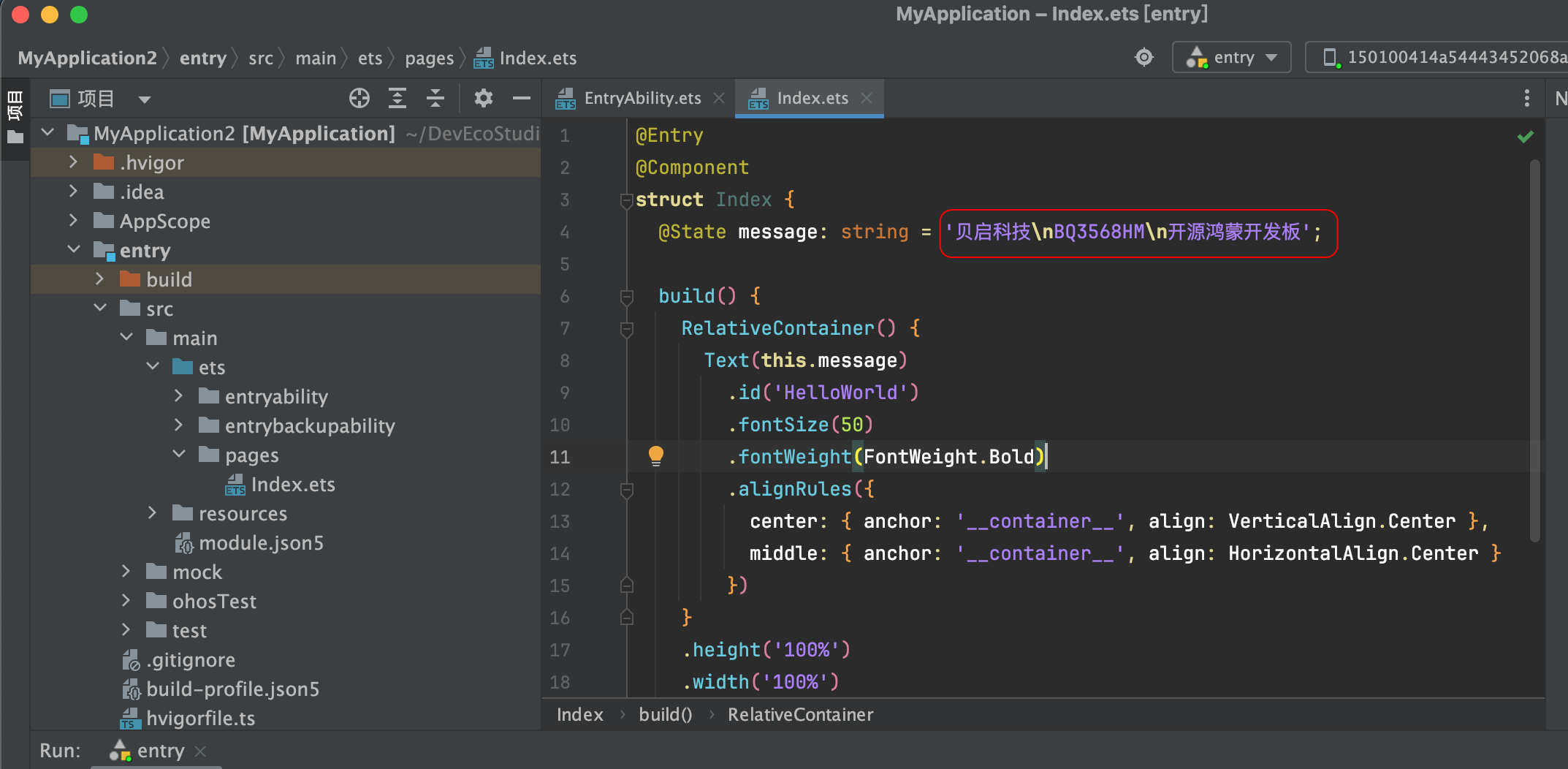
然后点击右上角的图标重新运行:
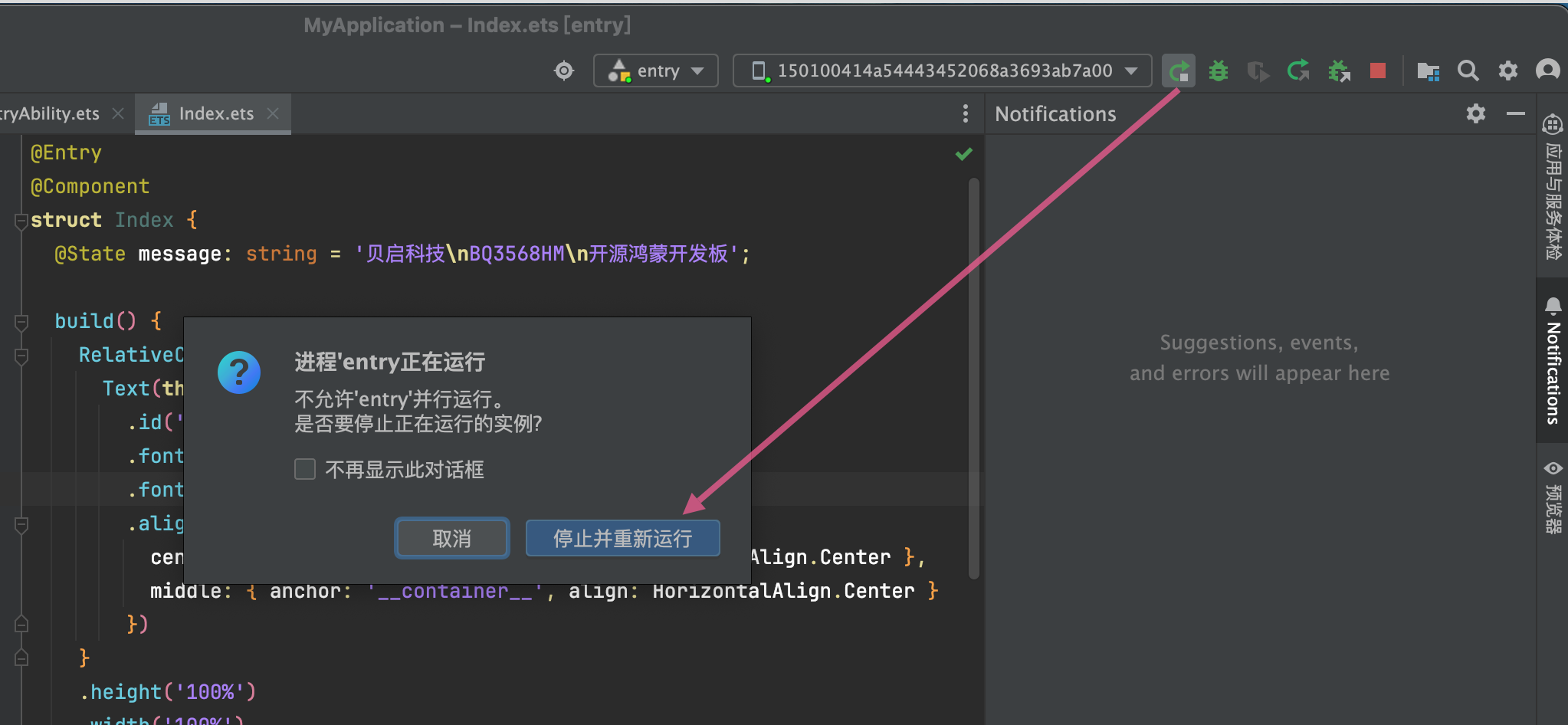
开发板上运行的界面将会刷新: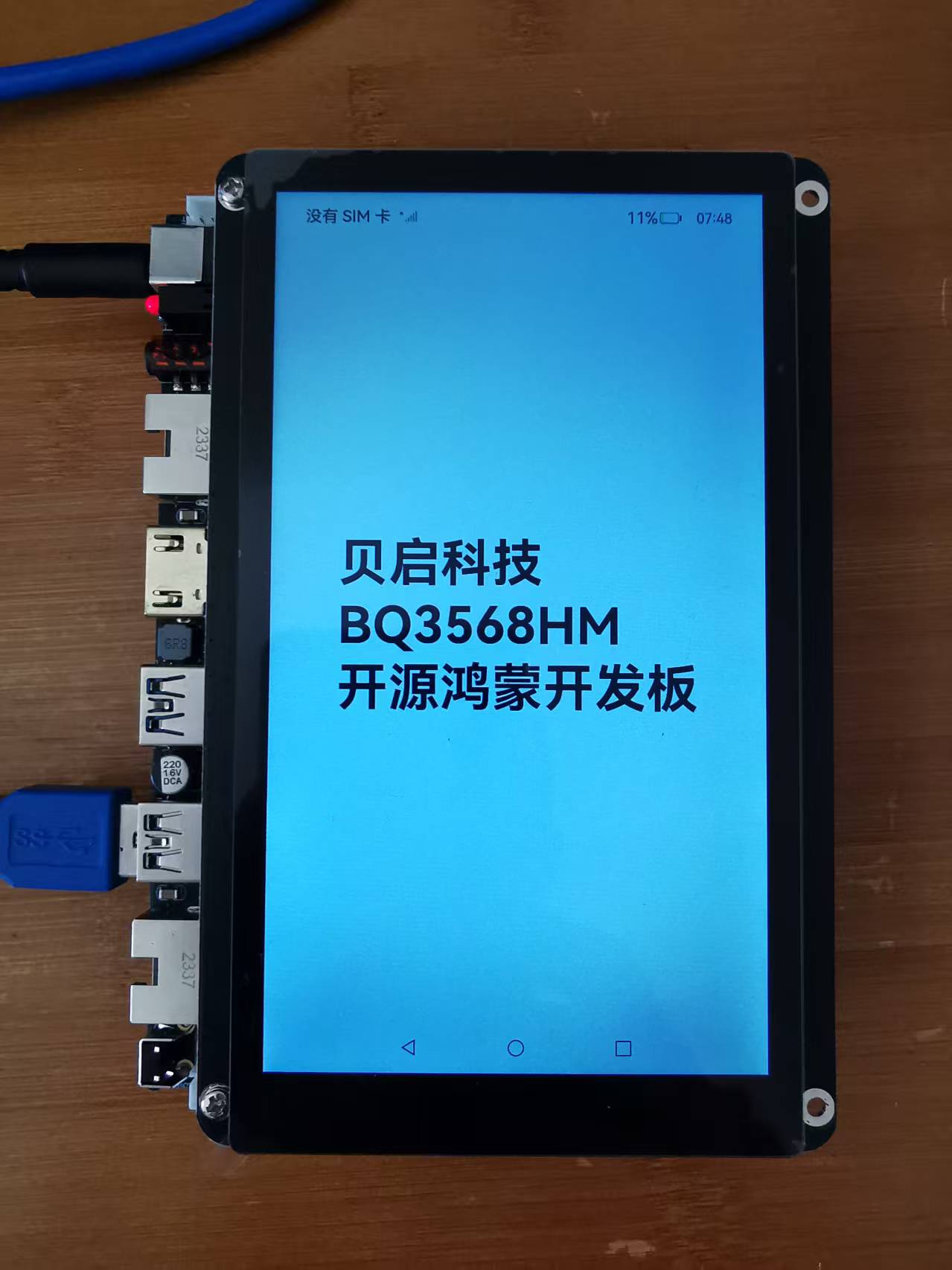
现在,已经可以通过Deveco Stduio,成功编译运行App程序了,后面就可以参考OpenHarmony应用开发指导,进一步学习进行了。

 0
0
 /9
/9 



 工商网监
湘ICP备2023018690号
工商网监
湘ICP备2023018690号


 1121
1121
 淘帖
淘帖









