1 开箱及项目介绍
前些天在电子发烧友论坛上申请试用了RA2L1开发板,下面是其外观,两边各引出了两排引脚,支持串口烧录和JLink烧录。
左侧有一个用户按键,右侧的是RST按键,上方是两块触摸按键。
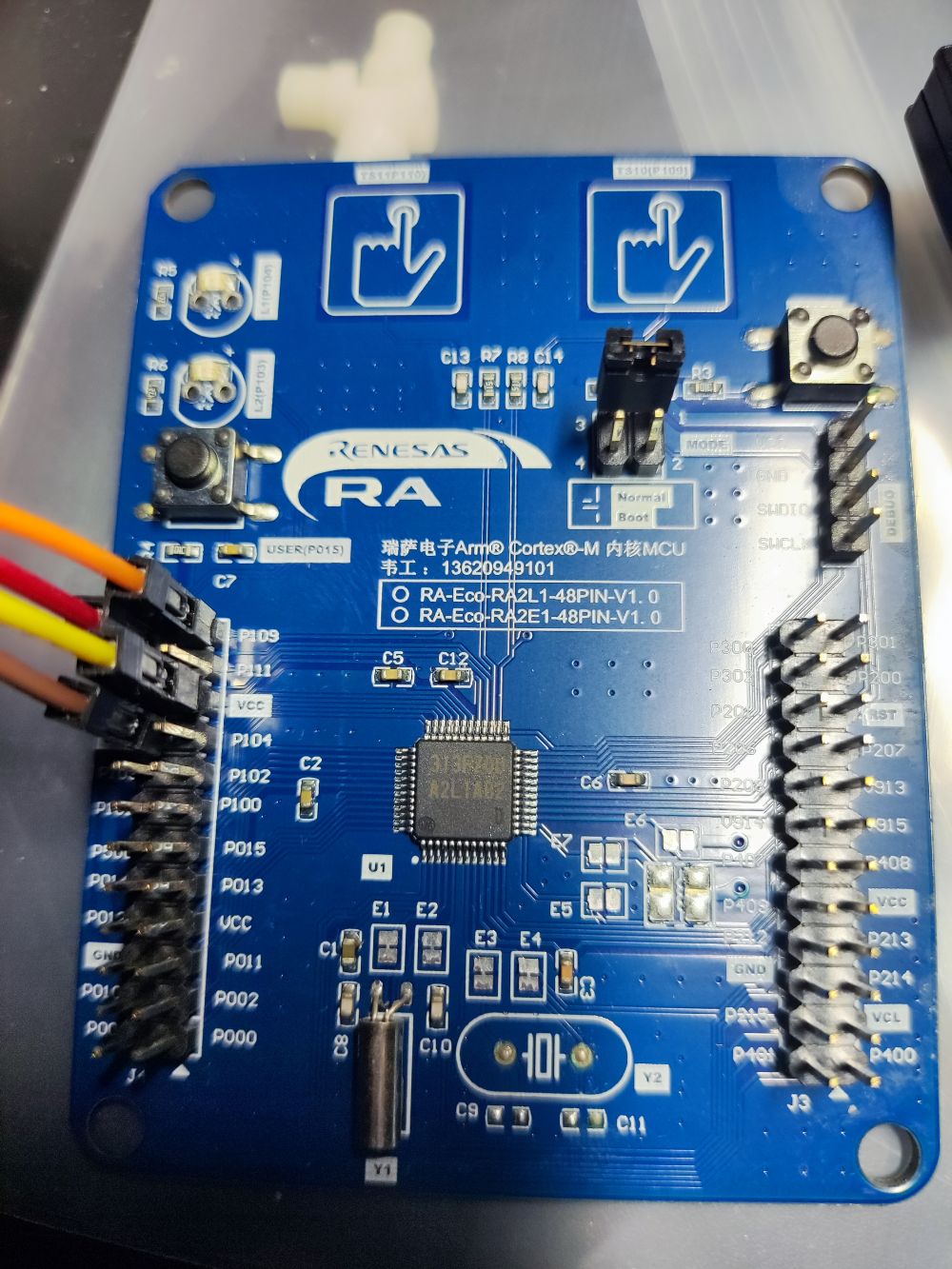
这次拿这块开发板来做一个低功耗的桌面摆件项目,功能是实时时钟+温湿度计,使用0.96寸 OLED屏幕显示数据,触摸按键唤醒,未唤醒时进入待机模式。预计用到的开发板功能有:I2C、触摸按键、UART、待机模式
2 创建模板工程
开发瑞萨MCU是要用到E2 Studio的(简称e2s),之前在试用RA4E2时已做过详细的配置记录:https://bbs.elecfans.com/jishu_2468424_1_1.html ,在这里就不再赘述,直接开始创建模板工程。
2.1 新建项目
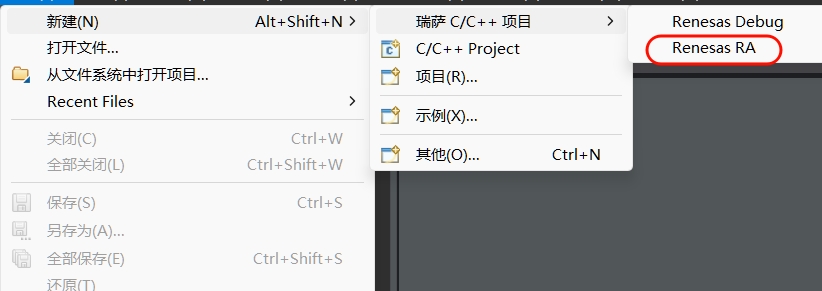
点击新建--瑞萨C/C++项目--Renesas RA
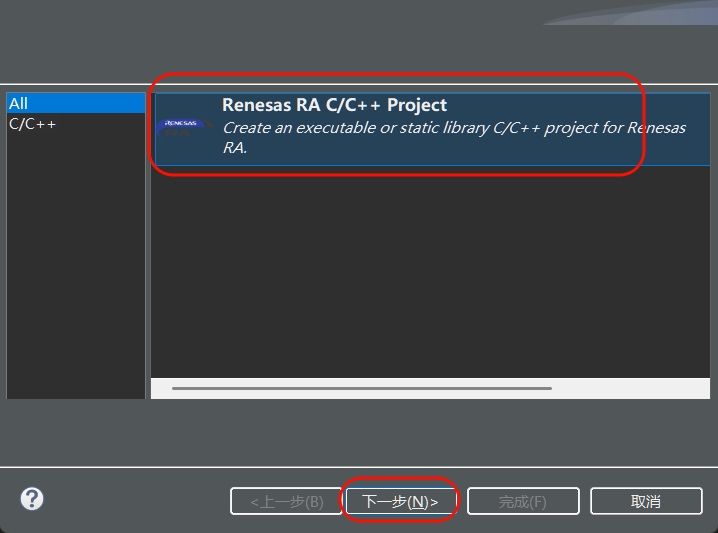
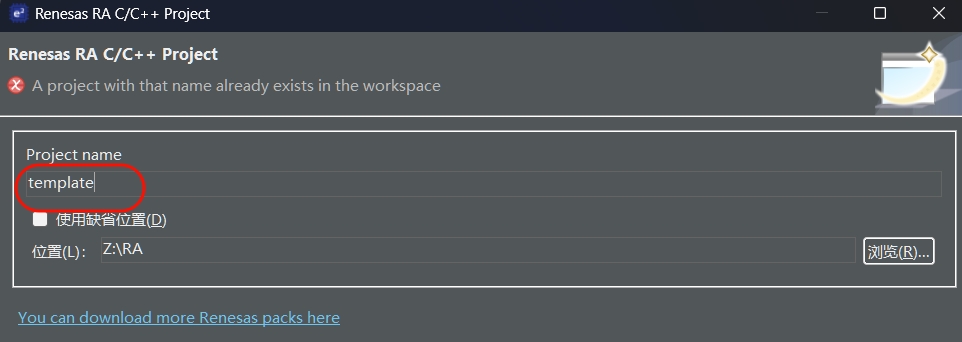
根据下方图片来进行之后的操作,其中项目名为template,主控芯片搜索R7FA2L1AB2DFL,不用FreeRTOS

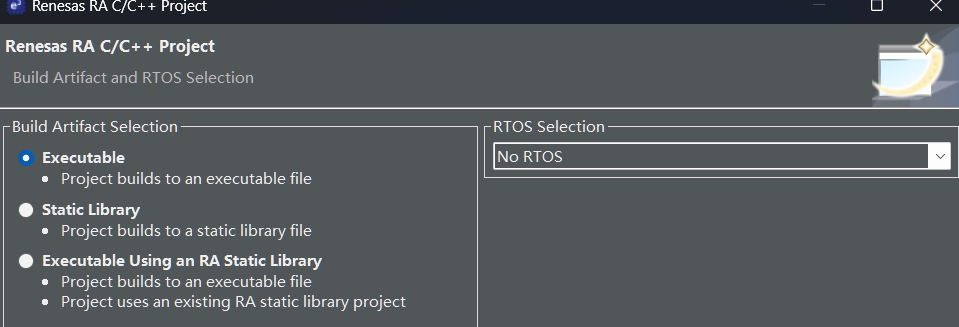
2.2 设置输出hex文件
点击菜单栏的项目--C/C++ Project Settings,找到下图所示的地方,选择 Intel HEX
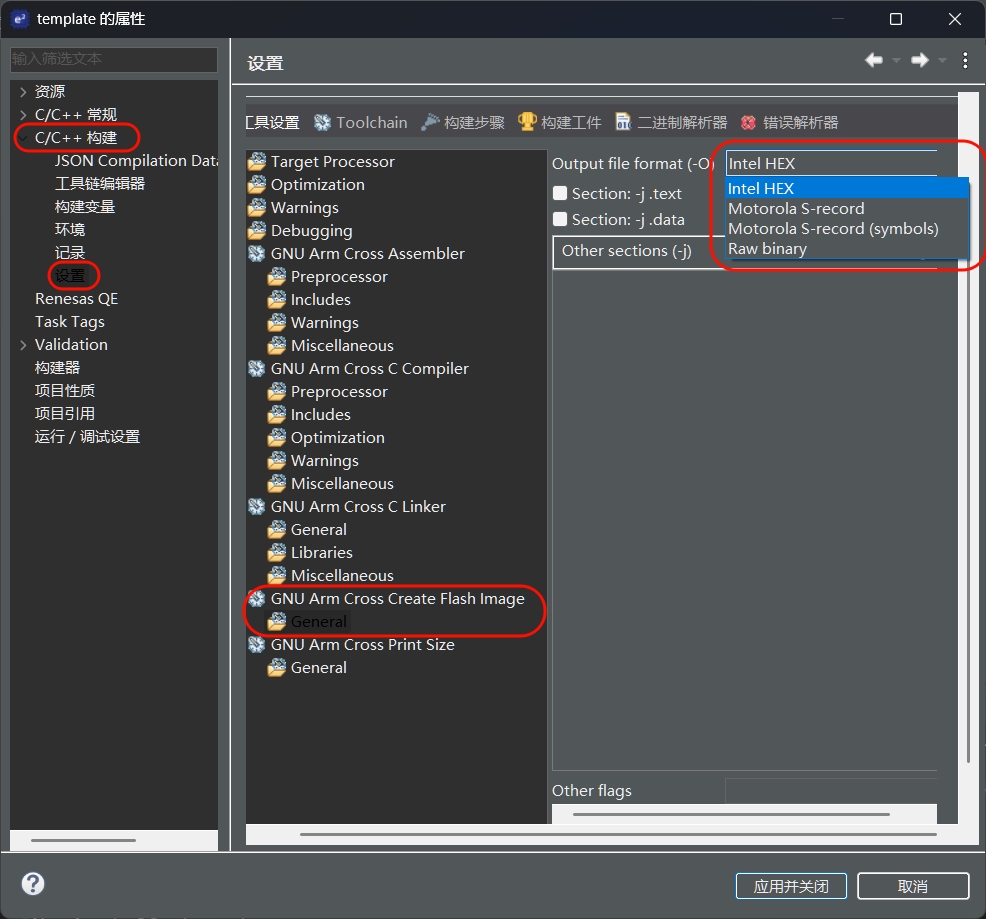
2.3 设置串口及printf重定向
2.3.1 设置外设对应引脚
双击e2s界面左侧的项目资源管理器当中的configuration.xml文件,在中间选择Pins--peripherals--Connectivity:SCI--SCI9,将右侧的RXD9设置为P110、TXD9为P109
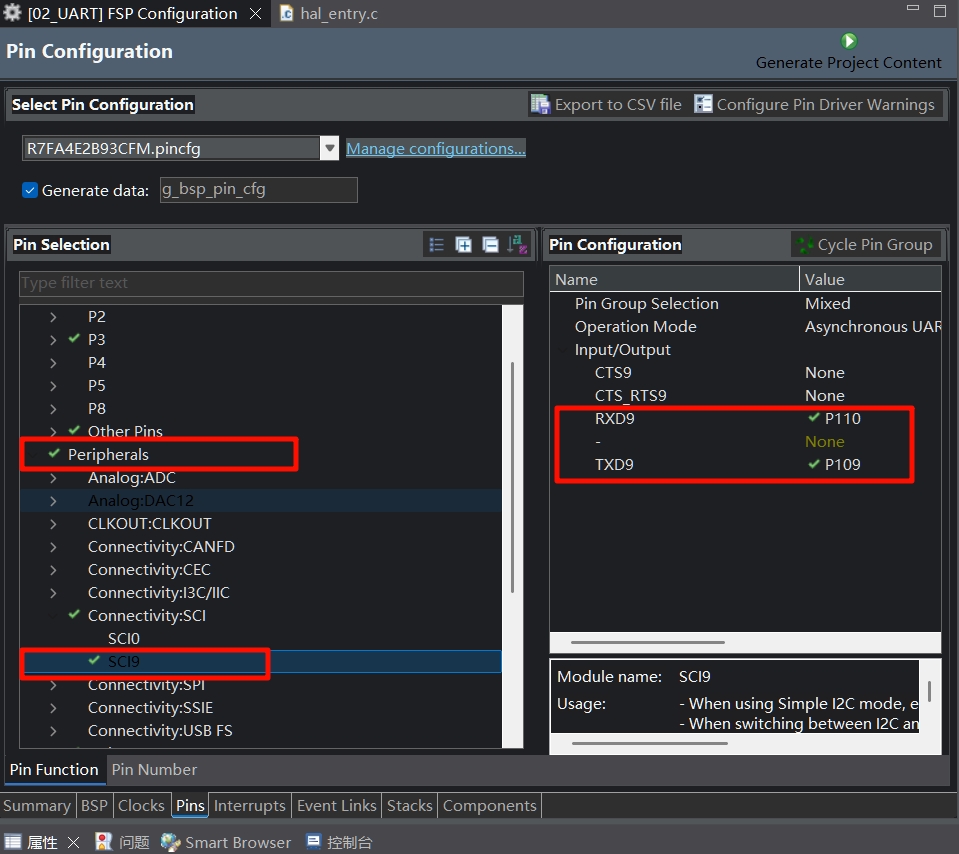
2.3.2 新建并设置模块属性
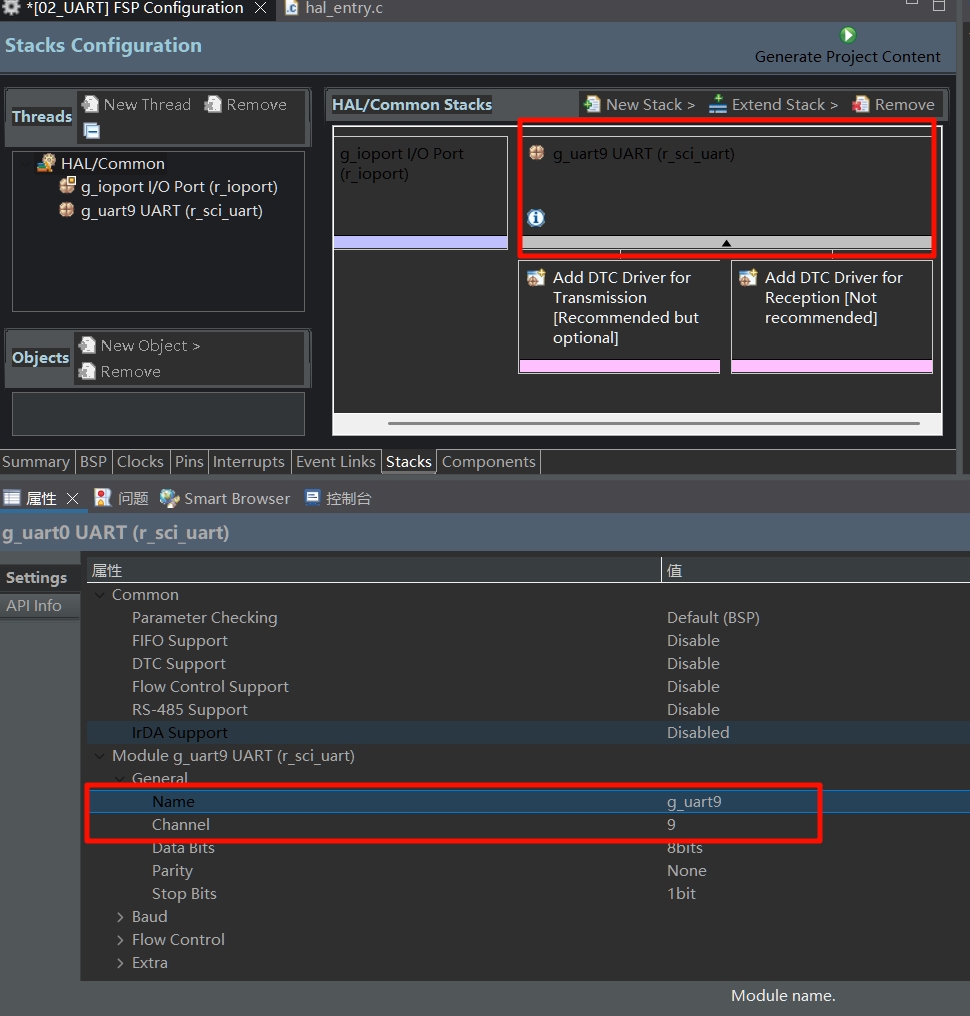
点击Stacks,New Stack--Connectivity--UART(r_sci_uart)
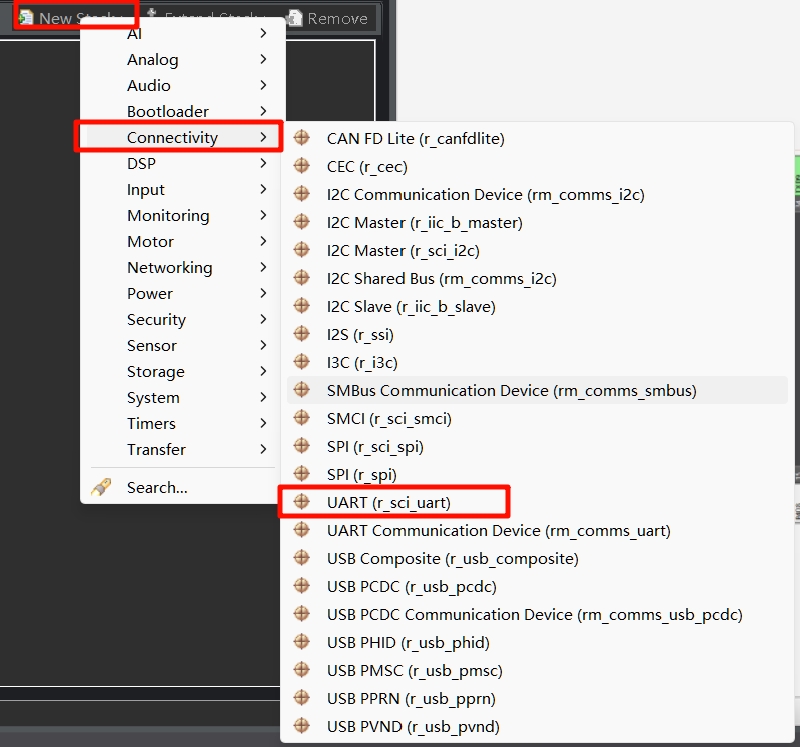
单击g_uart0_UART,在属性对话框中更改name为g_uart9,Channel改为9,其他属性配置保持默认。
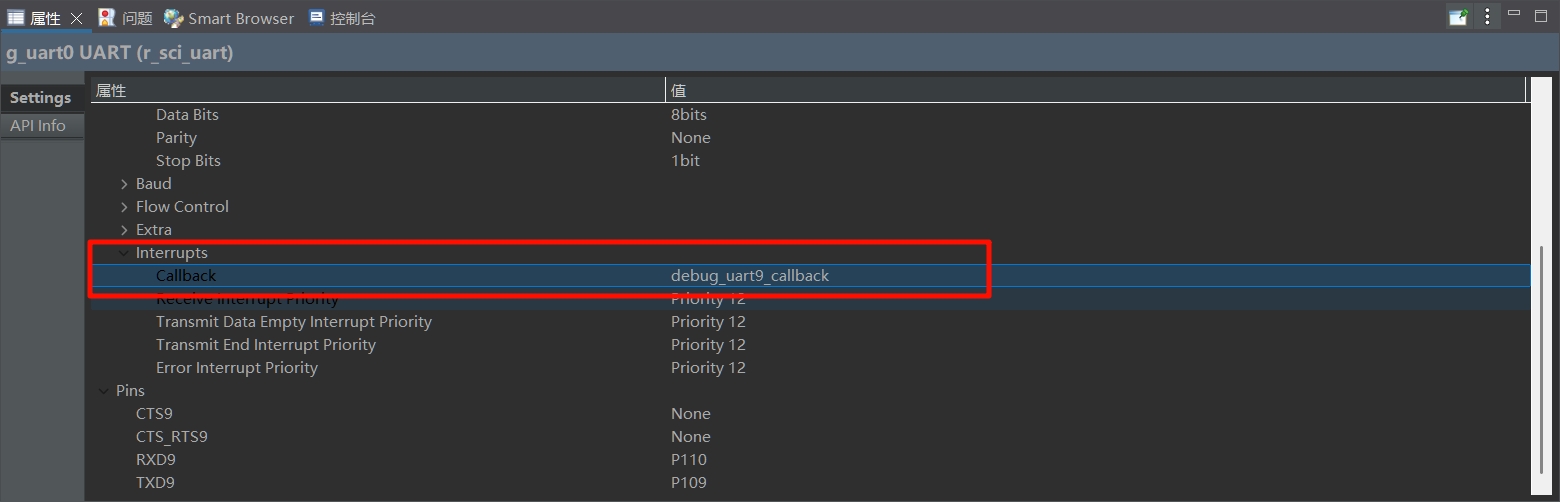
然后,在Interrupts--Callback中,修改为debug_uart9_callback,这是串口中断回调函数,稍后将在代码中写具体逻辑。每当串口发送或者接收完成一个字符时,都会默认触发串口的中断,而在串口中断中会调用函数 debug_uart9_callback,在函数里我们需要根据不同的中断情况进行相应的处理。
2.3.3 重定向printf输出到串口
虽然我们可以直接使用 R_SCI_UART_Write 函数来将字符串输出到串口,但是这个函数在很多情况下没有 printf 函数那样方便。所以我们需要添加一段代码来将 printf 输出重定向到串口UART9。
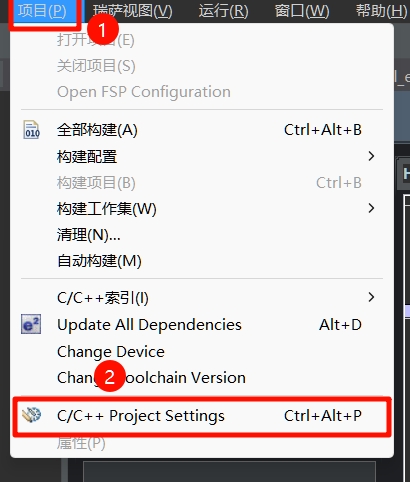
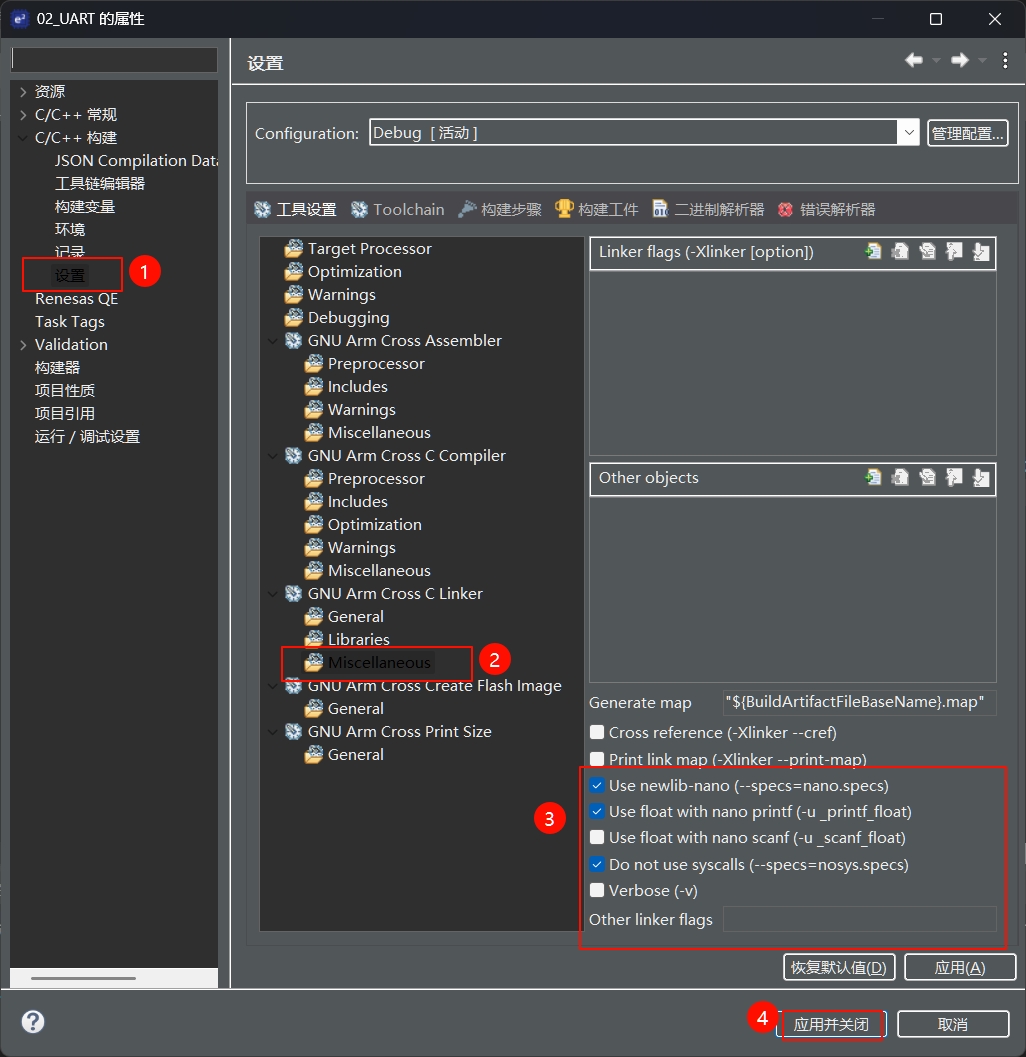
在菜单栏中单击项目--C/C++ Project Settings,按下图所示进行勾选,最后应用并关闭。
最后,修改一下堆大小,点击BSP--Heap Size--修改为0x1000
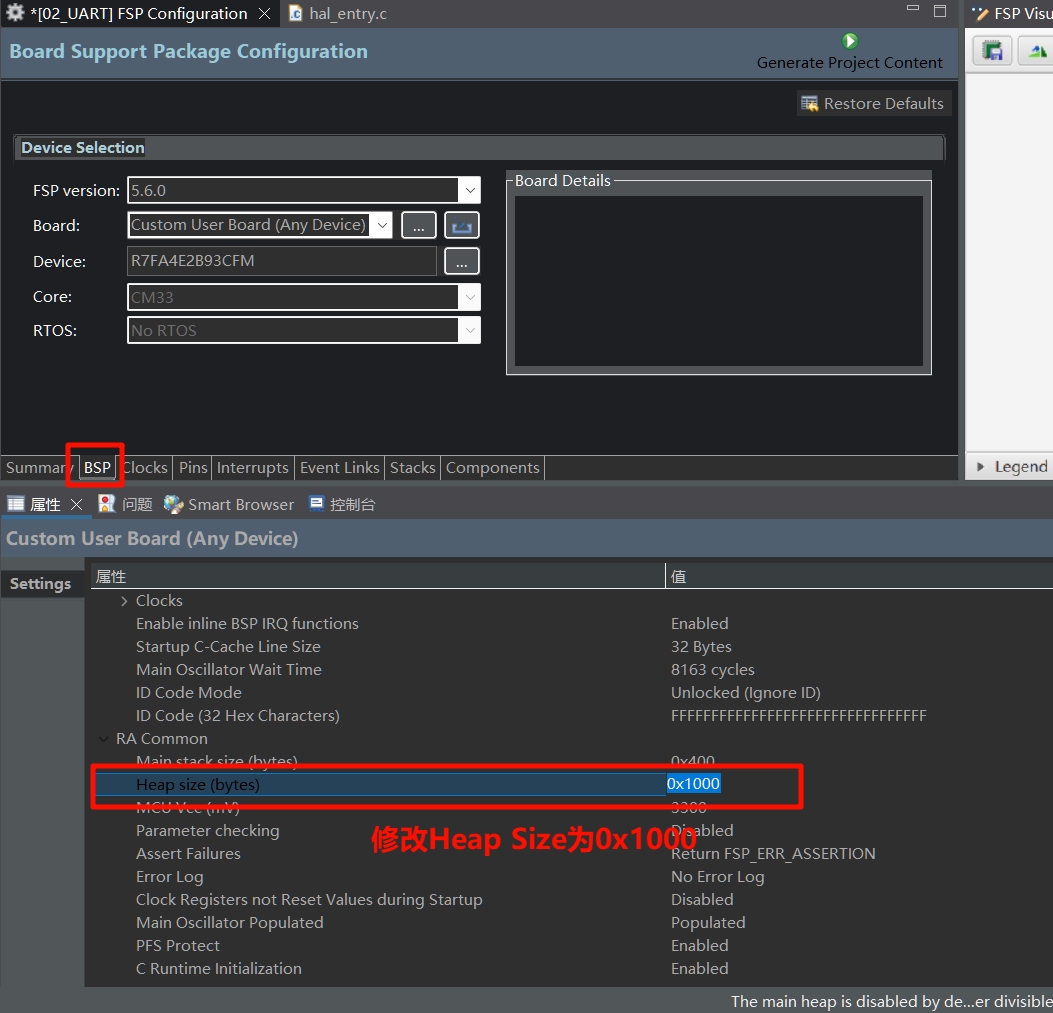
保存配置文件,并点击Generate Project Content让其自动为我们生成代码。
2.3.4 代码编写
在工程的src文件夹下,新建debug_bsp_uart.h头文件和debug_bsp_uart.c源文件。
2.3.4.1 修改debug_bsp_uart.c
在debug_bsp_uart.c中键入如下代码,包含了一个发送完成标志uart_send_complete_flag、调试串口 UART9 初始化Debug_UART9_Init和先前配置的串口回调函数debug_uart9_callback。
#include "debug_bsp_uart.h"
volatile int uart_send_complete_flag = 0;
void Debug_UART9_Init(void)
{
fsp_err_t err = FSP_SUCCESS;
err = R_SCI_UART_Open (&g_uart9_ctrl, &g_uart9_cfg);
assert(FSP_SUCCESS == err);
}
void debug_uart9_callback (uart_callback_args_t * p_args)
{
switch (p_args->event)
{
case UART_EVENT_RX_CHAR:
{
R_SCI_UART_Write(&g_uart9_ctrl, (uint8_t *)&(p_args->data), 1);
break;
}
case UART_EVENT_TX_COMPLETE:
{
uart_send_complete_flag = 1;
break;
}
default:
break;
}
}
还是在debug_bsp_uart.c文件中,加入重定向 printf 输出的函数
#if defined __GNUC__ && !defined __clang__
int _write(int fd, char *pBuffer, int size);
int _write(int fd, char *pBuffer, int size)
{
(void)fd;
R_SCI_UART_Write(&g_uart9_ctrl, (uint8_t *)pBuffer, (uint32_t)size);
while(uart_send_complete_flag == 0);
uart_send_complete_flag = 0;
return size;
}
#else
int fputc(int ch, FILE *f)
{
(void)f;
R_SCI_UART_Write(&g_uart9_ctrl, (uint8_t *)&ch, 1);
while(uart_send_complete_flag == 0);
uart_send_complete_flag = 0;
return ch;
}
#endif
2.3.4.2 修改debug_bsp_uart.h
在debug_bsp_uart.h中加入以下代码,用于声明函数:
#include "hal_data.h"
#include "stdio.h"
void Debug_UART9_Init(void);
2.3.4.3 修改hal_entry.c
在文件开头,加入以下代码:
#include "debug_bsp_uart.h"
在hal_entry函数中,加入以下代码:
Debug_UART9_Init();
最后编译该工程即可。
2.4 下载测试
2.4.1 Renesas Flash Programmer 软件
需要下载 Renesas Flash Programmer 软件,可以到 RA 生态社区网站下载。
RA 生态社区网站下载地址:
https://ramcu.cn/resource/list/?aType=5
或者去瑞萨官网下载:
https://www.renesas.cn/zh/software-tool/renesas-flash-programmer-programming-gui
这里我使用串口下载的方式,接线如下表所示
| USB转串口模块 |
开发板 |
|---|
| 3.3V |
VCC |
| GND |
GND |
| RXD |
P109/TXD9 |
| TXD |
P110/RXD9 |
2.4.2 软件配置
将USB转TTL的模块接入电脑,双击打开烧录软件,先新建工程
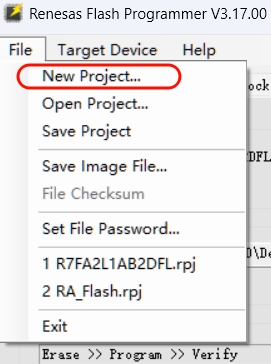
然后做一些配置
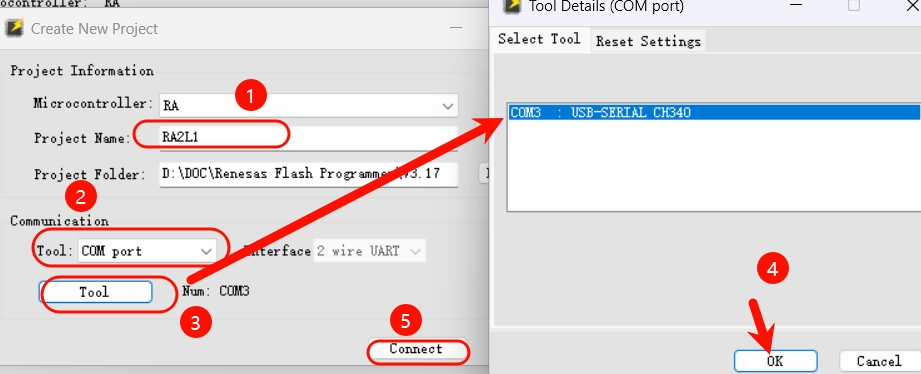
找到template项目的.hex文件
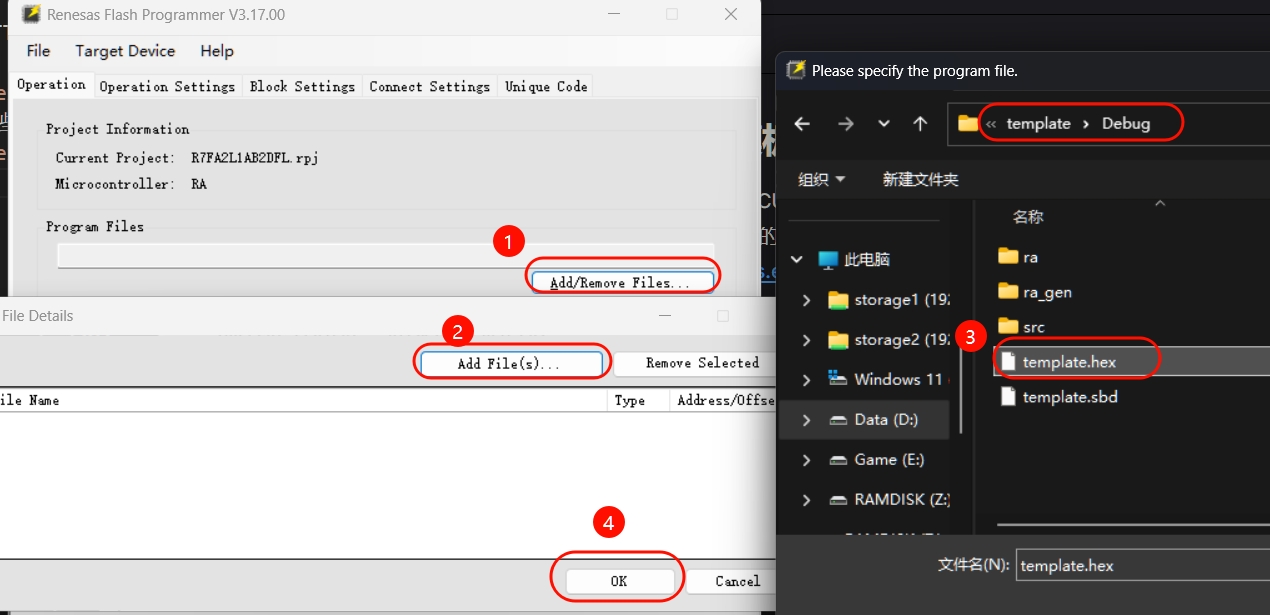
将开发板上的模式选择跳线改为短接1、3号接口的,并按一下RST按键,接着点击软件中的Start,即可完成烧录。
2.4.3 效果
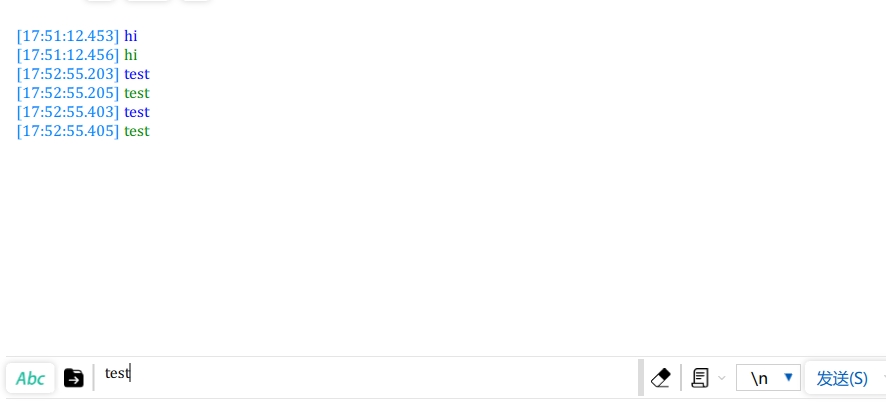
打开串口助手软件,将波特率设置为115200,发送任意消息,可看到板子同时发送回来,即为配置成功。

 电子发烧友论坛
 0
0
 /9
/9 



 工商网监
湘ICP备2023018690号
工商网监
湘ICP备2023018690号


 3818
3818
 淘帖
淘帖 4
4
 赞
赞
 回复
回复 显身卡
显身卡










