1、Firefly version
固件版本的查看
在 Settings 应用里
Settings–>About tablet–>Firefly version
比如:

2、开发者选项的打开
Settings–>About tablet–>Build number
点击Build number至少7次
3、ADB 的使用
3.1连接设备
3.1.1. USB 的方式
主机通过 USB 连接设备,具体如何连接,可参考设备的WiKi教程。
USB Type A 的接口
使能 USB 连接
Android7.1
Settings–>USB–>Connect to PC
Android10/Android11
Settings–>Connected devices–>Connect to PC
USB Type C 的接口(默认已经使能)
3.1.2. 网络的方式
主机通过网络连接设备(主机和设备在同一个局域网内)
打开网络 ADB
查看设备的 IP 地址
Settings–>About tablet–>Status->IP address
通过 IP 地址连接到设备
adb connect device_ip_address
3.2. 常用命令
查询设备
adb devices
停止 adb 服务器
adb kill-server
安装应用
adb install path_to_apk
将文件复制到设备
adb push local remote
从设备复制文件
adb pull remote local
发出 shell 命令
adb [-d |-e | -s serial_number] shell shell_command
4、Log 日志
4.1. Last Log
在设备的/sys/fs/pstore目录下:
console-ramoops-0 : last_log 上次启动的 kernel log,但只保存里优先级比默认 log level 高的 log
pmsg-ramoops-0 : 上次用户空间的log,android 的 log
4.2. Log 自动保存
4.2.1. 方式一(推荐使用)
打开“开发者选项”
使能 Log 自动保存
Android7.1
Settings–>Developer options–>Android bug collector
Android10/Android11/Android12
Settings–>System–>Developer options–>Android LogSave
重启设备
在设备的/data/logs目录下有 log 相关的文件(Android 10及以上为:/data/vendor/logs)
android: 系统 logcat
kernel: 内核 kmsg
4.2.2. 方式二
打开“开发者选项”
使能Enable logging to save
Settings–>Developer options–>Enable logging to save
重启设备
在设备的/data/media/0/.LOGSAVE目录下有 log 相关的文件
xxxx_kmsg.log: 内核 kmsg
xxxx_logcat.log: 系统 logcat
NOTE: 仅支持Android 7.1
4.2.3. 方式三
打开“开发者选项”
使能Android bug collector
Settings–>Developer options–>Android bug collector
重启设备
在设备的/data/media/0/rk_logs目录下有 log 相关的文件
COPY-COMPLETEB表示 log 已经拷贝完成
anr表示ANR文件
bugreport.log表示 bugreport 文件
logs表示每次开机之后的 logcat,kmsg
pstore表示 last_log
tombstones表示 tombstones 文件
NOTE: 仅支持Android 7.1
5、Android 系统签名文件
5.1. 网盘
Android7.1及以上的版本
Android5.1 的版本
6、定时开关机
设备要有 RTC 芯片
RK808
HYM8563
设备常供电
可以直接使用 cat 和 echo 操作/sys/class/rtc/rtc0下面的接口。
6.1. 设置开机时间
比如设置120秒后开机

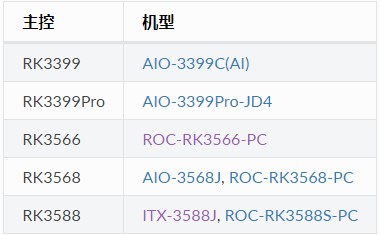
7、NPU 的使用
NPU使用详细参考对应机型
8、触摸效果的打开
打开“开发者选项”
使能Show taps
Android7.1
Settings–>Developer options–>Show taps
Android10/Android11/Android12
Settings–>System–>Developer options–>Show taps
使能Pointer location
Android7.1
Settings–>Developer options–>Pointer location
Android10/Android11/Android12
Settings–>System–>Developer options–>Pointer location
原作者:Firefly Team

 1
1
 /9
/9 



 工商网监
湘ICP备2023018690号
工商网监
湘ICP备2023018690号


 3550
3550
 淘帖
淘帖









