接上文【EASY EAI Nano-TB(RV1126B)开发板试用】命令行功能测试-shell脚本进行IO控制-灯闪
- 硬件设备:EASYEAINano-TB开发板(搭载Ubuntu 22.04.5 LTS系统)
- 网络环境:
- 有线网络:eth0接口IP 192.168.1.8/24(用于初始SSH连接)
- 目标热点:CMCC-e2dd(密码:jdtsyahg)
- 工具要求:支持SSH连接的客户端(MobaXterm )
- 软件部分https://pan.baidu.com/s/15pnbJXPN5TrfV2KfsKaZyQ?pwd=1234打开下载目录

"全部文件/EASY-EAI-Nano-TB(RV1126B)")>04.外设单例
下面[01_network]有 test-wifi目录,说明EASY EAI Nano-TB(RV1126B)开发板可以通过wifi链接网络。
由于Ubuntu从18.04版本不再使用 ifupdown 配置网络,而改用 netplan,所以在 /etc/network/interfaces 配置固定IP是无效的,必须在/etc/netplan/中进行使用yaml文件网络配置,即我们需要了解yaml文件的基础语法。
参考YAML官网:https://yaml.org/
l 数据结构采用键值对的形式,即(键名称: 值),注意冒号后面要有空格。
l 数组有两种表达方式,例如配置双ip地址时每个元素单独一行,并以(- )开头;配置DNS时使用方括号,元素用逗号隔开。如下图所示。
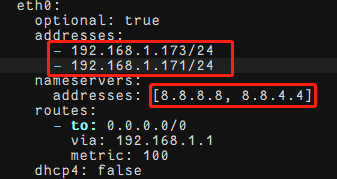
l 使用缩进表示层级关系,缩进使用空格不推荐使用 tab,因为在不同系统 tab 长度可能不一样。
l 字母大小写敏感。
接上WI-FI天线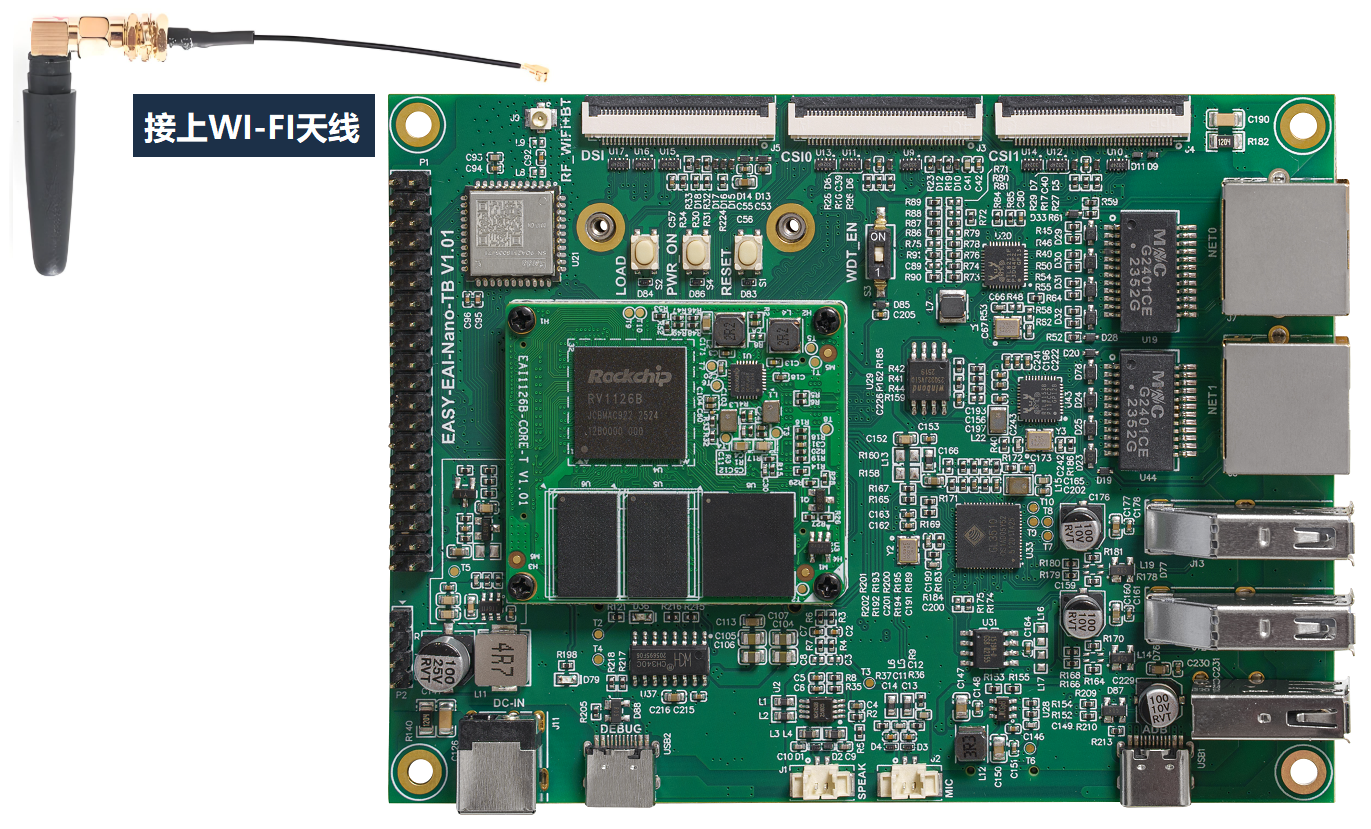
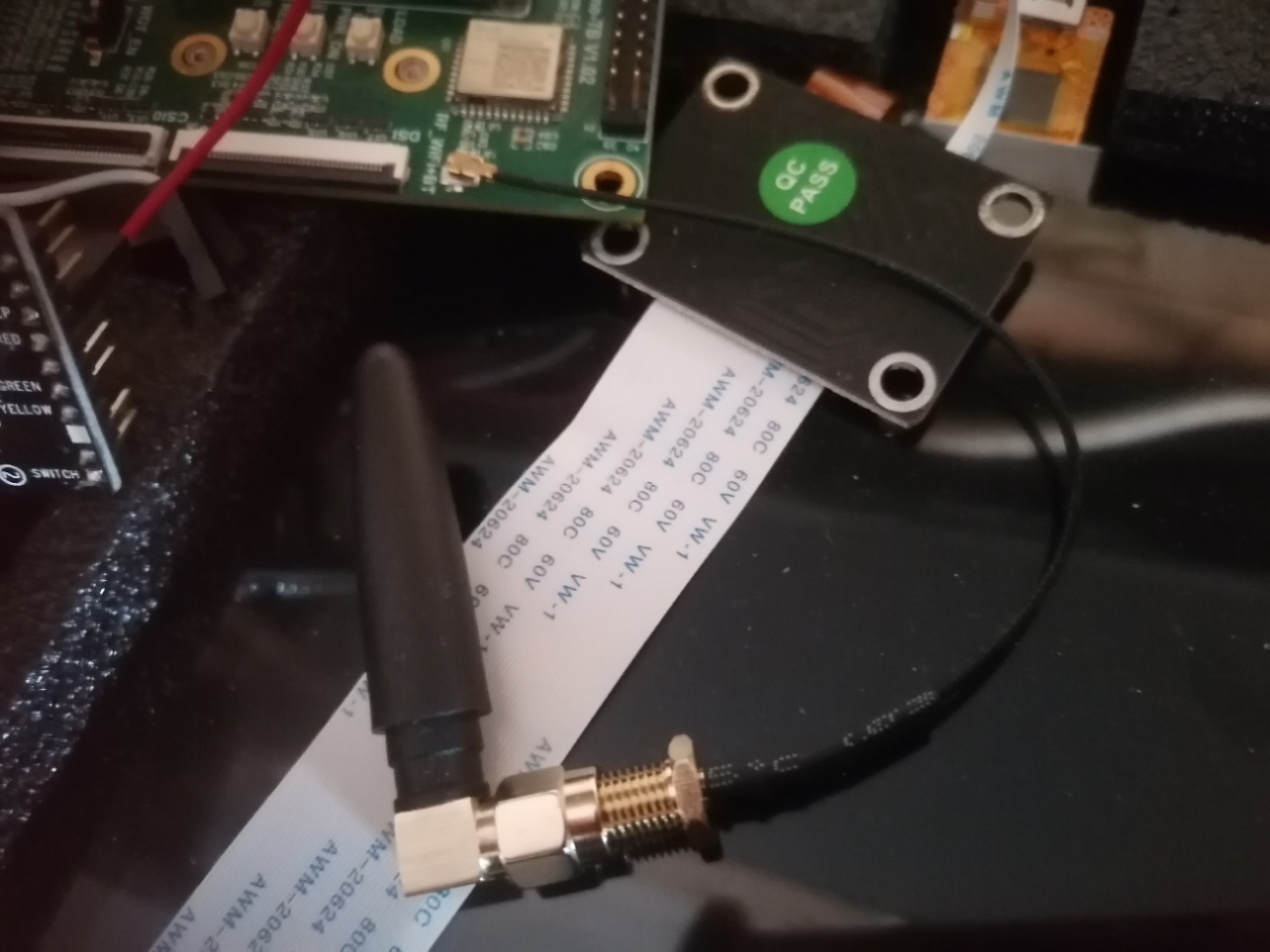 用ls /etc/netplan/命令
查看开发板网络配置存放路径,会发现有3个配置文件。其中41-wifi-init.yaml是【WiFi网卡】】相关的netplan配置。
下面是一个把wlan0配置成DHCP的示例:
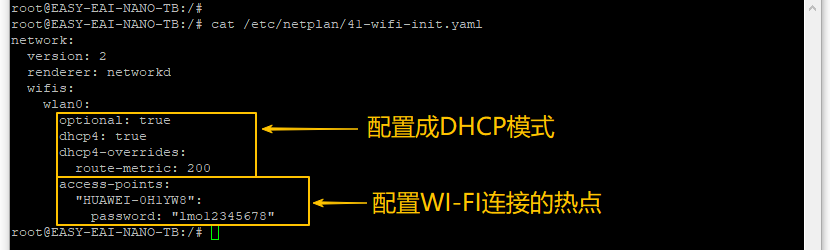
关于网卡配置每一个部分的配置细节说明,如下图所示:
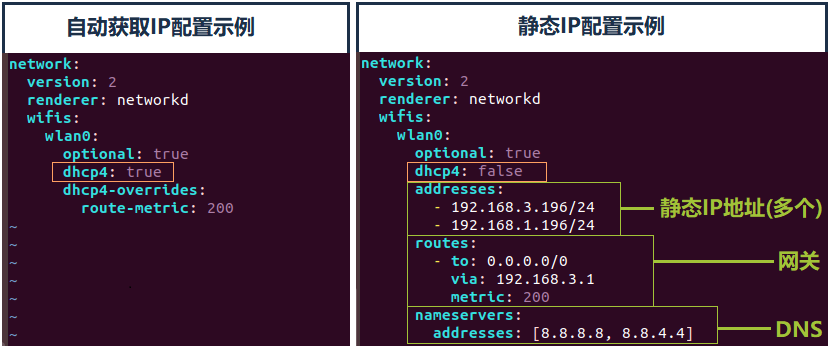
如果对yaml进行过了修改,则需要执行下方命令进行更新:
sudo netplan generate
sudo netplan apply
之前网线把EASY EAI Nano-TB的千兆以太网接口与路由器的LAN口连接【eth0】--IP地址:inet 192.168.1.8通过使用ssh登录来配置WIFI 网络。
经过之前查询可知【eth0】被分配出来的IP地址分别为:
【eth0】--IP地址:inet 192.168.1.8,子网掩码(24):255.255.255.0-
可使用ssh登录。
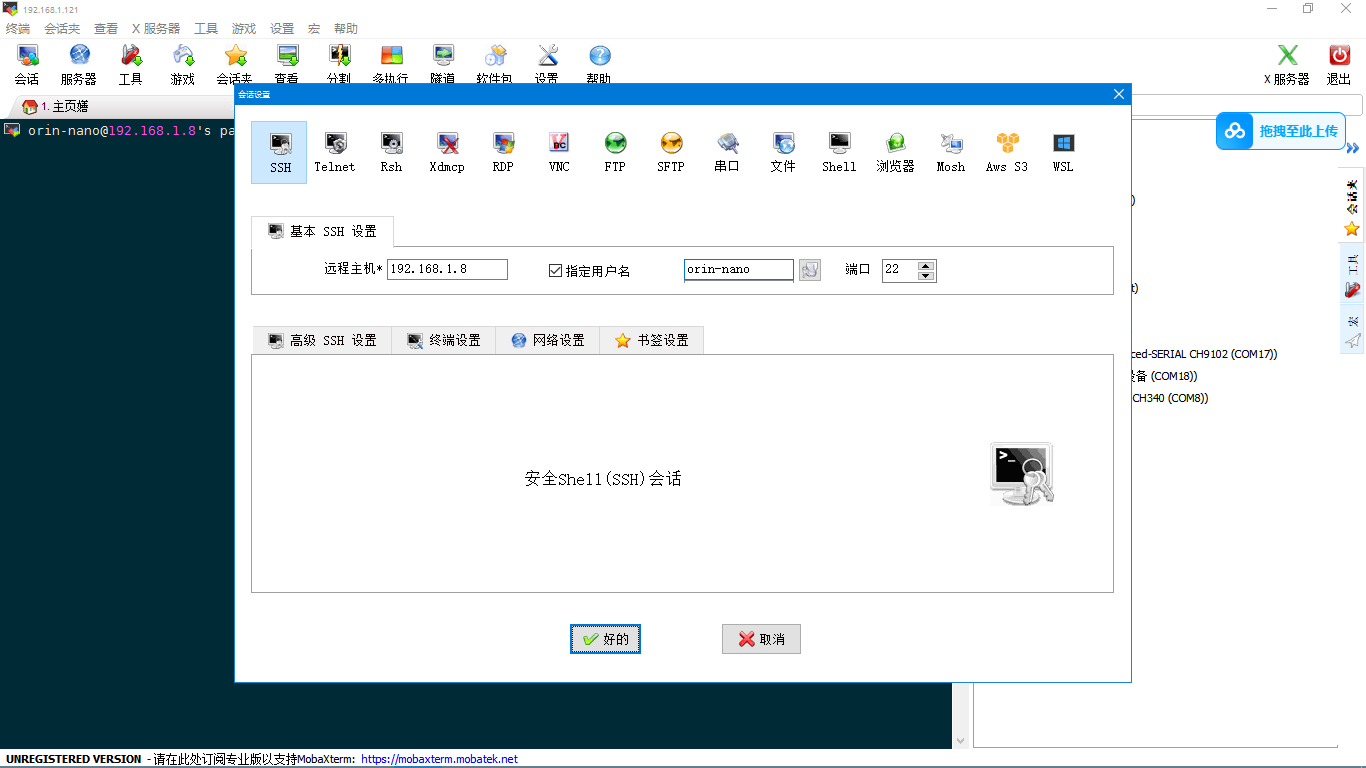
- 配置“Session”,选择“SSH”,输入IP地址,最后点击“Open”即可,如下图所示。
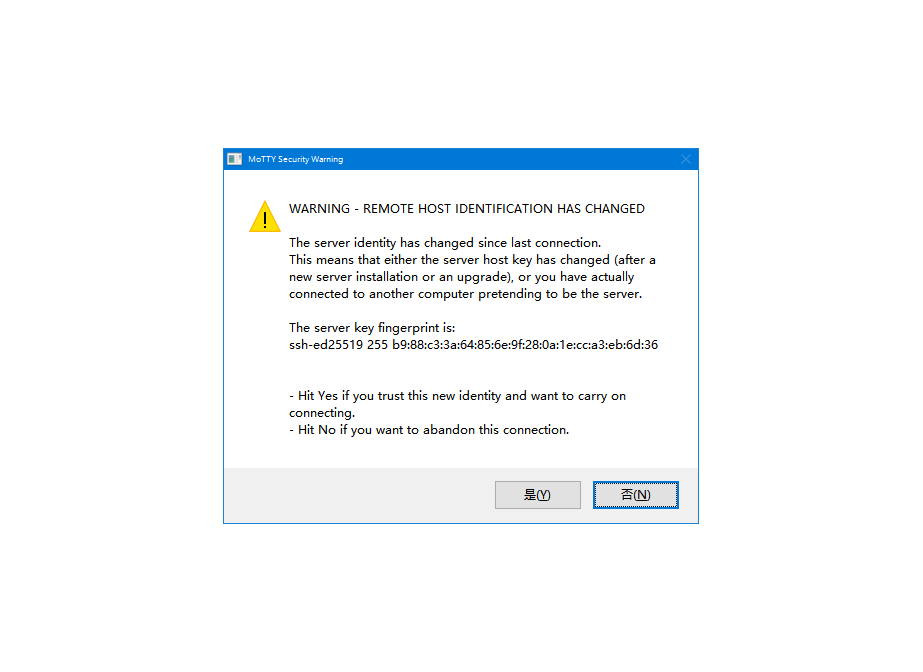
- 首次连接,ssh客户端会根据ssh主机IP地址等信息生成一个ssh-key,以绑定标记ssh主机和它所对应的IP地址。若ssh主机的IP地址有变更,又或者别的ssh主机用了曾被记录下来的IP地址,导致ssh主机与IP地址不匹配,则会出现连不上的情况。此时需要用户手动清理掉客户端(putty)关于ssh主机与IP地址的绑定。具体的清理方式请用户自行根据所用的ssh客户端查阅,此处不展开叙述。
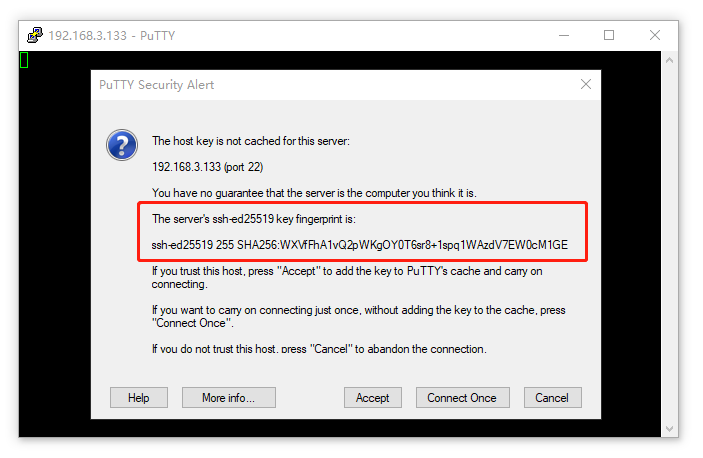
- 点击“Accept”后,则会提示输入登录信息,如下图所示。
EASY EAI Nano用户名:nano

   EASY EAI Nano密码为:123456
登录后:
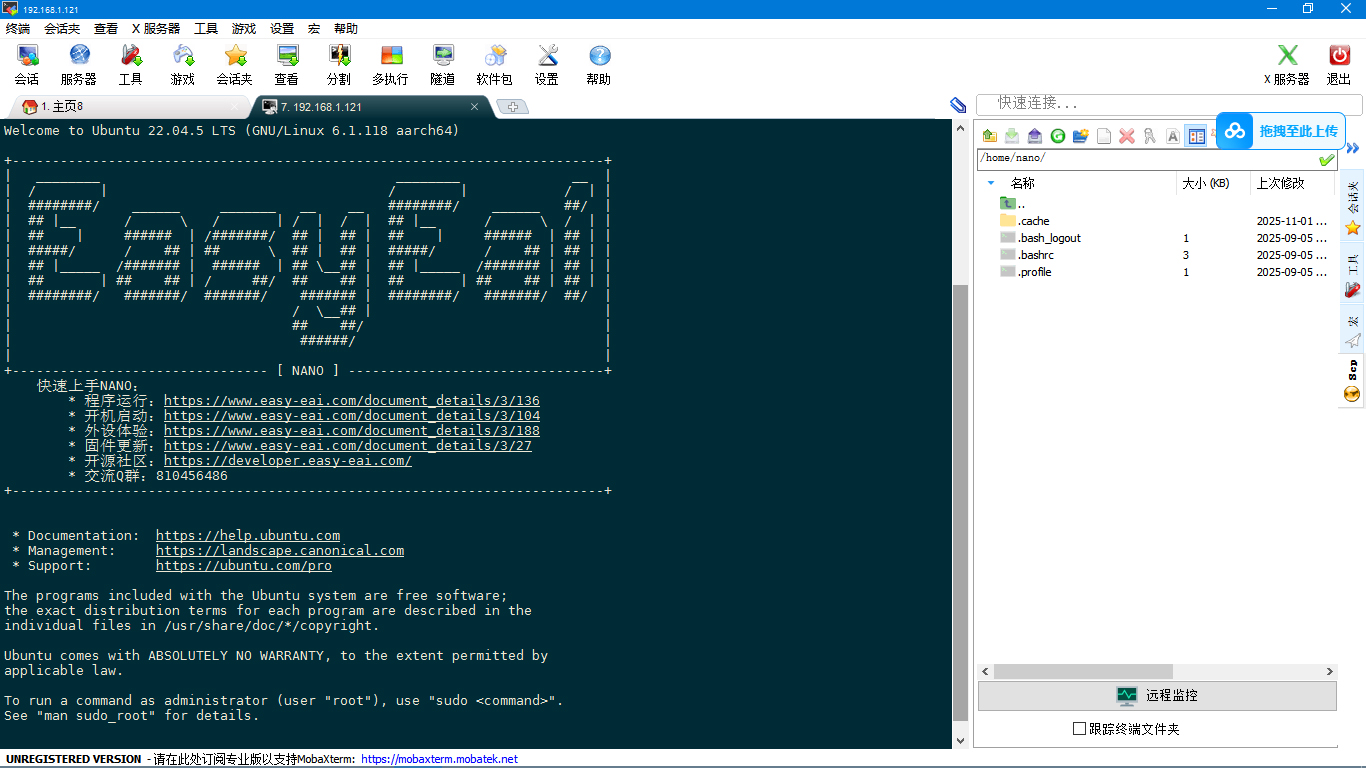
EASY EAI Nano-TB是带有基本系统 Ubuntu 22.04.5 LTS (GNU/Linux 6.1.118 aarch64)
编辑文件/etc/netplan/wifi-init.yaml(WiFi专用配置)配置wifi连接
- 目标热点:CMCC-e2dd(密码:jdtsyahg)配置成DHCP
/etc/netplan/wifi-init.yaml
network:
  version: 2
  renderer: networkd
  wifis:
    wlan0:
      optional: true
      dhcp4: true
      dhcp4-overrides:
        route-metric: 200
      access-points:
        "CMCC-e2dd":
          password: "jdtsyahg"
执行sudo netplan generate命令
执行 sudo netplan apply命令
进行更新WiFi专用配置
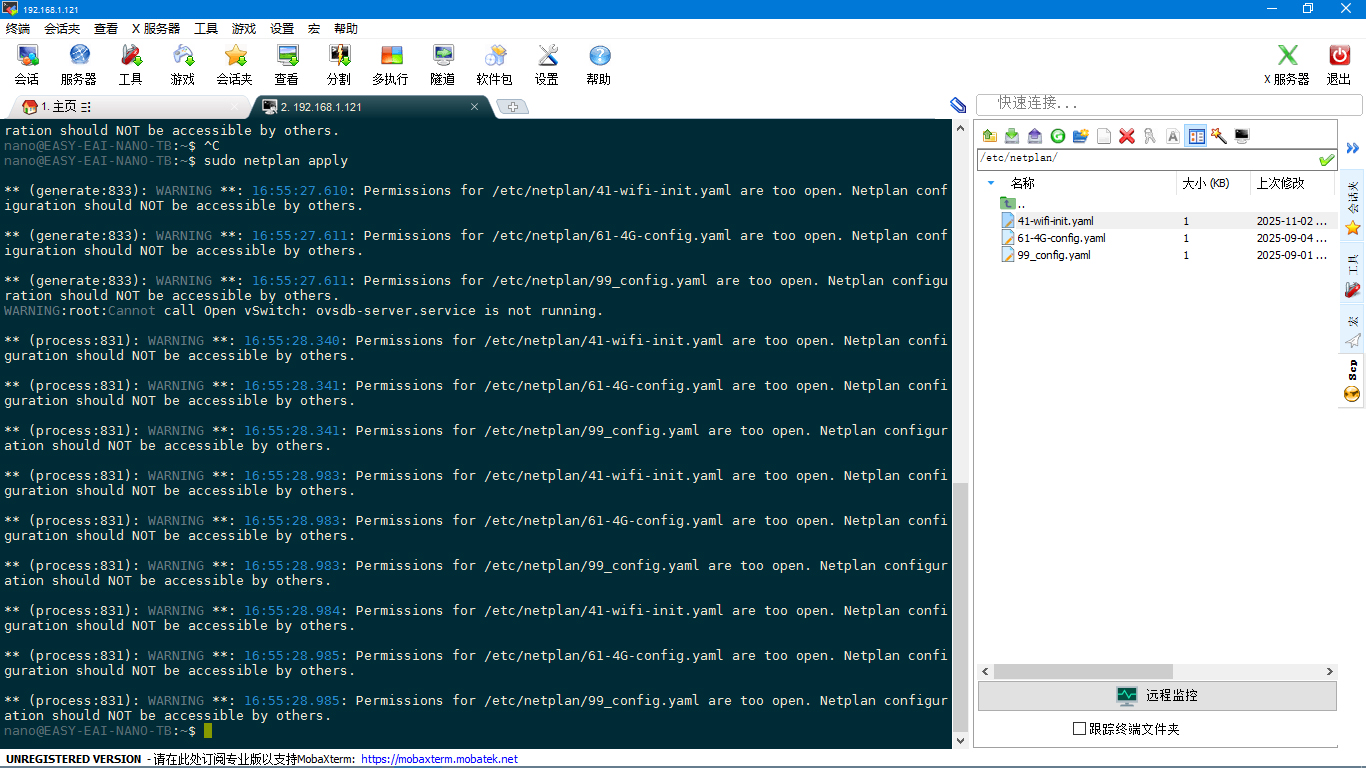
输入ip addr命令查看网卡从路由器动态分配回来的IP地址,如下所示。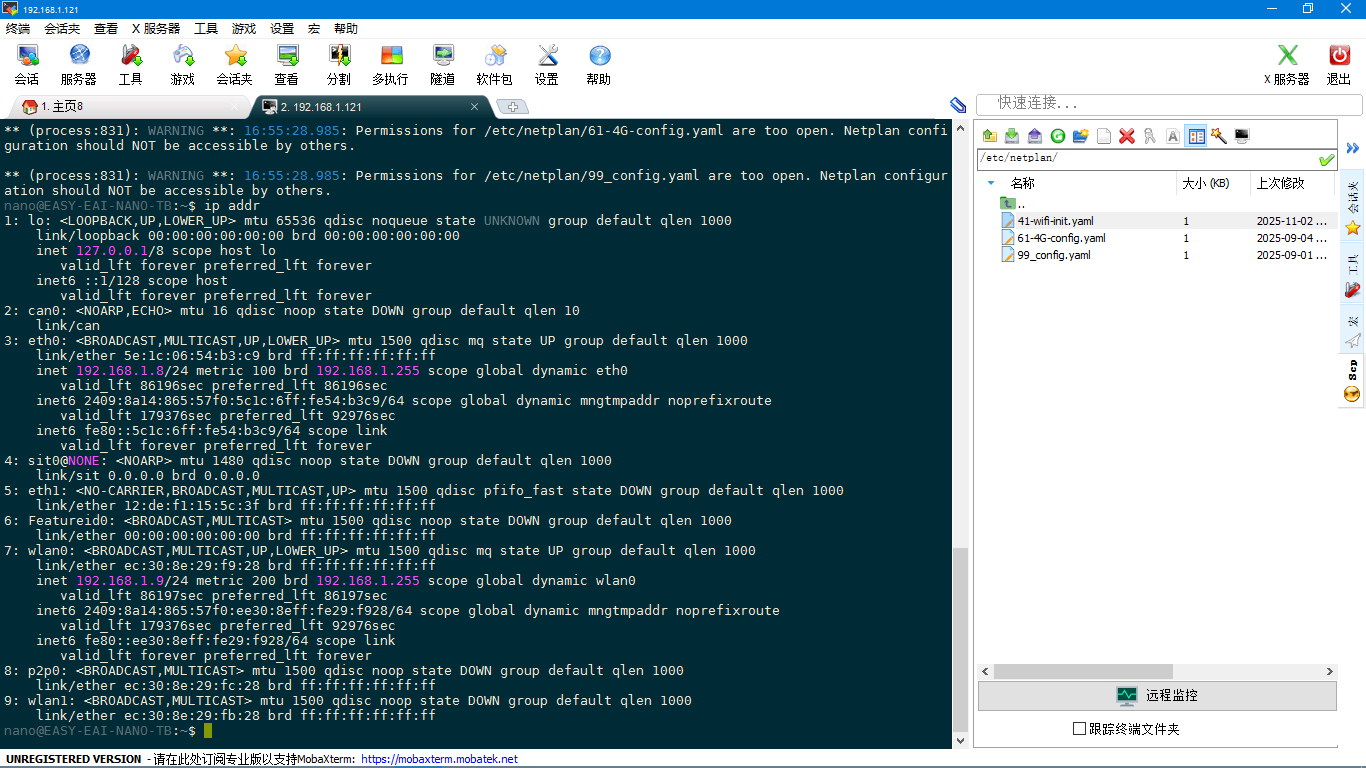
7: wlan0: <BROADCAST,MULTICAST,UP,LOWER_UP> mtu 1500 qdisc mq state UP group default qlen 1000
    link/ether ec:30:8e:29:f9:28 brd ff:ff:ff:ff:ff:ff
    inet 192.168.1.9/24 metric 200 brd 192.168.1.255 scope global dynamic wlan0
       valid_lft 86197sec preferred_lft 86197sec
    inet6 2409:8a14:865:57f0:ee30:8eff:fe29:f928/64 scope global dynamic mngtmpaddr noprefixroute
       valid_lft 179376sec preferred_lft 92976sec
    inet6 fe80::ee30:8eff:fe29:f928/64 scope link
       valid_lft forever preferred_lft forever
wlan0 inet 192.168.1.9/24 WIFI STA成功连接到一个热点上。
去掉eth0线连接,
经过查询可知被分配出来的IP地址分别为:
【wlan0】--IP地址:inet 192.168.1.9,子网掩码(24):255.255.255.0-
可使用ssh登录。
- 配置“Session”,选择“SSH”,输入IP地址,最后点击“Open”即可,如下图所示。
- 首次连接,ssh客户端会根据ssh主机IP地址等信息生成一个ssh-key,以绑定标记ssh主机和它所对应的IP地址。若ssh主机的IP地址有变更,又或者别的ssh主机用了曾被记录下来的IP地址,导致ssh主机与IP地址不匹配,则会出现连不上的情况。此时需要用户手动清理掉客户端(putty)关于ssh主机与IP地址的绑定。具体的清理方式请用户自行根据所用的ssh客户端查阅,此处不展开叙述。
- 点击“Accept”后,则会提示输入登录信息,如下图所示。
EASY EAI Nano用户名:nano

   EASY EAI Nano密码为:123456
登录后: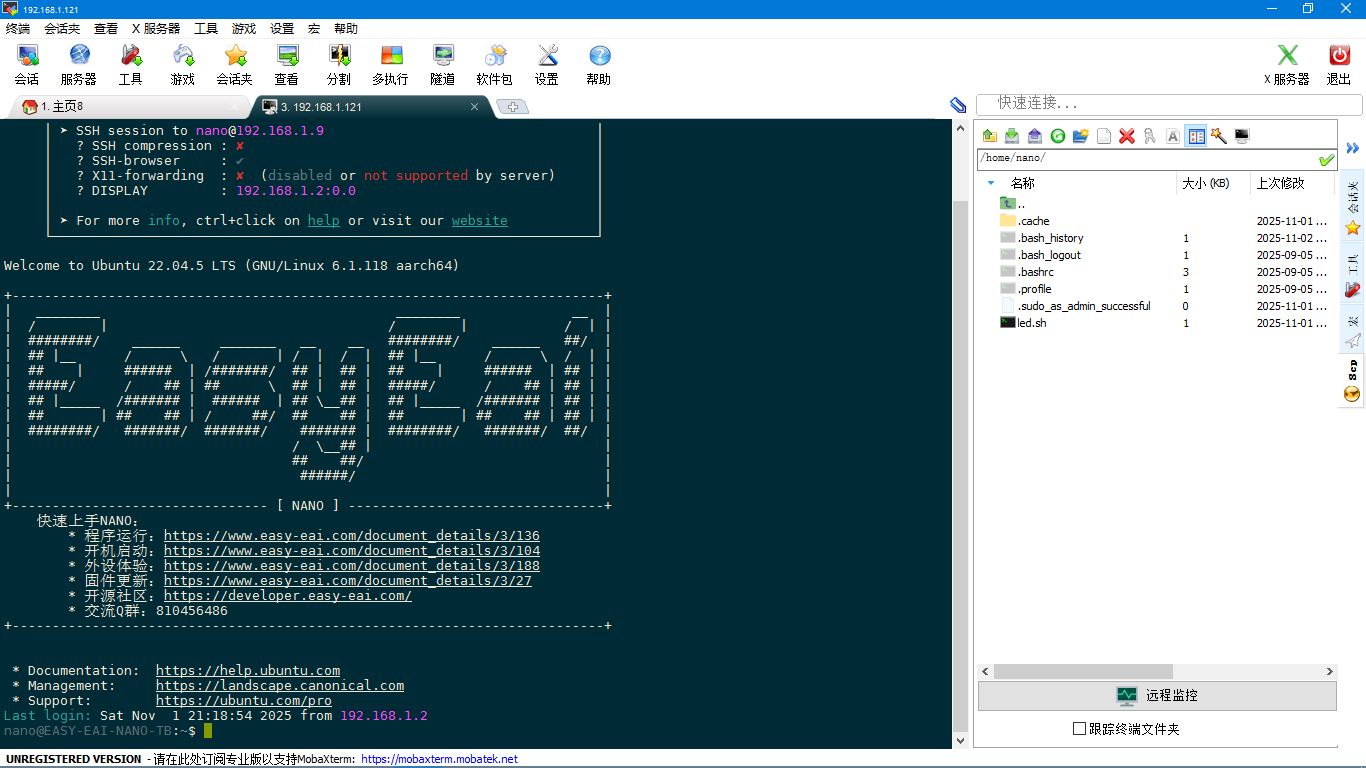
EASY EAI Nano-TB是带有基本系统 Ubuntu 22.04.5 LTS (GNU/Linux 6.1.118 aarch64)
无线网络ssh成功登陆。
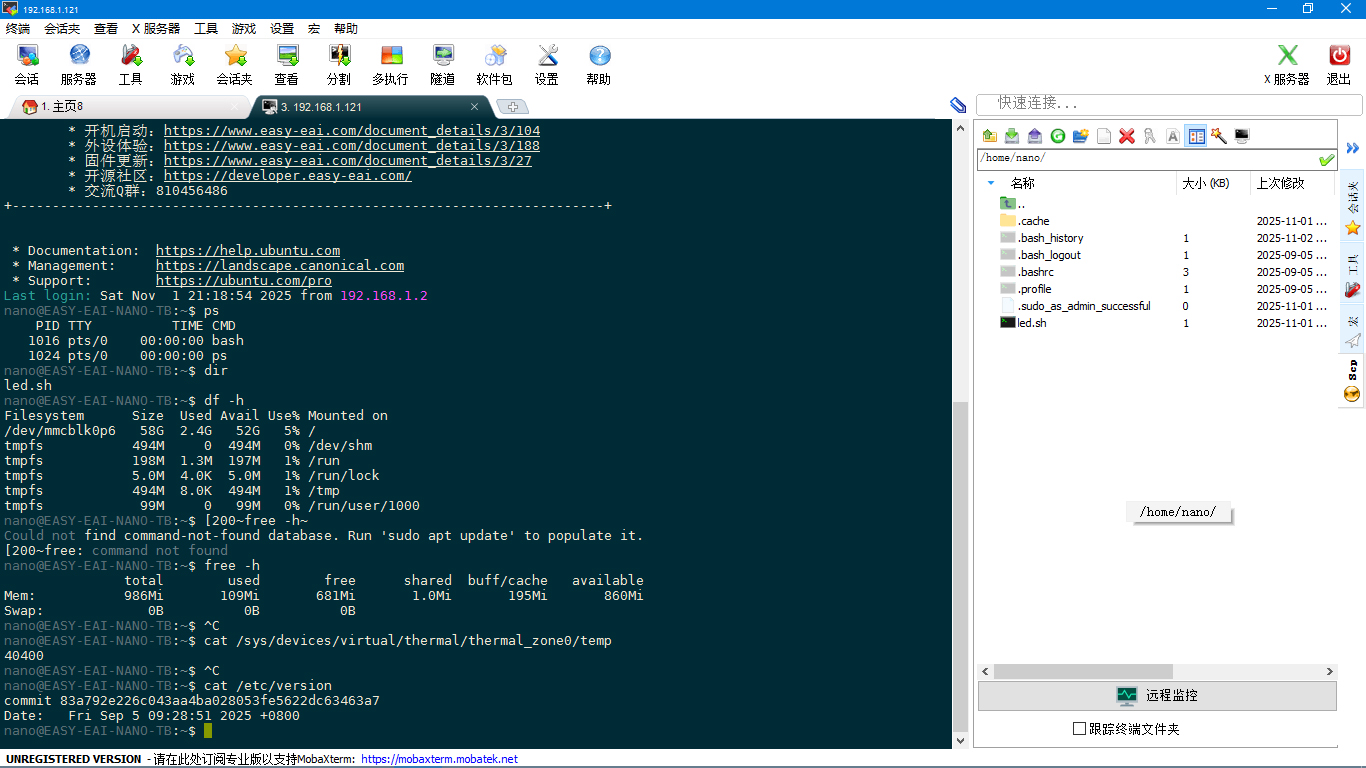
部分机器状态
进程状态:ps
PID TTY          TIME CMD
    674 pts/0    00:00:00 bash
   1842 pts/0    00:00:00 ps
存储空间:系统磁盘空间根分区使用率仅5%(58G总空间)
Filesystem      Size  Used Avail Use% Mounted on
/dev/mmcblk0p6   58G  2.4G   52G   5% /
tmpfs           494M     0  494M   0% /dev/shm
tmpfs           198M  1.3M  197M   1% /run
tmpfs           5.0M  4.0K  5.0M   1% /run/lock
tmpfs           494M  8.0K  494M   1% /tmp
tmpfs            99M     0   99M   0% /run/user/1000
total        used        free      shared  buff/cache   available
Mem:           986Mi       109Mi       681Mi       1.0Mi       195Mi       860Mi
Swap:             0B          0B          0B
通过cat /sys/devices/virtual/thermal/thermal_zone0/temp命令芯片温度:40.4℃中心结温
40400
通过cat /etc/version命令查看当前的固件版本
- 固件版本:commit 83a792e 226c043aa4ba028053fe5622dc63463a7(编译时间:2025年9月5日)
commit 83a792e226c043aa4ba028053fe5622dc63463a7
Date:   Fri Sep 5 09:28:51 2025 +0800
注意事项
-
SSH密钥冲突处理:当IP变更导致连接失败时,需清理客户端保存的旧密钥记录
-
配置更新后必须执行netplan apply使配置生效
-
路由metric设置(200)确保无线网络优先级合理
通过完整的配置流程,开发板已成功建立WiFi连接(wlan0→192.168.1.9),并通过无线SSH连接验证系统各项功能正常运行,达到无线SSH连接功能测试的预期目标。****

 /9
/9 



 工商网监
湘ICP备2023018690号
工商网监
湘ICP备2023018690号


 167
167

 淘帖
淘帖 845
845










