本文主要聚焦于Flexible Software Package (FSP) v5.3.0 与 LLVM Embedded Toolchain for Arm v17.0.1 安装上面 由于现在直接下载最新版本的e² studio 会携带最新版本的FSP,但是我在编译的时候发现,新版本FSP无法编译成功,故本文将会分享旧版本FSP与 LLVM Embedded Toolchain for Arm安装。
下载清单(官方资源)
注:请优先从 Renesas 官方仓库下载,保证版本匹配与安全
-
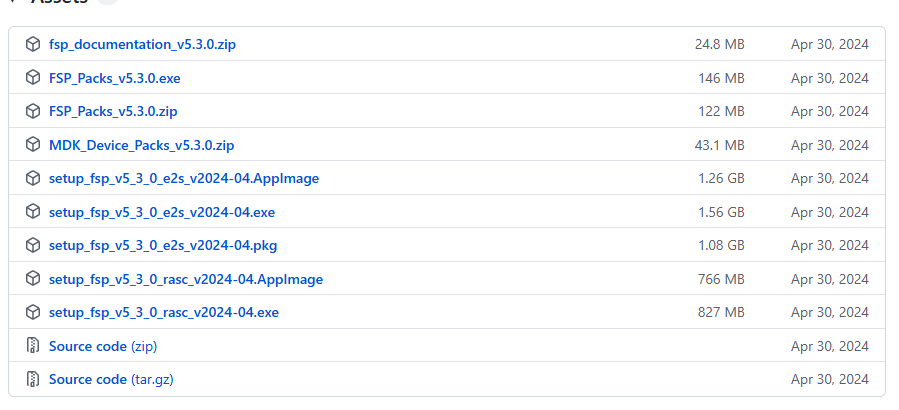
Flexible Software Package (FSP) v5.3.0
-
https://github.com/renesas/fsp/releases/
注意注意注意!!! 这里需要一直往下拉 找到v5.3.0,然后点击asset展开

-
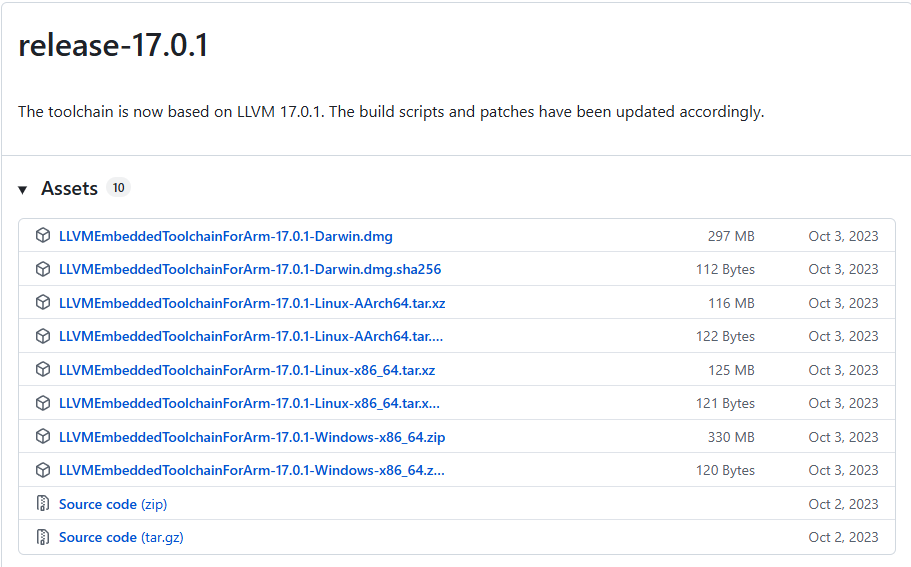
LLVM Embedded Toolchain for Arm — Release 17.0.1
-
https://github.com/ARM-software/LLVM-embedded-toolchain-for-Arm/releases/
同样的找到17.0.1 然后点击asset展开

安装步骤
安装 Flexible Software Package (FSP) v5.3.0
- 解压 FSP 离线包,选择 e² studio安装路径,然后一直点击next即可。

- 检查安装是否成功:
- 在 e² studio,打开
Help → Install New Software 或 Window → Preferences → Renesas 查看 FSP 版本。
- 你也可以直接在 e² studio 导入示例工程(如果安装到位,configuration.xml 会正确解析 FSP stacks)。
下载并解压 LLVM Embedded Toolchain for Arm v17.0.1
-
解压下载的 LLVMEmbeddedToolchainForArm-17.0.1-Windows-x86_64 zip 到相应目录,例如:
D:\Renesas\RA\e2studio_v2025-07_fsp_v6.1.0\toolchains\llvm_arm\LLVMEmbeddedToolchainForArm-17.0.1-Windows-x86_64
不要放在路径中含中文或过长的路径 ,以免后续工具找不到。
-
解压后应包含 bin、lib 等子目录,bin 中有可执行程序。
在 e² studio 中集成 LLVM Toolchain
- 打开 e² studio。
- 菜单:
Help → Add Renesas Toolchains → Renesas Toolchain Management(或 Window → Preferences → C/C++ → Build → Toolchains,不同版本路径稍有差异)。
- 在弹出的界面中选择 LLVM Embedded Toolchain for Arm ,点击 Add / Browse ,指向你之前解压的 LLVM 根目录(例如
D:\Renesas\RA\e2studio_v2025-07_fsp_v6.1.0\toolchains\llvm_arm\LLVMEmbeddedToolchainForArm-17.0.1-Windows-x86_64)。
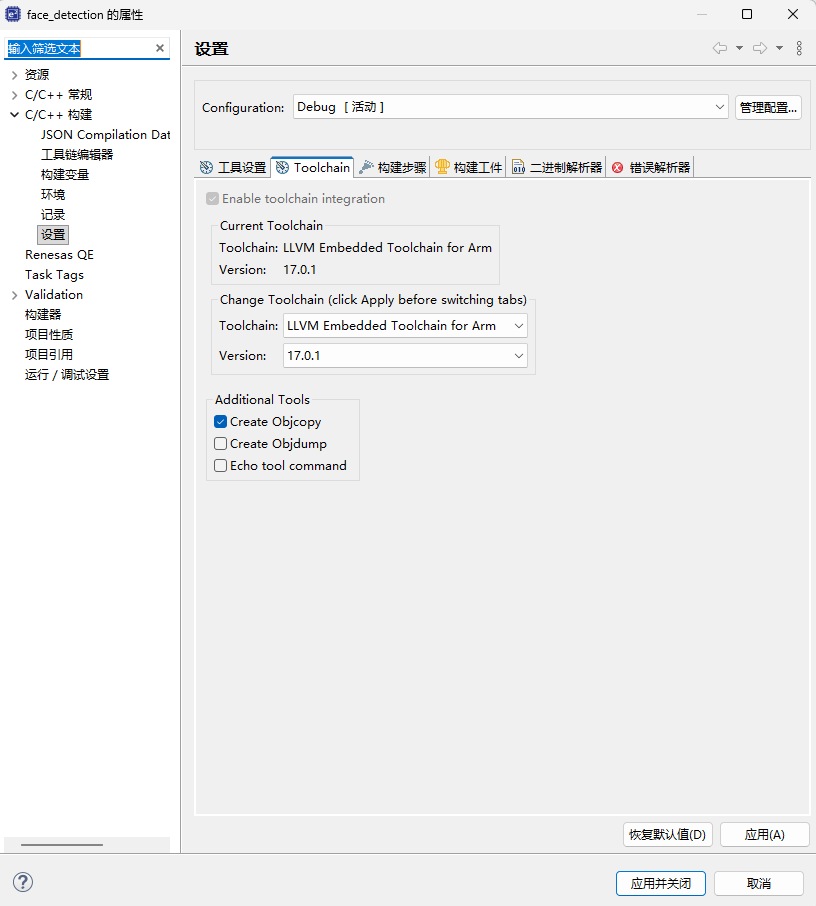
- 确认添加成功:
- 在 e² studio Preferences 或 Toolchains 列表能看到
LLVM Embedded Toolchain for Arm 17.0.1。
- 创建或打开工程 Build 时在 Console(编译输出)能看到 LLVM 的版本信息(例如
clang version 17.0.1 或 toolchain banner)。

小贴士:如果 e² studio 无法自动识别,请检查 bin 目录是否包含 armclang、clang、或 arm-none-eabi-gcc 等标准工具,且你选择的目录为 bin 的上级目录(即 toolchain 根)。
测试
完成上述所有步骤之后,可以用官方人脸检测代码进行测试
下载路径 RA8D1 - 基于 480MHz Arm Cortex-M85、搭载 Helium 和 TrustZone 的图形微控制器 | Renesas 瑞萨电子
首先,导入到e2
再次确保上述所有步骤均已完成
选择项目右键,构建项目
构建完成之后若没有报错,并且构建成功即可(会有很多警告,但是不影响)
同样的 构建官方屏幕显示项目 cpk_examples: RA8D1核心板、扩展板详细资料。 CPK板样例代码 Sample Codes China Promotion Kits - Gitee.com
构建成功后进入调试运行即可
下方为屏幕显示运行视频
1
|