一、硬件介绍
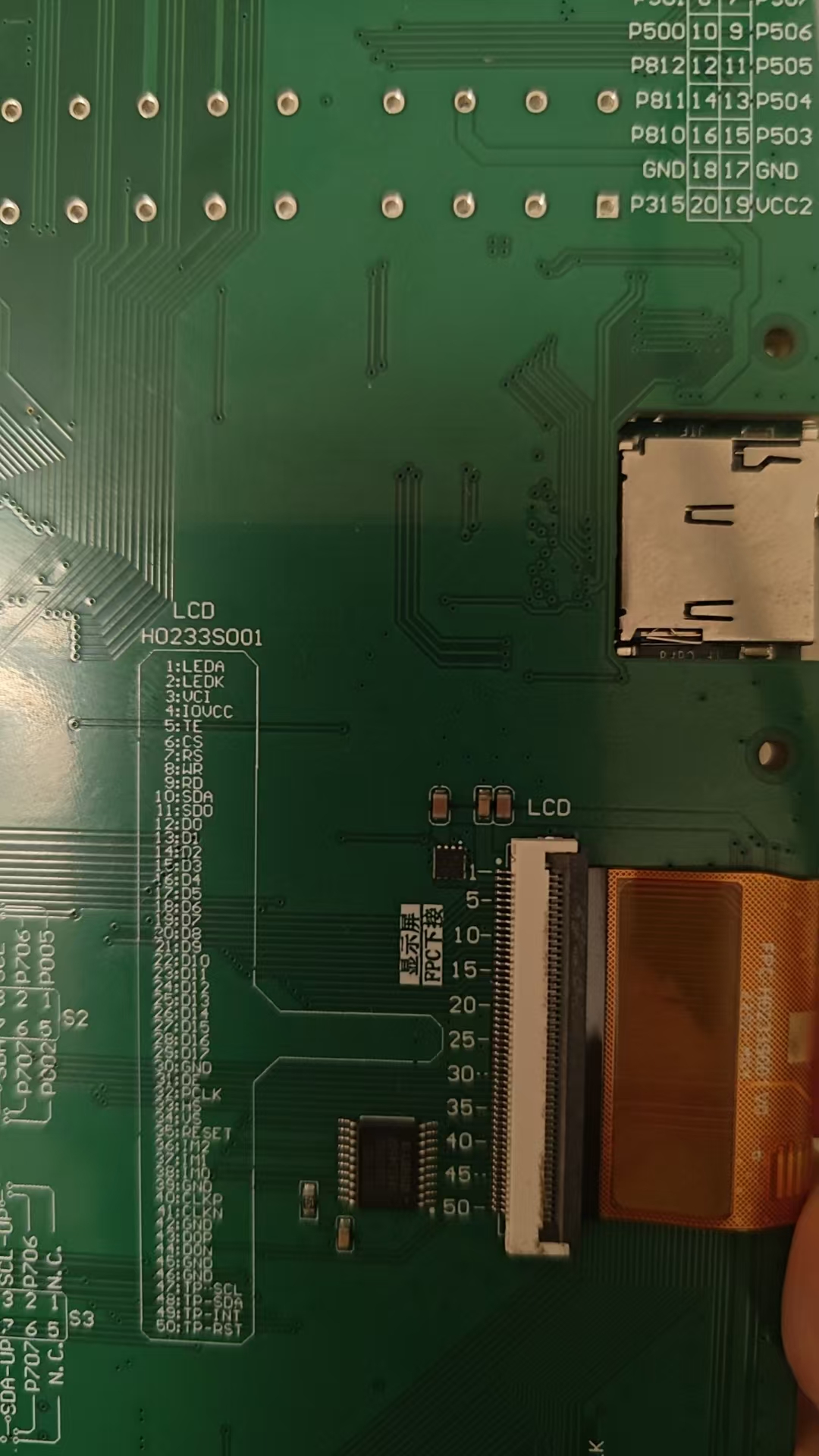
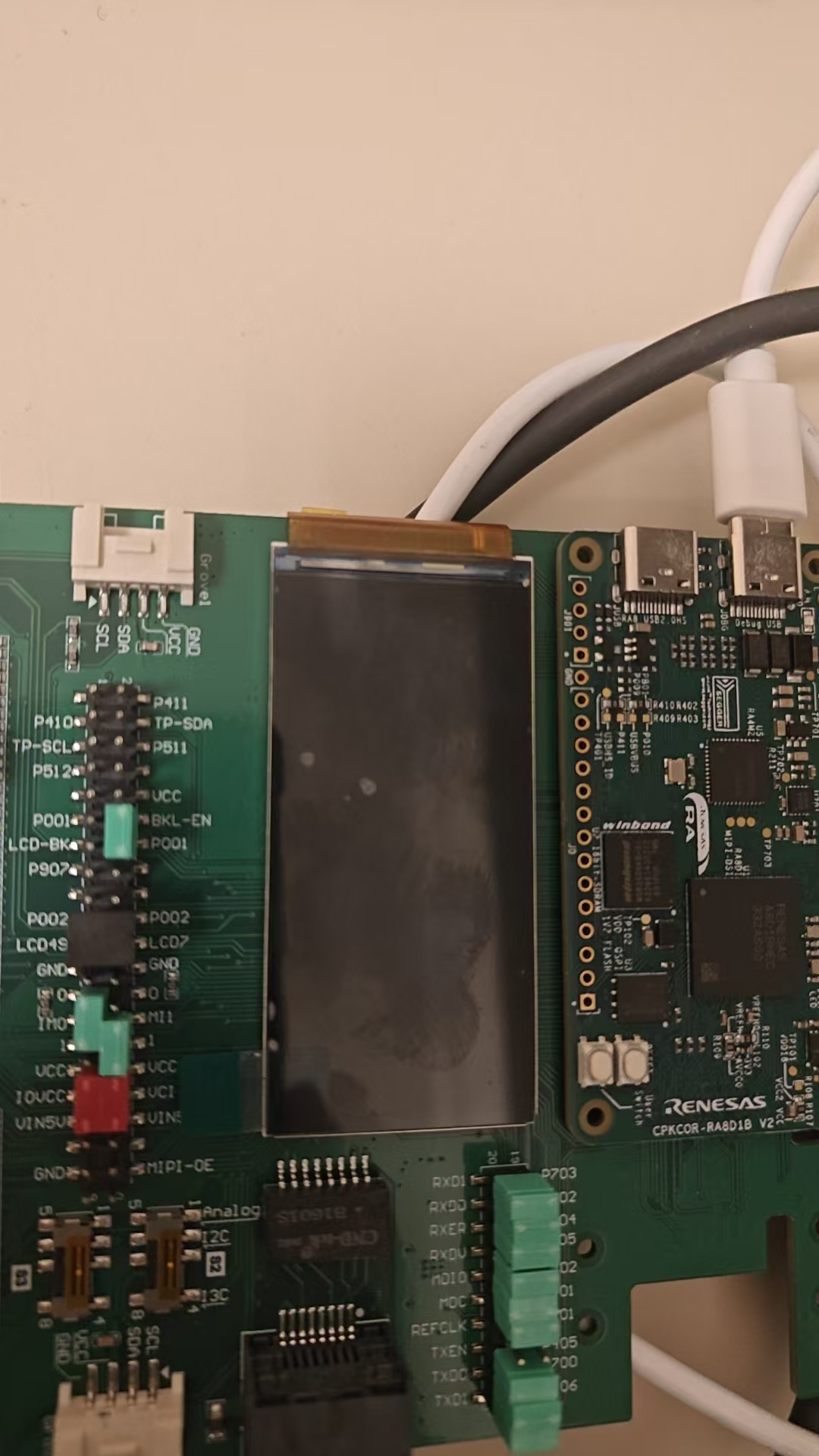
瑞萨RA8D1 MCU片内集成了LCDC控制器,2D图形加速器,支持并行RGB接口和MIPI-DSI接口。扩展板RA8X1通过50 Pin FPC连接H0233S001 LCD显示模组,此LCD模组可以通过管脚配置,设置为MIPI接口或RGB/SPI接口。 这个显示模组也支持8080总线模式,但扩展板的J1和J2接口上并没有预留8080总线接口,所以扩展板上的50 Pin FPC接口不支持8080总线模式,收到评估板的时候屏幕这块已经是固定好了,接口线也插好了,不用我们再动了。


基于 RA8D1BH MCU 与 RA8X1 扩展板 50Pin FPC 接口,H0233S001 可实现 MIPI、RGB、SPI 三种显示模式,具体管脚用途如下(注:未列出管脚为 NC 或电源 / 地):
| 显示模式 |
核心功能管脚 |
管脚用途说明 |
扩展板接口对应 |
|---|
| MIPI-DSI 模式 |
DSI_D0+/-、DSI_D1+/- |
MIPI 数据 Lane 0/1(2 Lane 传输) |
50Pin FPC Pin1-4 |
| |
DSI_CLK+/- |
MIPI 时钟信号(同步数据传输) |
50Pin FPC Pin5-6 |
| |
RST#、TE |
复位信号(低有效)、垂直同步触发信号 |
50Pin FPC Pin8/10 |
| RGB 模式 |
R0-R4、G0-G4、B0-B4 |
RGB555 色深通道(共 15 路) |
50Pin FPC Pin12-26 |
| |
HSYNC、VSYNC、DE |
行同步、场同步、数据使能信号 |
50Pin FPC Pin28/30/32 |
| |
CLK |
RGB 像素时钟(最高 60MHz) |
50Pin FPC Pin34 |
| SPI 模式 |
SCK、SDA、DC |
SPI 时钟、数据、数据 / 命令选择信号 |
50Pin FPC Pin36/38/40 |
| |
CS#、RST# |
SPI 片选(低有效)、复位信号 |
50Pin FPC Pin42/44 |
| 8080 模式 |
WR#、RD#、D0-D7 |
8080 读写控制、数据通道(扩展板 J1/J2 未预留) |
- |
二、测试流程
因为对e²s使用不熟悉,上次点灯测试用的是RASC+keil的组合,这次测试屏幕,花了点时间使用e²s,感觉还是挺好用的,现在把我使用e²s的测试经历分享给大家。
1.安装e²s
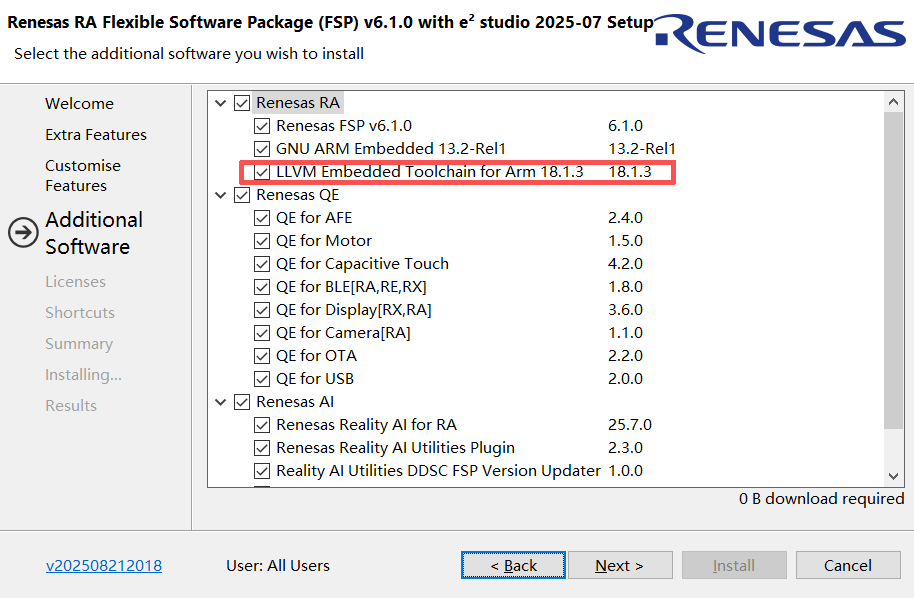
安装e²的时候就有一个要注意的点,就是最好把 LLVM Embedded Toolchain for Arm 这个工具链勾选上,不然后面在e²s安装好以后再安装,可能会因为是国外连接下载比较慢,所以强烈建议在e²s安装的时候就把工具链一同安装上。

2.下载屏幕测试开源源码
下载链接:https://gitee.com/ramcu/cpk_examples/tree/main/cpkexp_ekra8x1
mipi_cpkexp_ra8d1_ep 这个是测试屏幕的项目
3.导入项目到e²s中
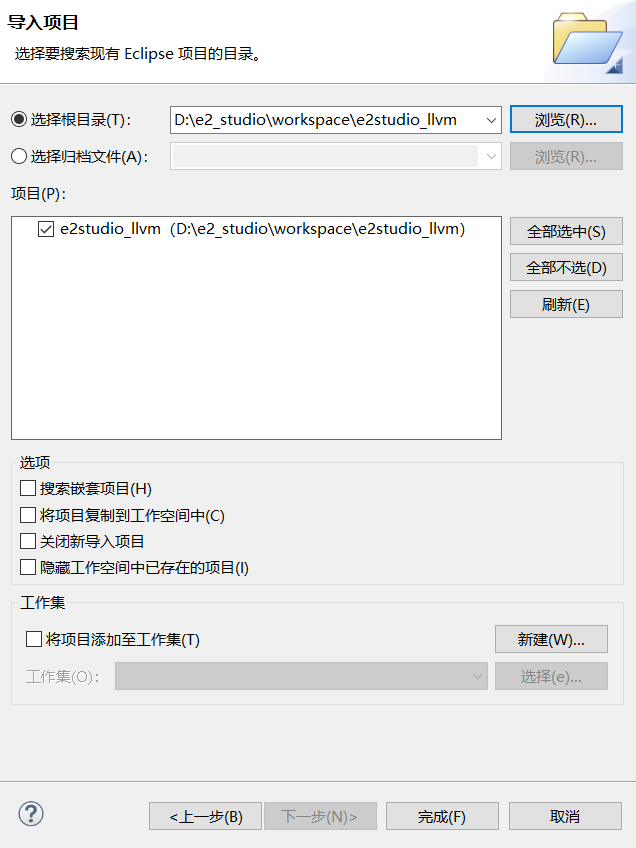
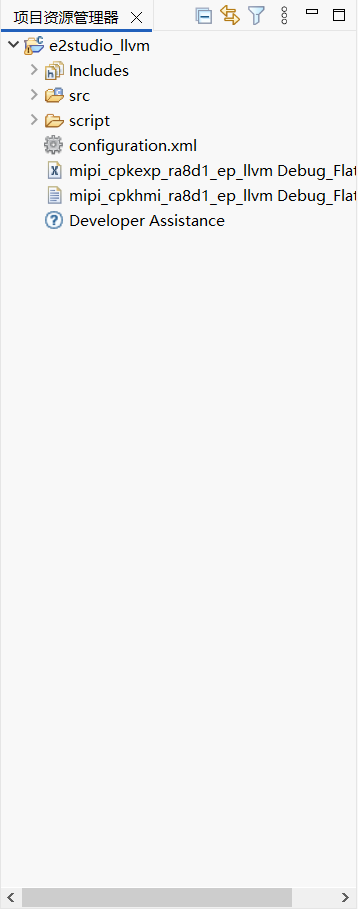
在项目资源管理器中,右键导入,选择常规-》现有项目到工作空间中,点击浏览,选择项目路径,然后点击完成。


在项目资源管理器中就可以看到我们导入的项目了。

4.重新配置工具链
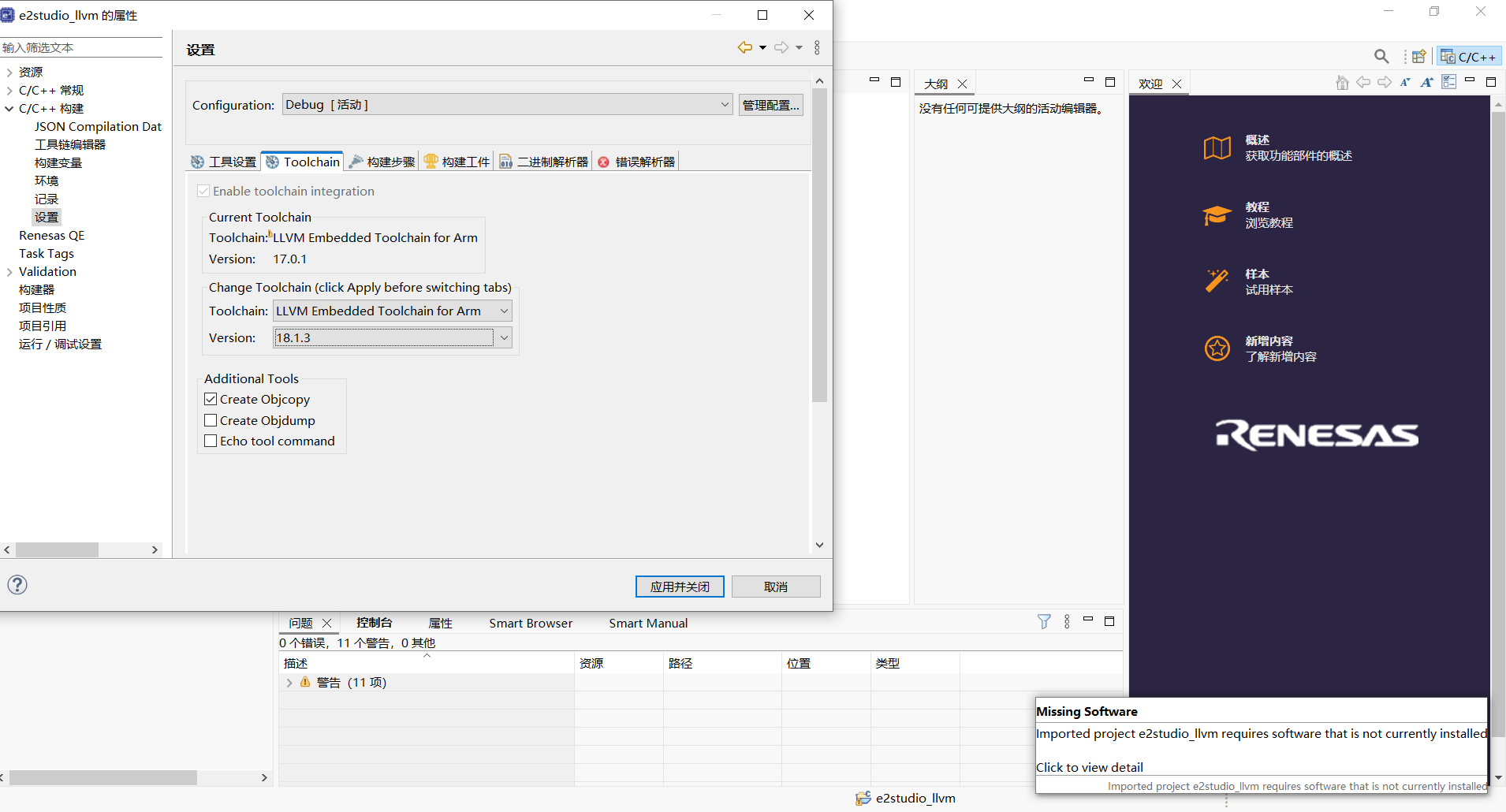
一般情况下,项目使用的工具链版本和我们安装的工具链版本不一致,所以需要重新配置一下工具链。点击项目菜单,选择属性,然后选择C++构建-》设置-》Toolchain。选择我们随项目安装的LLVM版本。

5.修改FSP Version版本
这个版本也改成我们e²s安装的时候的版本,修改起来很简单,我们只需要打开configuration.xml这个文件,然后ctrl+s保存,它自己就帮我们修改好了。

6.构建项目
在项目上右键选择构建项目,前面正常配置下应该是不会报错的。

7.下载项目
下载项目有两种方式。
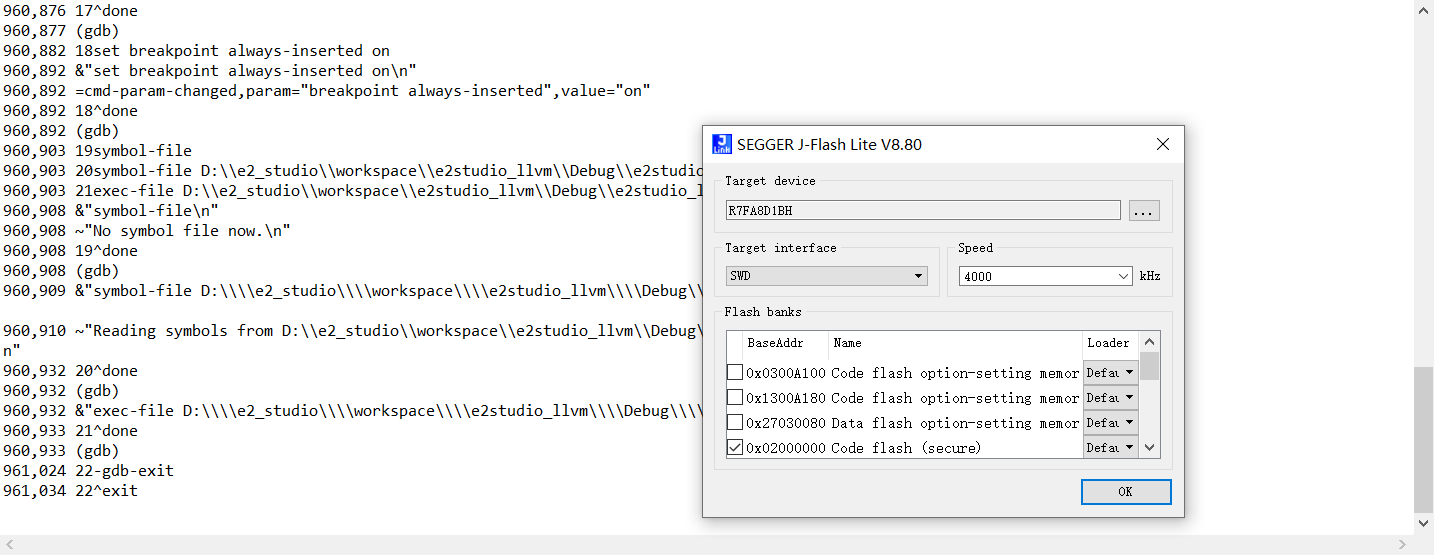
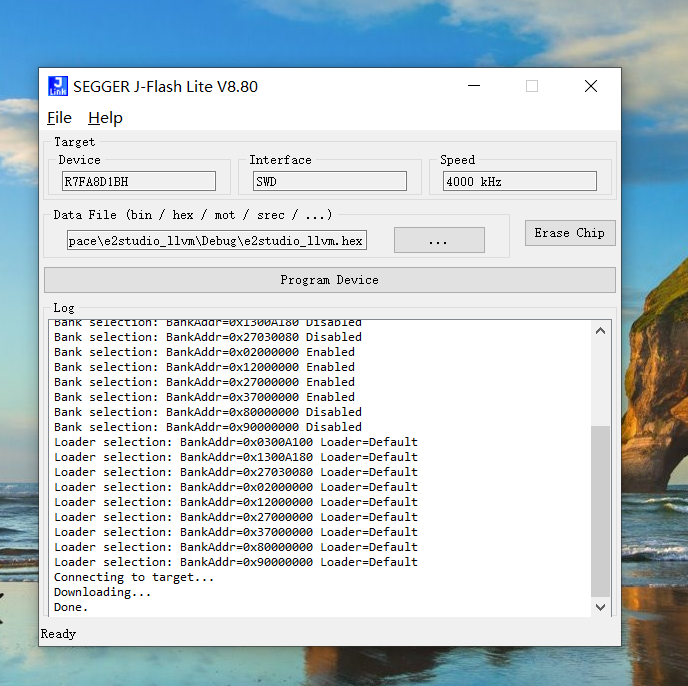
一是通过J-Flash Lite将我们Debug文件夹下面的.hex文件下载到设备中。


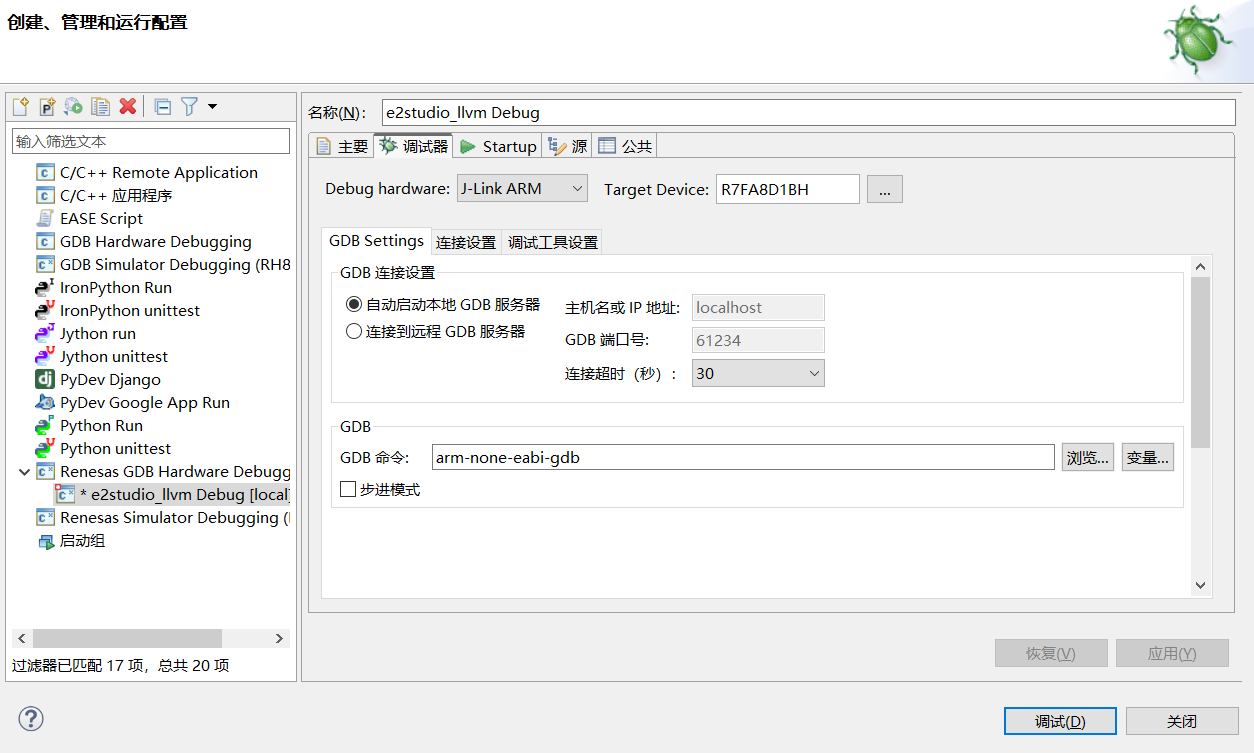
二是通过e²s自带的调试工具将elf文件下载到设备中,两种下载方式结果都是一样的。具体流程:在项目上右键调试方式-》调试配置-》Renesas GDB Hardware Debugging->双击创建调试配置-》调试器-》选择Jlink Arm、设备型号 R7FA8D1BH,然后点击调试。

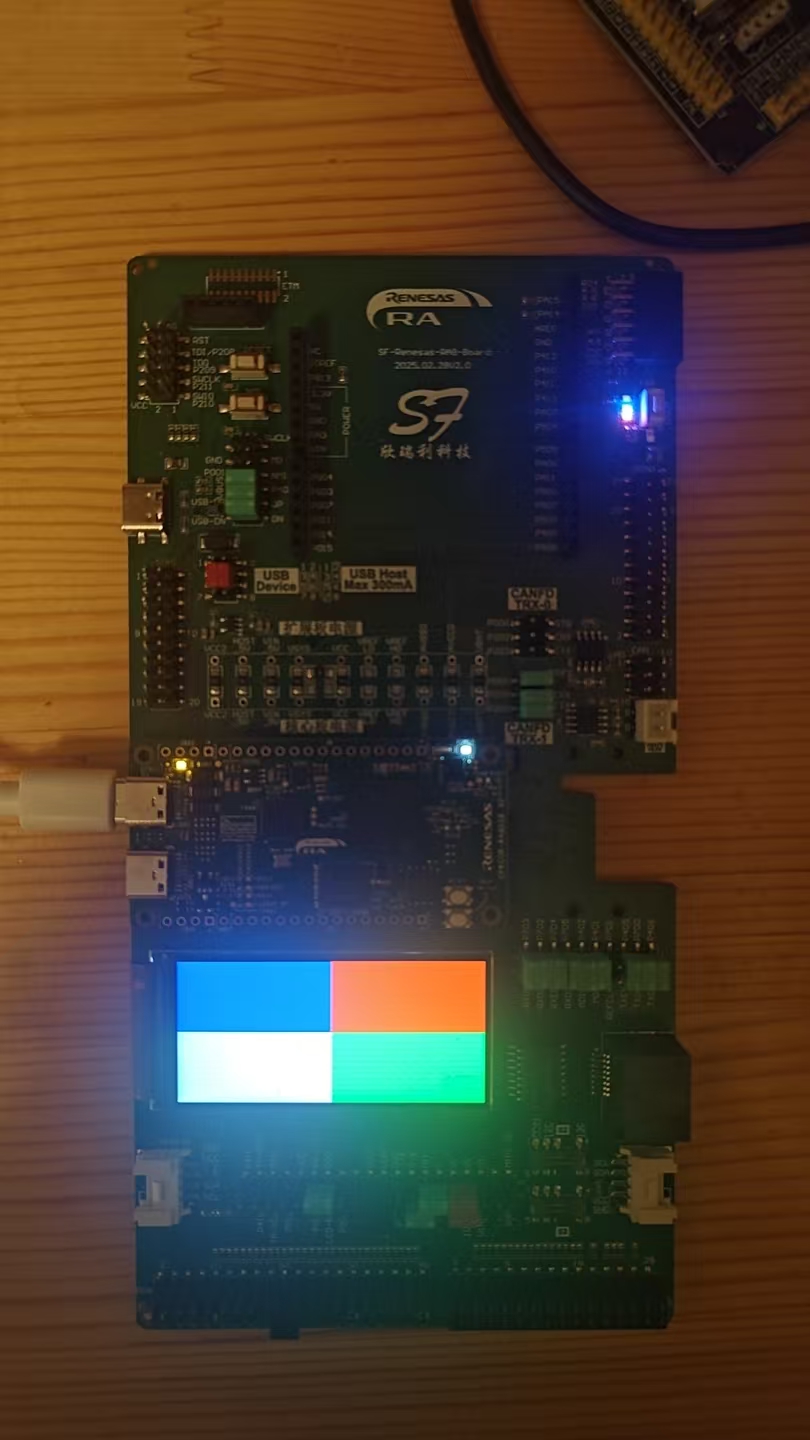
8.显示效果
大功告成

微信视频2025-10-29_224301_132
|