前言
承接上期的开箱分享贴,咱知道开发板默认的系统版本是Linux4.19,官方有许多提供的参考性文档是基于Linux5.10,此次就系统升级展开探讨分享。
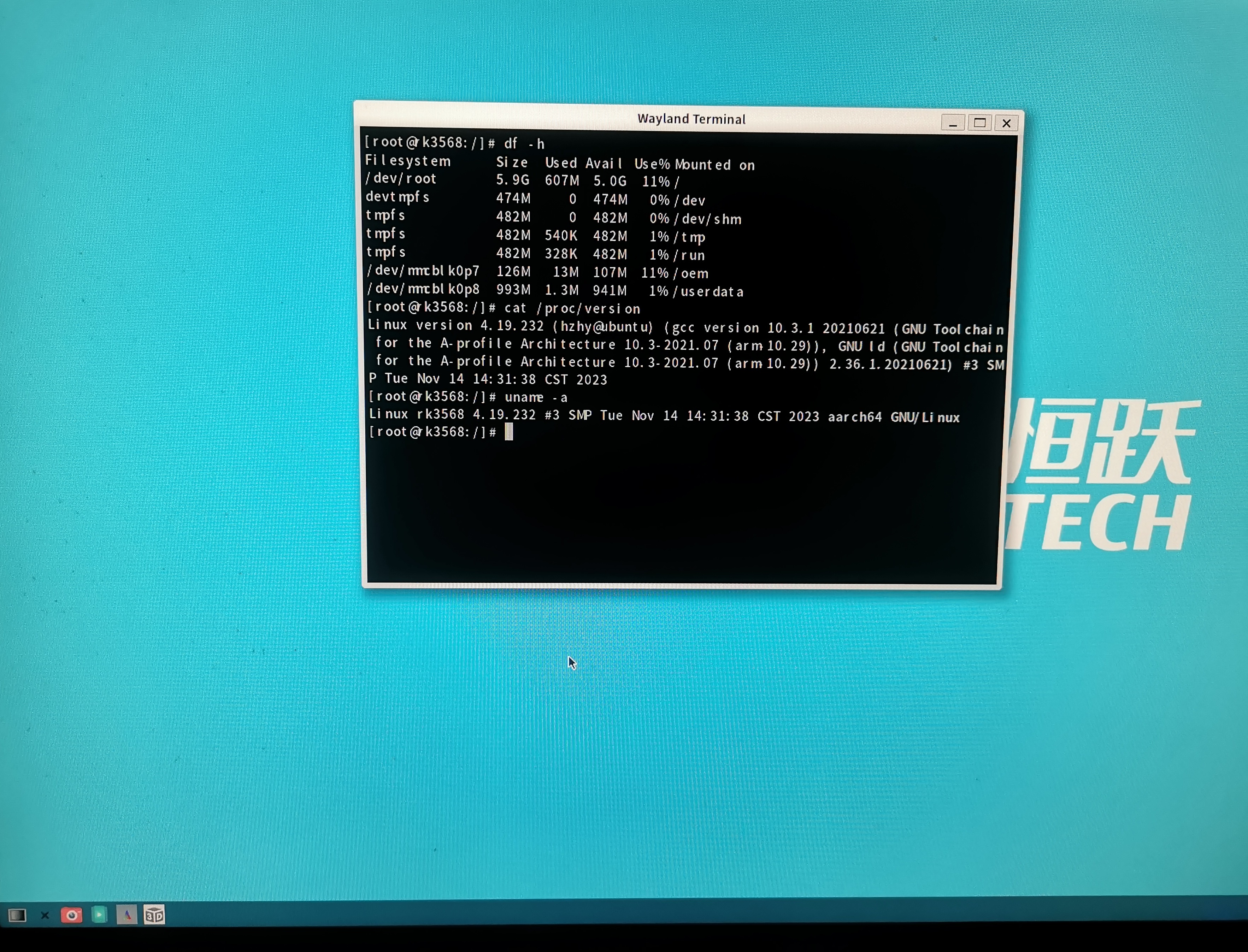
开发板出厂的系统版本如下:

一、烧写文件获取
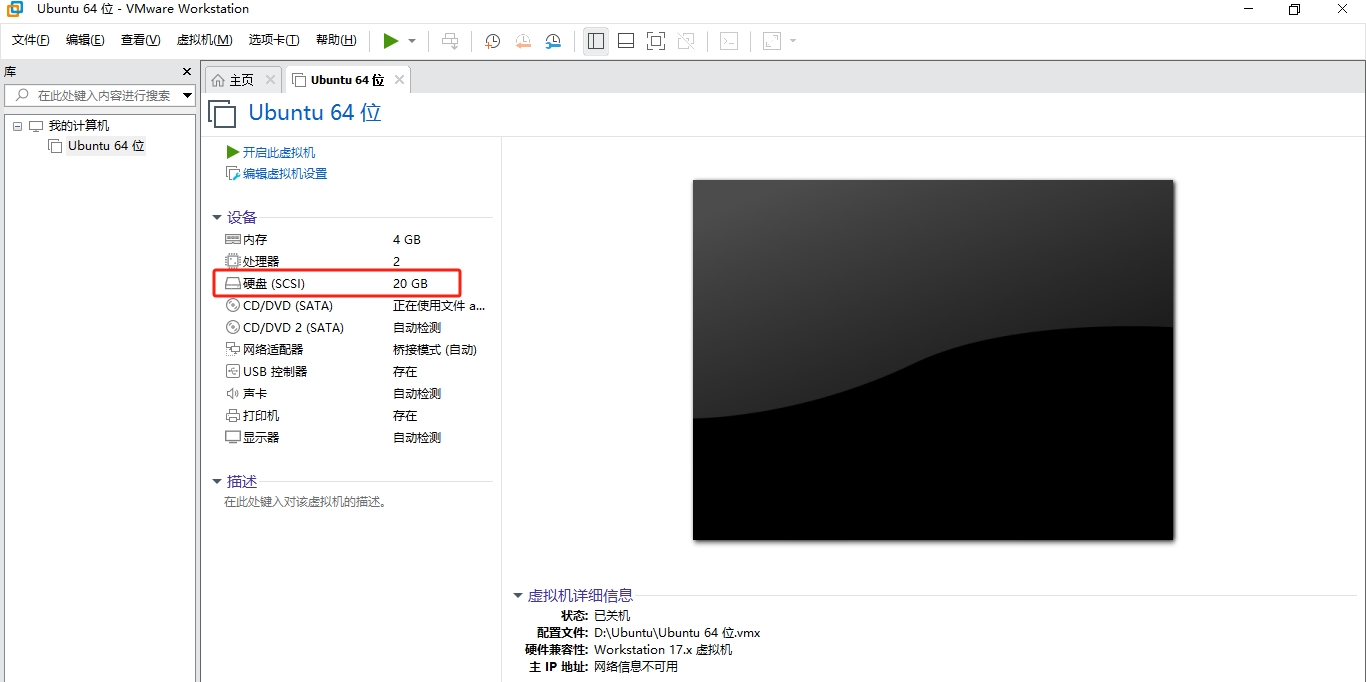
本来可通过合众恒跃提供的SDK中,“2、镜像及源码\RK3568-Linux-SDK\AP6256_5.10_Kernel”路径下的“HZ-EVM-RK3568-5.10-KERNEL-SDK.tar.gz”文件中获取,无奈挂载在Ubuntu虚拟机下使用tar指令解压会报错,必须得拷贝到虚拟机中进行解压,然后安装虚拟机时,设定的系统硬盘只有20GB,完全解压不下来,因为该压缩文件大小原本就有21.6GB。

这么看来,如果通过解压SDK,再编译所需固件的方式获取烧写文件,显得尤为麻烦,除非重新安装虚拟机,重新规划虚拟机硬盘大小。为了更捷进升级系统,官方在"出厂固件"的文件夹下也给出了“Linux搭载AP6256模块底板固件_5.10_Kernel”编译好的现成待烧写固件,本次就使用该目录下的文件进行烧写。
二、烧写步骤
烧写系统文件,这里借助瑞芯微官方烧录软件RKDevTool工具,在SDK资料包中的“5、常用工具”文件夹下,直接在当前目录下解压即可使用,似乎无需重新安装。 烧写操作步骤:
(1) 首先连接开发板的usb(P7)到PC机(确保电源已关闭)。
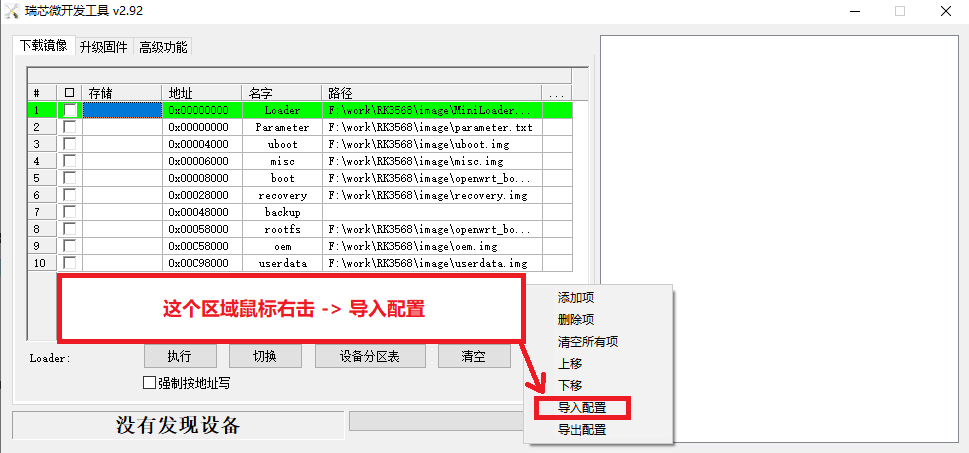
(2) 打开瑞芯微官方烧录软件RKDevTool。此时烧录软件界面显示“没有发现设备”。
(3) 按住“V+/Recover”按钮K2。
(4) 按下然后接通电源。
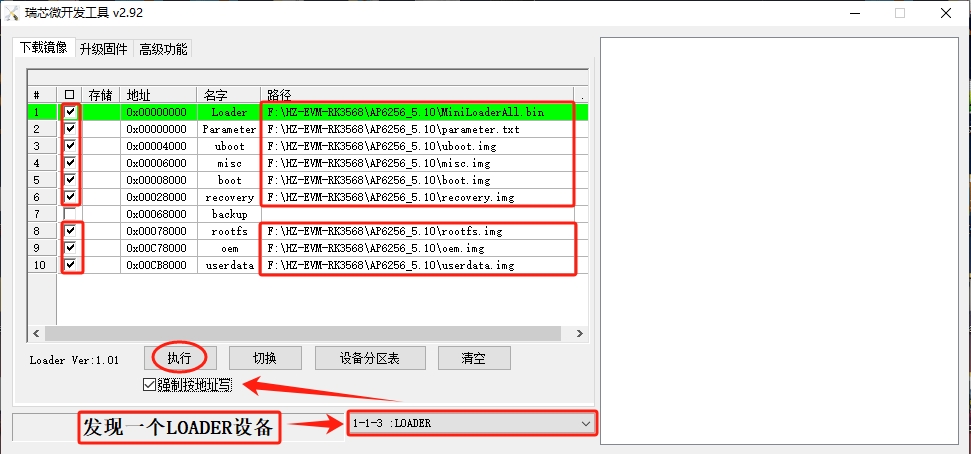
(5) 在烧录软件界面显示由“没有发现设备”切换到“发现一个LOADER设备”.
(6) 释放恢复按钮K2(V+/Recover)。
(7) 如果没有显示则没有识别到设备,请再次检查线缆连接(P7接口)并重复上述操作。
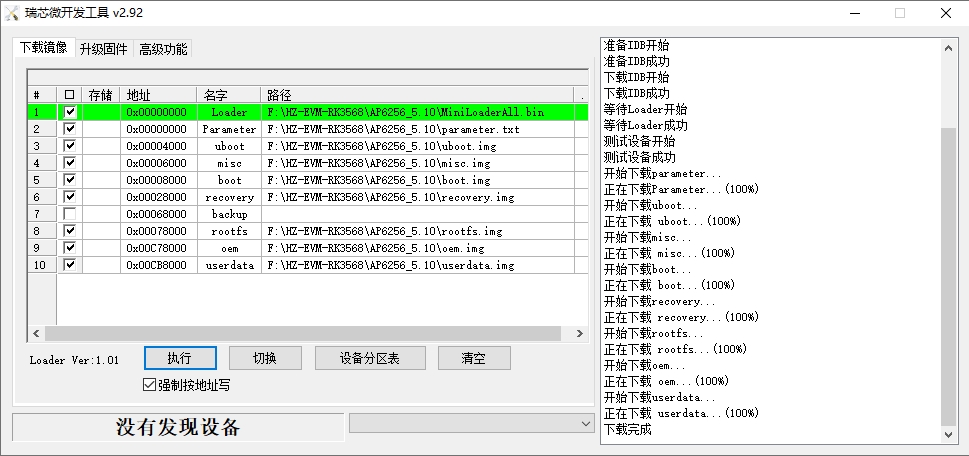
(8) 在任意处右键单击选择导入配置,将parameter.txt 导入进去。

(9) 然后在烧录软件界面勾选需要的复选框,并点击路径后面的空白框选择存储镜像的路径,最后点击“执行”开始烧录。烧录失败时可以尝试勾选“强制按地址写”。

(10) 烧录完成后开发板将自动重启,将线缆连接至调试串口(P9接口),登录开发板。

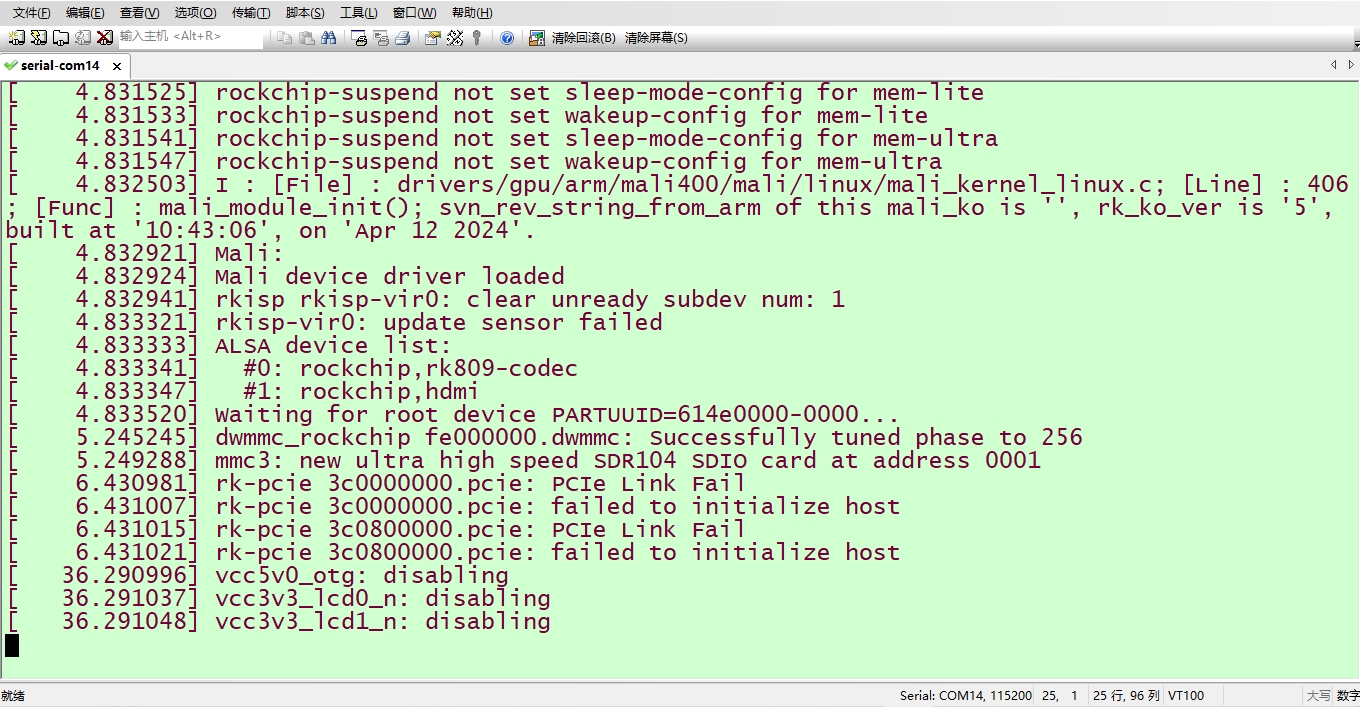
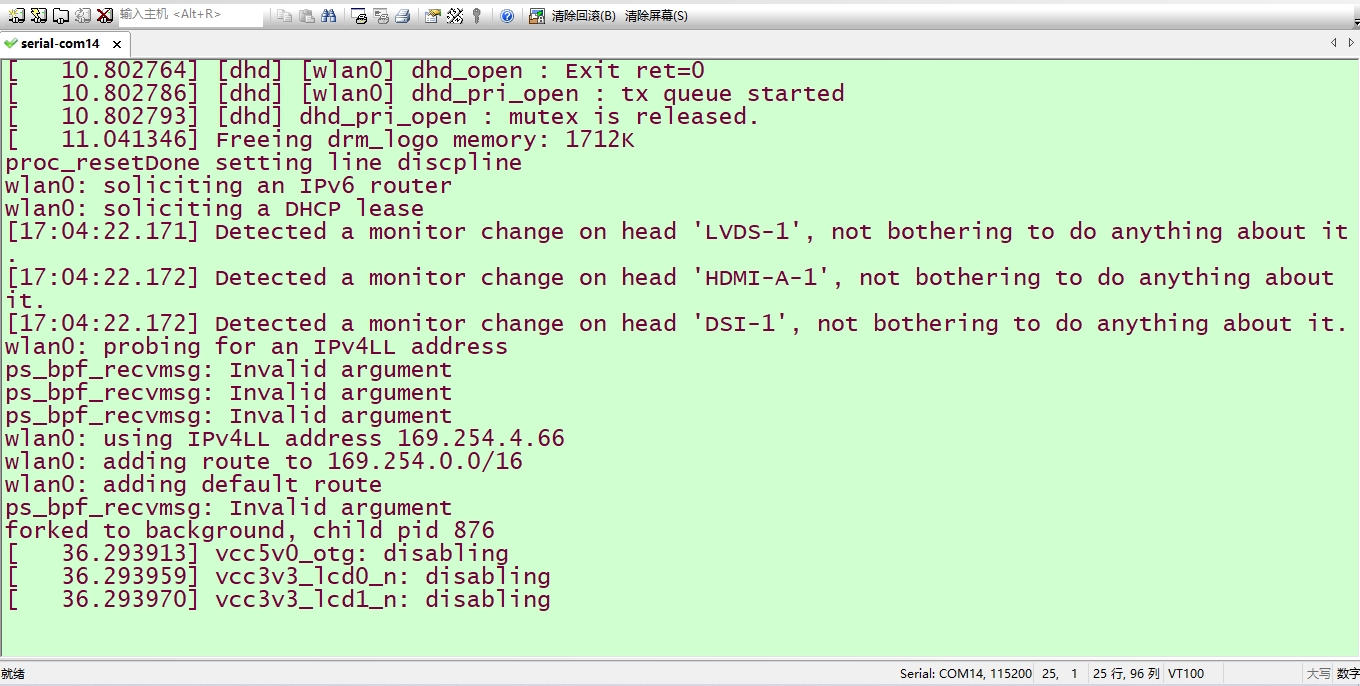
原本以为根据RKDevTool工具的右边窗口提示,下载成功就完成系统版本升级了,然而烧写完后自动重启,HDMI显示一直卡住了,串口打印如下:

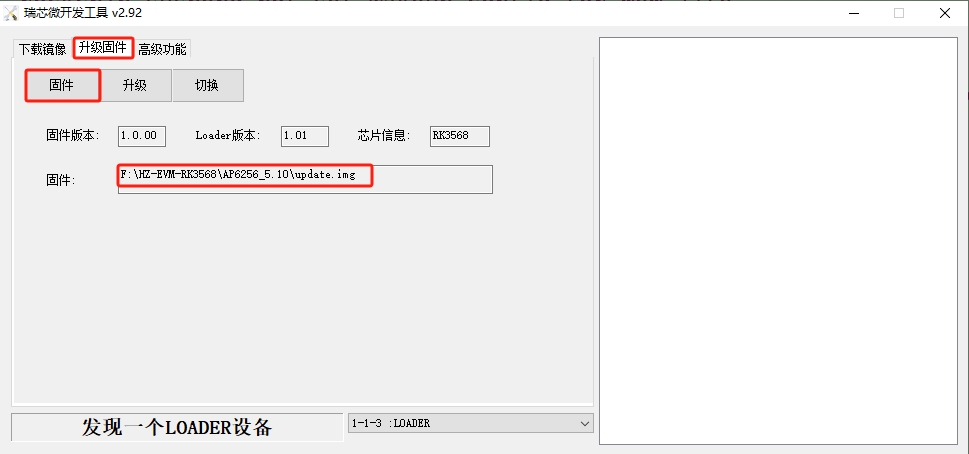
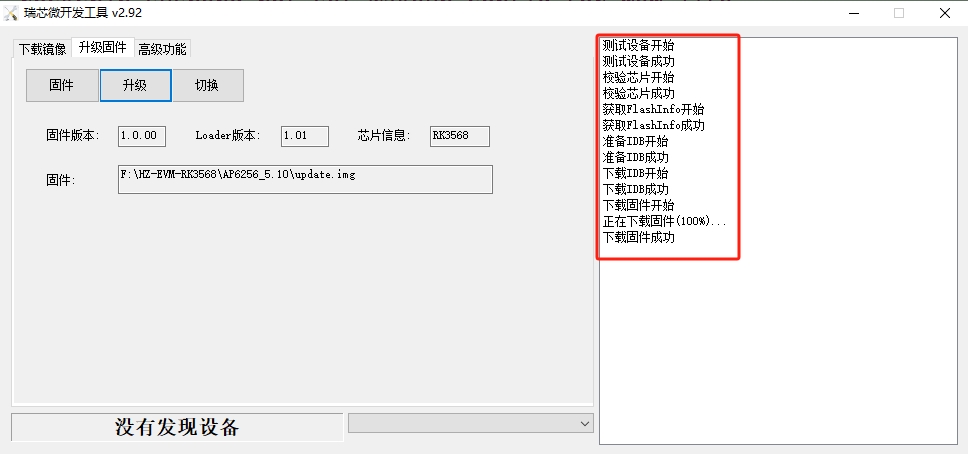
既然分段配置的方式烧写完启动不正常,尝试直接使用升级update.img镜像文件的方式进行烧写。

这样成功升级完后,开发板自动重启,HDMI显示正常开机。


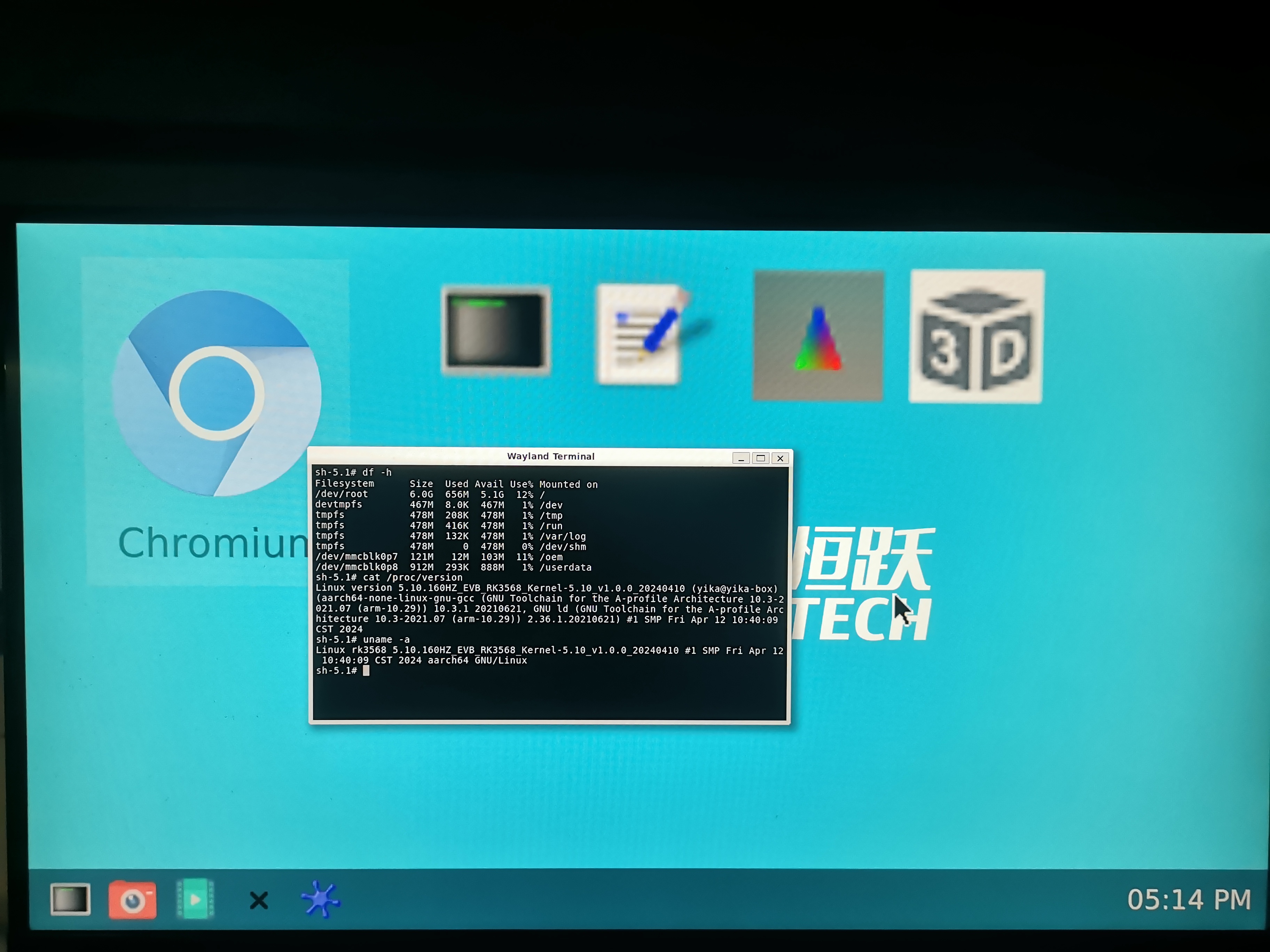
桌面打开指令终端,查看系统版本,对比可知系统升级到Linux5.10。

三、小结
HZ-RK3568开发板是支持USB与TF卡烧写方式,但采用USB线刷的方式较普遍,而且便捷。不过这里有几点建议:
(1)连接USB OTG接口的数据线要接触良好,否则很难被识别到“发现一个LOADER设备”。
(2)烧写注意板卡上电时序,有时候需要先按下“V+/Recover”按钮,然后再接入USB OTG数据线,再上电,最后松开按下按钮,才能顺利识别到“发现一个LOADER设备”。
(3)由于USB OTG接口与USB3.0复用了,拨码开发设置为ON的状态下,上电前不建议将键盘或鼠标等USB外设连接在USB3.0的接口上,否则很难被识别到“发现一个LOADER设备”,并且此时连接USB OTG数据线会听到windows电脑中传出反复插拔USB设备的声音,这可能是设备访问冲突,导致反复重启。
|