试用平台: 乾芯QXS320F280049 RevB 双核DSP开发板
开发环境: 乾芯官方QX-IDE
一、 摘要
本次试用主要目标是熟悉乾芯科技为其QXS320F系列芯片提供的专用集成开发环境QX-IDE,并成功完成开发板的初步软件准备。报告将详细介绍从IDE安装到创建工程、配置工程参数,直至最终编译成功的全过程。本次工作为后续的LED点灯、外设驱动开发等实战操作打下了坚实的基础。
下载链接
QX-IDE下载 - 合肥乾芯科技有限公司
二、 开发环境搭建与初体验
乾芯科技提供了专为其芯片优化的QX-IDE,这大大简化了开发前的工具配置工作。
- QX-IDE界面: 启动QX-IDE后,开始界面设计清晰友好,集中提供了 例程教程 、视频教程和文档资料三大入口,对于新用户快速上手非常有帮助。
- 资料查阅: 在开始操作前,我首先阅读了《QX-IDE参考手册》,对IDE的整体功能有了基本了解。官方文档的完备性是评估一个开发平台是否成熟的重要指标,乾芯在这方面做得很好。
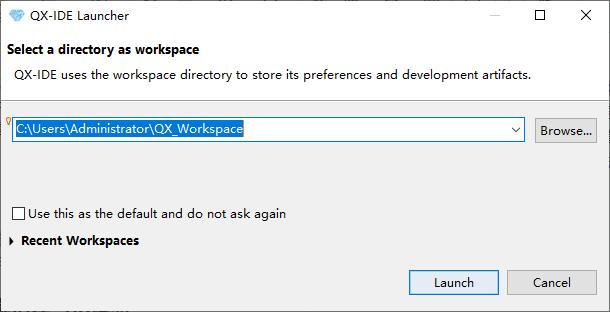
三、 新建工程与关键配置
按照参考手册的指导,我开始了第一个工程的创建。
- 创建新工程: 点击
File -> New -> QX Project启动创建向导。
- 工程命名: 输入工程名称,例如
QXS320F_LED_Demo。
- 选择芯片型号: 这是关键一步。根据开发板信息,准确选择了 QXS320F280049RevB 作为目标芯片。
- 核心配置: 由于QXS320F是双核DSP,IDE提示选择创建单核还是双核工程。我选择了创建 双核工程 ,以充分利用芯片的并行处理能力。
- 操作系统选择: 对于初次试用,为了简化流程,我选择了 空(None) ,暂不使用实时操作系统。
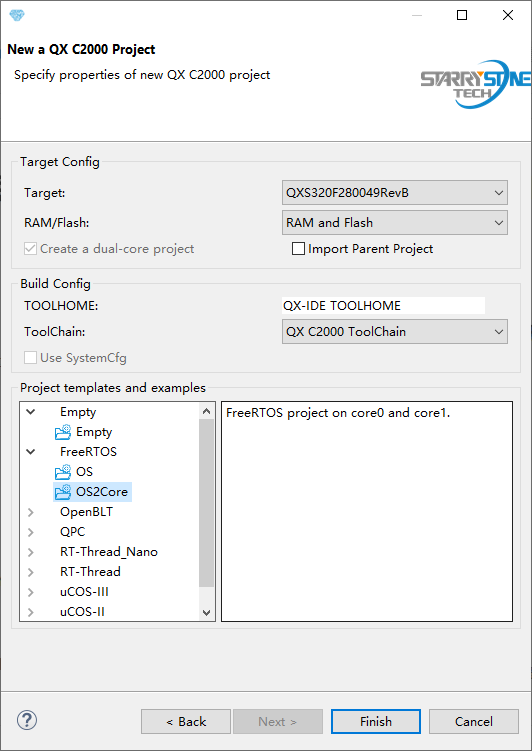
完成上述配置后,点击完成,QX-IDE自动生成了一个完整的工程框架。工程结构中,最常用的驱动程序库位于 device/driverlib目录下,结构清晰,便于查找。
四、 编译验证
工程创建成功后,我并没有立即编写代码,而是先尝试编译自动生成的初始main.c文件,以验证开发环境链是否完全通畅。
初始的main函数如下所示,主要完成了时钟和中断向量表的基础配置:
- 编译操作: 在IDE中,右键点击工程树中的 core0 ,选择 Build 进行编译。
- 编译结果: 编译过程顺利,控制台输出 “Build finished successfully” 提示,并且没有出现任何错误或警告。这证明QX-IDE的工具链(编译器、链接器)配置正确,工程路径设置无误。
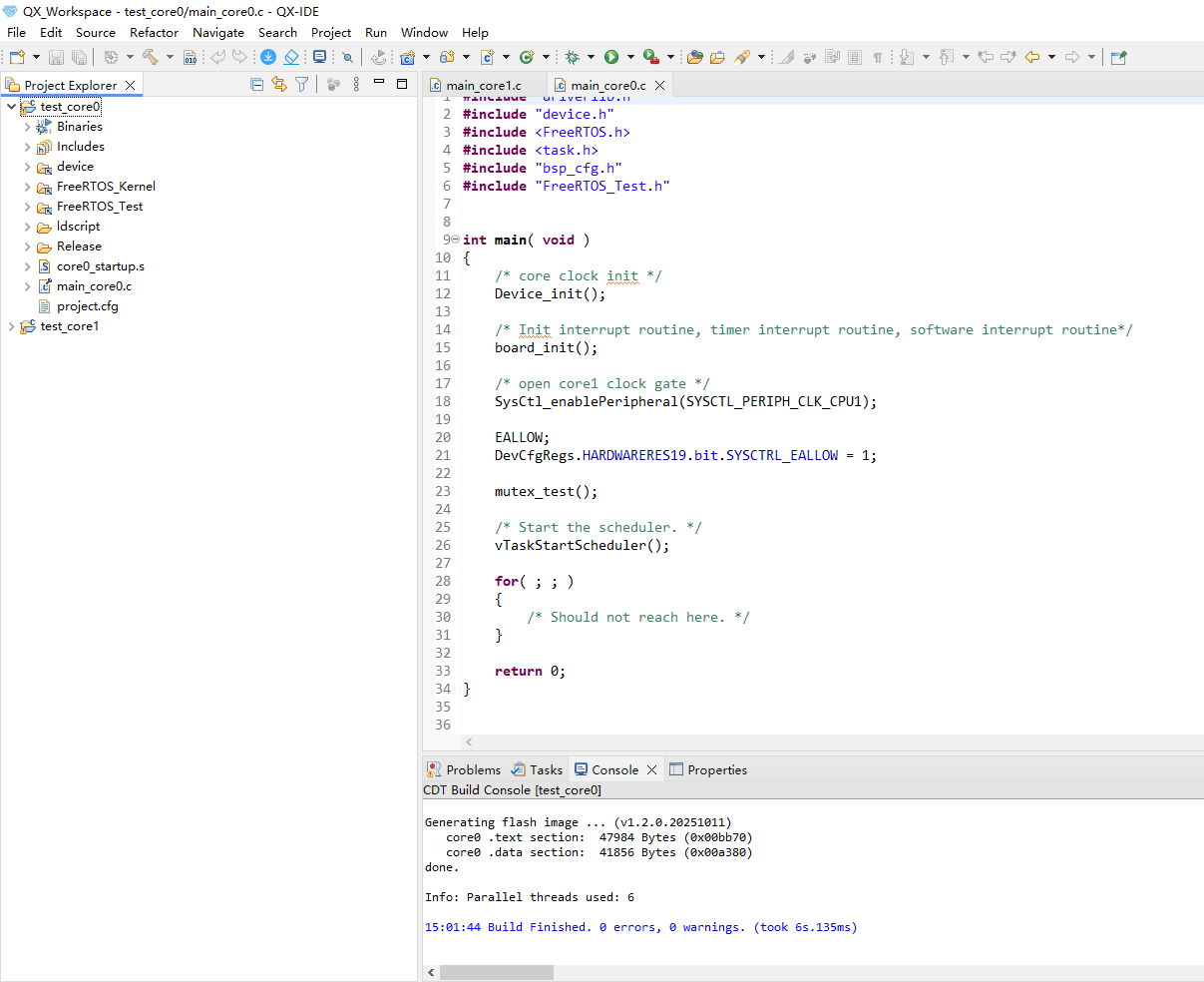
五、 总结与下一步计划
本次试用成果:
- 成功安装并熟悉了乾芯QX-IDE的开发环境。
- 正确创建了针对QXS320F280049芯片的双核工程。
- 完成了工程的首次编译,验证了开发环境搭建成功。
遇到的问题与解决: 本次过程非常顺利,未遇到问题。
下一步计划:
在环境搭建成功的基础上,我的下一步将是进行实际的硬件功能验证:
- 编写点灯程序: 参照开发板原理图,找到LED对应的GPIO引脚(根据原帖为GPIO8,但代码中为GPIO5,需以实际原理图为准)。
- 学习GPIO驱动: 使用乾芯提供的
driverlib库函数,如GPIO_setDirectionMode、GPIO_MuxConfig和GPIO_writePin,配置GPIO并控制其输出高低电平。
- 代码烧录与调试: 将编写好的程序烧录至开发板,观察LED的闪烁现象,完成经典的“Hello World”式硬件测试。
通过本次初步试用,我认为乾芯QX-IDE界面直观,上手速度快,为开发者提供了良好的开端。期待在后续的实战中进一步探索这款国产双核DSP的强大性能。