乾芯专门的IDE开发工具,QX-IDE
开始界面由例程教程、视频教程、文档资料可供参考,非常便捷
对于IDE的使用,可以参考QX-IDE参考手册
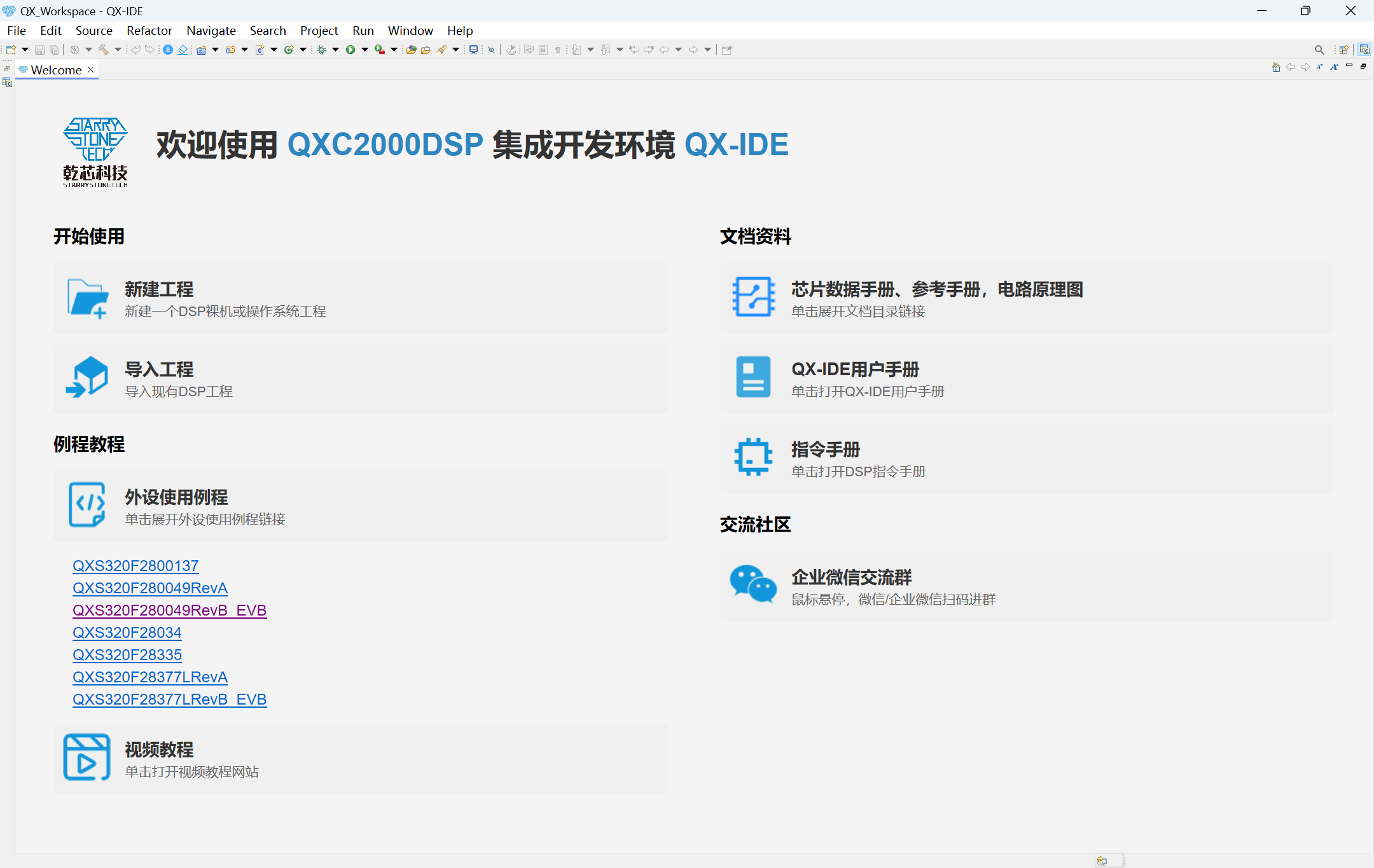
下面开始新建一个工程
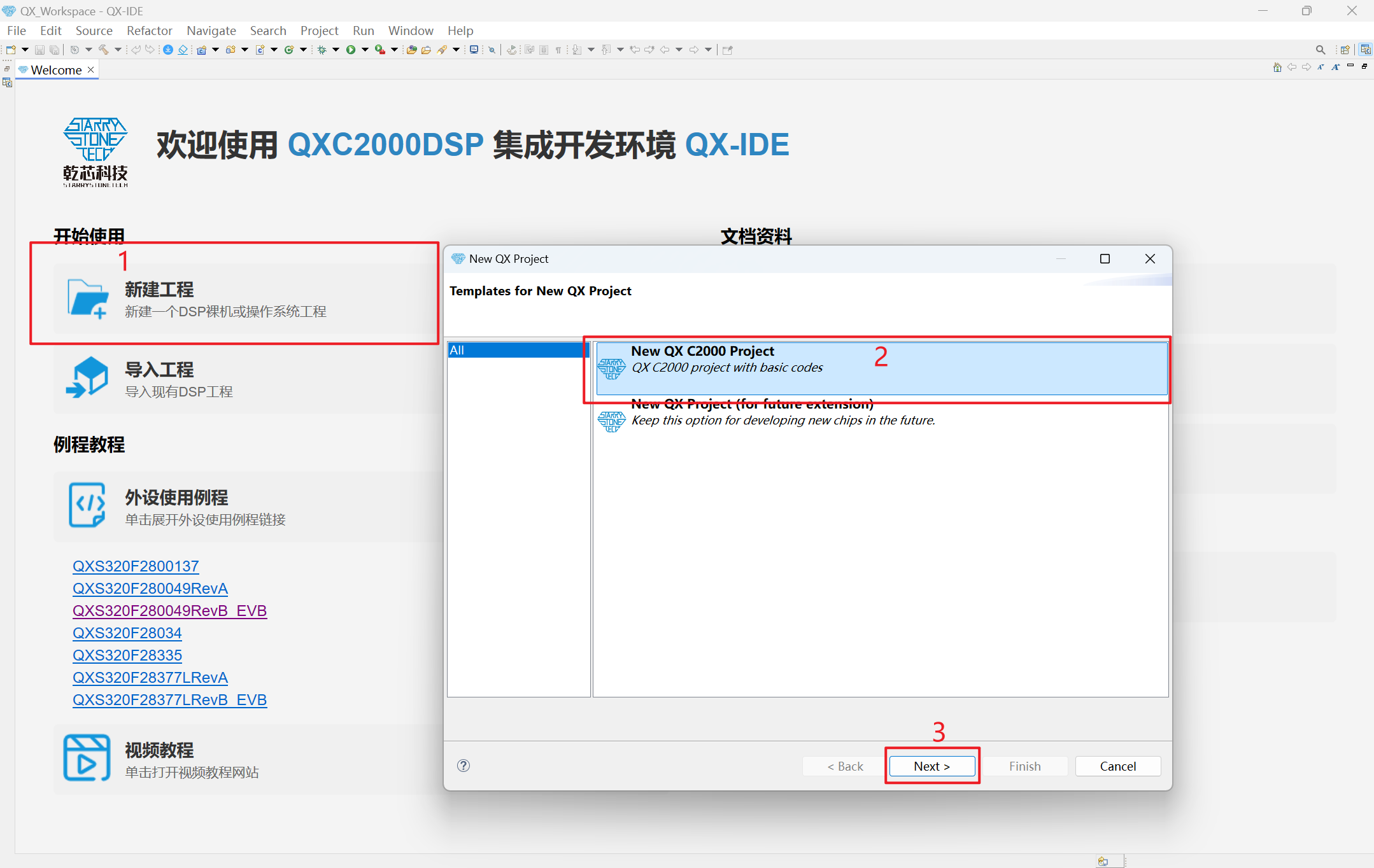
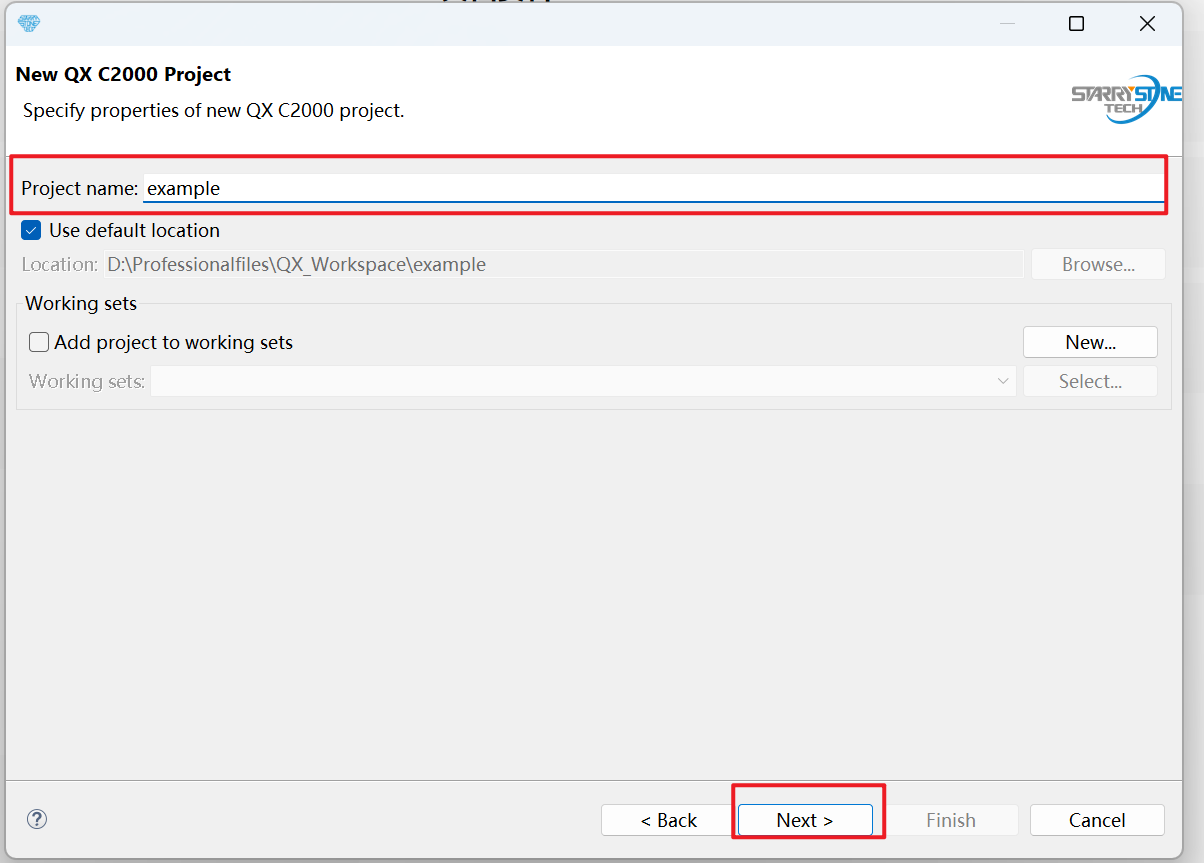
输入工程名,点下一步
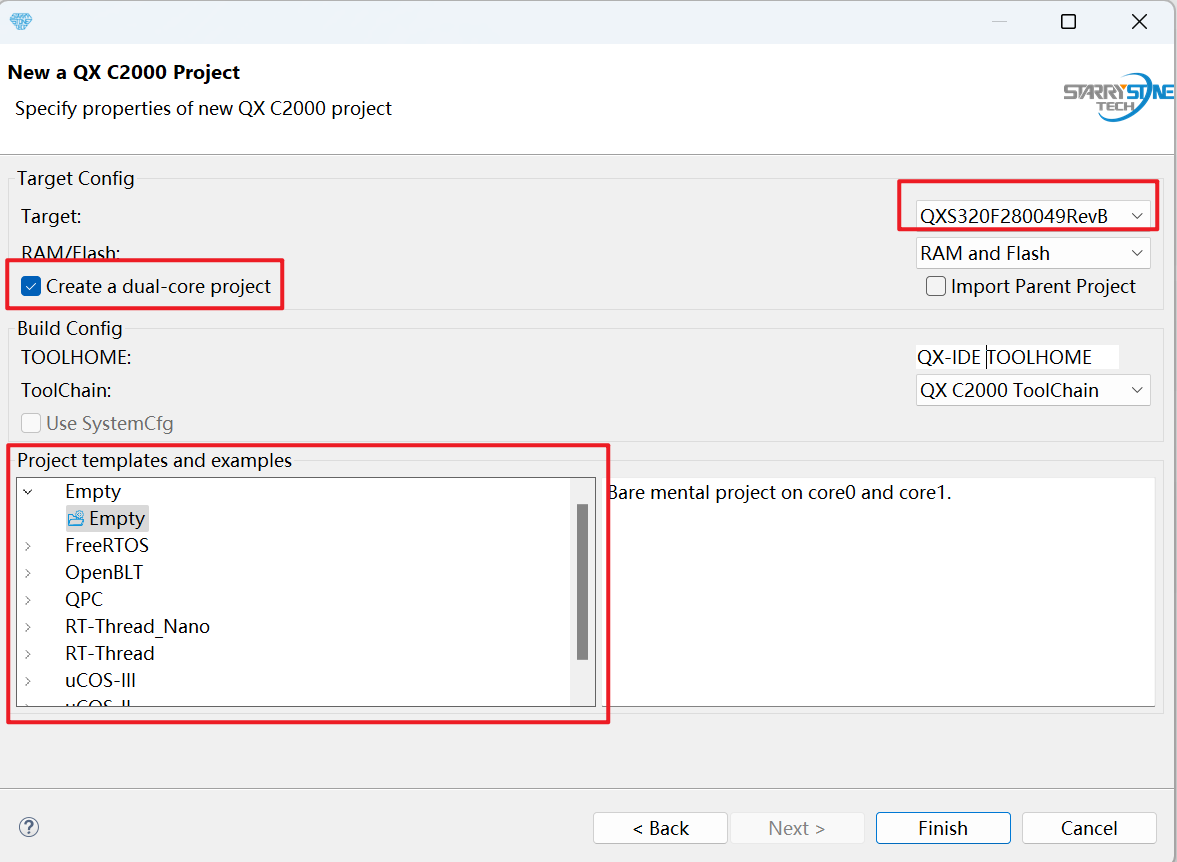
选择芯片型号,这里开发板使用的芯片型号是QXS320F280049RevB
创建单核还是双核工程,这里我选择创建双核工程
最后使用使用操作系统,这里我选择空,暂时不使用操作系统上述三点操作完成后,点击完成
工程结构如下图
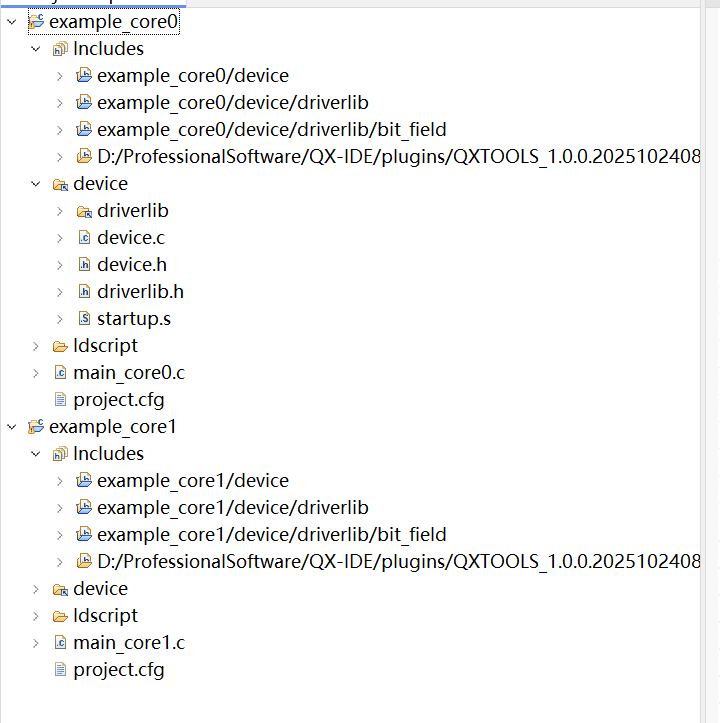
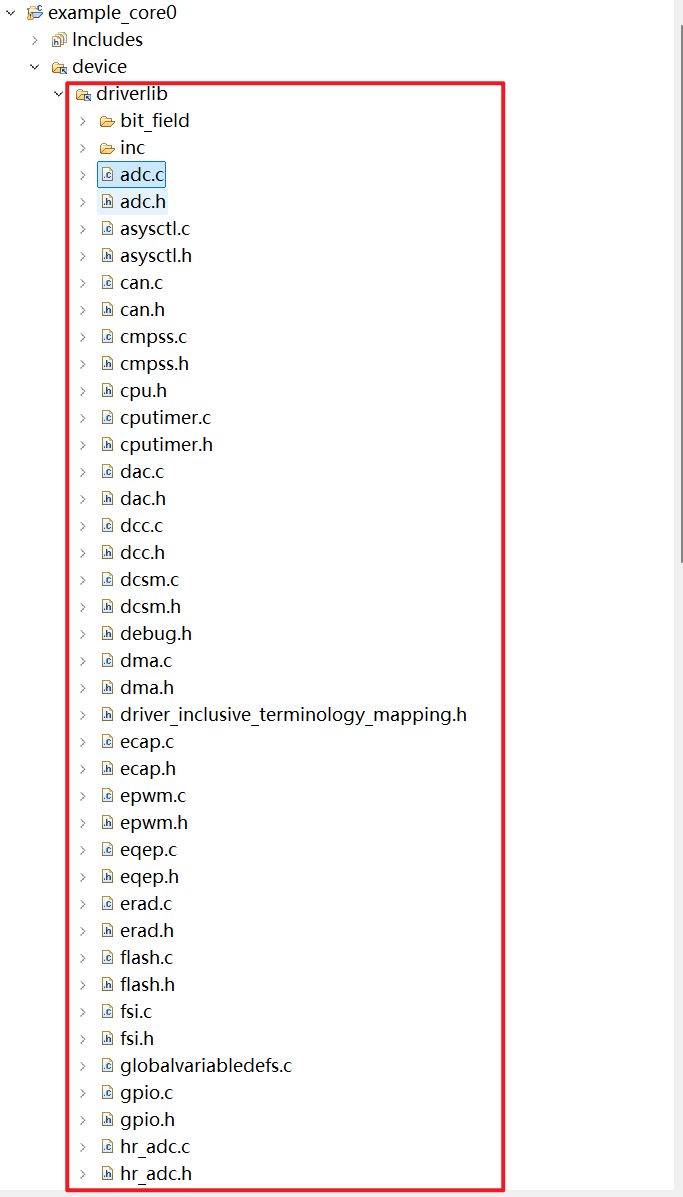
我们最常使用的驱动程序在device/driverlib目录下
先看一下main函数结构
#include"driverlib.h"
#include"device.h"
int main(void) {
Device_init();
Interrupt_initVectorTable();
return 0;
}
Device_init是用于配置时钟的
Interrupt_initVectorTable是用于配置中断向量表
如果要使用DSP核1则取消该代码注释SysCtl_enablePeripheral(SYSCTL_PERIPH_CLK_CPU1);
接下来开始敲下代码,老样子,拿到一块新的开发板第一步是点灯
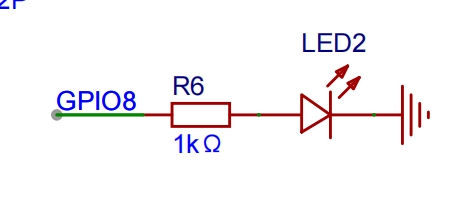
对照开发板的原理图,LED对应GPIO8
intmain(void) {
Device_init();
Interrupt_initVectorTable();
GPIO_setDirectionMode(5, GPIO_DIR_MODE_OUT);
GPIO_MuxConfig(5, GPIO_5_GPIO5, GPIO_PIN_TYPE_STD, GPIO_QUAL_ASYNC);
while(1) {
GPIO_writePin(5, 1);
DEVICE_DELAY_US(500000);
GPIO_writePin(5, 0);
DEVICE_DELAY_US(500000);
}
return 0;
}
点亮一个LED主要用到GPIO_setDirectionMode和GPIO_MuxConfig
GPIO_setDirectionMode用于配置GPIO口方向
GPIO_MuxConfig用于配置配置GPIO引脚的所有基本功能
GPIO_setDirectionMode使用比较简单,
下面主要看一下GPIO_MuxConfig这个函数,有四个参数第一个引脚号,第二个
引脚复用,28号引脚复用可以在数据手册中查看,
也可在工程 pin_map.h文件中查看
#defineGPIO_5_GPIO5       0x000C0A00U

#define GPIO_5_EPWM3_B     0x000C0A01U

#define GPIO_5_OUTPUTXBAR3 0x000C0A03U

#define GPIO_5_CANA_RX     0x000C0A06U

#define GPIO_5_SPIA_STE    0x000C0A07U

#define GPIO_5_FSITXA_D1   0x000C0A09U

#define GPIO_5_XHOLDA      0x000C0A0EU
第三个参数引脚功能,比如推挽开漏输出,可以填写的参数如下
#define GPIO_PIN_TYPE_STD 0x0000U
#define GPIO_PIN_TYPE_PULLUP 0x0001U
#define GPIO_PIN_TYPE_INVERT 0x0002U
#define GPIO_PIN_TYPE_OD 0x0004U
第四个参数引脚的输入信号同步和滤波方式,可填参数如下
typedefenum
{
GPIO_QUAL_SYNC,
GPIO_QUAL_3SAMPLE,
GPIO_QUAL_6SAMPLE,
GPIO_QUAL_ASYNC
} GPIO_QualificationMode;
其实跳转GPIO_MuxConfig内部,可以发现该函数调用三个函数分别设置属性
voidGPIO_MuxConfig(uint32_t pin, uint32_t pinConfig, uint32_t pinType, GPIO_QualificationMode qual)

{

    GPIO_setPinConfig(pinConfig);

    GPIO_setPadConfig(pin, pinType);

    GPIO_setQualificationMode(pin, qual);

}
GPIO_writePin用来设置引脚输出值
简单控制GPIO的代码就写好了
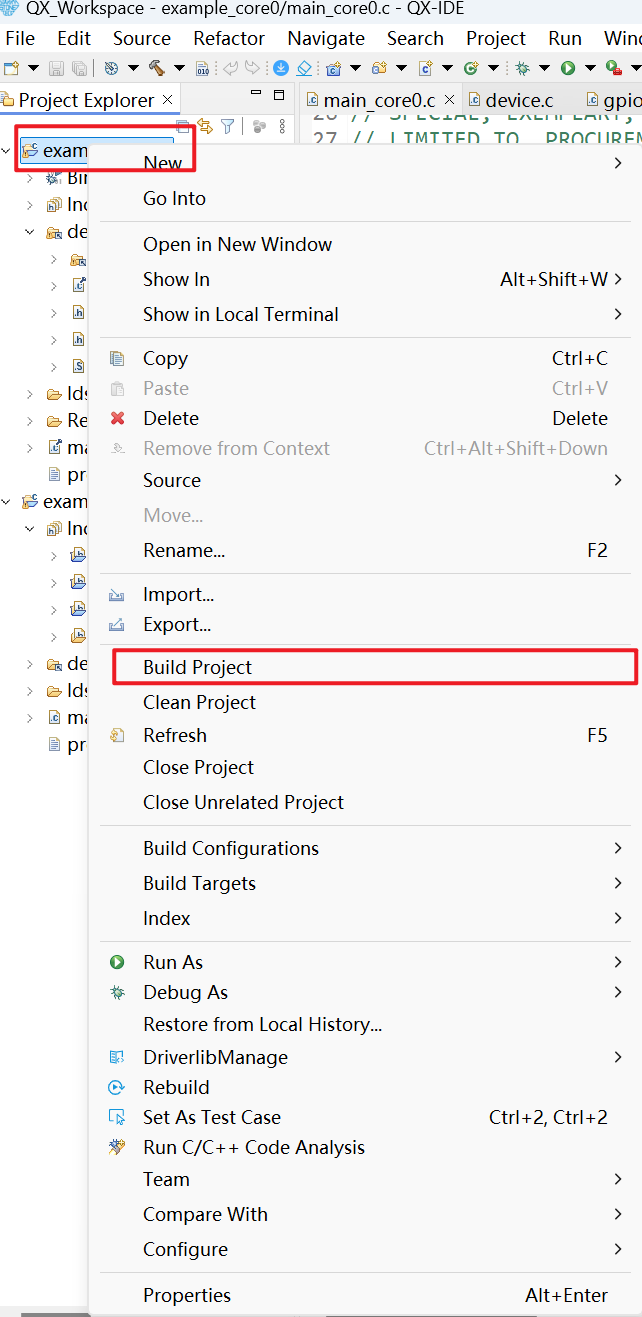
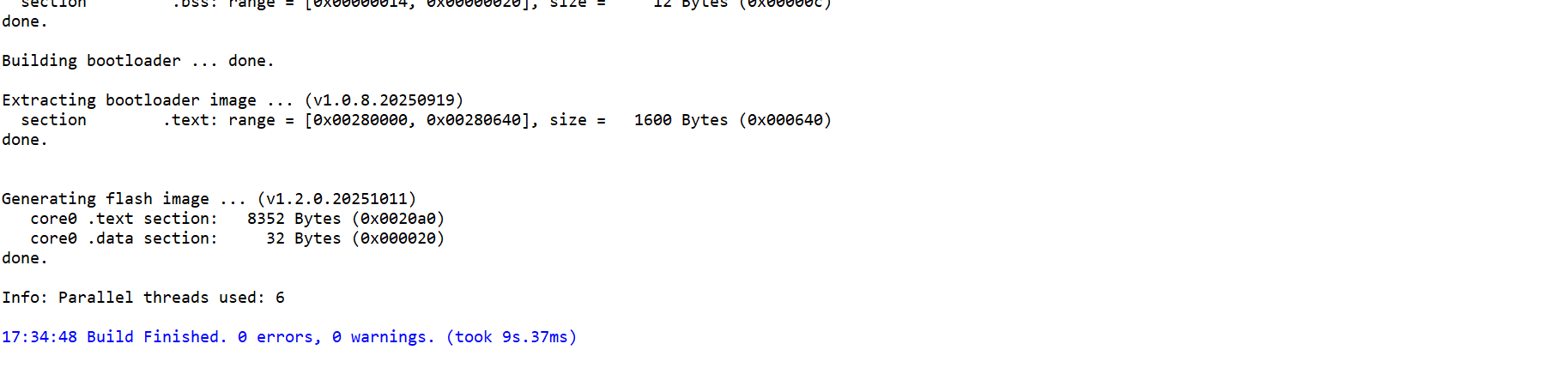
右键core0 编译工程
编译成功显示如下
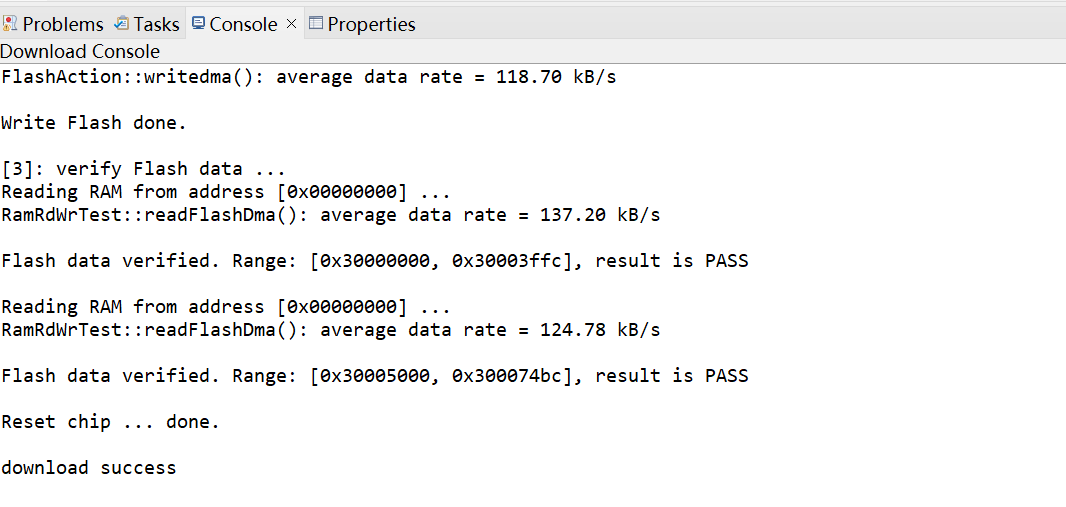
点击下载按键,烧录代码

烧录成功显示如下
最后正确性检验
使用延时函数DEVICE_DELAY_US,延时us,我填的参数是500000,就是0.5秒,所以肉眼观察大概亮0.5s,灭0.5s

 电子发烧友论坛
 0
0
 /9
/9 



 工商网监
湘ICP备2023018690号
工商网监
湘ICP备2023018690号


 76
76

 淘帖
淘帖










