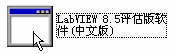
1、双击本站下载的LabVIEW8.5评估版软件(中文版)图标如图1所示。
图1
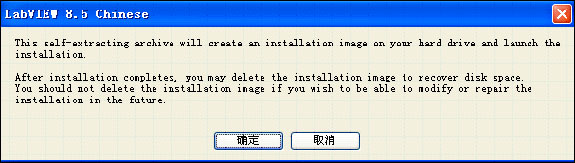
2、弹出如图2所示对话框,这是一些关于安装的信息,点击“确定”按钮继续。
图2
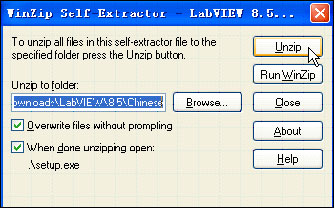
3、弹出解压文件对话框如图3所示,默认解压出的安装文件路径为:C:Na
tional Instruments DownloadsLabVIEW8.5Chinese,如果要自选路径,则点击“Browse…”按钮,否则,点击“Unzip” 按钮继续。
图3
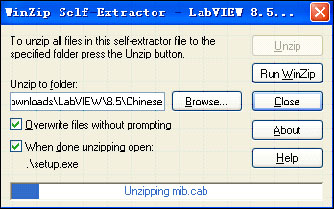
4、系统自动进行解压缩过程如图4所示。
图4
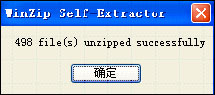
5、解压完成后弹出如图5所示对话框,告诉你498个文件被成功地解压,点击“确定”按钮继续。
图5
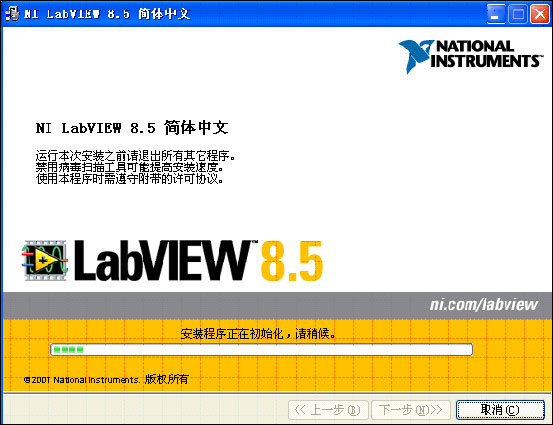
6、系统进行安装程序的初始化,界面如图6所示。
图6
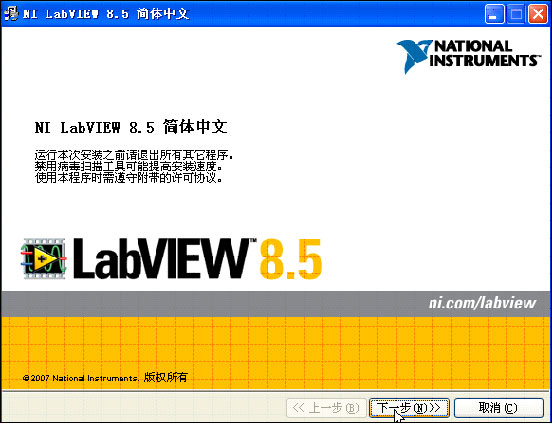
7、初始化完成弹出安装向导如图7所示,点击“下一步”按钮继续。
图7
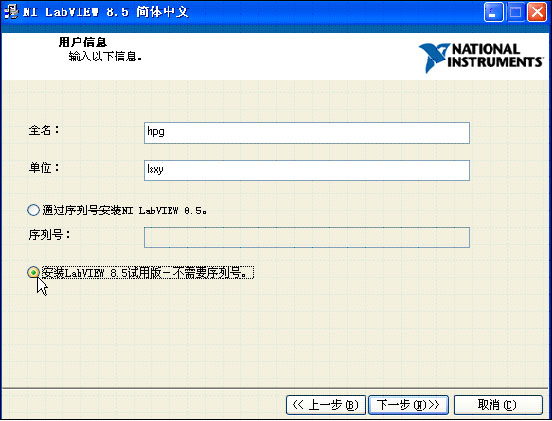
8、要求输入用户信息,因为是评估版,故单选“安装LabVIEW8.5试用版-不需要序列号”,然后点击“下一步”按钮继续如图8所示。
图8
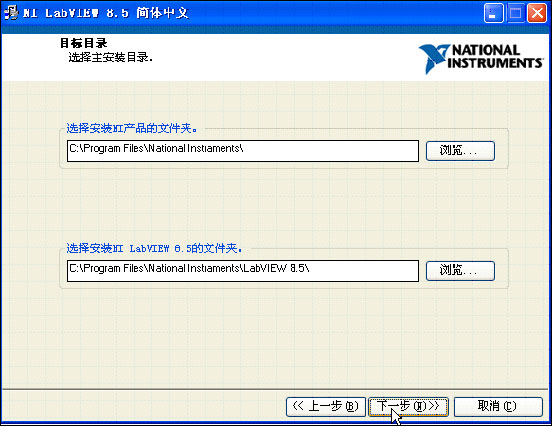
9、如果采用默认的安装路径安装路径:(C:Program FilesNational InstramentsLabVIEW8.5文件夹),则点击“下一步”按钮继续;如果要选择安装路径,则点击“浏览…”按钮如图9所示。
图9
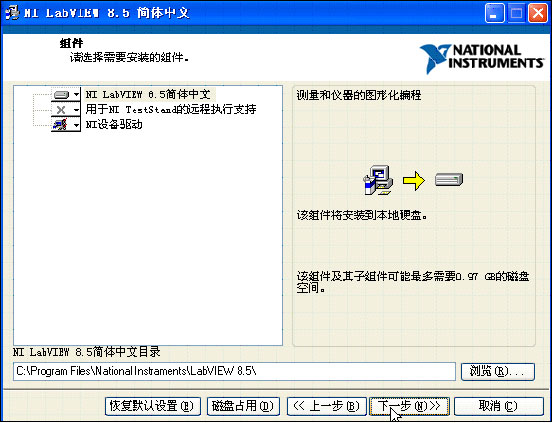
10、弹出“选择组件”对话框如图10所示,点击“下一步”按钮继续。
图10
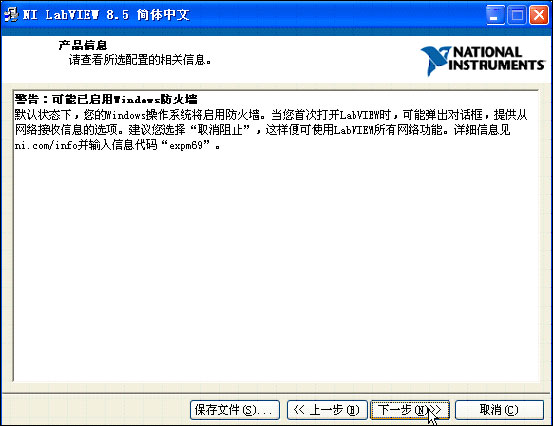
11、弹出“产品信息”对话框如图11所示,点击“下一步”按钮继续。
图11
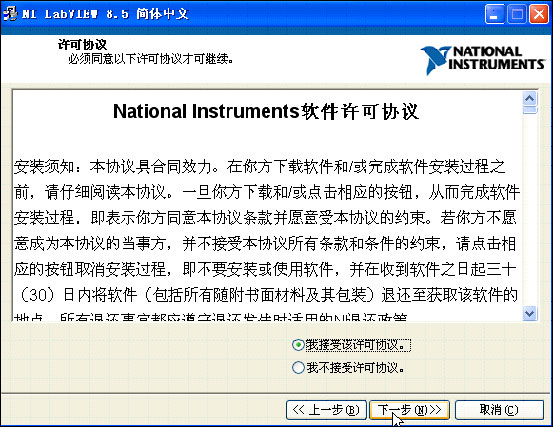
12、弹出“许可协议”对话框如图12所示,单选“我接受该许可协议”后点击“下一步”按钮继续。
图12
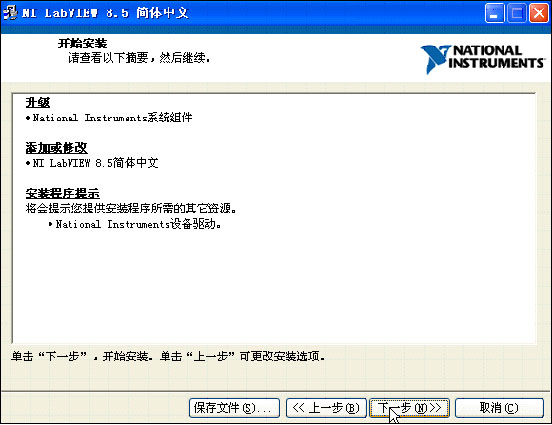
13、弹出“开始安装”对话框如图13所示,点击“下一步”按钮继续。
图13
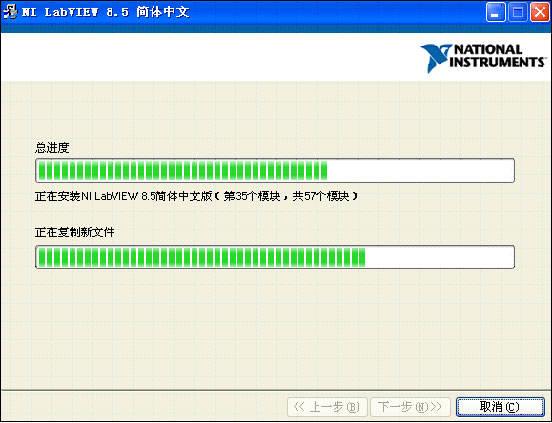
14、系统正式开始安装,拷贝共57个模块如图14所示。
图14
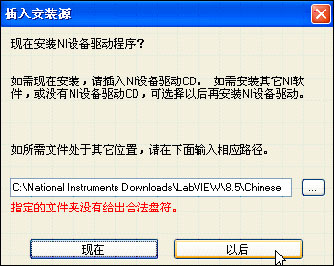
15、弹出“插入安装源”对话框,点击“以后”按钮继续如图15所示。
图15
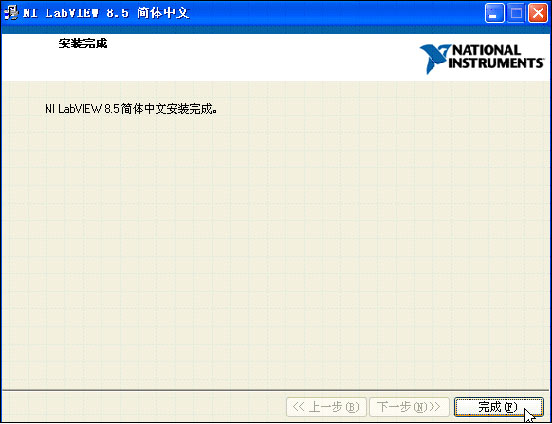
16、弹出“安装完成”对话框如图16所示,点击“完成”按钮继续。
图16
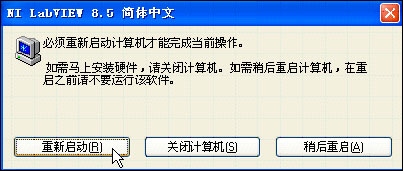
17、弹出“重起计算机”对话框如图17所示,点击“重新起动”按钮。
图17
18、计算机重起后,根据安装路径:C:Program FilesNational InstramentsLabVIEW8.5文件夹下,双击“LabVIEW”图标如图18所示.
图18
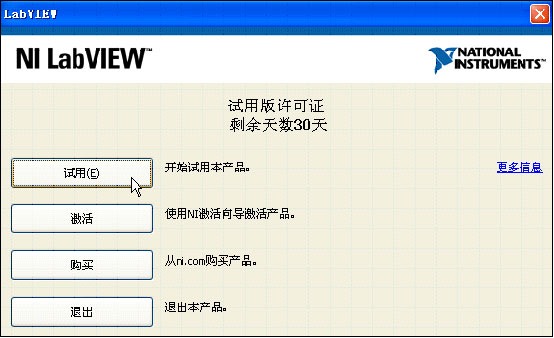
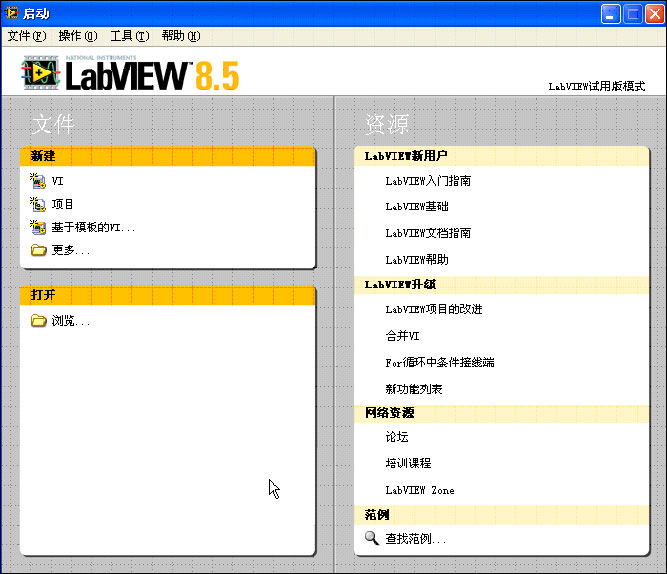
19、首先出现“试用许可证剩余天数30天”提示(以后每天天数递减,共可用30天)如图19所示,点击“试用”按钮,即可进入LabVIEW8.5启动画面和界面如图20和图21所示,OK!
图19
图20
 0
0

 /9
/9 



 工商网监
湘ICP备2023018690号
工商网监
湘ICP备2023018690号


 17347
17347


 评论
评论
 淘帖
淘帖 45
45
 1856
1856










