下载开发工具—DevEco Studio
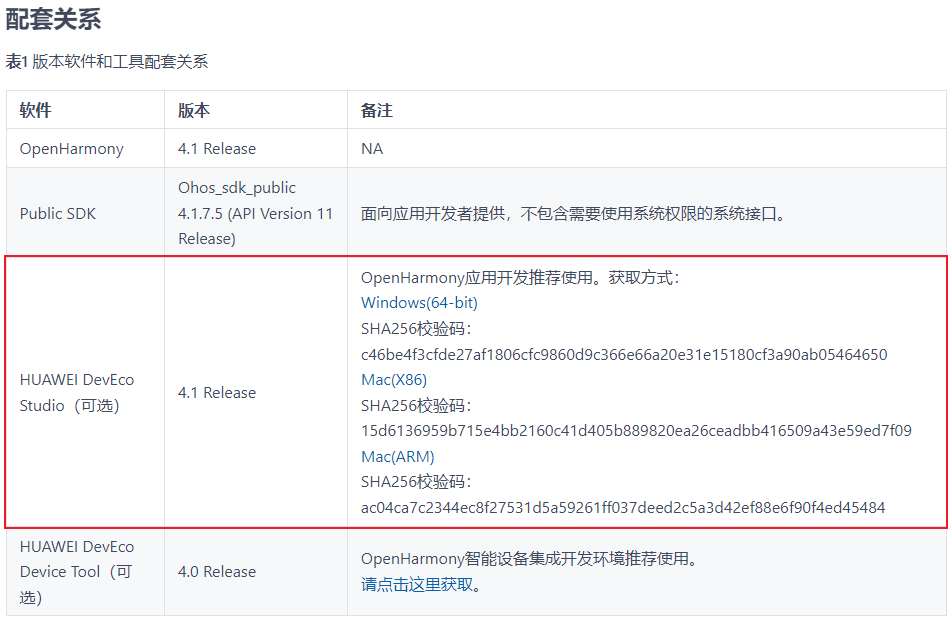
建议使用 DevEco Studio 4.1 Release(即 4.1.0.400)版本的 DevEco Studio。
下载链接: https://gitee.com/OpenHarmony/docs/blob/master/zh-cn/release-notes/OpenHarmony-v4.1-release.md#%E9%85%8D%E5%A5%97%E5%85%B3%E7%B3%BB
找到 DevEco Studio 4.1 Release 版本,点击获取对应的安装包。
安装DevEco Studio
步骤 1 解压缩下载的 DevEco Studio 安装包,双击“deveco-studio-xxxx.exe”,进入 DevEco Studio 安装向导。
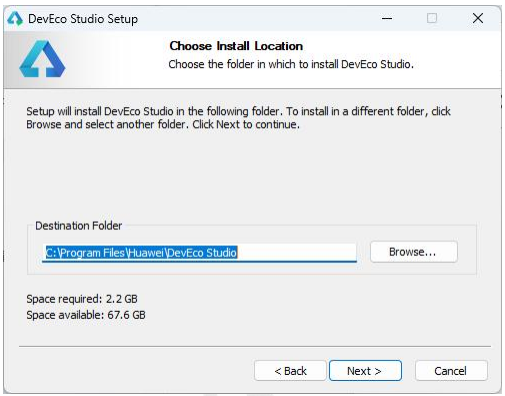
步骤 2 点击 Next,进入如下界面选择安装路径。保持默认安装路径,或者点击 Browse…指定 其他安装路径,然后点击 Next。
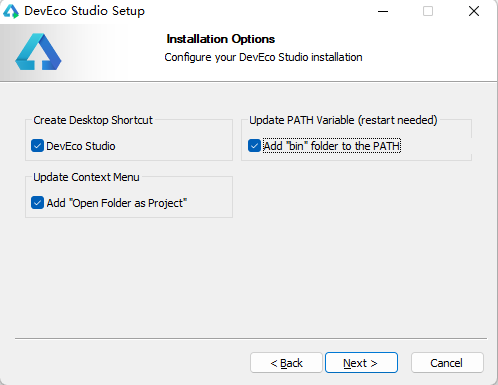
步骤 3 在如下安装选项界面全部勾选后,依次点击 Next 和 Install,直至安装完成。
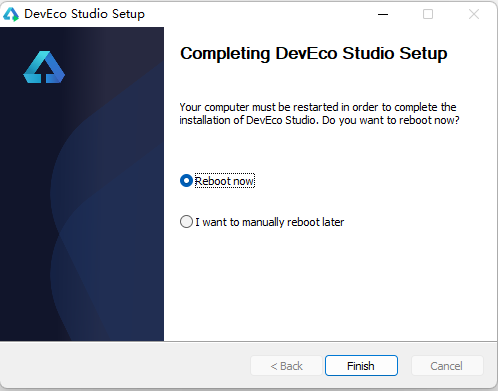
步骤 4 安装完成后,点击 Finish。
DevEco Studio环境配置
第一次启动 DevEco Studio 的配置向导:
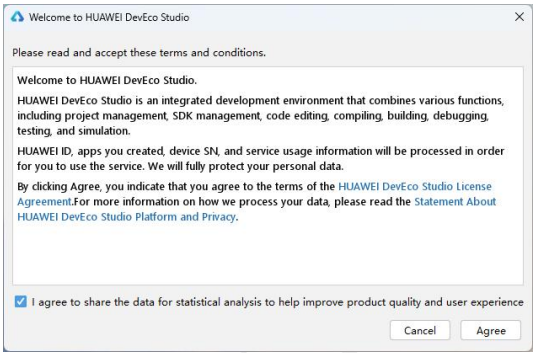
步骤 1 运行已安装的DevEco Studio, 首次使用,点击“Agree”。
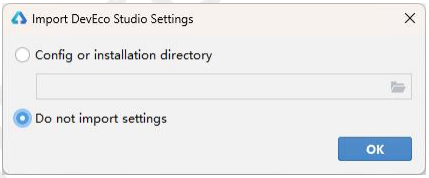
步骤 2 选择 Do not import settings,点击 OK。
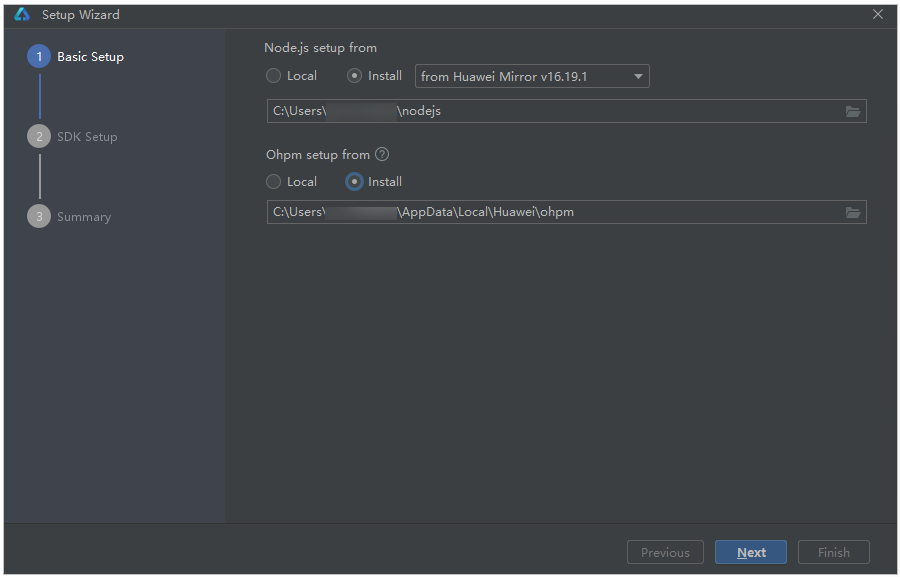
步骤 3 安装 Node.js 与 ohpm。可以指定本地已安装的 Node.js 或 ohpm 路径位置;如果本地 没有合适的版本,可以选择 Install 按钮,选择下载源和存储路径后,进行在线下载, 单击 Next 进入下一步。
说明:
如果配置向导界面出现的是设置 Set up HTTP Proxy 界面,说明网络受限,请配置 DevEco Studio 代理后,再下载 Node.js、ohpm 和 SDK。
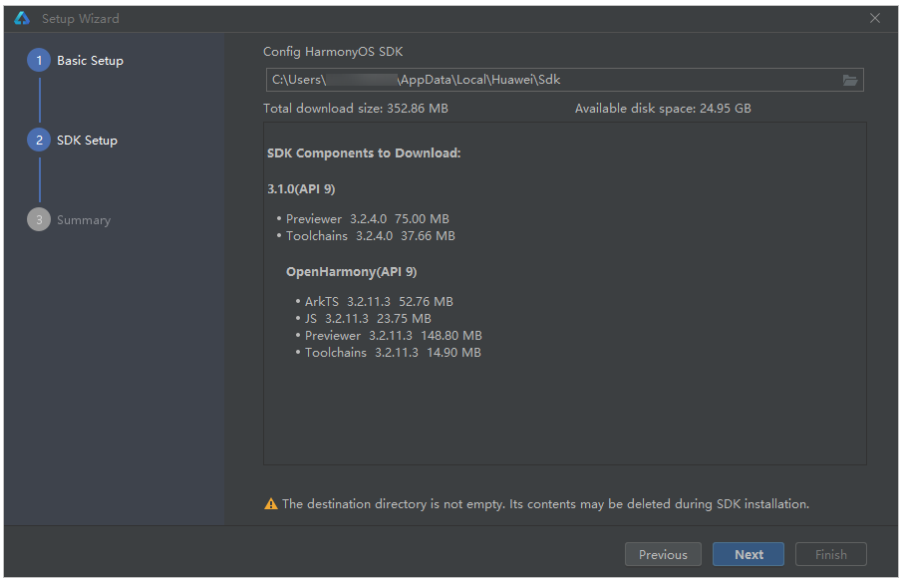
步骤 4 在 SDK Setup 界面,单击 按钮,设置 HarmonyOS SDK 存储路径,单击 Next 进入 下一步。
说明:
环境配置过程中会默认下载 HarmonyOS SDK。HarmonyOS SDK 路径中不能包含中文字符。
步骤 5 确认设置项的信息,点击 Next 开始安装。
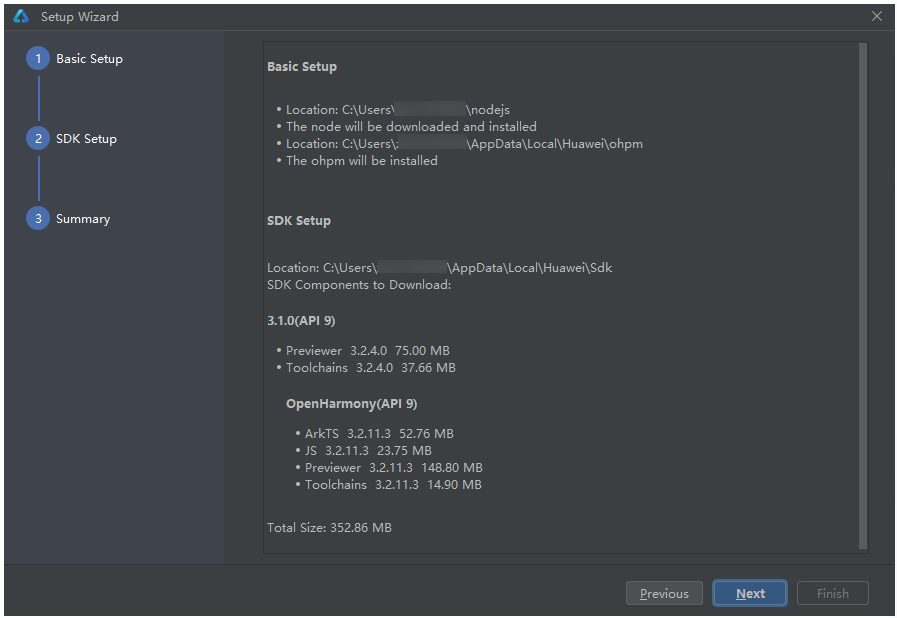
步骤 6 等待 Node.js、ohpm 和 SDK 下载完成后,单击 Finish,界面会进入到 DevEco Studio 欢迎页。
异常处理
DevEco Studio 安装完成后,会自动进行开发环境诊断。如果诊断结果如下图所示, 表示 ohpm 没有安装。
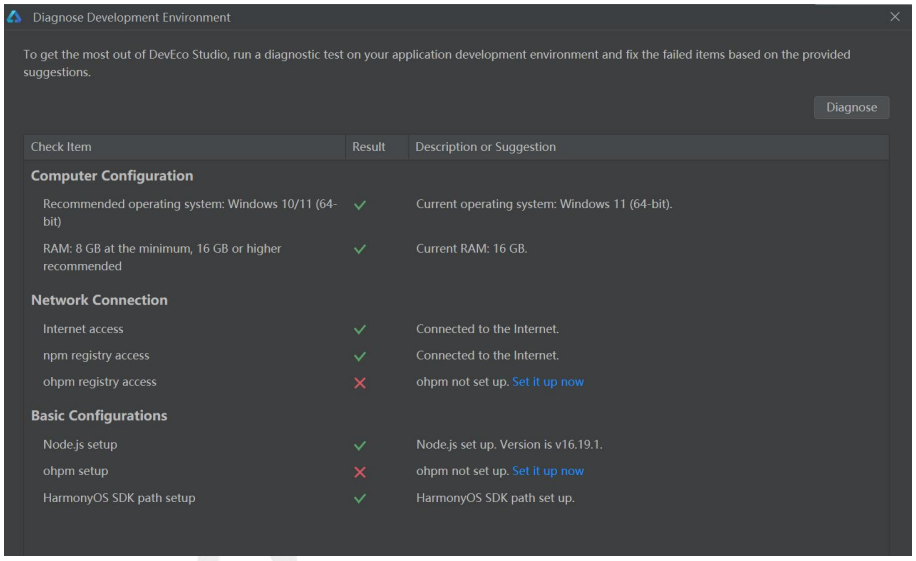
处理方法:
- 在 Node.js 安装路径下启动 cmd 命令行工具。
- 执行以下命令切换 NPM 源。
npm config set registry https://registry.npm.taobao.org
- 如上图所示,“Basic Configirations > ohpm setup”后显示“ohpm not set up. Set it up now”,点击“Set it up now”安装 ohpm。
安装成功后,开发环境诊断结果均为成功。
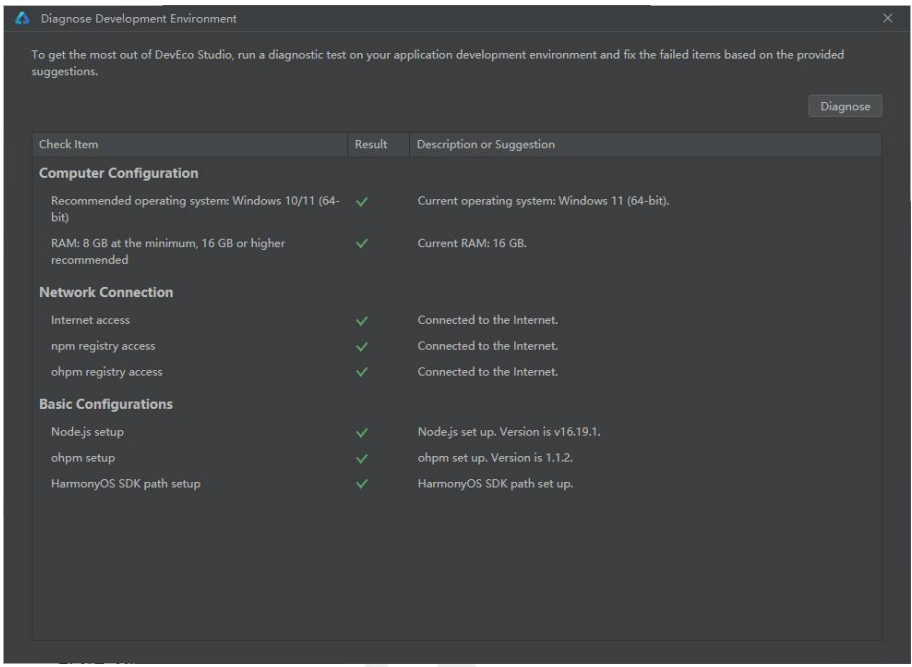
 0
0





 工商网监
湘ICP备2023018690号
工商网监
湘ICP备2023018690号


 1379
1379
 淘帖
淘帖








