摘要
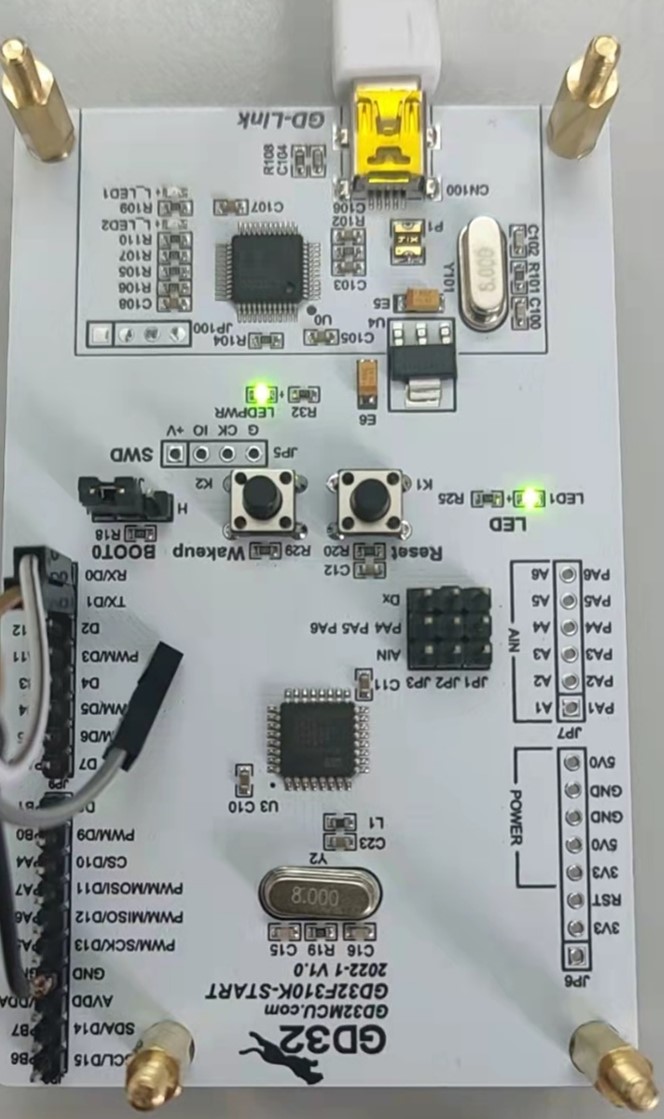
本开发板板载一块GD32F310K8T6芯片,该芯片是ARM Cortes-M4的核心,片内内置64K的FLASH及8K的SRAM供开发者使用。板载一个用户LED及一个用户Wakeup按键,同时版上集成了GD-Link下载器,开箱即用。
本人是微电子专业,所以在项目中,重点使用单片机对ASIC芯片进行测试,开发相应的测试程序。这对单片机的IO及外设性能和可靠性有较高的要求。本文站在入门的角度,从建立工程开始到配置工程再到USART外设的使用,重点提及printf的重定向问题。
后续将会陆续完成对USART、IIC及SPI等外设的DEMO及功能测评。
正文
开发环境
系统:windows 10 professional
软件:keil uVision 5.36
开箱上电
拿到开发板,如果供电正确,即会开始执行板内程序,用户LED1会开始闪烁。
创建工程
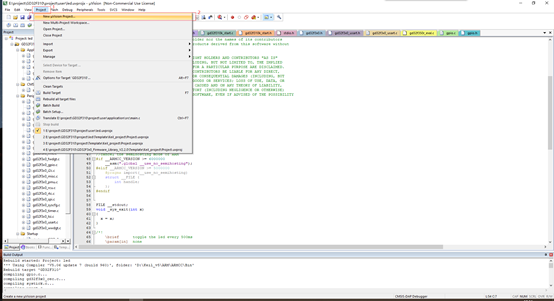
打开Keil软件后新建工程
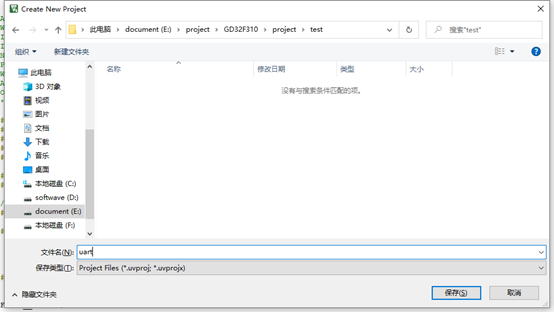
选择保存路径,注意不要出现中文
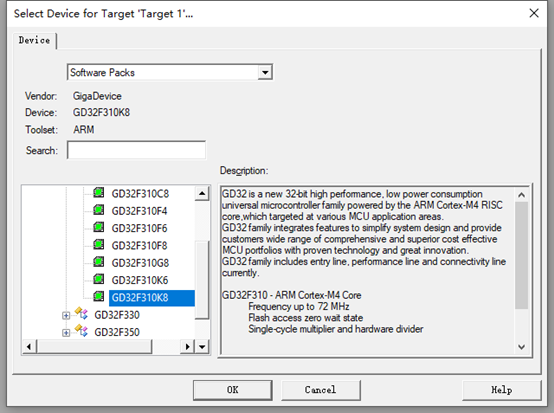
选择器件,选择GigaDevice -> GD32F3x0 -> GD32F310 -> GD32F310K8
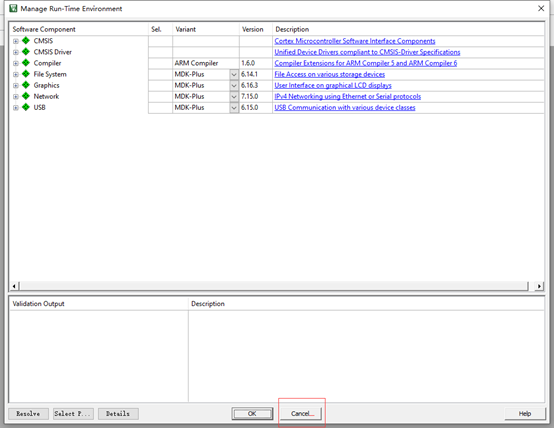
这里不使用操作系统,cancel即可
之后,右键工程,配置工程
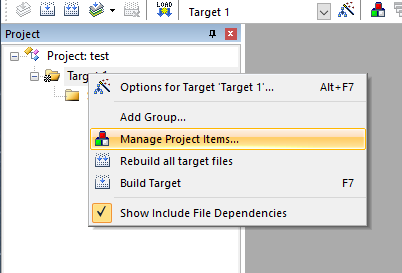
在这里可以重命名,可以对代码文件进行管理和添加删除。
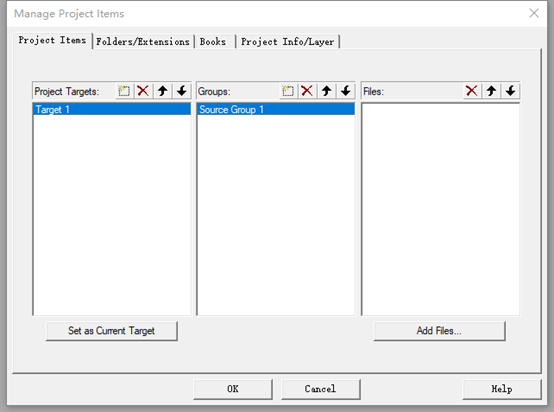
库文件和源代码。
这里沿用固件库的文件组织方式,包括Application、CMSIS、Peripherals、Startup和Utilities几个组,其中CMSIS、Peripherals、Startup都是沿用固件库中的文件,将开发板配置文件夹中加入GD32F310K-START开发板的驱动文件,驱动文件可在开发板历程库中获取。
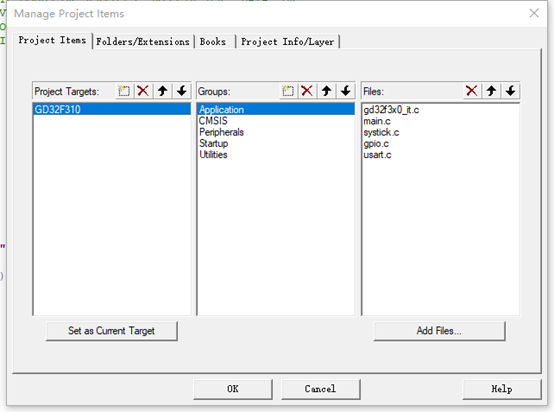
之后,在usart.c文件中配置usart的initial和config函数。
void usart0_gpio_config(void)
{
rcu_periph_clock_enable(RCU_GPIOA);
gpio_af_set(GPIOA, GPIO_AF_1, GPIO_PIN_9);
gpio_af_set(GPIOA, GPIO_AF_1, GPIO_PIN_10);
gpio_mode_set(GPIOA, GPIO_MODE_AF, GPIO_PUPD_PULLUP, GPIO_PIN_9);
gpio_output_options_set(GPIOA, GPIO_OTYPE_PP, GPIO_OSPEED_10MHZ, GPIO_PIN_9);
gpio_mode_set(GPIOA, GPIO_MODE_AF, GPIO_PUPD_PULLUP, GPIO_PIN_10);
gpio_output_options_set(GPIOA, GPIO_OTYPE_PP, GPIO_OSPEED_10MHZ, GPIO_PIN_10);
}
void usart0_config(void)
{
rcu_periph_clock_enable(RCU_USART0);
usart_deinit(USART0);
usart_word_length_set(USART0, USART_WL_8BIT);
usart_stop_bit_set(USART0, USART_STB_1BIT);
usart_parity_config(USART0, USART_PM_NONE);
usart_baudrate_set(USART0, 115200U);
usart_receive_config(USART0, USART_RECEIVE_ENABLE);
usart_transmit_config(USART0, USART_TRANSMIT_ENABLE);
usart_enable(USART0);
}
在usart.h中配置头文件
#ifndef USART_H
#define USART_H
void usart0_gpio_config(void);
void usart0_config(void);
#endif
创建主函数文件main.c
#include "gd32f3x0.h"
#include "systick.h"
#include <stdio.h>
#include "main.h"
#include "gd32f310k_start.h"
#include "usart.h"
#include "gpio.h"
int main(void)
{
usart0_gpio_config();
usart0_config();
printf("Hello world!\n\r");
while(1) {
}
}
配置工程
之后配置工程,点开小锤子
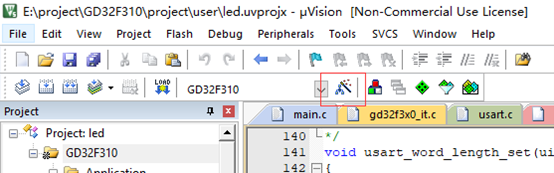
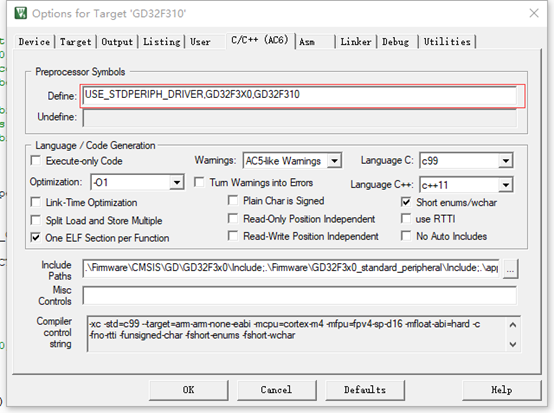
在define中加入与开发板和芯片相关的define选项
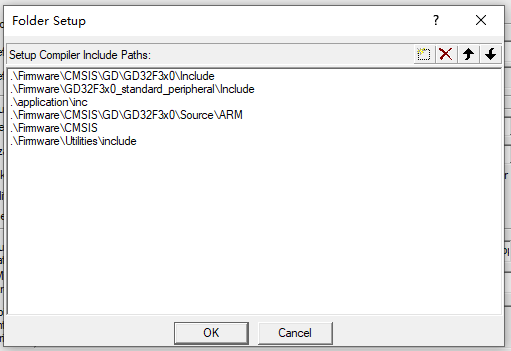
之后查看include paths,将所需要的头文件include进工程。
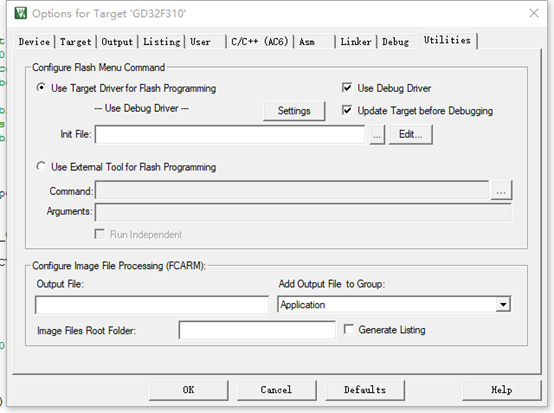
之后将仿真器和下载器配置成板载的GD-Link,也就是CMSIS-DAP,下载器与仿真器一致即可。
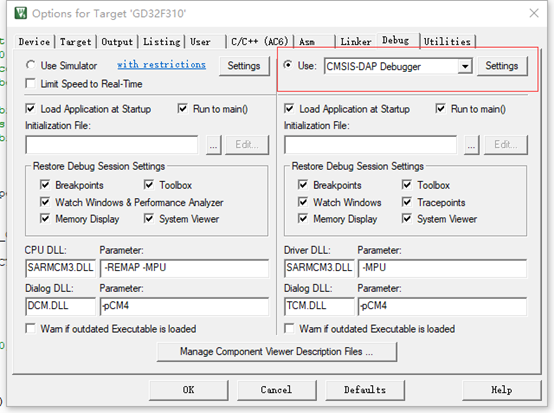
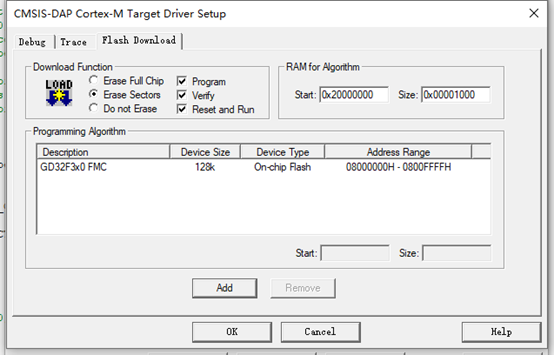
之后进入setting,勾选reset and run,方便后续下载后即复位运行。
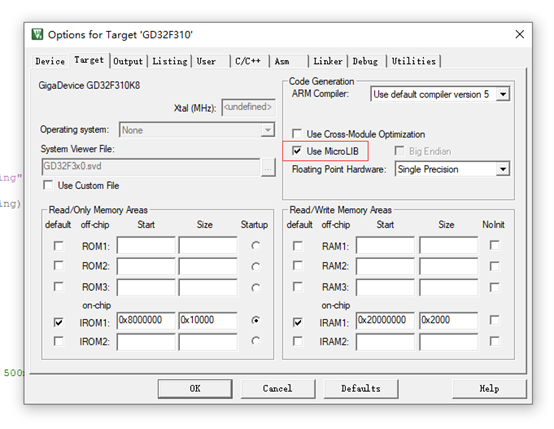
至此,配置完成,可以点击rebuild进行工程建立,无错后即可进行Download。但是,如果打开串口助手,并没有出现”Hello world”的输出。经对比库中例程发现,其相比较本工程,多配置了一个Use MicroLIB,即使用缺省C语言库。
它可装入少量内存中,与嵌入式应用程序配合使用,且这些应用程序不在操作系统中运行。MicroLib提供了一个有限的stdio子系统,它仅支持未缓冲的stdin、stdout和stderr。勾选该选项后重写fputc函数即可实现printf输出到串口。实际上该问题有三种解决方法。
printf重定向
方法1
使用microLIB库
之后重定向fputc
int fputc(int ch, FILE *f)
{
usart_data_transmit(USART0, (uint8_t) ch);
while(RESET == usart_flag_get(USART0, USART_FLAG_TBE));
return ch;
}
方法2
不使用MicroLIB库,但要取消半主机模式,然后重定向fputc
#if __ARMCC_VERSION >= 6000000
__asm(".global __use_no_semihosting");
#elif __ARMCC_VERSION >= 5000000
#pragma import(__use_no_semihosting)
struct __FILE {
int handle;
};
#endif
FILE __stdout;
void _sys_exit(int x)
{
x = x;
}
int fputc(int ch, FILE *f)
{
usart_data_transmit(USART0, (uint8_t) ch);
while(RESET == usart_flag_get(USART0, USART_FLAG_TBE));
return ch;
}
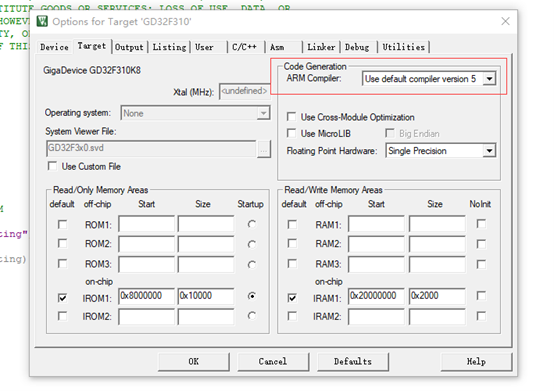
根据此处配置的编译器不同而编译不同的语句
方法3
如果使用gcc编译,则上两种方法都不可行,所以此时不用重定义fputc函数,而是重定义_write函数。
#include <stdio.h>

int _write(int fd, char *ptr, int len)
{
  HAL_UART_Transmit(&huart1, (uint8_t*)ptr, len, 0xFFFF);
  return len;
}
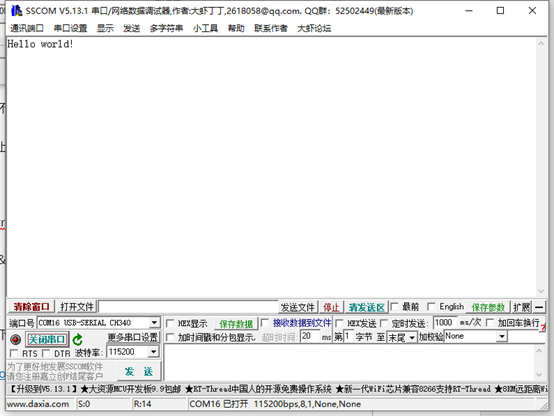
至此,通过编译及下载,连上串口助手,即可看到久违的“Hello World”。
结果展示
原作者:兆易创新GD32 MCU 莫离

 1
1
 /9
/9 



 工商网监
湘ICP备2023018690号
工商网监
湘ICP备2023018690号


 2408
2408
 淘帖
淘帖 18
18










