完善资料让更多小伙伴认识你,还能领取20积分哦, 立即完善>
|
常量的数据类型说明是这样的 1. 整型常量能表示为十进制如 123,0,-89 等。十六进制则以 0x 开头如 0x34,-0x3B 等。长整型就在数字后面加字母 L,如 104L,034L,0xF340 等。 2. 浮点型常量可分为 十进 制和指数表示形式 。十 进制由数字和小数点组成,如0.888,3345.345,0.0 等,整数或小数部分为 0,能省略但必须有小数点。指数表 示形式为[±]数字[.数字]e[±]数字,[]中的内容为可选项,其中内容根据具体情 况可有可无,但其余部分必须有,如125e3,7e9,-3.0e-3。 3. 字符型常量是单引号内的字符,如‘a’,‘d’等,不能显示的控制字符,能 在该字符前面加一个反斜杠“”组成专用转义字符。常用转义字符表请看表 4-1。 4. 字符串型常量由双引号内的字符组成,如“test”,“OK”等。当引号内的没有字 符时,为空字符串。在使用特殊字符时同样要使用转义字符如双引号。在 C 中字符 串常量是做为字符类型数组来处理的,在存储字符串时系统会在字符串尾部加上o 转义字符以作为该字符串的结束符。字符串常量“A”和字符常量‘A’是不一样的, 前者在存储时多占用一个字节的字间。 5. 位标量,它的值是一个二进制。
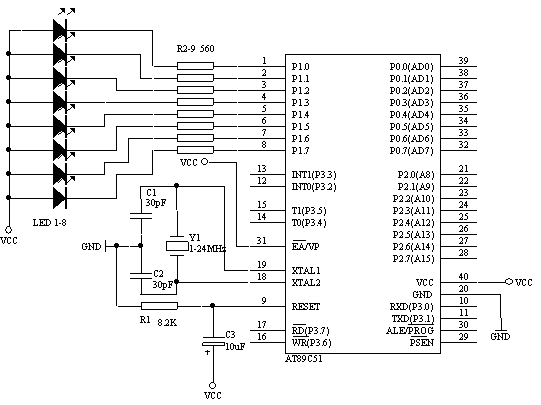
常量可用在不必改变值的场合,如固定的数据表,字库等。常量的定义方式有几种,下 面来加以说明。 #difine False 0x0; //用预定义语句能定义常量 #difine True 0x1; //这里定义 False 为 0,True 为 1 //在程序中用到 False 编译时自动用 0 替换,同理 True 替换为 1 unsigned int code a=100; //这一句用 code 把 a 定义在程序存储器中并赋值 const unsigned int c=100; //用 const 定义 c 为无符号 int 常量并赋值 以上两句它们的值都保存在程序存储器中,而程序存储器在运行中是不允许被修改的, 所以如果在这两句后面用了类似 a=110,a++这样的赋值语句,编译时将会出错。 下面写个跑马灯程序来实验一下典型的常量使用方法。先来看看电路图吧。它是在上一篇的 实验电路的基础上增加几个 LED 组成的,也就是用 P1 口的全部引脚分别驱动一个 LED,电 路如图 4-1 所示。 新建一个 RunLED 的项目,主程序如下:
程序中的花样数据能自以去定义,因这里我们的 LED 要 AT89c51 的 P1 引脚为低电平才 会点亮,所以我们要向 P1 口的各引脚写数据 O 对应连接的 LED 才会被点亮,P1 口的八个引 脚刚好对应 P1 口特殊寄存器的八个二进位,如向 P1 口定数据 0xFE,转成二进制就是 11111110,最低位 D0 为 0 这里 P1.0 引脚输出低电平,LED1 被点亮。如此类推,大家不难算 出自己想要做的效果了。大家编译烧写看看,效果就出来,显示的速度您能根据需要调整 延时 a 的值,不要超过变量类型的值域就很行了。哦,您还没有实验板?那如何能知道程 序运行的结果呢?呵,不用急,这就来说说用 KEIL uVision2 的软件仿真来调试 IO 口输出输入程序。
图 4-1 八路跑马灯电路 编译运行上面的程序,然后按外部设备菜单 Peripherals-I/O Ports-Port1 就打开 Port1 的调试窗口了,如图 4-3 中的 2。这个时候程序运行了,但我们并不能在 Port1 调试窗口 上看到有会什么效果,这个时候能用鼠标左击图 4-3 中 1 旁边绿色的方条,点一下就有一个 小红方格再点一下又没有了,哪一句语句前有小方格程序运行到那一句时就停止了,就是设 置调试断点,同样图 4-2 中的 1 也是同样功能,分别是增加/移除断点、移除所有断点、允 许/禁止断点、禁止所有断点,菜单也有一样的功能,另外菜单中还有 Breakpoints 可打开 断点设置窗口它的功能更强大,不过这里先不用它。在“P1 = design;”这一句设置一 个断点这个时候程序运行到这里就停住了,再留意一下 Port1 调试窗口,再按图 5-2 中的 2 的运 行键,程序又运行到设置断点的地方停住了,这个时候 Port1 调试窗口的状态又不一样了。也就是说 Port1 调试窗口模拟了 P1 口的电平状态,打勾为高电平,不打勾则为低电平,窗口中 P1 为 P1 寄存器的状态,Pins 为引脚的状态,注意的是如果是读引脚值之前必须把引脚对应的 寄存器置 1 才能正确读取。图 4-2 中 2 旁边的{}样的按钮分别为单步入,步越,步出和 执行到当前行。图中 3 为显示下一句将要执行的语句。图 4-3 中的 3 是 Watches 窗口可查 看各变量的当前值,数组和字串是显示其头一个地址,如本例中的 design 数组是保存在 code 存储区的首地址为 D:0x08,能在图中 4 Memory 存储器查看窗口中的 Address 地址中打入 D:0x08 就能查看到 design 各数据和存放地址了。如果你的 uVision2 没有显示这些窗口, 能在 View 菜单中打开在图 4-2 中 3 后面一栏的查看窗口快捷栏中打开。
|
||
相关推荐
4 个讨论
|
||
265 浏览 0 评论
【原创】【RA4M2-SENSOR开发板评测】低功耗+USB综合测试
789 浏览 0 评论
1306 浏览 2 评论
787 浏览 0 评论
【RA4M2-SENSOR开发板评测】Analogue+Timers综合测试
1587 浏览 0 评论
【youyeetoo X1 windows 开发板体验】少儿AI智能STEAM积木平台
16901 浏览 31 评论
/9
小黑屋| 手机版| Archiver| 电子发烧友 ( 湘ICP备2023018690号 )
GMT+8, 2025-12-2 07:47 , Processed in 0.826692 second(s), Total 66, Slave 51 queries .
Powered by 电子发烧友网
© 2015 bbs.elecfans.com
关注我们的微信
下载发烧友APP
电子发烧友观察
版权所有 © 湖南华秋数字科技有限公司
电子发烧友 (电路图) 湘公网安备 43011202000918 号 电信与信息服务业务经营许可证:合字B2-20210191

淘帖
3983