感谢 发烧友学院以及[飞凌嵌入式]为我和孩子提供此产品 。收到顺风快递
打开外包装,呈现的是有泡沫缓冲层的摆放布局
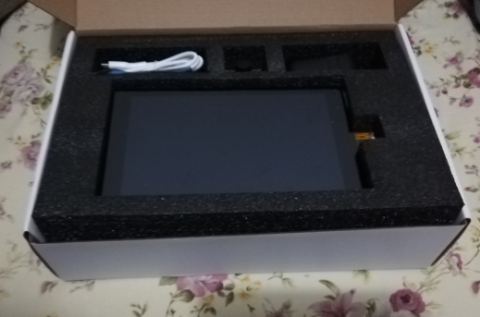
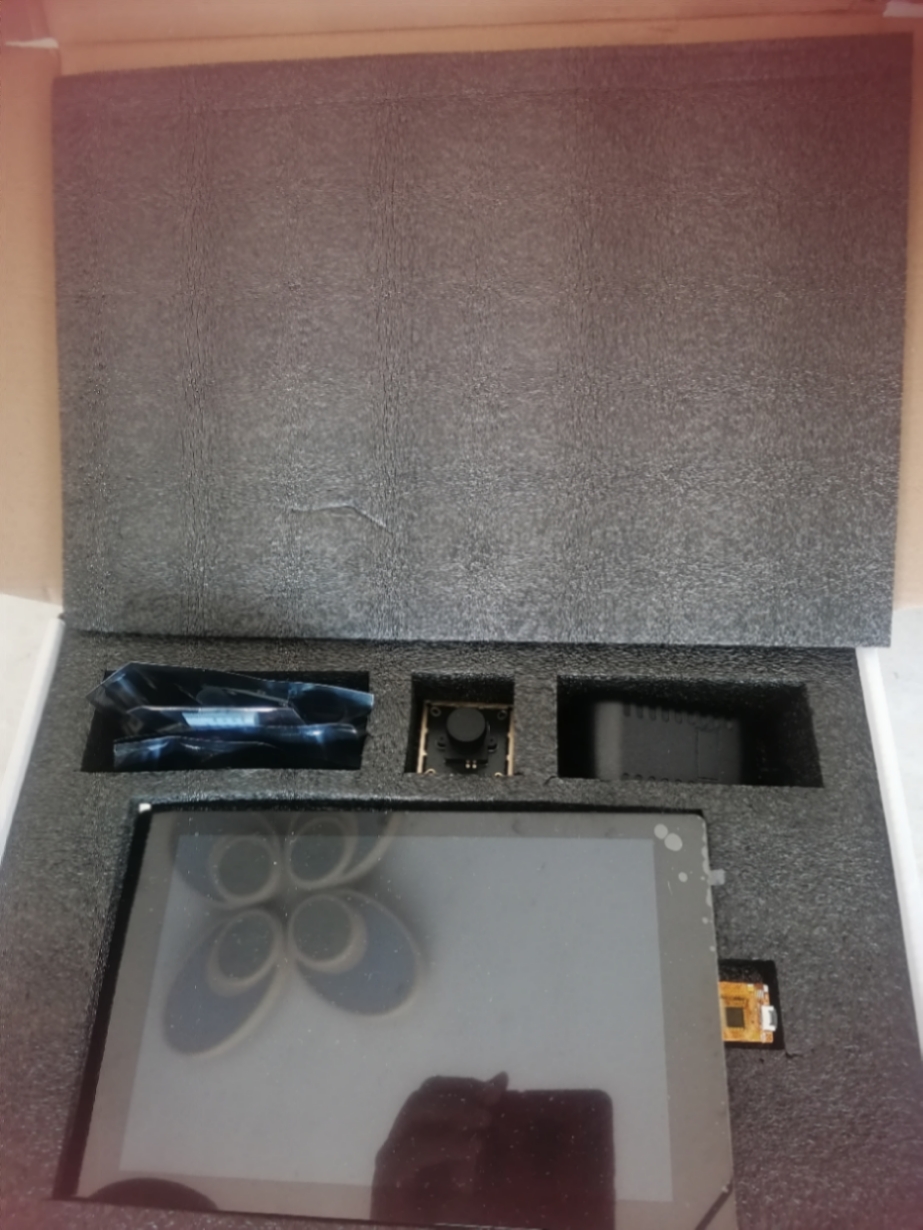 保证各个器件安全.
作为中学生孩子很喜欢这包装。
打开包装 有12V的电源适配器,摄像头,显示屏,扬声器,耳麦, WIFI天线和 usb 数据线核心板和底板。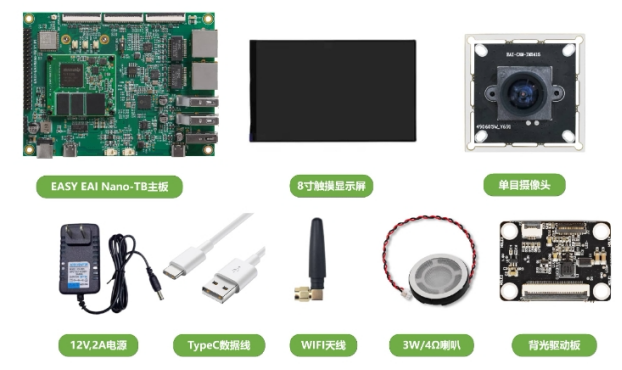
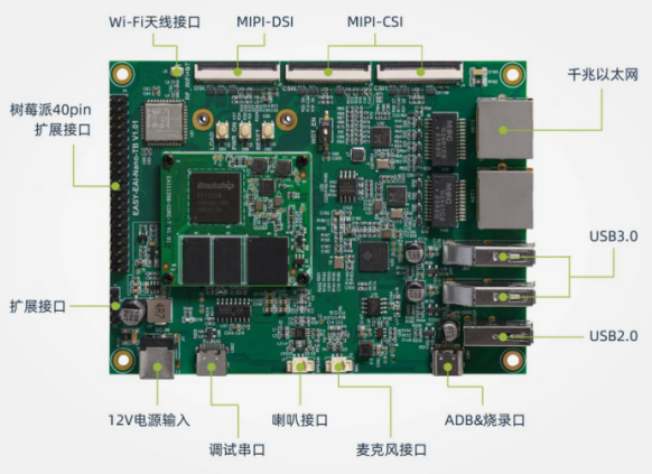
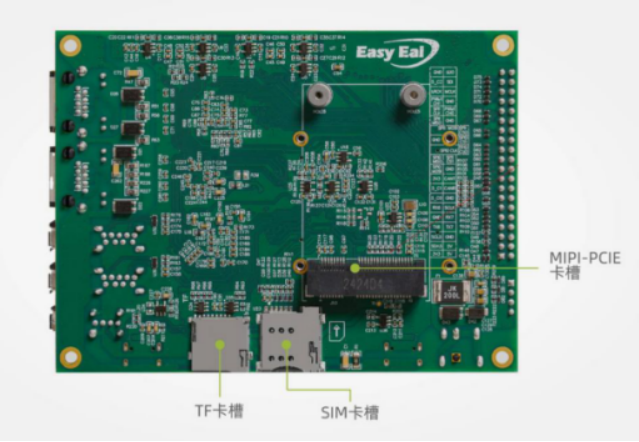 |
|
核心板处理器简介
它基于瑞芯微的RV1126B处理器,集成了4个Cortex-A53及独立的NEON协处理器,它支持4K@30fps的H.264/H.265解码器,还支持4K@30fps的H.264/H.265编码器。
它引入了新一代完全基于硬件的最大12M像素ISP(图像信号处理器),实现了多种算数加速器。同时还引入了最大800万像素的AI-ISP作为传统ISP的补充,提供了卓越的空间降噪性能和强大的图像增强效果。内嵌的NPU算力高达3TOPS,支持INT4/INT8/INT16/FP16混合运算,提供了完整的Linux开发包以供用户二次开发。
就开发工具而言,它支持ubuntu22.04与docker、支持在线交叉编译环境及支持纯Python开发方式。
开发板的外包装十分简洁和朴素
满足多样化的学习需求。
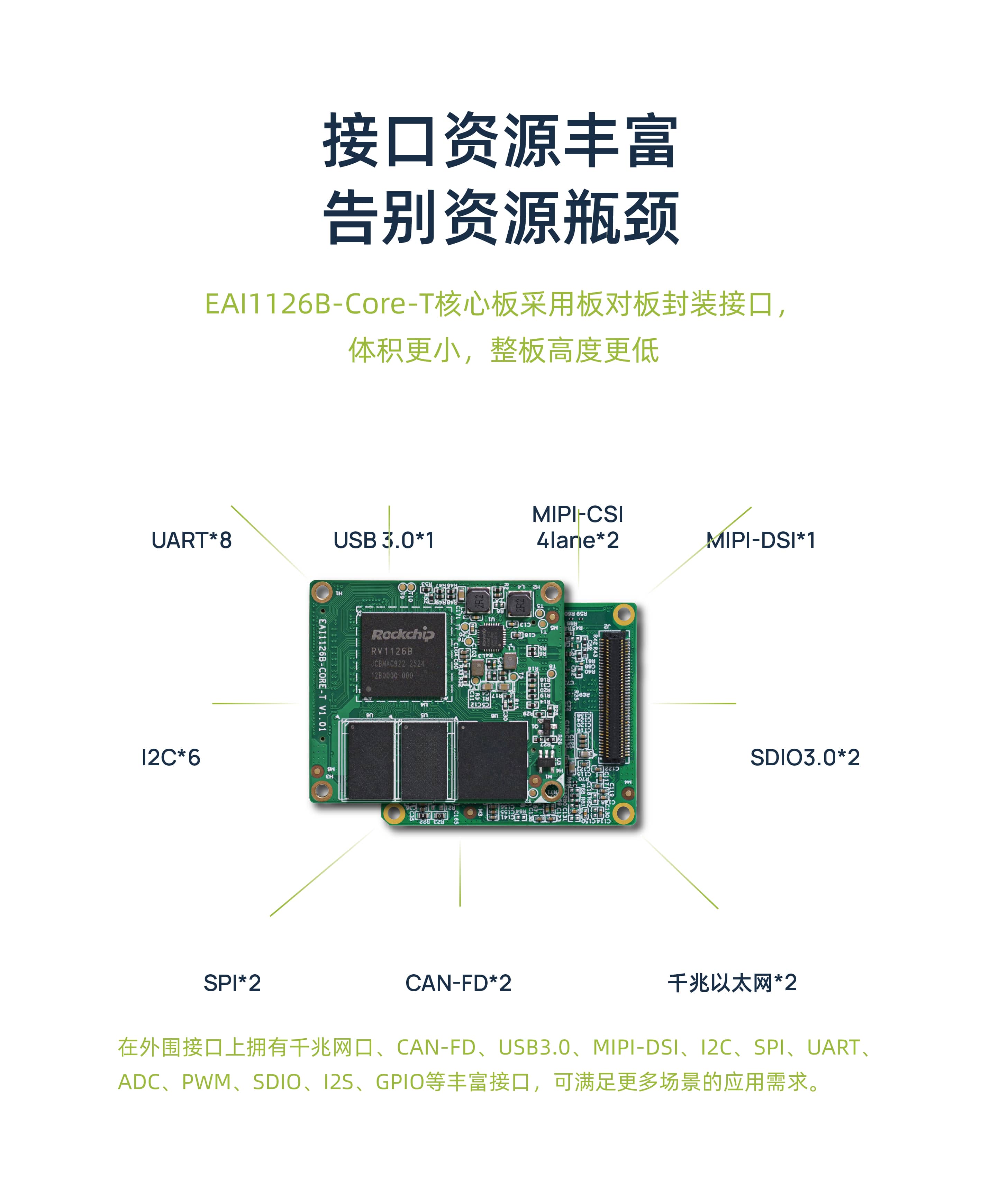
。
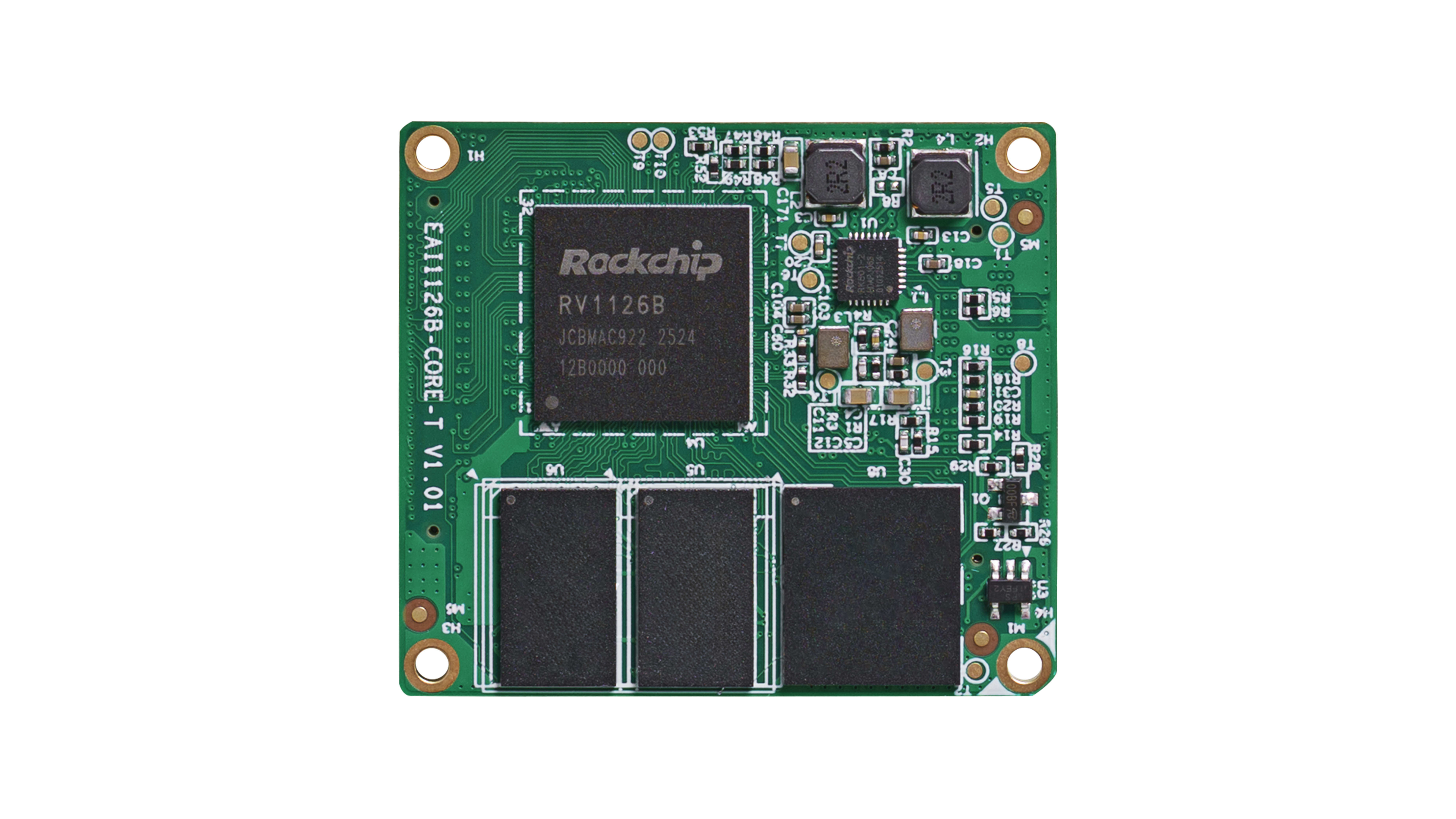
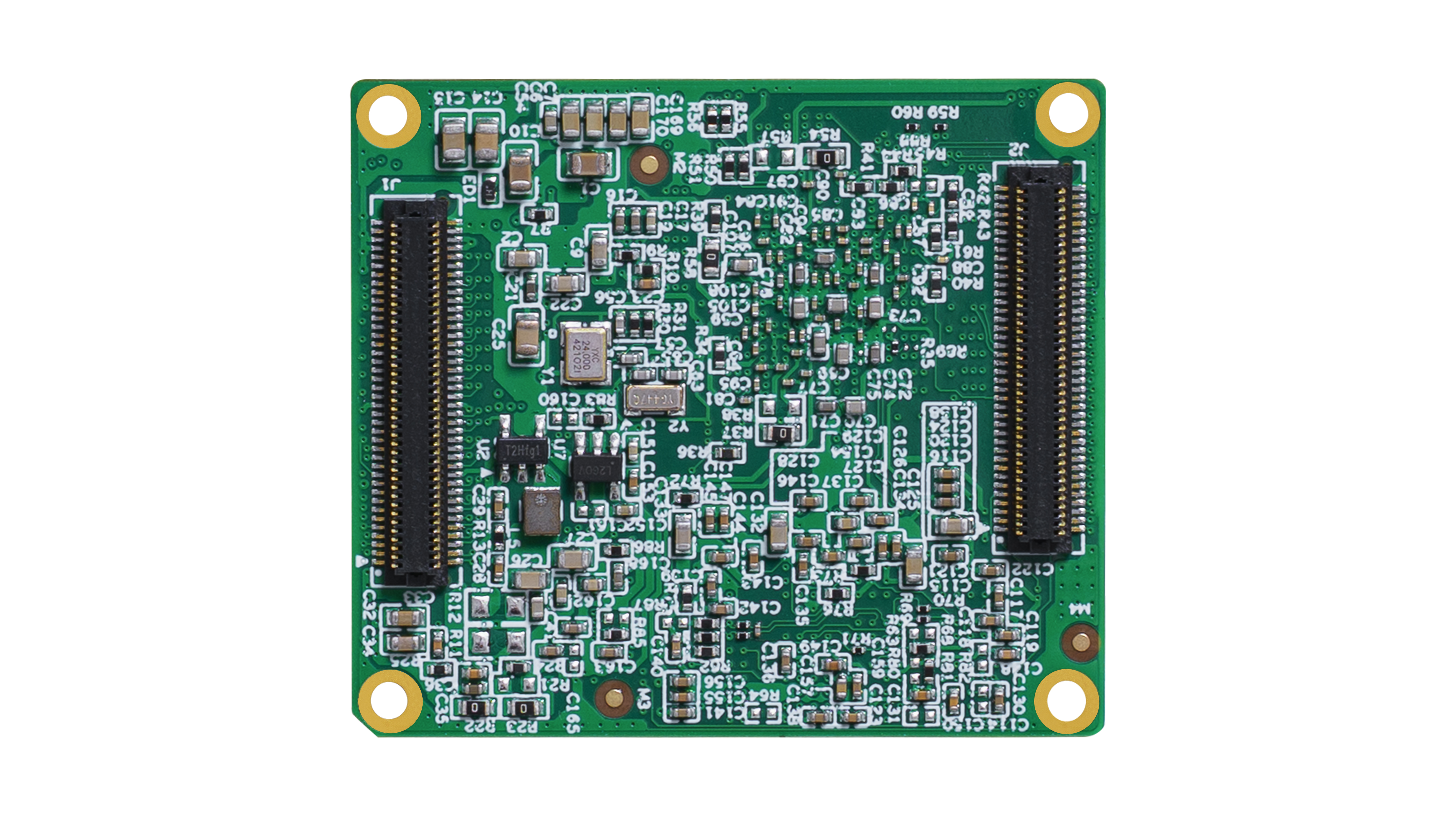
开发板卡
| EASY EAI Nano-TB(RV1126B)开发套件是灵眸科技研发的一款应用于AIoTl领域的核心板,并配有十分丰富的外设资源,以此为基础便于快速进入学习和开发角色。
EASY EAI Nano-TB是灵眸科技研发的一款应用于AIoT领域的开发板
资源介绍
| 名称 |
EASY EAI Nano-TB |
|---|
| 处理器 |
RV1126B |
| 内核 |
4×ARM Cortex-A53@1.6GHz |
| NPU |
支持INT4/INT8/INT16/FP16混合运算,算力高达3TOP |
| VPU |
4K@30fps H.264/H.265 Decoder |
| 4K@30fps H.264/H.265 Encoder |
|
| ISP |
12M ISP+8M AI-ISP |
| 操作系统 |
Debian12/Ubuntu22.04 |
| 内存 |
1/2GB DDR4 |
| 电子硬盘 |
64GB EMMC |
| MIPI DSI |
1路4-Lane MIPI DSI,1.5Gbps/lane |
| MIPI CSI |
2路,每一路支持4 lanes,2.5Gbps/Lane |
| TF卡 |
1路TF卡接口 |
| USB 3.0 Host |
2路USB3.0 TYPE-A接口 |
| USB 2.0 Host |
1路USB2.0 TYPE-A接口 |
| Type-C |
1路固件下载接口 |
| 以太网 |
2路千兆以太网 |
| WiFi |
1路WiFi6 |
| 蓝牙 |
1路蓝牙5.2 |
| 星闪 |
1路星闪通信SLE1.0 |
| 麦克风 |
1路麦克风输入 |
| 喇叭 |
1路3W/4Ω喇叭 |
| UART |
2路,3.3V |
| CAN |
1路,3.3V |
| I2C |
1路 |
| PWM |
2路 |
| SPI |
2路 |
| SAI |
1路 |
| GPIO |
3路 |
| 调试串口 |
1路 |
| 指示灯 |
1个电源指示灯 |
| 按键 |
1个复位键,1个LOAD按键,1个PWRON开关机按键 |
| 看门狗 |
支持外部硬件看门狗 |
| 供电电压 |
直流12V电压输入 |
| 机械尺寸 |
120mm(长) *90mm(宽) |
| 环境测试 |
-20℃ ~ +85℃ |
包括多个USB、PCIe、UART等通信接口以及HDMI、MIPI CSI、MIPI DSI、咪头、喇叭、耳机等音视频接口。
提供大量学习资料我们可以进入的官网https://www.easy-eai.com如下在产品里找到就可以看见EASY EAI Nano-TB产品介绍与学习资料
https://www.easy-eai.com/document_details/27/1085
技术资料(含硬件设计、软件设计、算法设计、示例程序、解决方案等)都会开源共享给我们的用户。我们希望让边缘AI落地更简单,成为广大用户最值得信赖的朋友。
| 开发者社区 |
点击前往 |
|---|
| 官方Github |
点击前往 |
| 官方淘宝 |
点击前往 |
| 商务邮箱 |
sales@easy-eai.com |
| 技术交流QQ群 |
810456486 |
| 百度网盘 |
点击前往 提取码: 1234 |
在软件方面提供了完整的源代码和驱动源码。用户可以基于源码进行功能扩展如修改现有的驱动程序来适配新的硬件或优化性能等。
此外我们还提供了丰富的例程源码不仅帮助用户快速理解开发流程还能为他们提供代码参考。无论是简单的命令行应用、复杂的图形界面程序还是硬件驱动的编写都能满足用户在不同开发阶段的需求。
在硬件方面我们提供了完整的硬件设计文档包括原理图、硬件设计源文件以及芯片数据手册。这些资料可以帮助用户深入理解硬件架构并进行定制化硬件开发或调试。
我们还提供了一系列常用工具包括串口调试、编译、环境搭建、烧写和测试工具等。用户可以通过这些工具快速搭建开发环境、配置编译链、烧录程序、调试和测试提升学习效率。
ELF 2开发板卡目前适配了ubuntu22.04主板命令行功能。有虚拟机软件及ubuntu22.04开发镜像方便开发程序。桌面功能可以联网后安装使用。
烧写系统
固件如下所示:
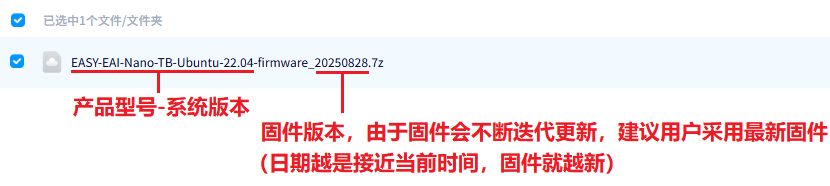
固件包下载完成后,解压,得到以下文件夹。

点进去会发现有2个文件夹和2个脚本。
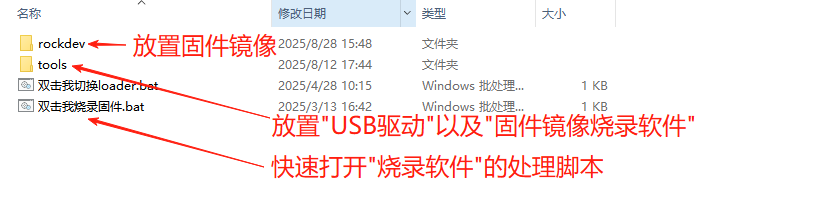
检查rockdev,若有内容缺失,请重新下载固件。完整的rockdev有以下内容:

然后从tools开始一路进入:tools→windows→RKDevTool→RKDevTool_Release,就会看到烧录工具:RKDevTool.exe。
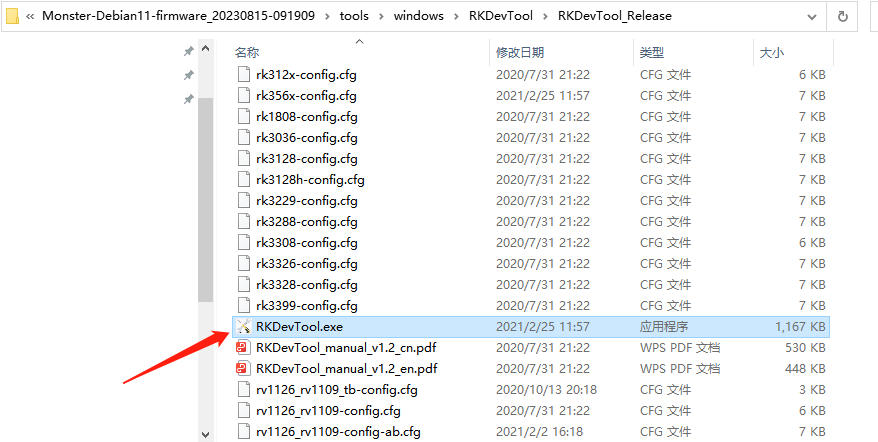
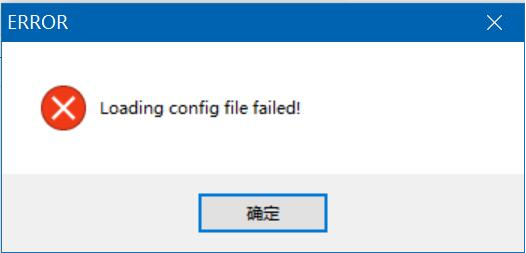
双击运行,如果弹出如下提示,则说明固件包下载不完整或者解压过程出了问题,请重新下载固件包并解压。
如果烧录工具启动正常,则会看到以下界面:
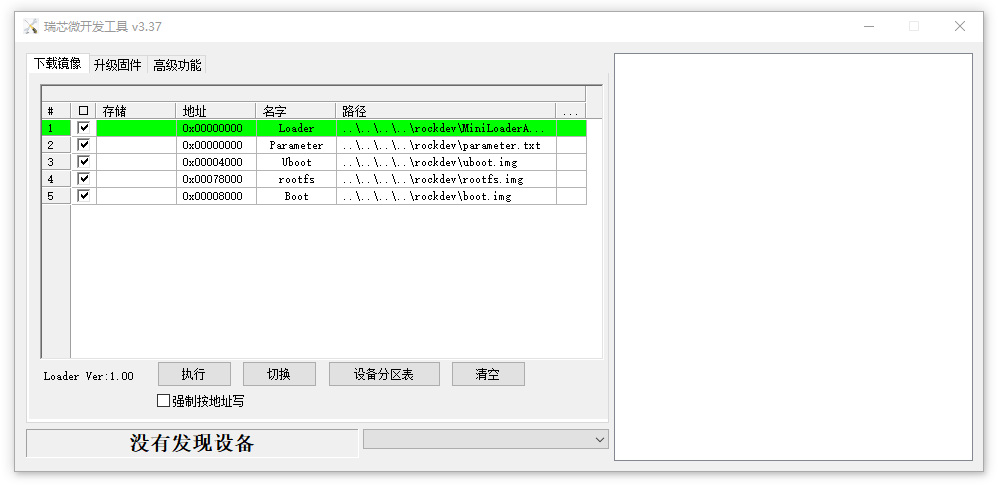
镜像具体介绍如下所示。
| 名字 |
描述 |
|---|
| Loader |
烧录必备文件,不管全烧录还是烧录部分固件都需要选上 |
| Parameter |
烧录参数,包括固件官方版本、启动命令等 |
| Uboot* |
uboot固件 |
| rootfs* |
文件系统分区镜像 |
| Boot* |
内核镜像与设备树文件 |
固件烧录涉及ADB(USB2.0转Type-C)接口(如果Windows缺少USB-ADB驱动,则需要进行驱动安装,具体步骤可参考《入门指南/开发环境准备/USB驱动安装》),利用USB2.0转Type-C线把PC和EASY EAI Nano-TB连接起来(注意不要使用Type-C对Type-C线,因为线序是不一样的),并且需要 【禁用看门狗】 ,相关硬件操作如下图所示。
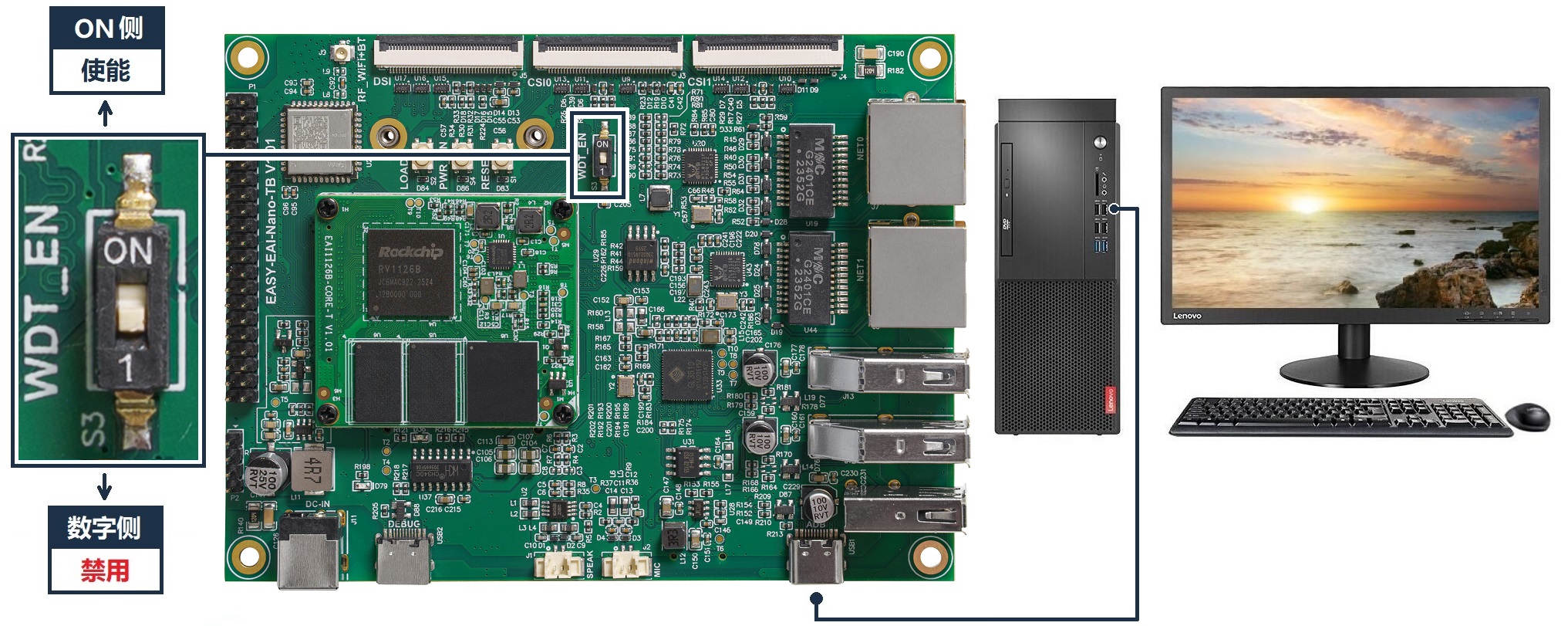
根据上方描述操作后,接上供电12V/3A的电源。
如果已经切换成**【USB3.0模式】**(参考文章[《硬件外设接口(软件组件)/USB》](https://www.easy-eai.com/document_details/27/1121)),则需要在【烧录固件前】移除USB接口上的所有设备,如下图所示。
【LOAD按键】和【RESET按键】位置如下图标记:
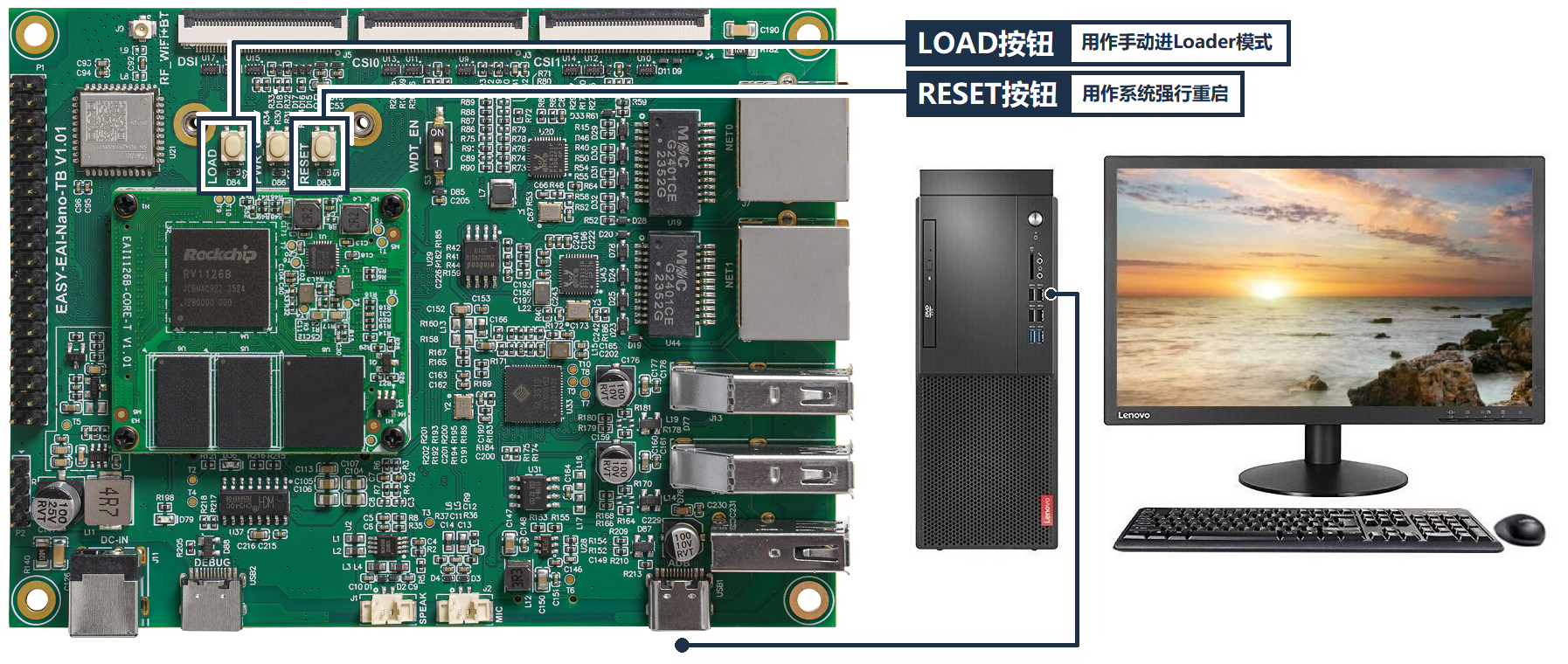
确认设备在通电状态下:先按住【LOAD按键】不松手,保持这个状态;再单击【RESET按键】,等待3~4秒,松开【LOAD按键】。板卡即可进入LOADER模式。
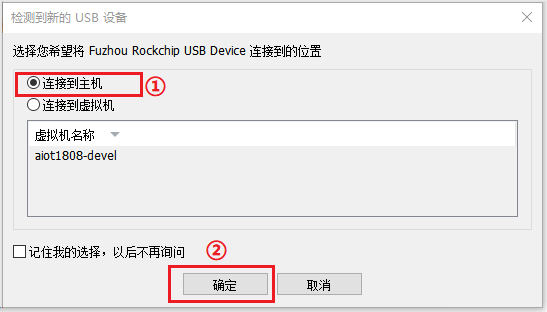
如果此时虚拟机正在运行,USB有可能会被虚拟机接管,具体现象如下所示。

那就点开虚拟机,选择连接到主机,这样USB设备就会接到主机了。
板卡成功进入LOADER模式后,烧录软件将会如下所示:
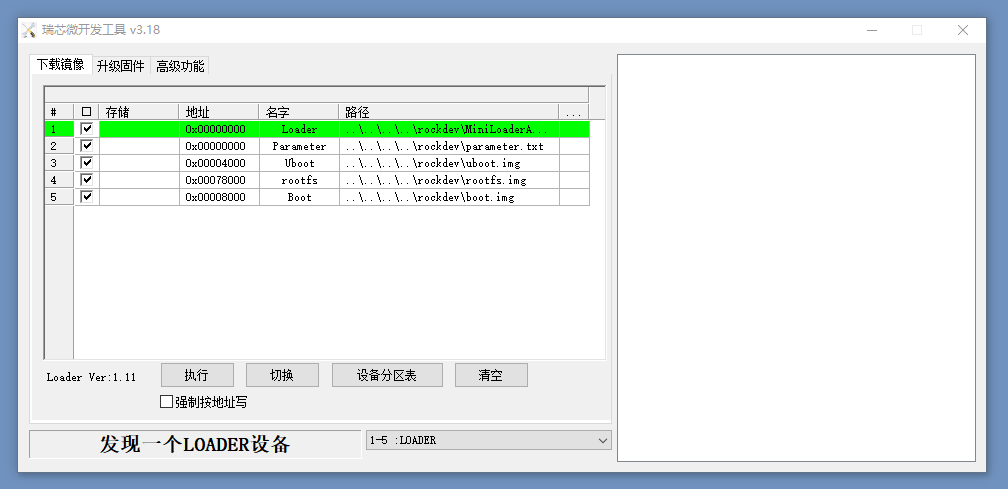
注:如果烧录工具从“发现一个LOADER设备”又马上变回“没发现设备”。大概率是看门狗没关,把开发板重启了。
如果按上述操作完毕后,未能进入LOADER模式。一般是电脑与板卡的电气连接松动,或未正确安装USB驱动,从而导致USB驱动程序未能与主控IC成功通信。使板卡进入了uboot。
处理:
①确认USB线是USB2.0转Type-C
②确认USB线缆具带有通信功能(D+D-线有正确连接)
③确认USB线材通信质量稳定可靠
④建议USB线不要经过任何的延迟线或者扩展Hub接入开发板(电脑与板卡直连)
⑤建议使用台式电脑主板直出的USB接口(通常是机箱后面的接口)
⑥确认USB驱动正确安装《入门指南/开发环境准备/USB驱动安装》
首先要确认 看门狗被关闭 (出厂默认关闭,用户会按需自行开启),否则会一进入Loader模式就会马上重启。再确认 虚拟机没有接管 。

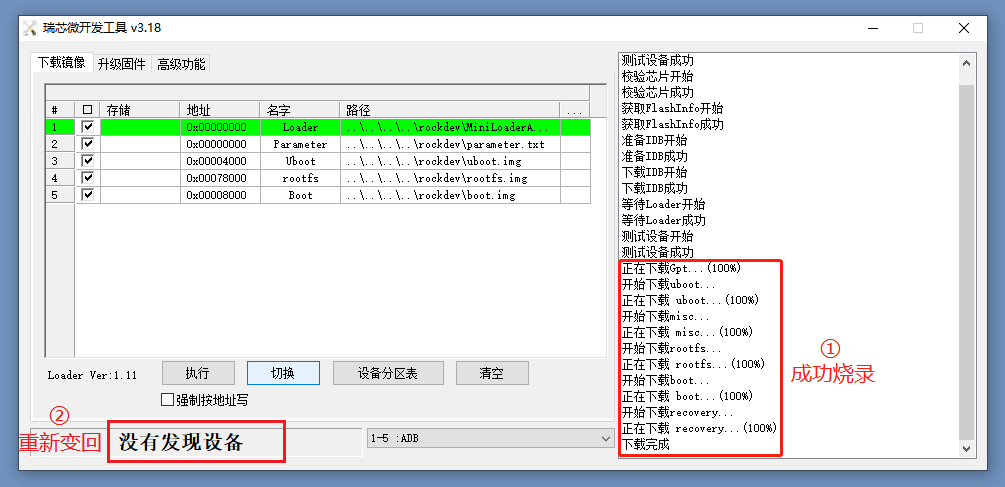
然后点击【执行】按钮,烧录成功如下所示。
若出现烧录异常情况,请根据具体的异常去处理(见下方两种失败情况)。
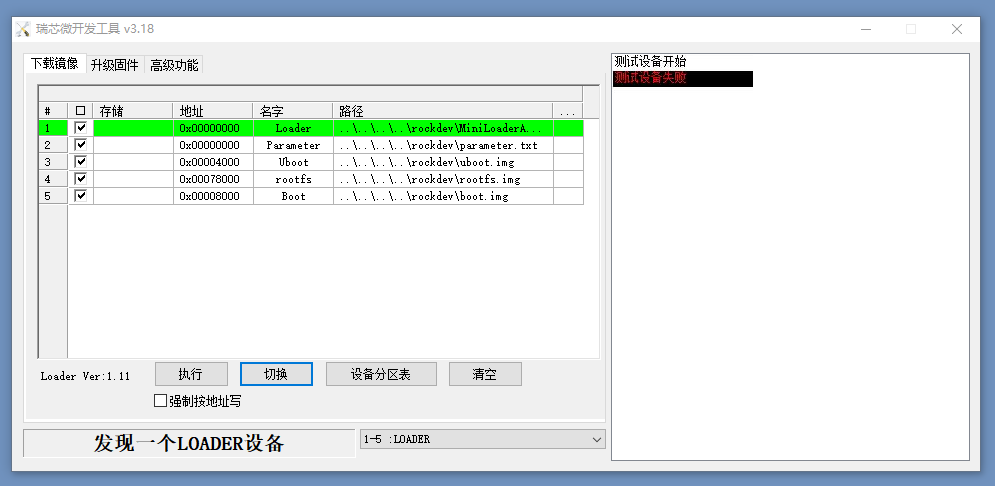
原因:
①驱动没装好。
②USB被虚拟机接管了。
③USB线被拔掉或者插接不稳。
处理:
①把驱动装好。
②按照本文档2.硬件接线讲解,让Windows接管;
③插稳或换一根USB线缆(建议使用我们标配的USB线缆)。
做好以上排查后,再尝试烧录一遍。
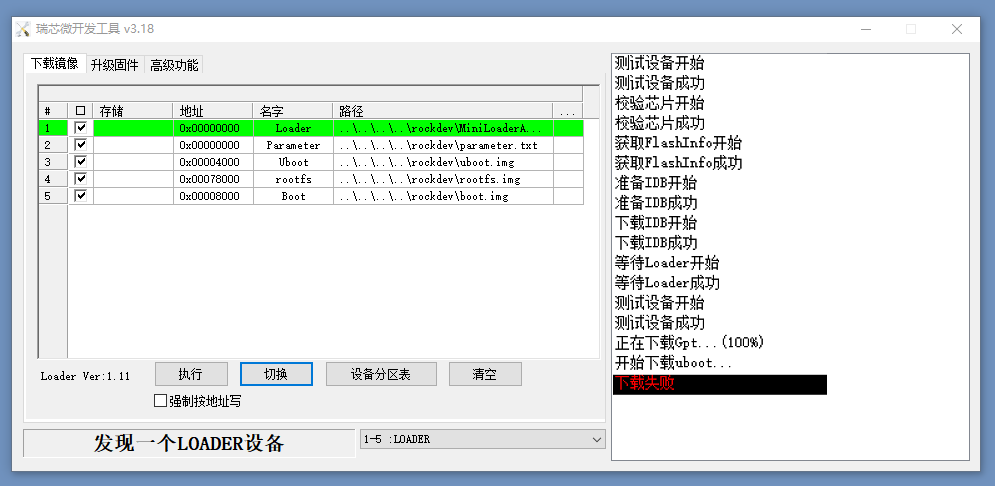
原因:
①USB线中途被拔掉或者插接不稳(大概率)。
②固件包下载不完整(小概率)。
处理:
①插稳或换一根USB线缆(建议使用我们标配的USB线缆)。
②重新下载固件包;再烧录一遍。
在确认尝试过上文所有方法均【无法进行烧录】后,可以采取【进入Maskromm模式】把整块芯片重刷一遍。这算是有一种防止系统“变砖”的一种保险措施。
首先必须要 把电源断开 ,并且 关闭看门狗 (出厂默认是关闭状态,如果用户有自己操作过,记得把它关掉)。再利用USB2.0转Type-C线把PC和EASY EAI Nano-TB连接起来(注意不要使用Type-C对Type-C线,因为线序是不一样的)。
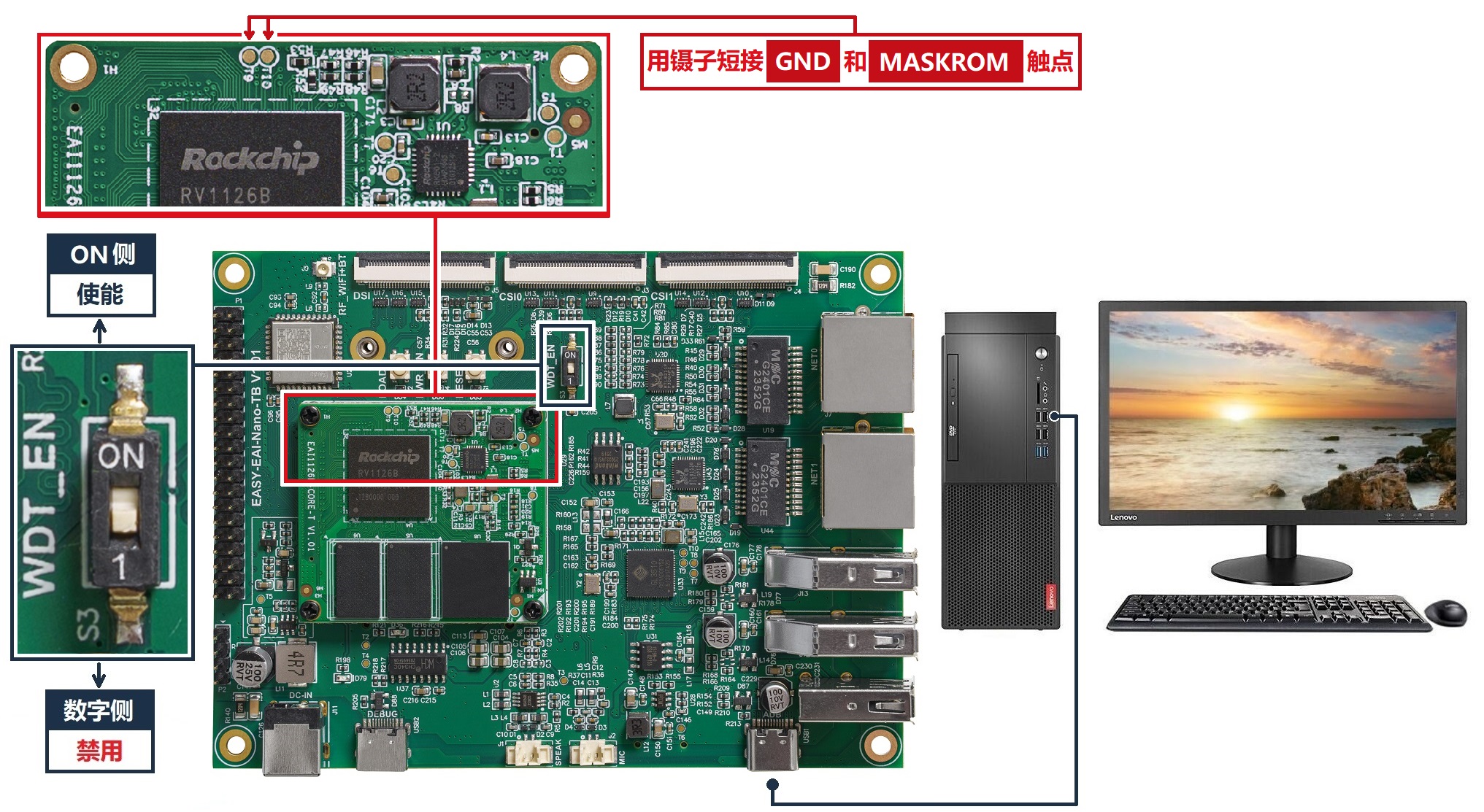
先短接【GND】和【MASKROM】触点不要松开(必须在断电状态下),保持这个状态;再插上12V供电电源,等待3~4秒,松开触点。即可进入MASKROM模式(注意虚拟机的接管),如下图所示。
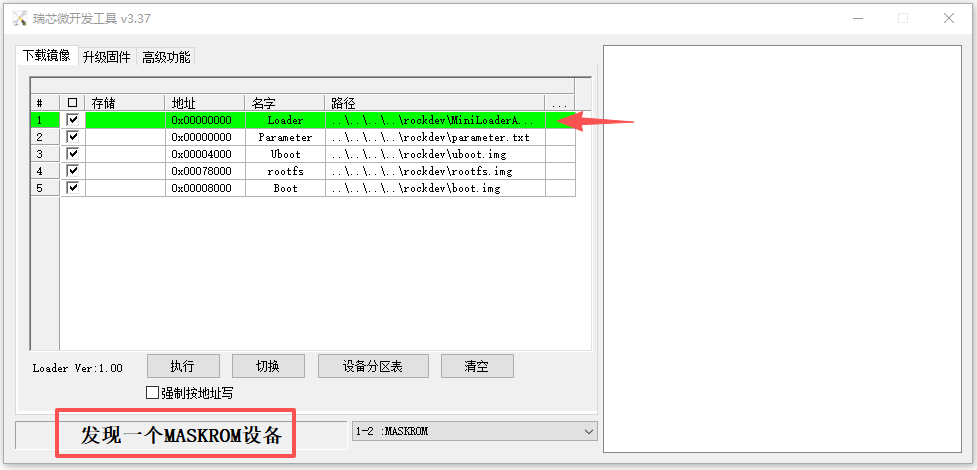
注:Maskrom模式烧写时必须勾选第一项“loader”
点击【执行】,即可进行烧录操作。
[MIPI摄像头接线]
- 接线必须在断电时进行操作。
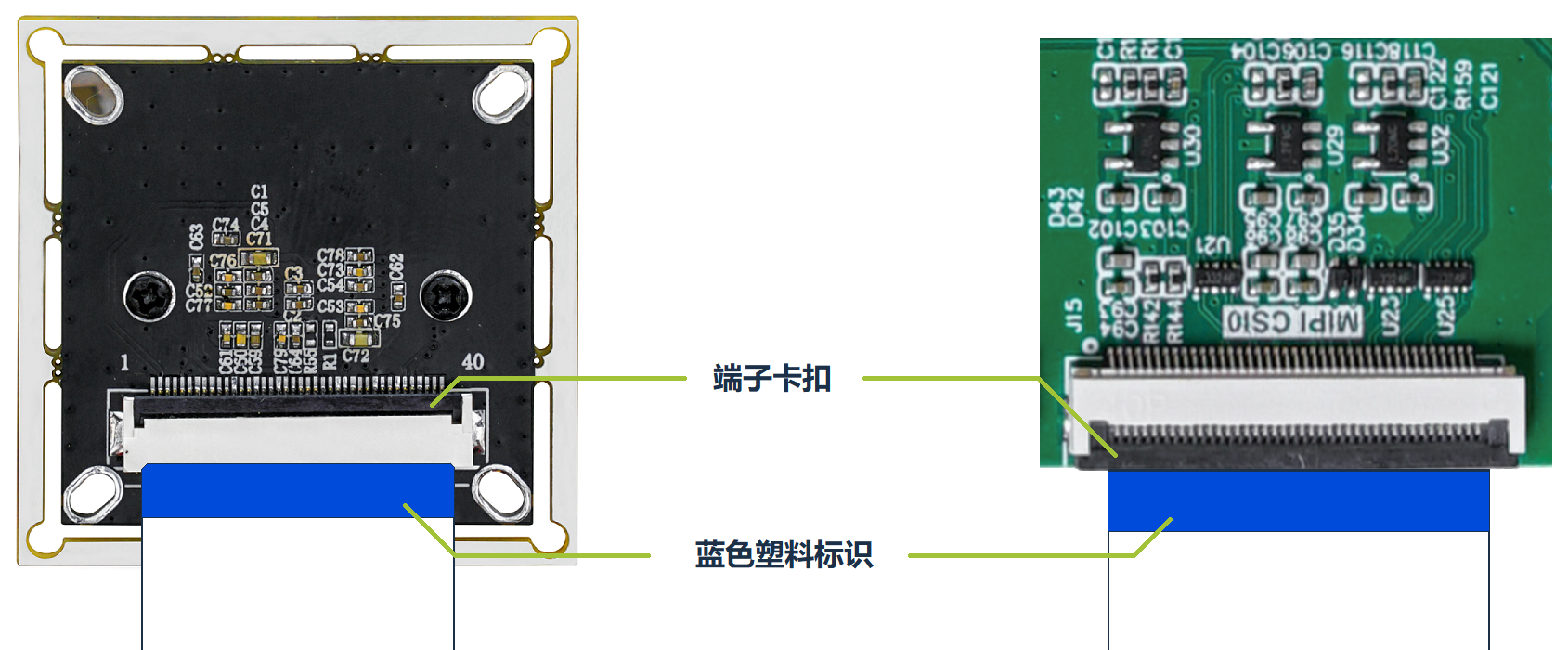
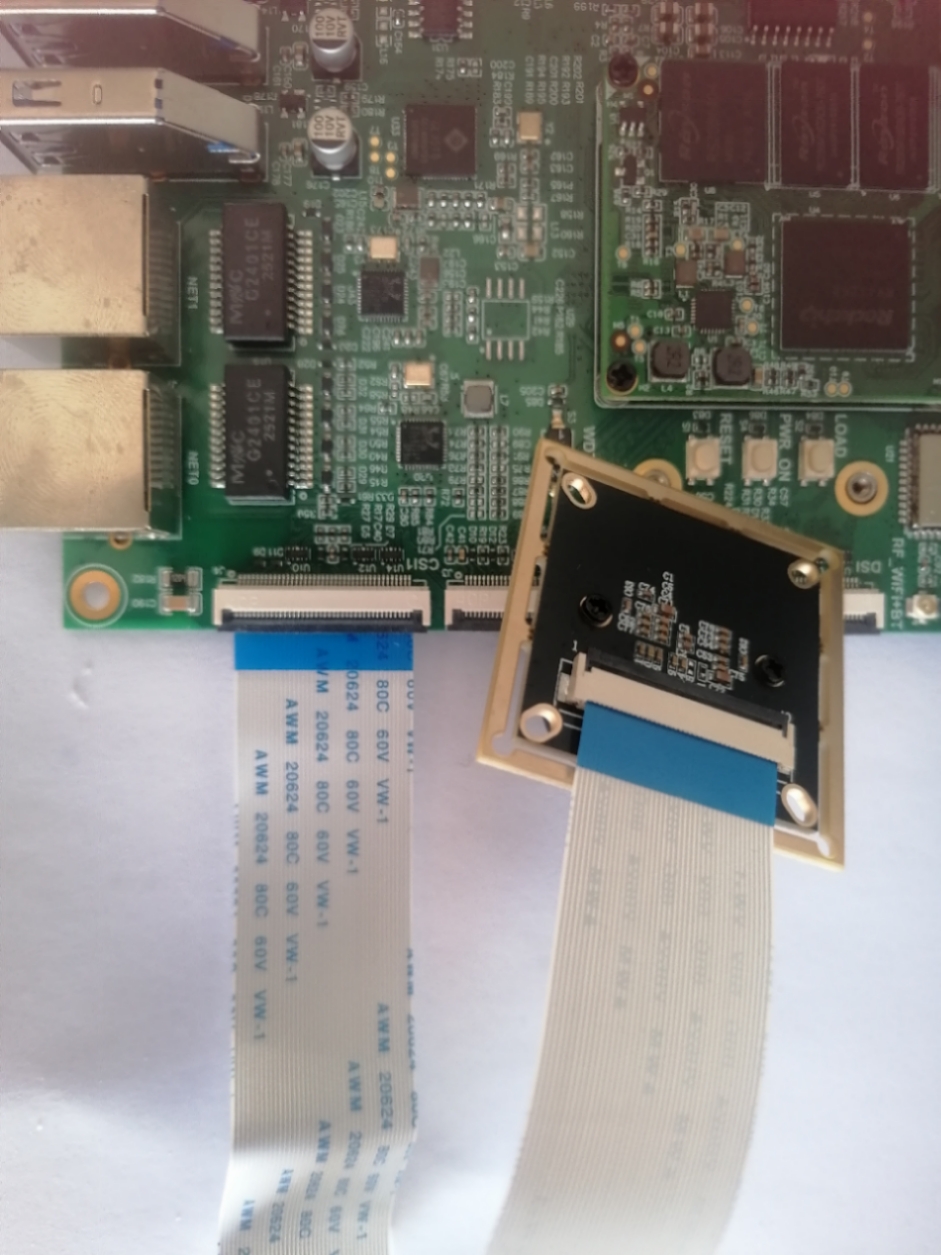
- 采用反向线连接IMX415摄像头与Cmaera1接口。(注意:用错线会烧坏摄像头或者核心板,因此在接线时务必要小心。)
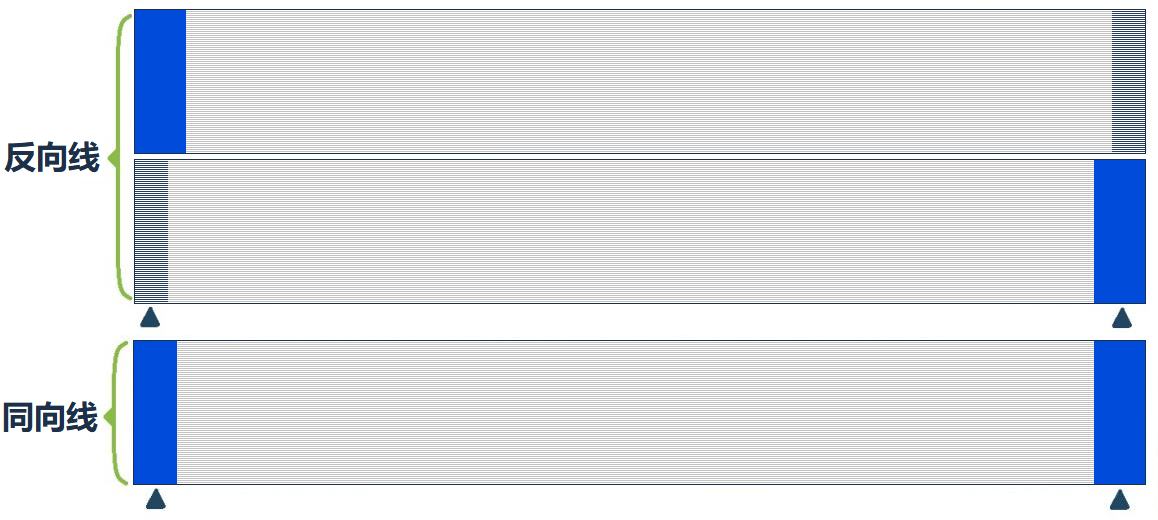
- 接线端子卡扣与FPC线的蓝色塑料标识必须位于同一侧。
- EASY EAI Nano-TB开发板具有2路MIPI CSI-2接口。每路引出了4个Lane。位置定义如下所示。
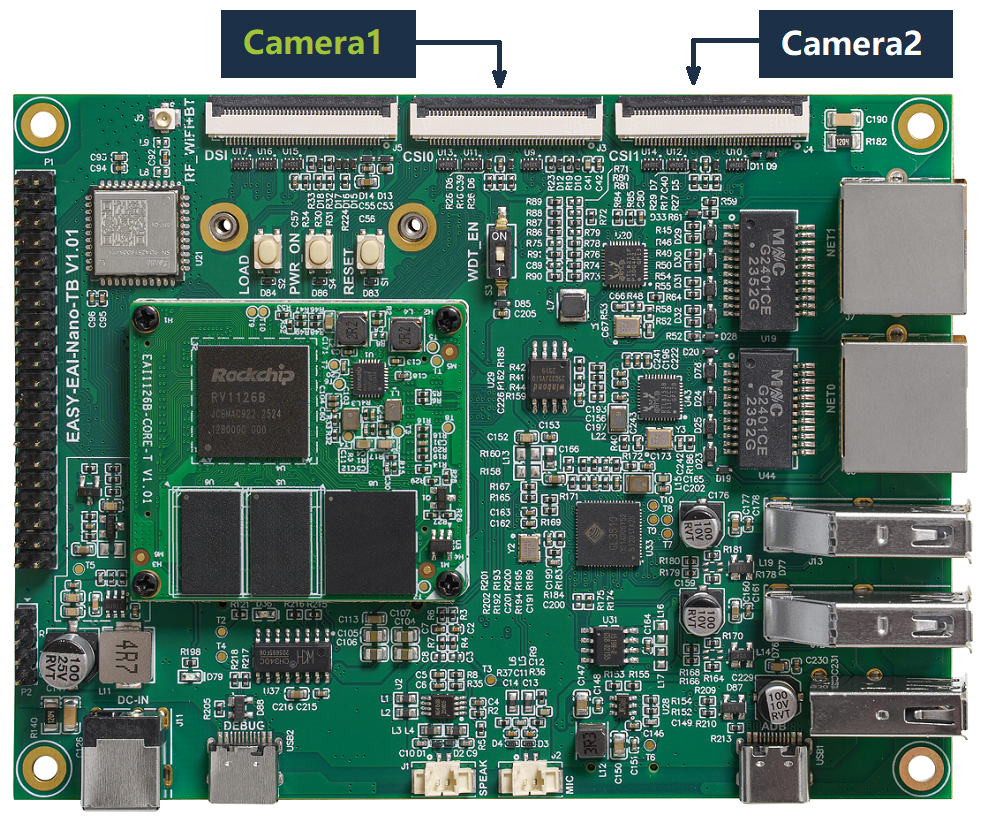 这里采用CSI-1 接口
摄像头和EASY EAI Nano-TB开发板接线
[显示屏接线]
| 屏幕尺寸 |
8寸 |
|---|
| 触摸屏 |
支持多点触摸,I2C接口 |
| 分辨率 |
800 * 1280 |
| 显示屏接口 |
MIPI DSI,4Lane |
| 可视角度 |
IPS全向 |
| 背光亮度 |
可通过软件调节 |
| 工作温度 |
-10 ~ +60℃,湿度20% ~ 90% |
| 储存温度 |
-20 ~ +70℃,湿度20% ~ 90% |
| 工作电压 |
DC 5V |
| 外形尺寸 |
131.14mm * 195.73mm |
| 有效显示区域尺寸 |
107.64mm * 172.22mm |
| 适配主板 |
灵眸科技所有带MIPI DSI显示接口的主板 |
RV1126B的主板集成了1路MIPI DSI 4-Lane输出接口支持D-PHY V2.0版本,最高传输速率1.5Gbps/Lane。最大支持1920x1080@60Hz,支持RGB(up to 24bits)格式。物理接口是40Pin,0.5mm间距,卧式FPC座子。MIPI DSI的工位是J5。
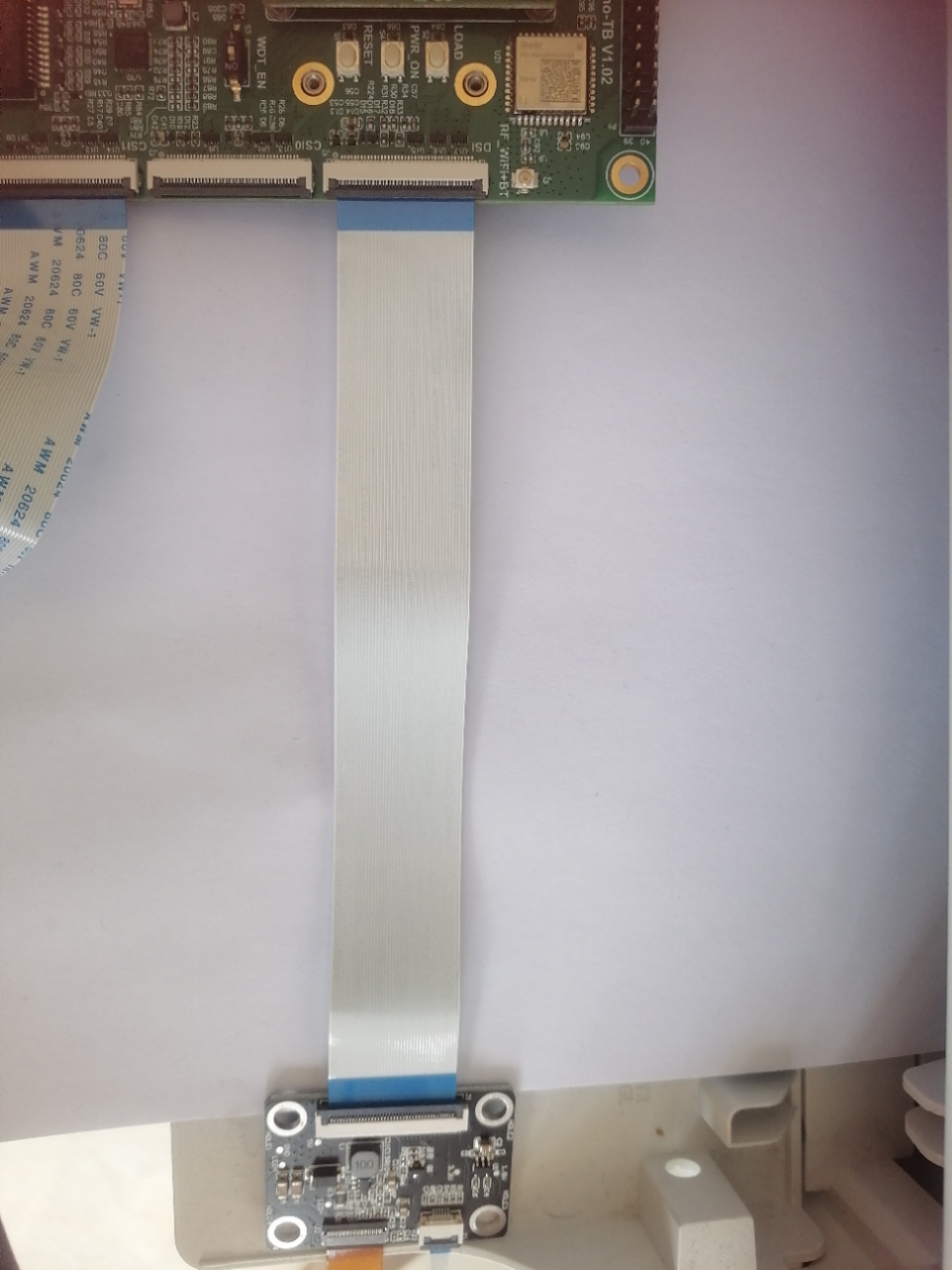
DSI接口 【不支持】 热插拔,并且会对电源功率会有一定要求,因此要使用DSI接口,首先必须要确认供电电源为DC12V-3A输入,否则会因为功率不足导致无法带起DSI屏幕。具体现象表现为:在uboot阶段不断地重启。
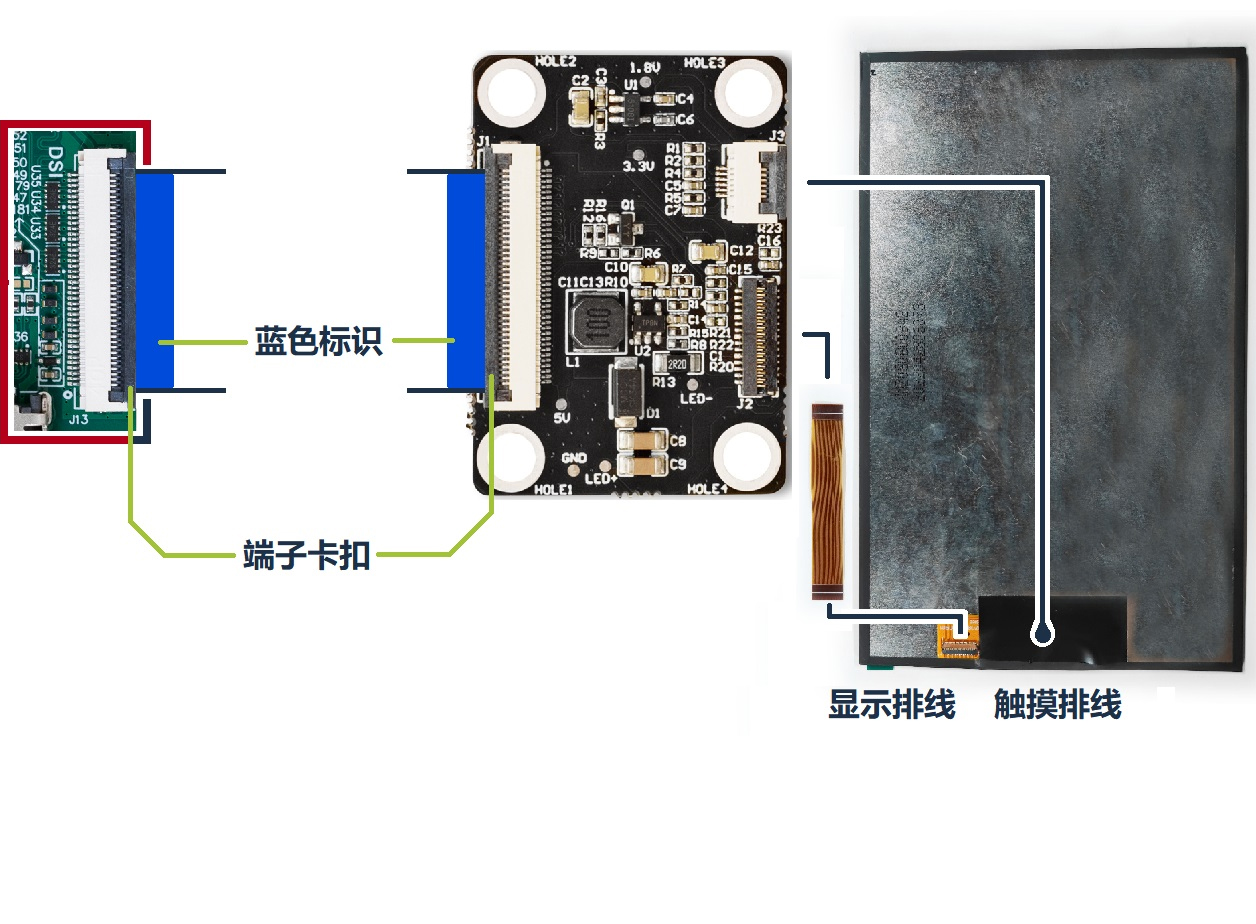
** 同向线** :两端的蓝色标识处于同一侧面。
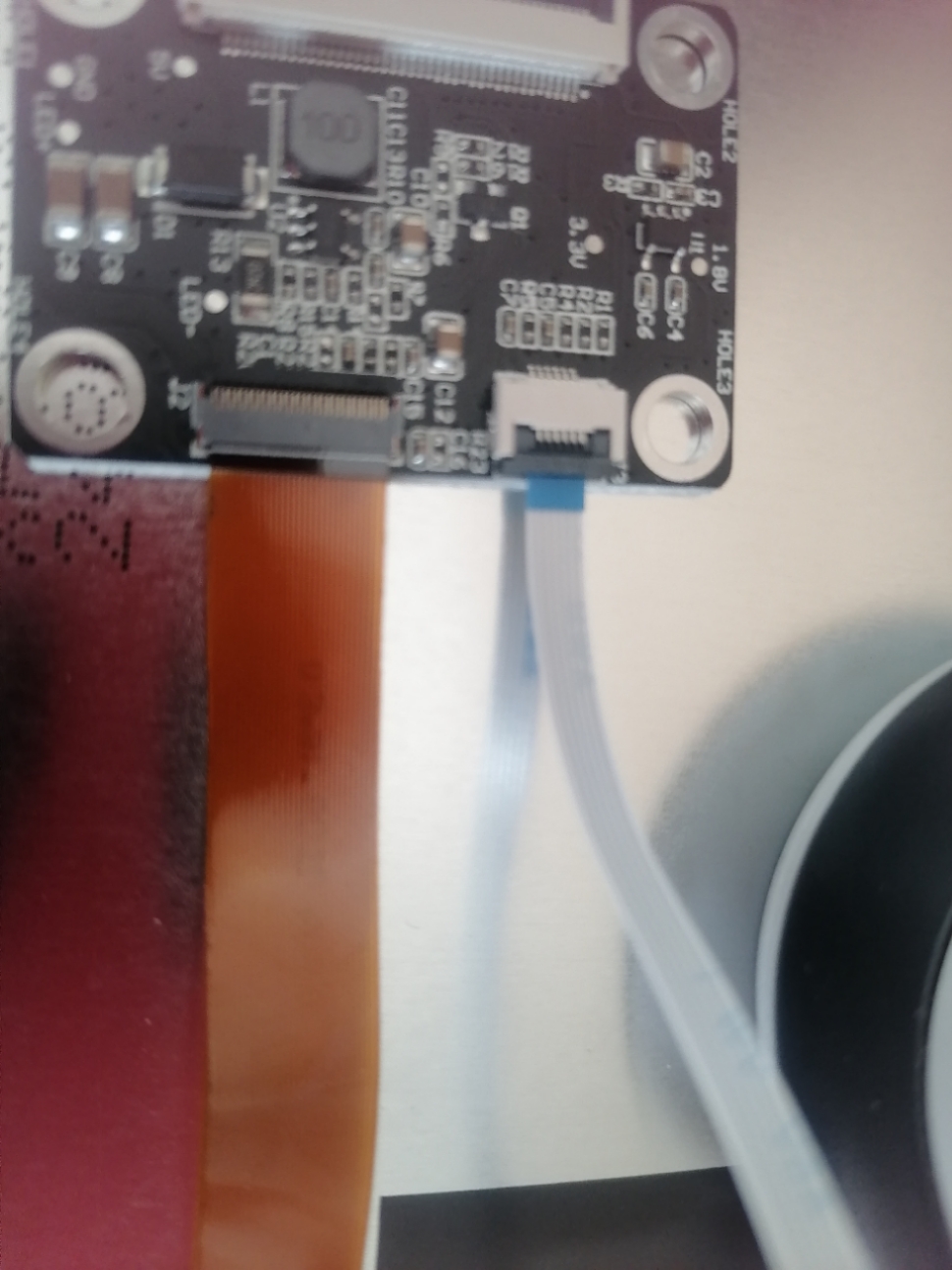
- MIPI接口【不支持】热插拔,接线【必须】在断电时进行操作。
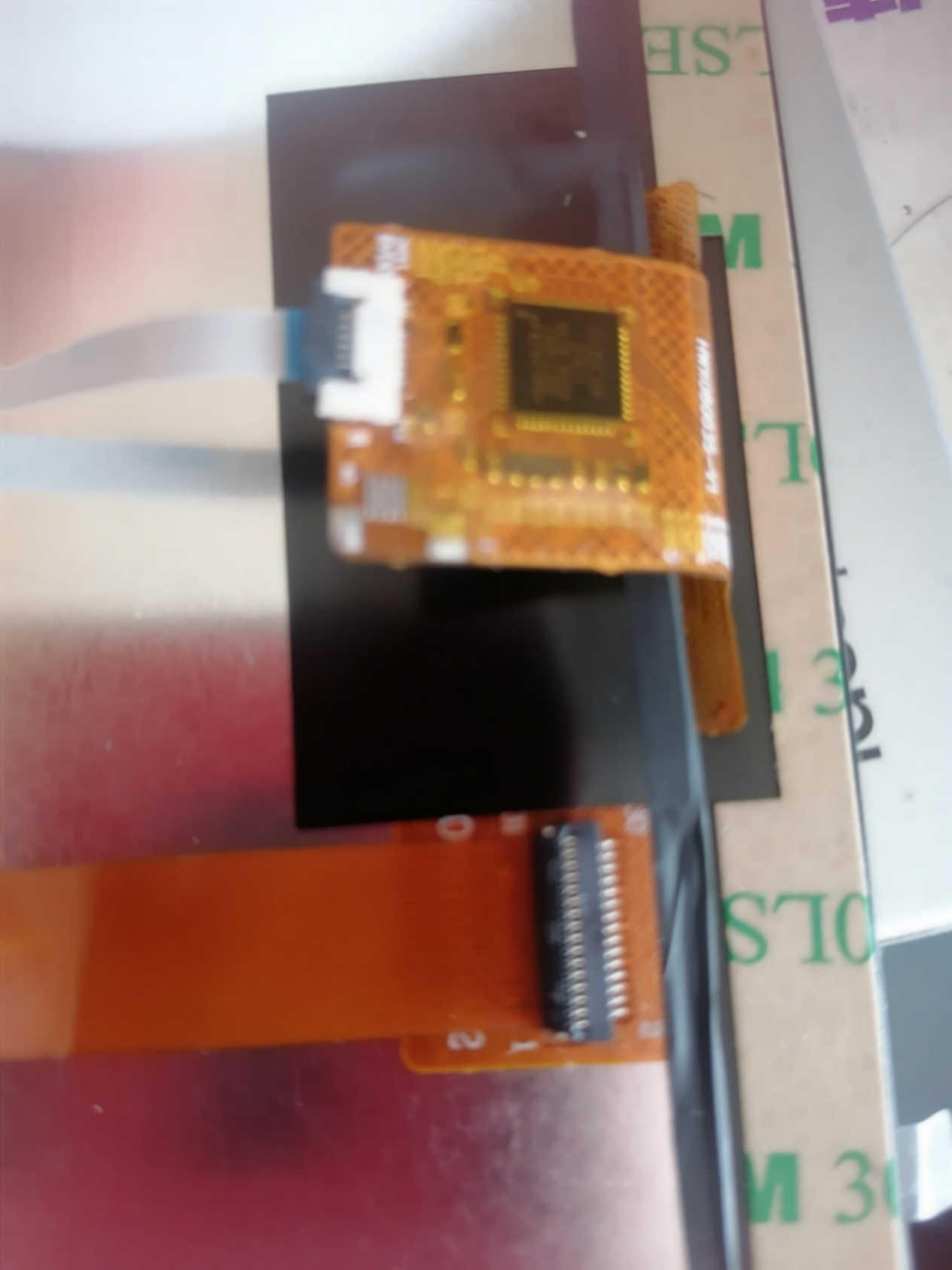
- 采用同向线连接屏幕显示屏驱动板与RV1126B的主板 MIPI-DSI接口。(注意:用错线会烧坏摄像头或者核心板,因此在接线时务必要小心。)
- 接线端子卡扣与FPC线的蓝色塑料标识必须位于同一侧。如下图所示。
[板卡启动]
EASY EAI Orin Nano为没有外壳保护的裸板产品,因此所有的带电拔插操作都应该需要格外注意。
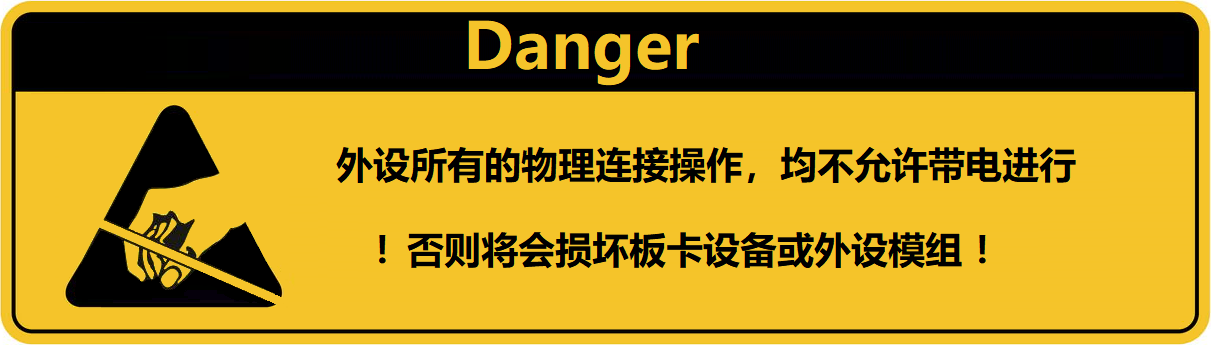
电源端子接入一个DC12V即可开机。
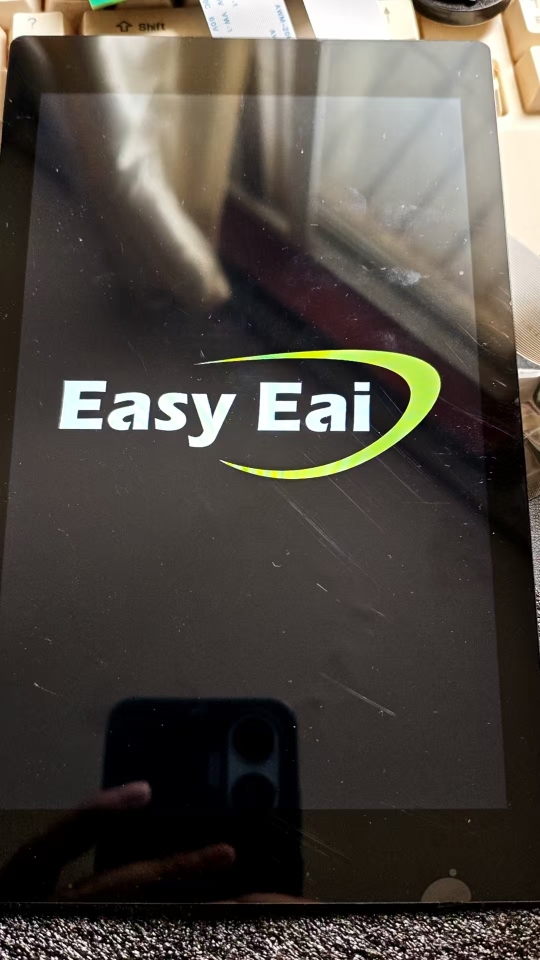
[板卡关机]
可【长按】底板上的【PWR_ON按钮】关机,亦可【直接拔掉开关电源】来关机。但【关机前】建议先同步文件缓存到非易失存储器(如emmc),以防数据丢失。
例如执行以下shell命令:
cpp
sync
基本环境及必要工具已初步搭建。

 0
0
 /9
/9 



 工商网监
湘ICP备2023018690号
工商网监
湘ICP备2023018690号


 1333
1333
 淘帖
淘帖










