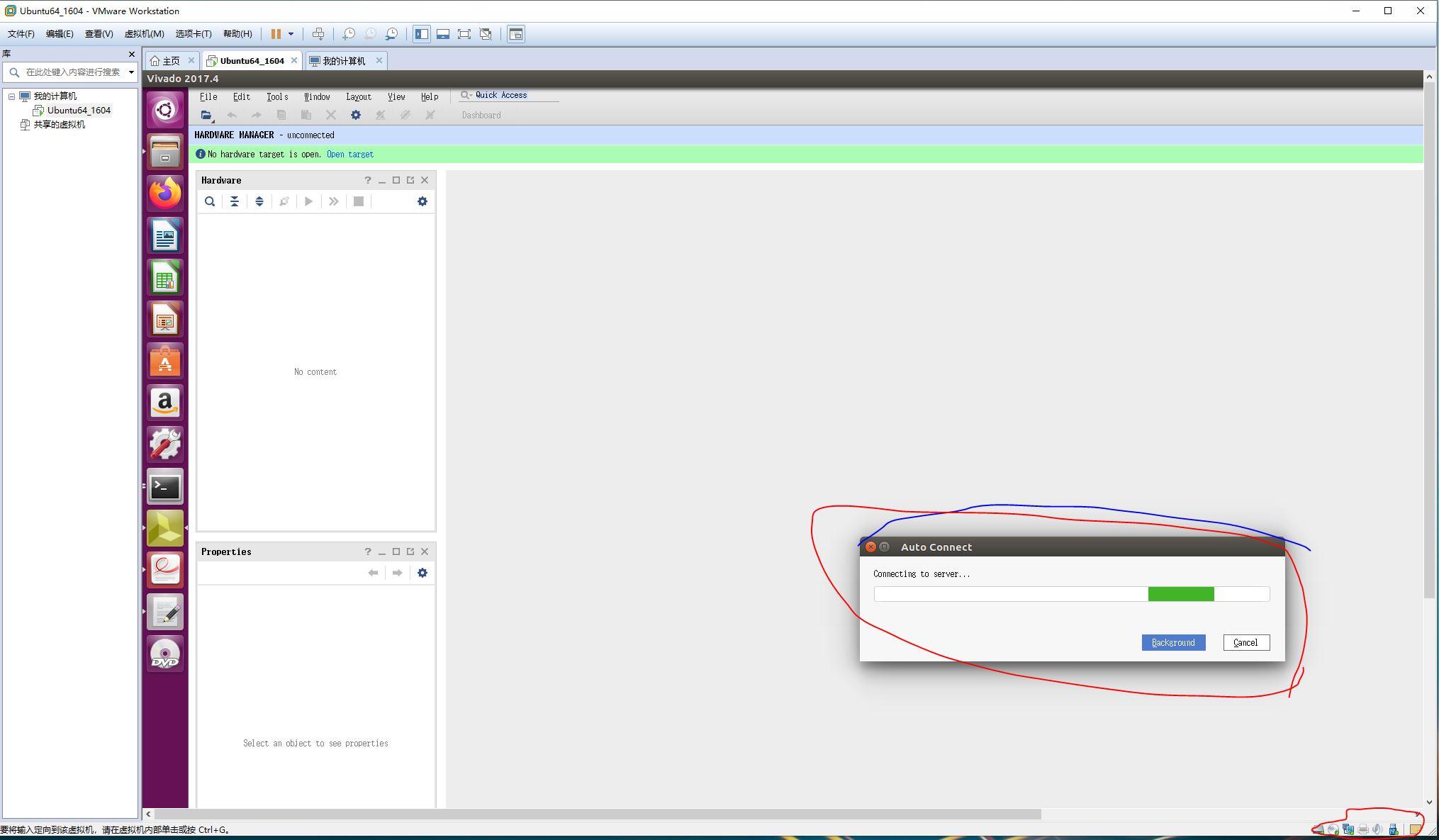
针对Vivado连接ARTY A7-35T开发板导致Ubuntu虚拟机死机的问题,结合您的描述,以下是系统化的解决方案:
核心问题分析
死机原因可能涉及:
- USB设备冲突:虚拟机USB控制器与开发板兼容性问题。
- Digilent驱动权限不足:Linux udev规则未正确配置。
- Vivado硬件管理器兼容性:自动连接机制触发异常。
- VMware USB设置错误:USB 3.0/2.0模式不匹配。
解决方案步骤
1. 修复USB设备权限
检查设备ID:
拔插开发板,在终端执行:
lsusb
确认设备ID(如 0403:6010 或 1443:0007)。
添加udev规则:
sudo nano /etc/udev/rules.d/90-digilent-usb.rules
写入以下内容(根据实际ID修改):
# FTDI设备

ATTRS{idVendor}=="0403", ATTRS{idProduct}=="6010", MODE="666"

# Digilent设备

ATTRS{idVendor}=="1443", ATTRS{idProduct}=="0007", MODE="666"
保存后执行:
sudo udevadm control --reload-rules

sudo udevadm trigger
2. 调整VMware USB设置
- 关闭虚拟机 → 编辑虚拟机设置 → USB控制器:
- 勾选 USB 3.0(若开发板支持)或强制 USB 2.0(兼容性更好)。
- 取消勾选 "自动连接新USB设备"。
- 启动Ubuntu后手动连接设备:
在VMware菜单:
虚拟机(M) > 可移动设备 > Future Devices USB Composite Device > 连接
3. 修改Vivado连接行为
- 禁止自动连接:
启动Vivado后,先打开Hardware Manager,点击Auto Connect旁的下拉箭头 → Disable Auto Connect。
- 手动指定电缆:
在Hardware Manager中:
Open target > Open New Target → 手动选择 Digilent JTAG-SMT2 电缆。
4. 关键系统配置
- 禁用ModemManager(干扰USB串口):
sudo systemctl stop ModemManager

sudo systemctl disable ModemManager
- 增加USB设备超时(避免卡死):
sudo nano /etc/modprobe.d/digilent.conf
添加:
options usb-storage delay_use=10
5. 验证驱动安装
6. 备选方案
- 更换USB线缆和端口:排除物理连接问题。
- 主机系统直连测试:在Windows主机安装Vivado测试开发板,确认硬件正常。
- 升级VMware/Vivado:确保使用最新版本(如Vivado 2020+,VMware 16+)。
故障排除流程图
graph TD

  A[死机问题] --> B{USB设备识别正常?}

  B -->|否| C[检查VMware USB设置]

  B -->|是| D[检查udev规则]

  C --> E[切换USB 2.0/3.0模式]

  D --> F[修复权限并重载规则]

  E --> G[手动连接设备]

  F --> G

  G --> H{问题解决?}

  H -->|否| I[禁用Vivado自动连接]

  I --> J[手动指定JTAG电缆]

  J --> K{问题解决?}

  K -->|否| L[主机直连测试]

  L --> M[确认硬件/驱动正常]
注意事项
通过以上步骤,90%以上的类似问题可解决。重点排查 udev规则 和 VMware USB模式,这两者是虚拟机环境中最常见的故障点。
针对Vivado连接ARTY A7-35T开发板导致Ubuntu虚拟机死机的问题,结合您的描述,以下是系统化的解决方案:
核心问题分析
死机原因可能涉及:
- USB设备冲突:虚拟机USB控制器与开发板兼容性问题。
- Digilent驱动权限不足:Linux udev规则未正确配置。
- Vivado硬件管理器兼容性:自动连接机制触发异常。
- VMware USB设置错误:USB 3.0/2.0模式不匹配。
解决方案步骤
1. 修复USB设备权限
检查设备ID:
拔插开发板,在终端执行:
lsusb
确认设备ID(如 0403:6010 或 1443:0007)。
添加udev规则:
sudo nano /etc/udev/rules.d/90-digilent-usb.rules
写入以下内容(根据实际ID修改):
# FTDI设备

ATTRS{idVendor}=="0403", ATTRS{idProduct}=="6010", MODE="666"

# Digilent设备

ATTRS{idVendor}=="1443", ATTRS{idProduct}=="0007", MODE="666"
保存后执行:
sudo udevadm control --reload-rules

sudo udevadm trigger
2. 调整VMware USB设置
- 关闭虚拟机 → 编辑虚拟机设置 → USB控制器:
- 勾选 USB 3.0(若开发板支持)或强制 USB 2.0(兼容性更好)。
- 取消勾选 "自动连接新USB设备"。
- 启动Ubuntu后手动连接设备:
在VMware菜单:
虚拟机(M) > 可移动设备 > Future Devices USB Composite Device > 连接
3. 修改Vivado连接行为
- 禁止自动连接:
启动Vivado后,先打开Hardware Manager,点击Auto Connect旁的下拉箭头 → Disable Auto Connect。
- 手动指定电缆:
在Hardware Manager中:
Open target > Open New Target → 手动选择 Digilent JTAG-SMT2 电缆。
4. 关键系统配置
- 禁用ModemManager(干扰USB串口):
sudo systemctl stop ModemManager

sudo systemctl disable ModemManager
- 增加USB设备超时(避免卡死):
sudo nano /etc/modprobe.d/digilent.conf
添加:
options usb-storage delay_use=10
5. 验证驱动安装
6. 备选方案
- 更换USB线缆和端口:排除物理连接问题。
- 主机系统直连测试:在Windows主机安装Vivado测试开发板,确认硬件正常。
- 升级VMware/Vivado:确保使用最新版本(如Vivado 2020+,VMware 16+)。
故障排除流程图
graph TD

  A[死机问题] --> B{USB设备识别正常?}

  B -->|否| C[检查VMware USB设置]

  B -->|是| D[检查udev规则]

  C --> E[切换USB 2.0/3.0模式]

  D --> F[修复权限并重载规则]

  E --> G[手动连接设备]

  F --> G

  G --> H{问题解决?}

  H -->|否| I[禁用Vivado自动连接]

  I --> J[手动指定JTAG电缆]

  J --> K{问题解决?}

  K -->|否| L[主机直连测试]

  L --> M[确认硬件/驱动正常]
注意事项
通过以上步骤,90%以上的类似问题可解决。重点排查 udev规则 和 VMware USB模式,这两者是虚拟机环境中最常见的故障点。

 举报
举报