一、CCS集成开发环境的安装
1.1首先准备好需要安装的软件压缩包和simulator相关的文件。包含下图中前两项即可。
1.2将CCS7解压到一个纯英文的路径下,我这里解压到G盘根目录下。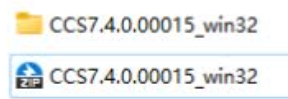
1.3打开解压好的CCS7.4.0.00015_win32文件夹,点击ccs_setup_7.4.0.00015文件运行安装程序
1.4点击continue按钮,(如果没有出现continue按钮,则需要检查CCS7.4.0.00015_win32文件夹是否在全英文路径下)
二、CCS的使用拓展(CCS7.4版本为例)
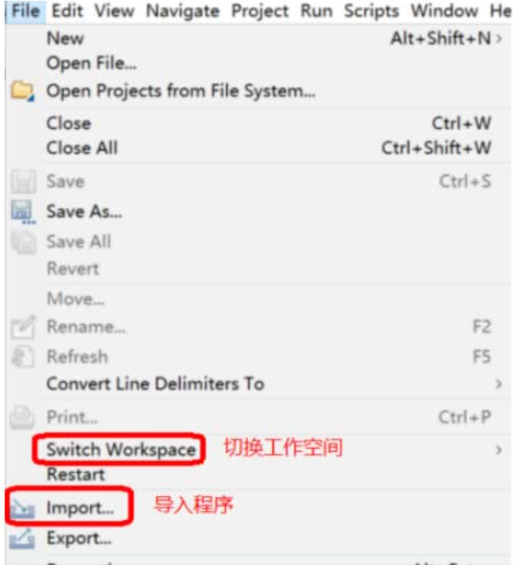
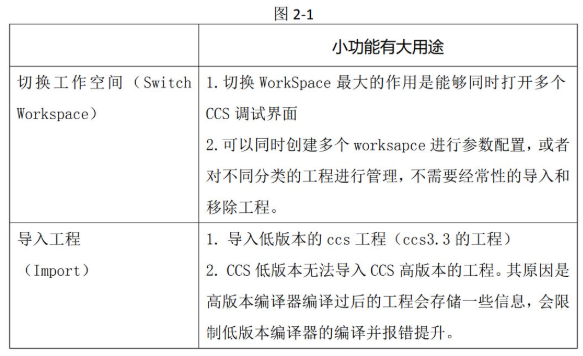
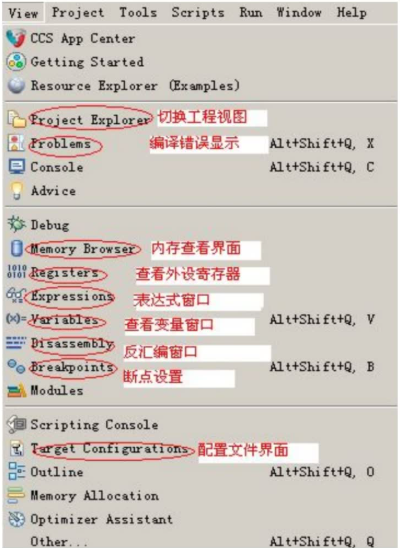
从开发者视角,Debug和Release的区别,主要是编译器的选项不同,Debug 包含调试信息,并且不作任何优化,便于程序员调试程序。Release
往往是进行了各种优化,使得程序在代码大小和运行速度上都是最优的,以便用户很好地使用。默认使用Debug模式。
6.2内存查看界面(Memory Browser)和寄存器窗口(Registers)
调试程序时,程序对寄存器写入或者对内存赋值,从Memory Browser和Register窗口查看寄存器和内存单元的值可能没有改变。可以尝试刷新窗口,如果任然得不到更新,可以用代码判断相应的值。
6.3遇到一些奇奇怪怪的问题,请重启CCS软件
在JTAG有连接,开发板上电,硬件配置文件(Target
Configurations)正确配置并且Launch之后。Debug窗口中Connect Target可能会报错,建议重新启动CCS软件或者复位开发板,问题可能得到解决。
6.4编写程序一定要注意某些寄存器可能受到保护
TI公司为了防止用户代码误操作寄存器,从而产生一些不可预知的错误,特别的设置EALLOW和EDIS指令实现对寄存器的保护。EALLOW(Edit allow)一般和EDIS(Edit
disable)配套使用。有时候修改寄存器的值,忘记调用这两条指令,导致值没有成功写入寄存器,从而对测试结果误判。汇编宏中修改寄存器值时都有使用到这两条指令。
6.5包含主函数的文件名要和工程名字一致
在一个CCS界面中,当打开多个工程中包含主函数文件,如果这些来自不同工程的主函数文件都使用同一个名字,例:Main.asm
,对一个工程的主函数文件修改代码时,可能会导致编写到其他工程的主函数文件中。新建新工程或者拷贝新工程时,往往容易忽略这一点。
6.6高版本CCS7.4打开低版本CCS3.3工程
高版本CCS打开低版本工程会在工程文件夹中添加一些新的文件,之后再次导入该工程就可以使用正常的导入流程,而不需要使用3.3版本的导入。导入工程之后编译报错:“Product 'XDAIS' v1.0.0 is not currently
installed and no compatible version is available. ”,右键该工程 —》properties
—》general —》 products —》 把XDAIS的“√”去掉。
'XDAIS'报错提示
'XDAIS'解决方法
导入工程之后编译报错:
“cannot open source file
"DSP2833x_Device.h"”
步骤1:右键该工程
—》properties —》Include
Option —》 点击Add —》 Browse —》 找到当前工程所在的DSP2833x_common下的Include;
步骤2:右键该工程
—》properties —》Include Option —》
点击Add —》 Browse
—》 找到当前工程所在的DSP2833x_headers下的Include。
'打不开源文件'报错提示
'打不开源文件'解决方法步骤1
导入工程之后编译报错:“This project was
created using a version of compiler that is not currently installed -
20.12.0.STS [C2000]:”,表示找不到ti-cgt-c2000_20.12.0.STS这个版本的编译器,打开CCS的安装路径(D:\ti\ccsv7\tools\compiler)也找不到ti-cgt-c2000_20.12.0.STS的编译器。
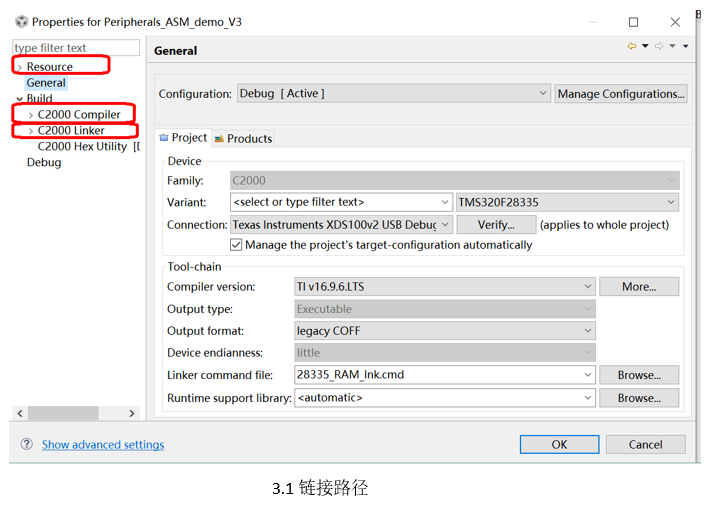
解决方法1:使用其他版本的编译器(右键该工程
—》properties —》Complier version)。
解决方法2:可以移植或下载该编译器(报错中有提示操作)。
'编译器找不到'报错提示
'编译器找不到'解决方法1
更多回帖