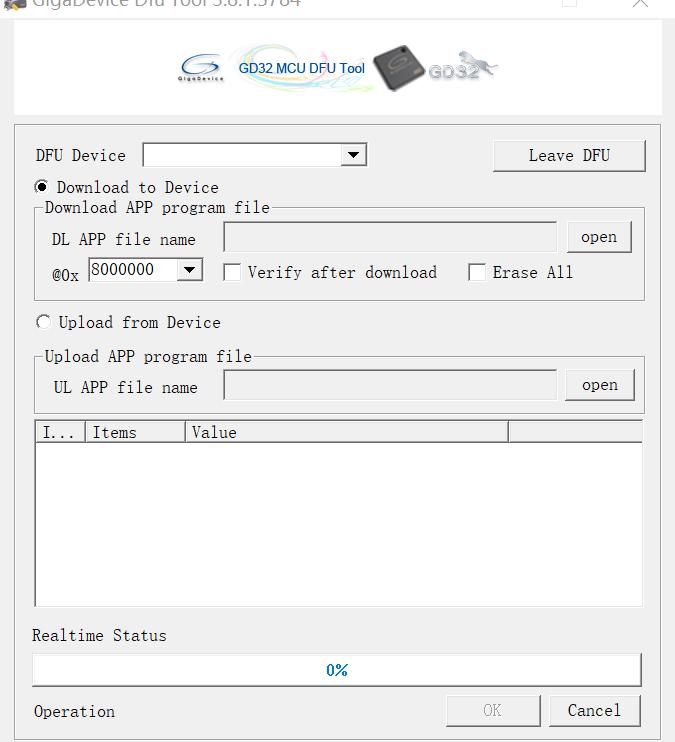
在使用DFU烧录程序时,如果工具的界面(设备列表)是空白的,显示不出DFU设备,通常是由以下几个原因造成的。请按照以下步骤逐一排查:
? 最常见原因和排查步骤
硬件连接和物理状态:
- USB线缆质量: 尝试更换一根质量好、数据能力可靠的USB线缆。劣质线缆或仅支持充电的线缆无法传输数据。
- USB端口: 尝试将设备插入电脑主板后置的USB接口(通常会比前置接口或扩展坞稳定)。尝试不同的USB端口。
- 设备供电: 确保设备有稳定且充足的电源供应。电池供电的设备,请确保电量充足。有些设备在DFU模式耗电增加。
- 物理连接: 检查设备与电脑的连接头和插座是否有松动、氧化或损坏。
设备未正确进入DFU模式:
- 操作方法: 这是最常见的原因!仔细查阅你设备的官方文档,确认进入DFU模式的精确步骤(如按钮组合、复位时序、Boot引脚配置等)。不同厂商、不同芯片型号甚至不同开发板进入DFU的方式可能完全不同(STM32的Boot0/1, Nordic的RESET双击, ESP32的GPIO0下拉等)。
- 操作时机: 很多时候需要在设备复位瞬间执行特定操作(如按住某个按钮)。动作要快且时机准确。
- 状态指示: 观察设备上的LED指示灯?(如果有)。很多设备在成功进入DFU模式后会有特定的LED闪烁模式(如常亮、慢闪、快闪等)。如果没有任何指示灯变化,很可能没进入成功。
- 尝试重新进入: 断开USB线,确保设备完全断电,然后严格按照步骤重新尝试进入DFU模式。
驱动问题:
- 操作系统识别: 在设备进入DFU模式后,立即检查操作系统的设备管理器(Windows)或系统信息(macOS/Linux):
- Windows:
- 打开“设备管理器”。
- 在设备成功进入DFU模式并连接后,观察设备管理器列表的变化。
- 查找是否有新的设备出现(可能在“通用串行总线控制器”下或“其他设备”下)。
- 理想情况下,它应该被识别为“STM32 BOOTLOADER” “DFU MODE” “ATMel DFU” “CMSIS-DAP” 或类似的名称。
- 如果看到一个带黄色感叹号的“未知设备”或“USB设备”,或者根本没有新设备出现,则强烈指向驱动问题或设备未被正确识别。
- macOS:
- 苹果菜单 > “关于本机” > “系统报告” > “硬件” > “USB”。
- 查找新出现的USB设备,检查其供应商ID,产品ID和名称是否与预期的DFU设备匹配。
- Linux:
- 终端运行
lsusb 或 dmesg | tail 命令。
- 查找新出现的USB设备及其描述符。
- 安装/更新驱动:
- Windows: 如果看到未知设备或有感叹号:
- 尝试右键点击该设备 -> “更新驱动程序” -> “自动搜索驱动程序”。Windows Update有时能解决问题。
- 手动安装驱动:下载设备厂商提供的官方DFU驱动程序或USB通用驱动(如WinUSB, libusb-win32, libusbK)。
- STM32用户特别注意: 需要安装STM32的DFU驱动(通常集成在STM32CubeProgrammer安装包里,或单独下载)。有时需要运行配套的“STM32 Bootloader”安装程序。
- 其他厂商(如Nordic的nRF芯片)也有其配套的USB驱动。
- macOS/Linux: 通常依赖系统自带驱动,但有时需要特定的规则或配置:
- 确保你有权限访问USB设备(Linux可能需要将自己加入特定用户组如
plugdev,或配置udev规则?)。
- 对于有些设备,可能需要安装
libusb等库。
DFU工具问题:
- 工具选择: 确认你使用的DFU工具支持你设备的DFU协议。不同芯片厂商可能有不同的DFU工具(如dfu-util, STM32CubeProgrammer, nRF Connect for Desktop/Command Line Tools, DfuSe)。
- 工具版本: 尝试更新DFU工具到最新版本。旧版本可能有兼容性问题或Bug。
- 权限: 在Linux/macOS下,确保你有权限运行该工具(
sudo 或配置权限)。
- 尝试其他工具: 如果有一个通用的工具可用(如
dfu-util),尝试用它来枚举设备:在命令行中运行 dfu-util --list。如果这个命令能列出设备但你的GUI工具不能,问题就出在GUI工具本身(配置、Bug等)。
设备固件问题:
- Bootloader损坏: 如果设备的片上bootloader本身损坏了,它将无法响应DFU请求。这通常发生在错误的烧写操作后或硬件故障。通常需要恢复手段(如通过JTAG/SWD重新烧写bootloader)。
- Bootloader配置: 检查芯片Boot相关的引脚(如STM32的BOOT0/BOOT1)是否在上电/复位时被正确配置到从系统存储器启动(即启动bootloader的位置)。硬件设计或焊接问题可能导致Boot引脚状态不对。
- USB端点/描述符问题: Bootloader固件实现的USB DFU接口描述符如果不标准或有错误,也可能导致主机无法识别。
操作系统/环境问题:
- 重启电脑: 万能的第一步尝试。
- 关闭冲突软件: 关闭任何可能占用USB设备的程序(如串口调试工具、其他烧录工具、虚拟机软件等)。
- USB选择性暂停设置: 在Windows电源选项中,禁用USB选择性暂停设置(可能在某些情况下导致连接不稳定)。
- 虚拟机: 如果在虚拟机中运行,确保USB设备已正确透传给虚拟机。
? 总结排查流程
- 仔细核对官方文档,反复确认设备是否100%成功进入DFU模式(看LED、或其他状态指示)。
- 更换高质量USB线缆,连接到电脑后置USB口。
- 立即检查操作系统设备管理器/系统信息,看设备是否被识别以及识别成什么状态(这是关键诊断点!)。
- 根据操作系统和设备识别状态,针对性解决驱动问题(安装/更新厂商驱动或USB通用驱动)。
- 尝试使用命令行工具(如
dfu-util --list)来验证设备是否被操作系统底层识别。
- 尝试更新或更换DFU工具(如用STM32CubeProgrammer代替DfuSe Demo,或用最新的dfu-util)。
- 考虑Bootloader损坏或Boot引脚配置错误的可能性(需要硬件调试或恢复手段)。
? 提供以下信息能更快帮你定位问题:
- 你使用的具体是什么芯片/开发板/设备? (e.g., STM32F4 Discovery, nRF52840 DK, ESP32-S3)
- 你使用的DFU工具是什么? (e.g., STM32CubeProgrammer, dfu-util, DfuSe Demo, nrfutil)
- 你的操作系统是什么? (e.g., Windows 10, Windows 11, macOS Monterey, Ubuntu 22.04)
- 设备进入DFU模式后,在设备管理器/系统信息中显示为什么? (截图最有帮助)
- 设备进入DFU模式后,有任何指示灯变化吗?
解决这类问题通常需要耐心和细致的排查,从最基础的物理连接和模式进入开始,逐步向上层驱动和软件分析。祝顺利解决问题!??
在使用DFU烧录程序时,如果工具的界面(设备列表)是空白的,显示不出DFU设备,通常是由以下几个原因造成的。请按照以下步骤逐一排查:
? 最常见原因和排查步骤
硬件连接和物理状态:
- USB线缆质量: 尝试更换一根质量好、数据能力可靠的USB线缆。劣质线缆或仅支持充电的线缆无法传输数据。
- USB端口: 尝试将设备插入电脑主板后置的USB接口(通常会比前置接口或扩展坞稳定)。尝试不同的USB端口。
- 设备供电: 确保设备有稳定且充足的电源供应。电池供电的设备,请确保电量充足。有些设备在DFU模式耗电增加。
- 物理连接: 检查设备与电脑的连接头和插座是否有松动、氧化或损坏。
设备未正确进入DFU模式:
- 操作方法: 这是最常见的原因!仔细查阅你设备的官方文档,确认进入DFU模式的精确步骤(如按钮组合、复位时序、Boot引脚配置等)。不同厂商、不同芯片型号甚至不同开发板进入DFU的方式可能完全不同(STM32的Boot0/1, Nordic的RESET双击, ESP32的GPIO0下拉等)。
- 操作时机: 很多时候需要在设备复位瞬间执行特定操作(如按住某个按钮)。动作要快且时机准确。
- 状态指示: 观察设备上的LED指示灯?(如果有)。很多设备在成功进入DFU模式后会有特定的LED闪烁模式(如常亮、慢闪、快闪等)。如果没有任何指示灯变化,很可能没进入成功。
- 尝试重新进入: 断开USB线,确保设备完全断电,然后严格按照步骤重新尝试进入DFU模式。
驱动问题:
- 操作系统识别: 在设备进入DFU模式后,立即检查操作系统的设备管理器(Windows)或系统信息(macOS/Linux):
- Windows:
- 打开“设备管理器”。
- 在设备成功进入DFU模式并连接后,观察设备管理器列表的变化。
- 查找是否有新的设备出现(可能在“通用串行总线控制器”下或“其他设备”下)。
- 理想情况下,它应该被识别为“STM32 BOOTLOADER” “DFU MODE” “ATMel DFU” “CMSIS-DAP” 或类似的名称。
- 如果看到一个带黄色感叹号的“未知设备”或“USB设备”,或者根本没有新设备出现,则强烈指向驱动问题或设备未被正确识别。
- macOS:
- 苹果菜单 > “关于本机” > “系统报告” > “硬件” > “USB”。
- 查找新出现的USB设备,检查其供应商ID,产品ID和名称是否与预期的DFU设备匹配。
- Linux:
- 终端运行
lsusb 或 dmesg | tail 命令。
- 查找新出现的USB设备及其描述符。
- 安装/更新驱动:
- Windows: 如果看到未知设备或有感叹号:
- 尝试右键点击该设备 -> “更新驱动程序” -> “自动搜索驱动程序”。Windows Update有时能解决问题。
- 手动安装驱动:下载设备厂商提供的官方DFU驱动程序或USB通用驱动(如WinUSB, libusb-win32, libusbK)。
- STM32用户特别注意: 需要安装STM32的DFU驱动(通常集成在STM32CubeProgrammer安装包里,或单独下载)。有时需要运行配套的“STM32 Bootloader”安装程序。
- 其他厂商(如Nordic的nRF芯片)也有其配套的USB驱动。
- macOS/Linux: 通常依赖系统自带驱动,但有时需要特定的规则或配置:
- 确保你有权限访问USB设备(Linux可能需要将自己加入特定用户组如
plugdev,或配置udev规则?)。
- 对于有些设备,可能需要安装
libusb等库。
DFU工具问题:
- 工具选择: 确认你使用的DFU工具支持你设备的DFU协议。不同芯片厂商可能有不同的DFU工具(如dfu-util, STM32CubeProgrammer, nRF Connect for Desktop/Command Line Tools, DfuSe)。
- 工具版本: 尝试更新DFU工具到最新版本。旧版本可能有兼容性问题或Bug。
- 权限: 在Linux/macOS下,确保你有权限运行该工具(
sudo 或配置权限)。
- 尝试其他工具: 如果有一个通用的工具可用(如
dfu-util),尝试用它来枚举设备:在命令行中运行 dfu-util --list。如果这个命令能列出设备但你的GUI工具不能,问题就出在GUI工具本身(配置、Bug等)。
设备固件问题:
- Bootloader损坏: 如果设备的片上bootloader本身损坏了,它将无法响应DFU请求。这通常发生在错误的烧写操作后或硬件故障。通常需要恢复手段(如通过JTAG/SWD重新烧写bootloader)。
- Bootloader配置: 检查芯片Boot相关的引脚(如STM32的BOOT0/BOOT1)是否在上电/复位时被正确配置到从系统存储器启动(即启动bootloader的位置)。硬件设计或焊接问题可能导致Boot引脚状态不对。
- USB端点/描述符问题: Bootloader固件实现的USB DFU接口描述符如果不标准或有错误,也可能导致主机无法识别。
操作系统/环境问题:
- 重启电脑: 万能的第一步尝试。
- 关闭冲突软件: 关闭任何可能占用USB设备的程序(如串口调试工具、其他烧录工具、虚拟机软件等)。
- USB选择性暂停设置: 在Windows电源选项中,禁用USB选择性暂停设置(可能在某些情况下导致连接不稳定)。
- 虚拟机: 如果在虚拟机中运行,确保USB设备已正确透传给虚拟机。
? 总结排查流程
- 仔细核对官方文档,反复确认设备是否100%成功进入DFU模式(看LED、或其他状态指示)。
- 更换高质量USB线缆,连接到电脑后置USB口。
- 立即检查操作系统设备管理器/系统信息,看设备是否被识别以及识别成什么状态(这是关键诊断点!)。
- 根据操作系统和设备识别状态,针对性解决驱动问题(安装/更新厂商驱动或USB通用驱动)。
- 尝试使用命令行工具(如
dfu-util --list)来验证设备是否被操作系统底层识别。
- 尝试更新或更换DFU工具(如用STM32CubeProgrammer代替DfuSe Demo,或用最新的dfu-util)。
- 考虑Bootloader损坏或Boot引脚配置错误的可能性(需要硬件调试或恢复手段)。
? 提供以下信息能更快帮你定位问题:
- 你使用的具体是什么芯片/开发板/设备? (e.g., STM32F4 Discovery, nRF52840 DK, ESP32-S3)
- 你使用的DFU工具是什么? (e.g., STM32CubeProgrammer, dfu-util, DfuSe Demo, nrfutil)
- 你的操作系统是什么? (e.g., Windows 10, Windows 11, macOS Monterey, Ubuntu 22.04)
- 设备进入DFU模式后,在设备管理器/系统信息中显示为什么? (截图最有帮助)
- 设备进入DFU模式后,有任何指示灯变化吗?
解决这类问题通常需要耐心和细致的排查,从最基础的物理连接和模式进入开始,逐步向上层驱动和软件分析。祝顺利解决问题!??

 举报
举报