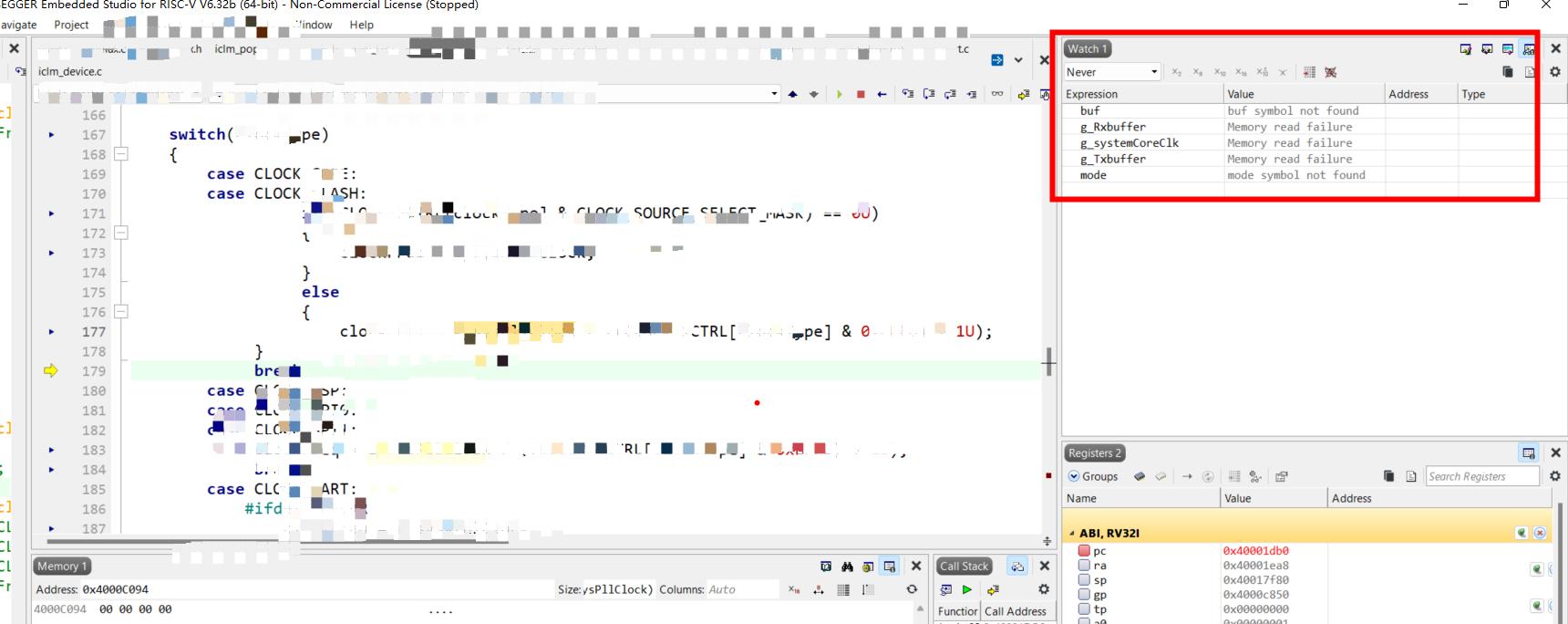
针对在Segger IDE中无法查看全局或局部变量值的问题,以下是系统化的解决方案:
1. 确认调试信息生成
编译选项:确保编译时添加 -g 标志(生成调试符号)并禁用优化(避免变量被优化掉)。
在Makefile中修改:
CFLAGS += -O0 -g3 # -O0禁用优化,-g3生成完整调试信息
重新编译项目,确保生成的ELF文件包含调试信息。
验证ELF文件:
使用命令检查调试信息:
riscv-none-embed-objdump -h your_project.elf | grep debug
若输出包含 .debug_info、.debug_line 等段,则调试信息已嵌入。
2. Segger IDE 配置检查
加载正确的ELF文件:
在项目设置中确认调试配置指向编译生成的ELF文件(而非Hex/Bin文件):
Project > Options > Debugger > Target Device > ELF File Path
启用完整符号加载:
在调试配置中勾选:
Project > Options > Debugger > Download > [√] Load symbols only
3. 链接脚本验证
检查链接脚本(.ld文件)是否保留调试信息:
/* 确保以下段未被丢弃 */

SECTIONS {

  .debug_info     0 : { *(.debug_info) }

  .debug_line     0 : { *(.debug_line) }

  .debug_abbrev   0 : { *(.debug_abbrev) }

  .debug_aranges  0 : { *(.debug_aranges) }

}
若脚本中有 DISCARD 指令,需排除调试段。
4. 运行时变量可见性
- 局部变量:
确保程序执行到变量所在作用域(例如在函数内设置断点)。
- 静态/全局变量:
在任意位置均可查看,若仍不可见,尝试:
- 在Watch窗口手动输入变量名。
- 检查变量是否被优化(确认编译选项为
-O0)。
5. J-Link 调试插件兼容性
6. 尝试替代调试方法验证
7. 常见陷阱排查
- 优化陷阱:优化级别
-Ox(x>0)可能移除未使用的变量。务必使用 -O0。
- 多线程冲突:若使用RTOS,变量可能位于其他任务栈中,需暂停正确线程查看。
- Segger IDE缓存问题:清除IDE缓存并重启:
- 删除项目目录下的
segger_ide_cache 文件夹。
- 重启IDE并重新导入项目。
终极解决方案
如以上步骤无效:
- 使用 Segger Embedded Studio(官方集成环境)替代第三方IDE。
- 或改用 VSCode + PlatformIO 配合 J-Link GDB Server 调试。
通过逐步检查编译选项、ELF文件、链接脚本及调试器配置,变量不可见问题通常可解决。重点确保 -O0 -g 编译 和 正确加载ELF文件 两项关键步骤。
针对在Segger IDE中无法查看全局或局部变量值的问题,以下是系统化的解决方案:
1. 确认调试信息生成
编译选项:确保编译时添加 -g 标志(生成调试符号)并禁用优化(避免变量被优化掉)。
在Makefile中修改:
CFLAGS += -O0 -g3 # -O0禁用优化,-g3生成完整调试信息
重新编译项目,确保生成的ELF文件包含调试信息。
验证ELF文件:
使用命令检查调试信息:
riscv-none-embed-objdump -h your_project.elf | grep debug
若输出包含 .debug_info、.debug_line 等段,则调试信息已嵌入。
2. Segger IDE 配置检查
加载正确的ELF文件:
在项目设置中确认调试配置指向编译生成的ELF文件(而非Hex/Bin文件):
Project > Options > Debugger > Target Device > ELF File Path
启用完整符号加载:
在调试配置中勾选:
Project > Options > Debugger > Download > [√] Load symbols only
3. 链接脚本验证
检查链接脚本(.ld文件)是否保留调试信息:
/* 确保以下段未被丢弃 */

SECTIONS {

  .debug_info     0 : { *(.debug_info) }

  .debug_line     0 : { *(.debug_line) }

  .debug_abbrev   0 : { *(.debug_abbrev) }

  .debug_aranges  0 : { *(.debug_aranges) }

}
若脚本中有 DISCARD 指令,需排除调试段。
4. 运行时变量可见性
- 局部变量:
确保程序执行到变量所在作用域(例如在函数内设置断点)。
- 静态/全局变量:
在任意位置均可查看,若仍不可见,尝试:
- 在Watch窗口手动输入变量名。
- 检查变量是否被优化(确认编译选项为
-O0)。
5. J-Link 调试插件兼容性
6. 尝试替代调试方法验证
7. 常见陷阱排查
- 优化陷阱:优化级别
-Ox(x>0)可能移除未使用的变量。务必使用 -O0。
- 多线程冲突:若使用RTOS,变量可能位于其他任务栈中,需暂停正确线程查看。
- Segger IDE缓存问题:清除IDE缓存并重启:
- 删除项目目录下的
segger_ide_cache 文件夹。
- 重启IDE并重新导入项目。
终极解决方案
如以上步骤无效:
- 使用 Segger Embedded Studio(官方集成环境)替代第三方IDE。
- 或改用 VSCode + PlatformIO 配合 J-Link GDB Server 调试。
通过逐步检查编译选项、ELF文件、链接脚本及调试器配置,变量不可见问题通常可解决。重点确保 -O0 -g 编译 和 正确加载ELF文件 两项关键步骤。

 举报
举报