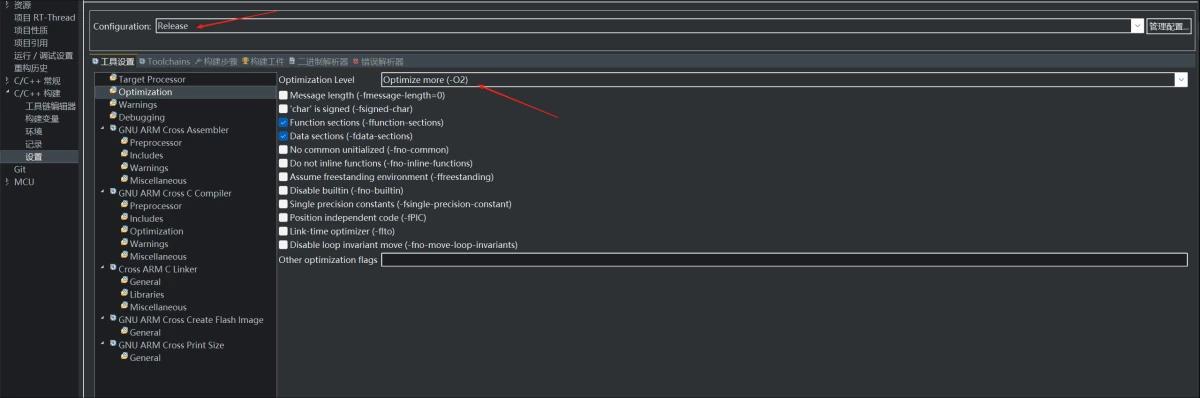
嗯,用户在使用RT-Thread Studio时将构建配置设为Release模式并设置了优化等级,但发现和Debug模式没有明显区别。这个问题确实有点奇怪,让我仔细想想可能的原因。
用户提到优化等级设置后效果不明显,首先需要确认用户是否真的理解了Release和Debug模式的区别。Release模式通常意味着编译器会进行各种优化,比如删除未使用代码、内联函数、寄存器优化等,这些应该会显著减小代码体积并提升执行速度。而Debug模式会保留调试信息并禁用大部分优化,便于调试。
那么问题可能出在哪里呢?让我帮用户梳理几种可能性。首先想到的是构建配置是否真的切换成功了。有时候IDE里虽然选择了Release模式,但实际构建时可能还在用Debug的配置。用户应该检查一下项目属性里的实际设置,看看C/C++构建下的配置管理器里Release是否被正确选中。
其次可能是优化等级的设置问题。用户可能在Release配置里设置了-O0或者没有设置优化选项,这样编译器就不会进行优化。需要确认在Release配置的"优化"选项卡里是否设置了-O1、-2、-3或者-Os这样的优化级别。
还有一个常见问题是clean不完全。如果之前构建的中间文件没有清除干净,新设置可能没有生效。用户应该尝试执行"Project -> Clean"彻底清理项目,然后重新构建。
链接脚本也可能影响优化效果。如果链接脚本里包含了调试段或冗余内容,即使用户开启了优化,最终固件里可能还是包含了很多调试信息。需要检查链接脚本是否针对Release做了精简。
如果用户使用了自定义Makefile,那问题可能更复杂。自定义脚本可能会覆盖IDE的设置,需要检查Makefile里的优化标志是否被正确设置。
用户还可能混淆了优化效果的表现形式。代码尺寸和执行速度的优化效果有时候不太直观,特别是当用户只关注了某段特定代码时。建议用户用更精确的方法来验证,比如对比map文件的大小,或者用性能测试工具测量关键函数的执行时间。
另外,RT-Thread本身的一些配置也可能影响优化效果。比如系统组件的裁剪程度、是否启用调试输出等,这些都会影响最终效果。用户应该检查rtconfig.h里的相关配置项。
最后,如果所有设置都正确但还是没效果,可能需要检查工具链本身是否有问题。可以尝试用命令行直接编译,看是否得到相同结果,或者更新工具链版本。
用户应该系统性地排查这些问题。先确认构建配置是否生效,然后检查优化级别设置,清理项目重新构建,验证链接脚本,最后考虑RT-Thread的配置影响。如果还是不行,可能需要更深入地分析构建日志和输出文件。
在 RT-Thread Studio 中将构建配置切换到 Release 模式并设置了优化等级(如 -O2, -Os 等)后,如果感觉与 Debug 模式没有明显区别,通常是由于以下几个原因导致的:
1. 构建配置未正确切换或应用
*   **检查实际使用的配置:** 确保你确实在构建时使用了 `Release` 配置。在 RT-Thread Studio 中:

    *   项目资源管理器中右键点击你的项目。

    *   选择 `Properties`。

    *   导航到 `C/C++ Build` -> `Manage Configurations...`。

    *   确认 `Release` 配置处于活动状态(Active)并被选中用于构建。

*   **检查优化等级设置位置:**

    *   在项目属性中 (`Properties`)。

    *   导航到 `C/C++ Build` -> `Settings`。

    *   **关键一步:** 确保你是在 `Release` 配置下修改优化等级的!在 `Settings` 对话框的顶部附近,有一个 `Configuration` 下拉列表(通常在工具栏下方)。**必须选择 `[Release]`**,然后才能修改该配置下的编译器设置。

    *   在 `Tool Settings` 选项卡下,找到你的编译器 (通常是 `GNU ARM Cross C Compiler` 或类似的)。

    *   在 `Optimization` 部分:

        *   `Optimization Level`: 设置为所需的优化级别(如 `Optimize for size (-Os)`, `Optimize more (-O2)`, `Optimize most (-O3)`)。

        *   `Debug Level`: 确保这里设置为 `None (-g0)` 或 `Minimal (-g1)`。`Release` 模式通常不需要 `-g3`(包含大量调试信息)。保留 `-g` 会产生调试符号,虽然不影响运行性能,但会增加最终固件大小。

    *   检查 `Miscellaneous` -> `Other flags`:确认没有额外的 `-O0` 或 `-g` 选项覆盖了你之前的设置。
2. 项目未完全清理重建
*   编译器优化主要作用于生成的机器码(`.o` 文件)。如果你只做了增量编译,旧的未优化的 `.o` 文件可能还在被链接器使用。

*   **解决方案:** 执行一次 **彻底清理**。

    *   在 RT-Thread Studio 菜单中: `Project` -> `Clean...`。

    *   选择你的项目。

    *   **务必勾选上 `Clean all projects` 或 `Start a build immediately` 下面的 `Clean` 选项(具体取决于版本)。**

    *   点击 `Clean`。

*   清理完成后,再进行一次完整的构建 (`Project` -> `Build Project`)。
3. 优化效果在特定场景下不明显
*   **代码大小:** `-Os` 优化主要目标是减小代码体积。如果你的应用本身很小,或者 `Debug` 模式下未使用的代码/数据本来就不多,优化后的体积减小可能不够显著(例如只缩小了几KB)。检查构建输出的 `.map` 文件或 `.bin`/`.hex` 文件大小对比。

*   **运行速度:** `-O2`/`-O3` 优化旨在提升运行速度。但这种提升:

    *   可能集中在循环、计算密集型代码上。如果你的应用大部分时间在等待 I/O(如串口、网络、用户输入)或处于低功耗休眠状态,整体速度提升感观上就不明显。

    *   对特定算法或函数的优化,如果没有在测试中特意执行这些部分,也可能察觉不到。

*   **测量方法:**

    *   **代码大小:** 直接对比 `Debug` 和 `Release` 构建输出的 `.bin` 或 `.hex` 文件大小。

    *   **运行速度:** 使用性能分析工具(如果可用)、高精度定时器测量关键函数或循环的执行时间。或者执行一个计算密集型任务(如加密解密、复杂算法),对比两种模式下的完成时间。
4. RT-Thread 自身的配置 (rtconfig.h)
*   `rtconfig.h` 文件定义了 RT-Thread 内核和组件的裁剪配置。`Release` 模式除了编译器优化,**通常意味着更激进地裁剪掉不需要的调试功能和非必要组件**。

*   **检查 `rtconfig.h`:**

    *   确认 `RT_DEBUG` 及相关选项(如 `RT_DEBUG_INIT`, `RT_DEBUG_THREAD`, `RT_DEBUG_SCHEDULER`, `RT_DEBUG_IPC`, `RT_DEBUG_TIMER`, `RT_DEBUG_IRQ`, `RT_DEBUG_MEM`)**是否被禁用**。这些调试宏会在代码中插入大量的调试日志打印和断言检查,在 `Release` 中应关闭以提升性能和减小体积。

    *   检查不必要的组件(如文件系统、网络协议栈、特定设备驱动、命令 `finsh/msh`)是否在 `Release` 配置中被正确裁剪掉 (`#define RT_USING_XXX 0`)。

*   **作用:** 关闭调试输出不仅减少了打印本身的开销(特别是串口打印很慢),还允许编译器优化掉那些被 `RT_DEBUG` 宏包裹的调试代码分支,有时甚至能优化掉整个依赖于调试信息的函数调用链。裁剪组件直接减少了需要编译链接的代码量。
5. 链接脚本影响
*   理论上,`Release` 和 `Debug` 可以使用相同的链接脚本。但有时为了极致优化 `Release` 大小,会使用更精简的链接脚本(例如移除 `.debug_*` 段)。不过,RT-Thread Studio 通常自动管理这个。

*   **检查点:** 确保最终生成的 `Release` 固件中确实不包含大量的调试信息段(可以通过查看 `.map` 文件或使用 `arm-none-eabi-size -A firmware.elf` 命令查看各段大小)。
6. 使用了自定义 Makefile 或构建步骤
* 如果你的项目重度自定义了构建过程(例如直接修改底层的 `Makefile` 或添加了自定义构建步骤),这些自定义脚本可能会覆盖掉你在 IDE 中为 `Release` 配置设置的优化选项。
总结与排查步骤
- 确认配置活动性: 在项目属性中,确保
[Release] 配置被显式选中,并在该配置下修改优化等级 (-Os, -O2) 和关闭调试信息 (-g0 or -g1)。
- 彻底清理重建: Project -> Clean... (勾选彻底清理选项) -> Project -> Build Project。
- 检查
rtconfig.h: 重点关闭 RT_DEBUG 及相关子项,并裁剪掉 Release 中不需要的组件。这是 RT-Thread 项目 Release 模式区别于 Debug 的关键!
- 量化对比效果:
- 比较
Debug 和 Release 最终固件 (.bin/.hex) 的文件大小。
- 比较
.map 文件中 text (代码), data (初始化数据), bss (未初始化数据) 段的大小。
- 使用工具或代码测量关键路径或计算密集型任务的执行时间。
- 查看构建日志: 编译时,在 Console 视图查看详细的编译命令。确认传递给编译器的
-O 和 -g 参数确实是你为 Release 配置设置的。搜索 -O 和 -g 字样。
- 检查自定义构建: 确认是否有自定义的
Makefile 或构建步骤干扰了设置。
最关键的两点通常是:
- 未在正确的
[Release] 配置下修改设置。
rtconfig.h 中的调试选项 (RT_DEBUG) 未关闭,导致代码内部仍有大量调试逻辑和打印输出。
按照上述步骤仔细检查,通常就能找到优化未生效的原因。成功应用 Release 优化后,在代码大小和运行速度上应该能观测到与 Debug 模式的明显差异。
嗯,用户在使用RT-Thread Studio时将构建配置设为Release模式并设置了优化等级,但发现和Debug模式没有明显区别。这个问题确实有点奇怪,让我仔细想想可能的原因。
用户提到优化等级设置后效果不明显,首先需要确认用户是否真的理解了Release和Debug模式的区别。Release模式通常意味着编译器会进行各种优化,比如删除未使用代码、内联函数、寄存器优化等,这些应该会显著减小代码体积并提升执行速度。而Debug模式会保留调试信息并禁用大部分优化,便于调试。
那么问题可能出在哪里呢?让我帮用户梳理几种可能性。首先想到的是构建配置是否真的切换成功了。有时候IDE里虽然选择了Release模式,但实际构建时可能还在用Debug的配置。用户应该检查一下项目属性里的实际设置,看看C/C++构建下的配置管理器里Release是否被正确选中。
其次可能是优化等级的设置问题。用户可能在Release配置里设置了-O0或者没有设置优化选项,这样编译器就不会进行优化。需要确认在Release配置的"优化"选项卡里是否设置了-O1、-2、-3或者-Os这样的优化级别。
还有一个常见问题是clean不完全。如果之前构建的中间文件没有清除干净,新设置可能没有生效。用户应该尝试执行"Project -> Clean"彻底清理项目,然后重新构建。
链接脚本也可能影响优化效果。如果链接脚本里包含了调试段或冗余内容,即使用户开启了优化,最终固件里可能还是包含了很多调试信息。需要检查链接脚本是否针对Release做了精简。
如果用户使用了自定义Makefile,那问题可能更复杂。自定义脚本可能会覆盖IDE的设置,需要检查Makefile里的优化标志是否被正确设置。
用户还可能混淆了优化效果的表现形式。代码尺寸和执行速度的优化效果有时候不太直观,特别是当用户只关注了某段特定代码时。建议用户用更精确的方法来验证,比如对比map文件的大小,或者用性能测试工具测量关键函数的执行时间。
另外,RT-Thread本身的一些配置也可能影响优化效果。比如系统组件的裁剪程度、是否启用调试输出等,这些都会影响最终效果。用户应该检查rtconfig.h里的相关配置项。
最后,如果所有设置都正确但还是没效果,可能需要检查工具链本身是否有问题。可以尝试用命令行直接编译,看是否得到相同结果,或者更新工具链版本。
用户应该系统性地排查这些问题。先确认构建配置是否生效,然后检查优化级别设置,清理项目重新构建,验证链接脚本,最后考虑RT-Thread的配置影响。如果还是不行,可能需要更深入地分析构建日志和输出文件。
在 RT-Thread Studio 中将构建配置切换到 Release 模式并设置了优化等级(如 -O2, -Os 等)后,如果感觉与 Debug 模式没有明显区别,通常是由于以下几个原因导致的:
1. 构建配置未正确切换或应用
*   **检查实际使用的配置:** 确保你确实在构建时使用了 `Release` 配置。在 RT-Thread Studio 中:

    *   项目资源管理器中右键点击你的项目。

    *   选择 `Properties`。

    *   导航到 `C/C++ Build` -> `Manage Configurations...`。

    *   确认 `Release` 配置处于活动状态(Active)并被选中用于构建。

*   **检查优化等级设置位置:**

    *   在项目属性中 (`Properties`)。

    *   导航到 `C/C++ Build` -> `Settings`。

    *   **关键一步:** 确保你是在 `Release` 配置下修改优化等级的!在 `Settings` 对话框的顶部附近,有一个 `Configuration` 下拉列表(通常在工具栏下方)。**必须选择 `[Release]`**,然后才能修改该配置下的编译器设置。

    *   在 `Tool Settings` 选项卡下,找到你的编译器 (通常是 `GNU ARM Cross C Compiler` 或类似的)。

    *   在 `Optimization` 部分:

        *   `Optimization Level`: 设置为所需的优化级别(如 `Optimize for size (-Os)`, `Optimize more (-O2)`, `Optimize most (-O3)`)。

        *   `Debug Level`: 确保这里设置为 `None (-g0)` 或 `Minimal (-g1)`。`Release` 模式通常不需要 `-g3`(包含大量调试信息)。保留 `-g` 会产生调试符号,虽然不影响运行性能,但会增加最终固件大小。

    *   检查 `Miscellaneous` -> `Other flags`:确认没有额外的 `-O0` 或 `-g` 选项覆盖了你之前的设置。
2. 项目未完全清理重建
*   编译器优化主要作用于生成的机器码(`.o` 文件)。如果你只做了增量编译,旧的未优化的 `.o` 文件可能还在被链接器使用。

*   **解决方案:** 执行一次 **彻底清理**。

    *   在 RT-Thread Studio 菜单中: `Project` -> `Clean...`。

    *   选择你的项目。

    *   **务必勾选上 `Clean all projects` 或 `Start a build immediately` 下面的 `Clean` 选项(具体取决于版本)。**

    *   点击 `Clean`。

*   清理完成后,再进行一次完整的构建 (`Project` -> `Build Project`)。
3. 优化效果在特定场景下不明显
*   **代码大小:** `-Os` 优化主要目标是减小代码体积。如果你的应用本身很小,或者 `Debug` 模式下未使用的代码/数据本来就不多,优化后的体积减小可能不够显著(例如只缩小了几KB)。检查构建输出的 `.map` 文件或 `.bin`/`.hex` 文件大小对比。

*   **运行速度:** `-O2`/`-O3` 优化旨在提升运行速度。但这种提升:

    *   可能集中在循环、计算密集型代码上。如果你的应用大部分时间在等待 I/O(如串口、网络、用户输入)或处于低功耗休眠状态,整体速度提升感观上就不明显。

    *   对特定算法或函数的优化,如果没有在测试中特意执行这些部分,也可能察觉不到。

*   **测量方法:**

    *   **代码大小:** 直接对比 `Debug` 和 `Release` 构建输出的 `.bin` 或 `.hex` 文件大小。

    *   **运行速度:** 使用性能分析工具(如果可用)、高精度定时器测量关键函数或循环的执行时间。或者执行一个计算密集型任务(如加密解密、复杂算法),对比两种模式下的完成时间。
4. RT-Thread 自身的配置 (rtconfig.h)
*   `rtconfig.h` 文件定义了 RT-Thread 内核和组件的裁剪配置。`Release` 模式除了编译器优化,**通常意味着更激进地裁剪掉不需要的调试功能和非必要组件**。

*   **检查 `rtconfig.h`:**

    *   确认 `RT_DEBUG` 及相关选项(如 `RT_DEBUG_INIT`, `RT_DEBUG_THREAD`, `RT_DEBUG_SCHEDULER`, `RT_DEBUG_IPC`, `RT_DEBUG_TIMER`, `RT_DEBUG_IRQ`, `RT_DEBUG_MEM`)**是否被禁用**。这些调试宏会在代码中插入大量的调试日志打印和断言检查,在 `Release` 中应关闭以提升性能和减小体积。

    *   检查不必要的组件(如文件系统、网络协议栈、特定设备驱动、命令 `finsh/msh`)是否在 `Release` 配置中被正确裁剪掉 (`#define RT_USING_XXX 0`)。

*   **作用:** 关闭调试输出不仅减少了打印本身的开销(特别是串口打印很慢),还允许编译器优化掉那些被 `RT_DEBUG` 宏包裹的调试代码分支,有时甚至能优化掉整个依赖于调试信息的函数调用链。裁剪组件直接减少了需要编译链接的代码量。
5. 链接脚本影响
*   理论上,`Release` 和 `Debug` 可以使用相同的链接脚本。但有时为了极致优化 `Release` 大小,会使用更精简的链接脚本(例如移除 `.debug_*` 段)。不过,RT-Thread Studio 通常自动管理这个。

*   **检查点:** 确保最终生成的 `Release` 固件中确实不包含大量的调试信息段(可以通过查看 `.map` 文件或使用 `arm-none-eabi-size -A firmware.elf` 命令查看各段大小)。
6. 使用了自定义 Makefile 或构建步骤
* 如果你的项目重度自定义了构建过程(例如直接修改底层的 `Makefile` 或添加了自定义构建步骤),这些自定义脚本可能会覆盖掉你在 IDE 中为 `Release` 配置设置的优化选项。
总结与排查步骤
- 确认配置活动性: 在项目属性中,确保
[Release] 配置被显式选中,并在该配置下修改优化等级 (-Os, -O2) 和关闭调试信息 (-g0 or -g1)。
- 彻底清理重建: Project -> Clean... (勾选彻底清理选项) -> Project -> Build Project。
- 检查
rtconfig.h: 重点关闭 RT_DEBUG 及相关子项,并裁剪掉 Release 中不需要的组件。这是 RT-Thread 项目 Release 模式区别于 Debug 的关键!
- 量化对比效果:
- 比较
Debug 和 Release 最终固件 (.bin/.hex) 的文件大小。
- 比较
.map 文件中 text (代码), data (初始化数据), bss (未初始化数据) 段的大小。
- 使用工具或代码测量关键路径或计算密集型任务的执行时间。
- 查看构建日志: 编译时,在 Console 视图查看详细的编译命令。确认传递给编译器的
-O 和 -g 参数确实是你为 Release 配置设置的。搜索 -O 和 -g 字样。
- 检查自定义构建: 确认是否有自定义的
Makefile 或构建步骤干扰了设置。
最关键的两点通常是:
- 未在正确的
[Release] 配置下修改设置。
rtconfig.h 中的调试选项 (RT_DEBUG) 未关闭,导致代码内部仍有大量调试逻辑和打印输出。
按照上述步骤仔细检查,通常就能找到优化未生效的原因。成功应用 Release 优化后,在代码大小和运行速度上应该能观测到与 Debug 模式的明显差异。

 举报
举报