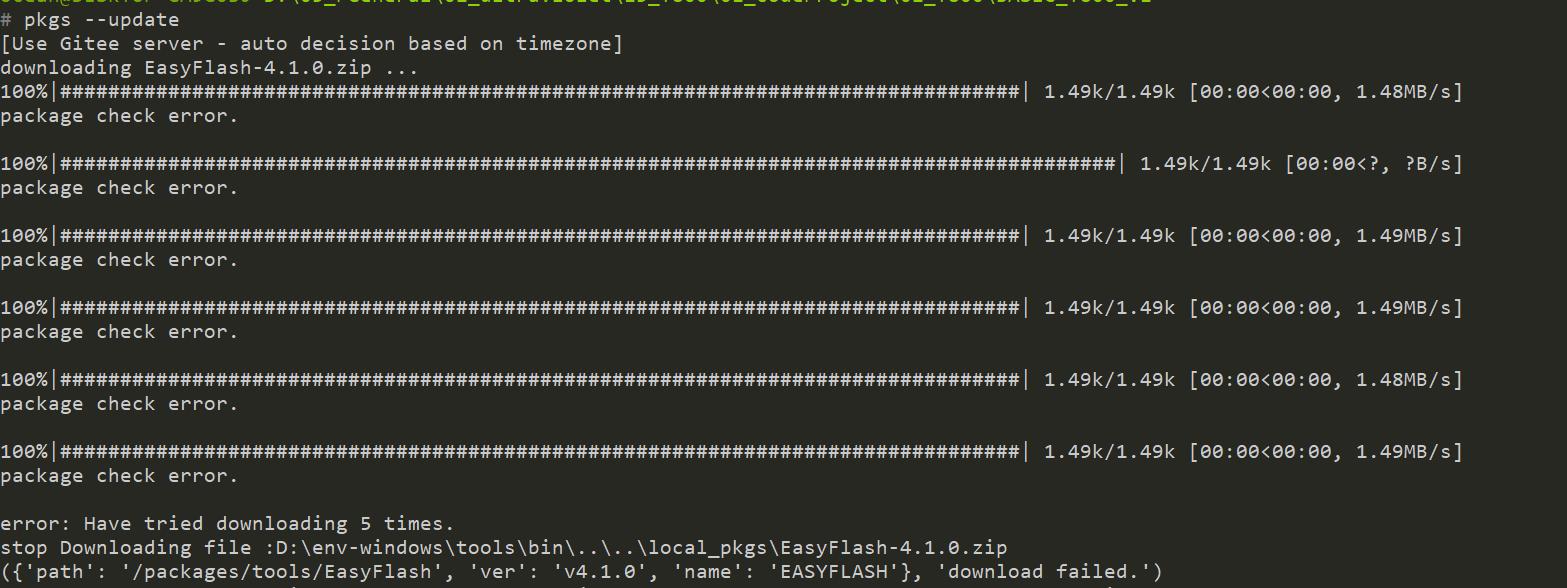
看到EasyFlash-4.1.0在ENV工具中默认勾选却无法下载的问题,结合常见的报错模式(虽然没看到图片,但此类问题有规律可循),以下是可能的原因和详细的解决方案:
? 核心原因分析(最常见)
GitHub 访问失败或权限变更:
- 网络问题/防火墙限制: 国内访问 GitHub 常因网络波动或防火墙干扰导致失败(连接超时、重置等)。ENV 依赖
git 命令下载软件包。
- GitHub Token 要求变更: GitHub 加强了对 API 调用频率限制,未认证的匿名请求(尤其从特定 IP 池发出)容易触发速率限制,导致
403 或 Permission denied 错误。旧版 ENV 配置可能未适配此要求。
- 仓库地址变更/失效: 极少数情况下,EasyFlash 的仓库地址可能改动或版本被删除(但 4.1.0 是稳定版本,可能性小)。
ENV 工具或包管理器配置问题:
- 软件包源配置错误:
packages/packages 仓库(定义所有软件包信息)的配置可能指向了旧地址或不存在的分支。
- PKGS_URL 设置问题:
env 工具使用的 PKGS_URL 环境变量可能未指向有效的源。
- ENV 工具版本过旧: 旧版
env 工具可能存在与 GitHub API 交互的兼容性问题。
EasyFlash 包信息定义问题:
package.json 中的 URL 错误: EasyFlash 软件包在 packages 仓库中的描述文件 (package.json) 里定义的下载 URL 可能有误或失效。
- 分支/标签名称变更: 仓库默认分支名从
master 改为 main 等情况可能导致下载路径失效。
本地环境问题:
- Git 未安装或配置错误:
env 依赖系统安装的 git,如果未安装、路径错误或版本过低都会导致失败。
- 代理设置问题: 如果使用代理上网,
git 或 env 可能没有正确配置代理。
- 磁盘空间或权限不足: 下载或解压的目标目录权限不足或磁盘已满。
? 解决步骤(逐步排查)
? 第一步:检查网络连接与 GitHub 访问
- 手动测试克隆:
打开命令行(在 ENV 工具所在目录或任意目录),尝试手动克隆 EasyFlash 仓库:
git clone https://github.com/armink-rtt-pkgs/EasyFlash.git
- 如果成功:说明网络和 Git 基础功能正常,问题很可能在 ENV 配置或包定义。
- 如果失败(出现
Connection timed out, Could not resolve host, Failed to connect, 403 Forbidden, Permission denied):
- 网络问题: 尝试更换网络(如手机热点)。使用
ping github.com 和 traceroute github.com(或 tracert github.com)诊断。
- GitHub 限制: 错误信息明确提到 API rate limit 或 Permission denied,你需要配置 Git 使用 Personal Access Token (PAT) 提高权限和速率限制。
? 第二步:配置 Git 使用 Personal Access Token (关键步骤,解决 GitHub 限制)
创建 GitHub PAT:
- 登录 GitHub,进入
Settings -> Developer settings -> Personal access tokens -> Tokens (classic)。
- 点击
Generate new token -> Generate new token (classic)。
- 填写描述(如
ENV_RT-Thread),务必勾选 repo 权限范围(这是下载仓库代码必需的)。
- 点击
Generate token,务必复制生成的长串令牌(类似 ghp_xxxxxxxxxxxxxxxxxxxxxxxxxxxxxxxxxxxx),关闭后将不可见。
配置 Git 使用 PAT 访问 HTTPS:
在命令行中执行(将 your_username 替换为你的 GitHub 用户名,your_pat 替换为复制的令牌):
git config --global url."https://your_username:your_pat@github.com/".insteadOf https://github.com/
这个命令让 Git 在遇到 https://github.com/... 开头的 URL 时,自动替换为包含你用户名和 PAT 的认证 URL。
验证 Git 配置:
git config --global --get-regexp url.https://github.com
应该看到你配置的替换规则。
⚙ 第三步:检查并更新 ENV 工具配置
更新 env 本身: 确保你使用的是最新版 ENV 工具。在 env 目录打开命令行执行:
git pull origin master # 假设你的 env 基于 master 分支
检查并更新软件包源 (packages/packages 仓库):
设置 PKGS_URL 环境变量:
在 ENV 命令行中尝试设置指向更新后的 packages 仓库(通常不需要手动设置,但可尝试):
set PKGS_URL=https://github.com/RT-Thread/packages.git
或者尝试 RT-Thread 的国内镜像源(如 Gitee)(注意:镜像更新可能有延迟,优先解决 GitHub 访问问题):
set PKGS_URL=https://gitee.com/rtthread/packages.git
? 第四步:配置 Git 代理(如果使用代理上网)
如果你需要通过代理访问外网,必须为 Git 配置代理:
- 设置 HTTPS 代理:
git config --global https.proxy http://127.0.0.1:1080  # 替换为你的代理地址和端口

git config --global https.proxy https://127.0.0.1:1080 # 如果代理支持 HTTPS
- 设置 SOCKS5 代理(如 Clash, Shadowsocks):
git config --global http.proxy socks5://127.0.0.1:1080

git config --global https.proxy socks5://127.0.0.1:1080
✅ 第五步:在 ENV 中重试下载
完成以上配置(尤其是 Git PAT 配置)后:
- 关闭并重新打开 ENV 命令行窗口。
- 进入你的项目目录。
- 执行
menuconfig。
- 再次勾选
EasyFlash v4.1.0。
- 保存配置并退出
menuconfig。
- 执行
pkgs --update 命令下载和更新软件包。
? 重点提示
- GitHub PAT 配置是解决 GitHub API 速率限制和认证失败的最关键步骤! 旧版的匿名访问方式在 ENV 的这种批量下载场景下极易失败。
- 优先尝试 手动
git clone 来快速区分是网络/Git 问题还是 ENV/包定义问题。
- 使用 GitHub 官方源是首选,国内镜像源(如 Gitee)作为备选(注意版本同步)。
- 确保本地安装的
git 版本不要太旧。
如果按照以上步骤操作后问题依旧存在,请提供具体的报错信息截图或文本描述(执行 pkgs --update 命令后的完整输出),这将极大地帮助进一步定位问题根源。?
看到EasyFlash-4.1.0在ENV工具中默认勾选却无法下载的问题,结合常见的报错模式(虽然没看到图片,但此类问题有规律可循),以下是可能的原因和详细的解决方案:
? 核心原因分析(最常见)
GitHub 访问失败或权限变更:
- 网络问题/防火墙限制: 国内访问 GitHub 常因网络波动或防火墙干扰导致失败(连接超时、重置等)。ENV 依赖
git 命令下载软件包。
- GitHub Token 要求变更: GitHub 加强了对 API 调用频率限制,未认证的匿名请求(尤其从特定 IP 池发出)容易触发速率限制,导致
403 或 Permission denied 错误。旧版 ENV 配置可能未适配此要求。
- 仓库地址变更/失效: 极少数情况下,EasyFlash 的仓库地址可能改动或版本被删除(但 4.1.0 是稳定版本,可能性小)。
ENV 工具或包管理器配置问题:
- 软件包源配置错误:
packages/packages 仓库(定义所有软件包信息)的配置可能指向了旧地址或不存在的分支。
- PKGS_URL 设置问题:
env 工具使用的 PKGS_URL 环境变量可能未指向有效的源。
- ENV 工具版本过旧: 旧版
env 工具可能存在与 GitHub API 交互的兼容性问题。
EasyFlash 包信息定义问题:
package.json 中的 URL 错误: EasyFlash 软件包在 packages 仓库中的描述文件 (package.json) 里定义的下载 URL 可能有误或失效。
- 分支/标签名称变更: 仓库默认分支名从
master 改为 main 等情况可能导致下载路径失效。
本地环境问题:
- Git 未安装或配置错误:
env 依赖系统安装的 git,如果未安装、路径错误或版本过低都会导致失败。
- 代理设置问题: 如果使用代理上网,
git 或 env 可能没有正确配置代理。
- 磁盘空间或权限不足: 下载或解压的目标目录权限不足或磁盘已满。
? 解决步骤(逐步排查)
? 第一步:检查网络连接与 GitHub 访问
- 手动测试克隆:
打开命令行(在 ENV 工具所在目录或任意目录),尝试手动克隆 EasyFlash 仓库:
git clone https://github.com/armink-rtt-pkgs/EasyFlash.git
- 如果成功:说明网络和 Git 基础功能正常,问题很可能在 ENV 配置或包定义。
- 如果失败(出现
Connection timed out, Could not resolve host, Failed to connect, 403 Forbidden, Permission denied):
- 网络问题: 尝试更换网络(如手机热点)。使用
ping github.com 和 traceroute github.com(或 tracert github.com)诊断。
- GitHub 限制: 错误信息明确提到 API rate limit 或 Permission denied,你需要配置 Git 使用 Personal Access Token (PAT) 提高权限和速率限制。
? 第二步:配置 Git 使用 Personal Access Token (关键步骤,解决 GitHub 限制)
创建 GitHub PAT:
- 登录 GitHub,进入
Settings -> Developer settings -> Personal access tokens -> Tokens (classic)。
- 点击
Generate new token -> Generate new token (classic)。
- 填写描述(如
ENV_RT-Thread),务必勾选 repo 权限范围(这是下载仓库代码必需的)。
- 点击
Generate token,务必复制生成的长串令牌(类似 ghp_xxxxxxxxxxxxxxxxxxxxxxxxxxxxxxxxxxxx),关闭后将不可见。
配置 Git 使用 PAT 访问 HTTPS:
在命令行中执行(将 your_username 替换为你的 GitHub 用户名,your_pat 替换为复制的令牌):
git config --global url."https://your_username:your_pat@github.com/".insteadOf https://github.com/
这个命令让 Git 在遇到 https://github.com/... 开头的 URL 时,自动替换为包含你用户名和 PAT 的认证 URL。
验证 Git 配置:
git config --global --get-regexp url.https://github.com
应该看到你配置的替换规则。
⚙ 第三步:检查并更新 ENV 工具配置
更新 env 本身: 确保你使用的是最新版 ENV 工具。在 env 目录打开命令行执行:
git pull origin master # 假设你的 env 基于 master 分支
检查并更新软件包源 (packages/packages 仓库):
设置 PKGS_URL 环境变量:
在 ENV 命令行中尝试设置指向更新后的 packages 仓库(通常不需要手动设置,但可尝试):
set PKGS_URL=https://github.com/RT-Thread/packages.git
或者尝试 RT-Thread 的国内镜像源(如 Gitee)(注意:镜像更新可能有延迟,优先解决 GitHub 访问问题):
set PKGS_URL=https://gitee.com/rtthread/packages.git
? 第四步:配置 Git 代理(如果使用代理上网)
如果你需要通过代理访问外网,必须为 Git 配置代理:
- 设置 HTTPS 代理:
git config --global https.proxy http://127.0.0.1:1080  # 替换为你的代理地址和端口

git config --global https.proxy https://127.0.0.1:1080 # 如果代理支持 HTTPS
- 设置 SOCKS5 代理(如 Clash, Shadowsocks):
git config --global http.proxy socks5://127.0.0.1:1080

git config --global https.proxy socks5://127.0.0.1:1080
✅ 第五步:在 ENV 中重试下载
完成以上配置(尤其是 Git PAT 配置)后:
- 关闭并重新打开 ENV 命令行窗口。
- 进入你的项目目录。
- 执行
menuconfig。
- 再次勾选
EasyFlash v4.1.0。
- 保存配置并退出
menuconfig。
- 执行
pkgs --update 命令下载和更新软件包。
? 重点提示
- GitHub PAT 配置是解决 GitHub API 速率限制和认证失败的最关键步骤! 旧版的匿名访问方式在 ENV 的这种批量下载场景下极易失败。
- 优先尝试 手动
git clone 来快速区分是网络/Git 问题还是 ENV/包定义问题。
- 使用 GitHub 官方源是首选,国内镜像源(如 Gitee)作为备选(注意版本同步)。
- 确保本地安装的
git 版本不要太旧。
如果按照以上步骤操作后问题依旧存在,请提供具体的报错信息截图或文本描述(执行 pkgs --update 命令后的完整输出),这将极大地帮助进一步定位问题根源。?

 举报
举报