嘉楠科技
直播中

符筹荣

8年用户 1056经验值
私信 关注
[问答]

Window下AICube使用前如何配置dotnet环境?

AICube中包含pytorch训练环境和大量的预训练模型,因此AICube的安装包很大。AICube在完成kmodel模型转换是使用的nncase编译库依赖于dotnet7.0环境,很多用户在使用AICube进行模型转换的时候都会报错“RuntimeError: Failed to initialize hostfxr”错误,这个错误就表明dotnet sdk没有安装好,或者环境变量添加有问题。这里把dotnet环境配置的步骤写出来,供参考:

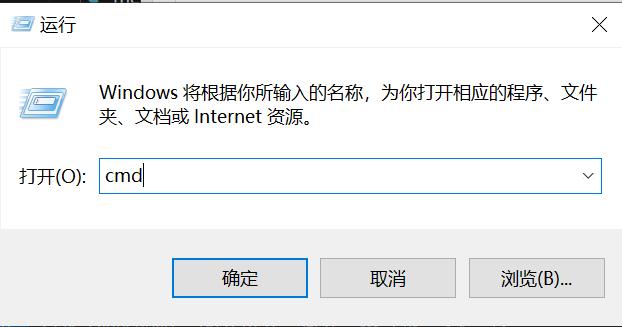
  • Win+R快捷键唤起运行,输入cmd回车,

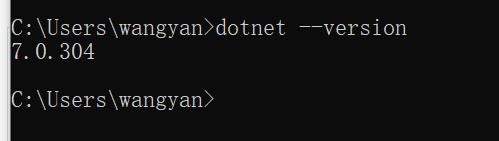
    进入命令行输入:dotnet --version

    如果输出dotnet信息,其版本不是7.0.##,请在保证不影响其他软件使用的前提下卸载旧有版本。
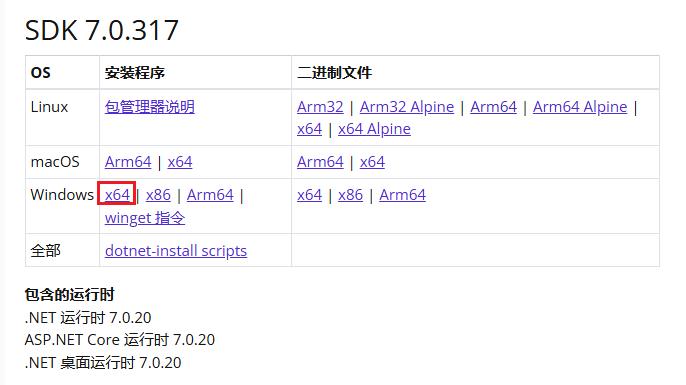
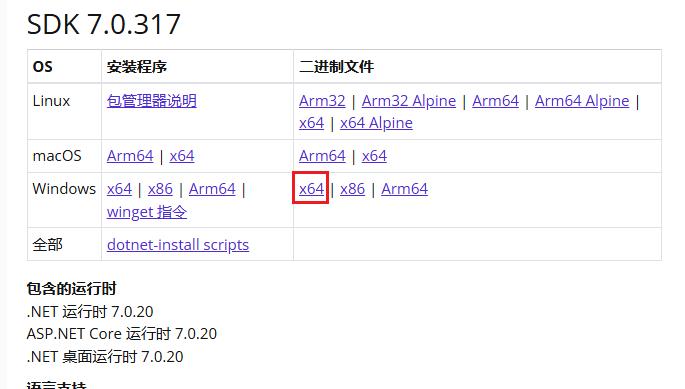
  • 进入dotnet官网的7.0下载专区:https://dotnet.microsoft.com/zh-cn/download/dotnet/7.0 ,选择SDK 7.0.##版本的Windows版本,可以选择安装程序中的x64版本下载。这里以SDK 7.0.317为例。

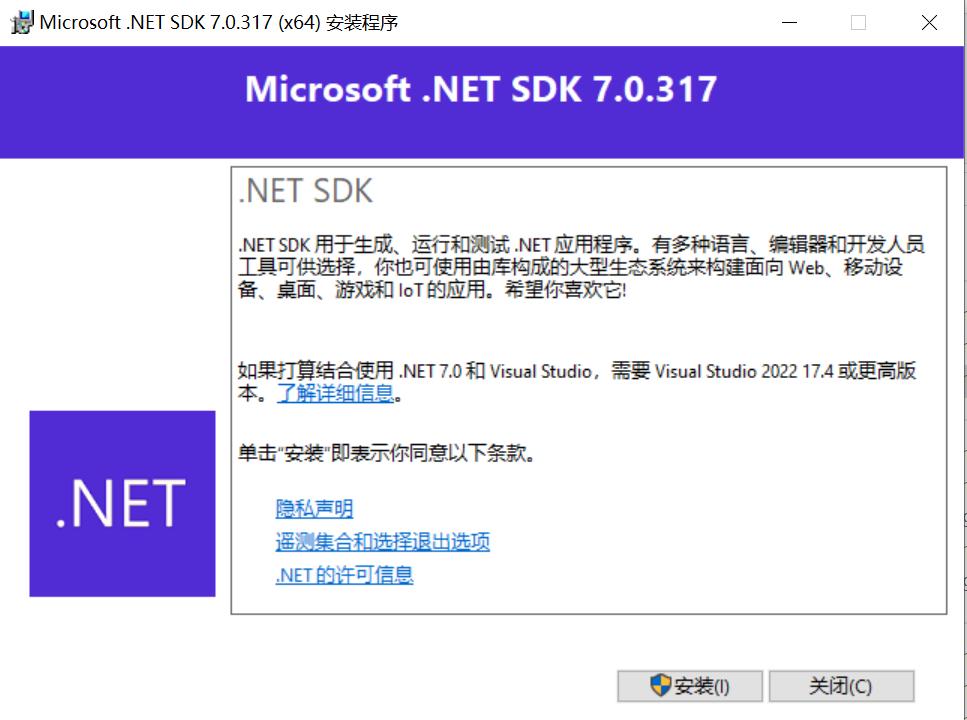
  • 双击下载的dotnet-sdk-7.0.317-win-x64.exe,进入安装dotnet安装过程,如下图,选择安装。

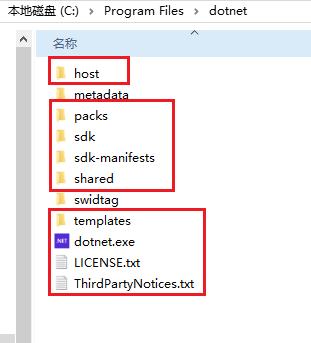
  • 安装结束后,进入到C:/Program Files/dotnet目录下查看目录结构是否如下图所示,尤其需要查看是否包含所有红框中的目录或文件:

  • 如果缺少文件,下载下图相同版本的二进制文件,并解压,解压后的所有文件,拷贝到C:/Program Files/dotnet 目录下覆盖原有文件。如下图所示:

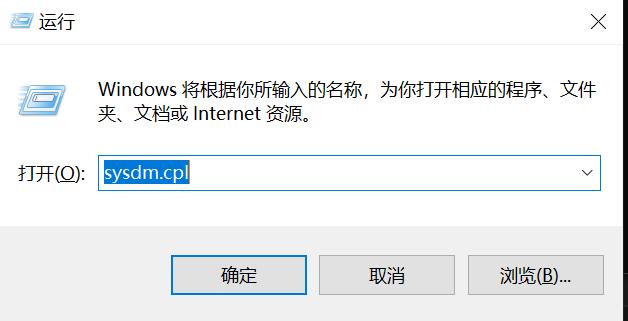
  • 添加环境变量,Win+R快捷键唤起运行,输入sysdm.cpl回车,

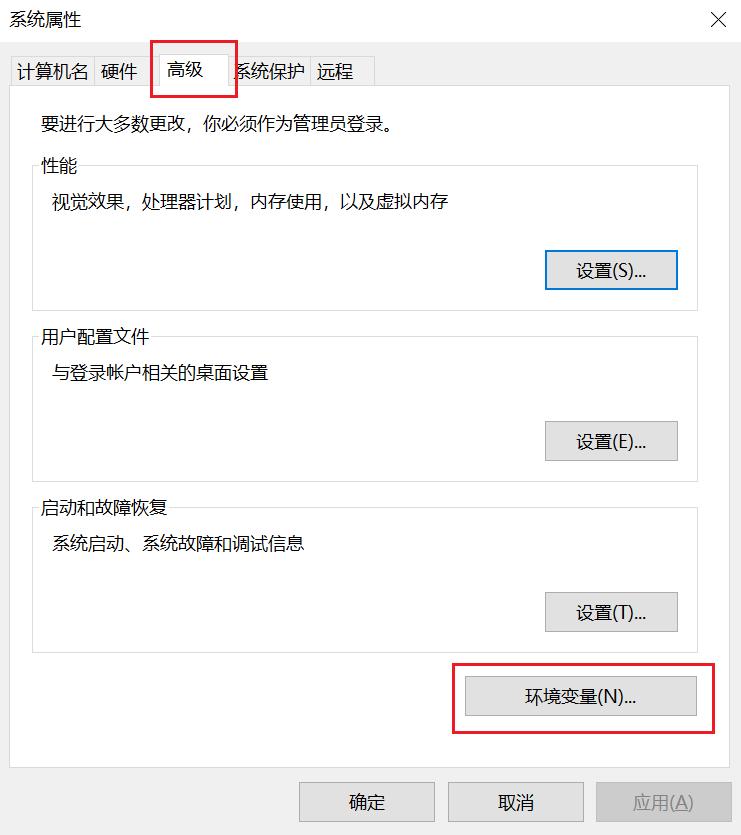
    点击弹窗系统属性的高级页面,可以在右下角看到环境变量:

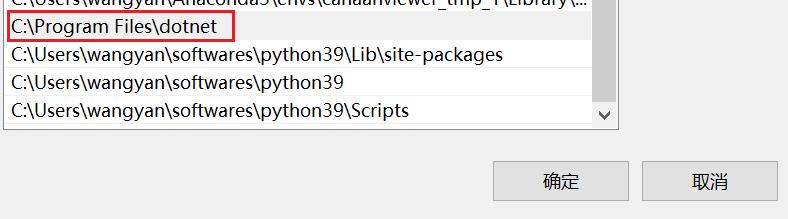
    进入环境变量后,在系统变量中寻找Path,选中并点击编辑按钮,进入编辑界面后,点击右侧的新建按钮,新增一行C:Program Filesdotnet:

    最后点击确定,并退出。
  • 在cmd命令行输入dotnet --version查看安装的dotnet版本,打印正确的版本即安装成功。


回帖(1)

张丽

2025-8-6 17:47:32

好的,这是针对在 Windows 上为 AICube 配置 .NET 7.0 SDK 环境的详细步骤指南,旨在解决 RuntimeError: Failed to initialize hostfxr 错误:


核心目标:确保系统安装的是 .NET 7.0 SDK (x64),并且环境变量设置正确,使 dotnet 命令优先找到并使用它。


配置步骤:


  1. 检查现有 .NET 版本:


    • 按下 Win + R 键,输入 cmd,然后按 Enter 打开命令提示符。

    • 在黑色窗口中输入以下命令并按 Enter:
      dotnet --version

    • 观察输出:

      • 理想情况:输出 7.0.yyy (例如 7.0.102, 7.0.203, 7.0.401 等)。这说明 .NET 7.0 SDK 已正确安装且环境变量设置正常,你通常无需进行后续步骤(除非有其他问题)。

      • 版本低于 7.0 或高于 8.x+:这不符合 AICube (nncase) 的要求。你需要进行下一步(卸载或安装)。即使安装了 .NET 7.0 运行库也可能不够,SDK 是必需的。

      • 'dotnet' 不是内部或外部命令...:这表明系统 PATH 环境变量中没有找到任何 .NET SDK,或者压根没安装。你需要进行安装。


  2. (可选,但强烈推荐) 卸载冲突/旧版本的 .NET SDK:


    • 重要性: 如果你的系统上安装了多个 .NET SDK(尤其是非 7.0 版本),即使你安装了 .NET 7.0 SDK,环境变量 PATH 也可能错误地指向了旧版本 SDK 的路径。hostfxr 错误通常由此导致。

    • 操作

      • 进入 Windows “设置” > “应用” > “应用和功能”

      • 在应用列表搜索栏中输入 .NET SDK

      • 查找所有标有 .NET SDK 的条目(特别注意版本号)。

      • 谨慎卸载

        • 如果你的系统没有其他软件明确依赖特定版本的 .NET SDK(比如 .NET 6.0 或 .NET 8.0 SDK 开发的应用程序),优先卸载这些非 7.0 的 SDK。卸载时注意看其版本号。

        • 如果你同时需要 .NET 7.0 SDK 和其他版本 SDK 用于其他开发工作,请确保后续的环境变量设置(步骤 4)正确。这需要更仔细的操作(使用 dotnet --list-sdks 和检查 PATH)。

        • 也可以考虑使用官方的 .NET Uninstall Tool。搜索并下载它,然后运行它卸载不需要的 SDK。


      • 重要提示:卸载 .NET RuntimeASP.NET Core Runtime (特别是 7.0 的运行时) 通常不是必须的,也不会影响 AICube 的模型转换功能(它只需要 SDK 提供的工具链)。但如果卸载 SDK 后遇到其他应用的运行问题,可以重新安装对应的运行时。


  3. 安装 .NET 7.0 SDK:


    • 访问官方 .NET 下载页面: https://dotnet.microsoft.com/download/dotnet/7.0

    • 在页面上找到 “.NET SDK” 部分(通常在第一个大的卡片或靠上的位置)。

    • 选择版本:确保选择的是 .NET 7.0

    • 选择安装程序

      • 下载 x64 版本的安装程序: SDK Installer (.exe)。文件名通常类似 dotnet-sdk-7.0.4xx-win-x64.exe (其中 4xx 是具体的小版本号)。不要下载 ARM64x86 版本,除非你明确知道你的 CPU 和需求。


    • 运行安装程序

      • 双击下载好的 .exe 文件。

      • 在安装向导中,勾选或确认安装的组件通常无需更改(默认即可)。

      • 安装程序可能会需要管理员权限,点击 “是” 或 “安装”。

      • 等待安装完成。


  4. (关键步骤) 验证安装并检查环境变量:


    • 关闭之前打开的所有命令提示符窗口。

    • 再次按下 Win + R 键,输入 cmd,按 Enter 打开一个新的命令提示符

    • 执行命令:
      dotnet --info

    • 检查输出:

      • 最上方应该有类似 .NET SDKs installed: 的部分。

      • 仔细查看这里列出的 SDK 版本。你必须看到 7.0.yyy 版本名列在其中

      • 往下看 Host 部分:

        • Version:          7.0.yyy

        • Path:             C:Program Filesdotnet... (这是关键,路径应该是 C:Program Filesdotnet...)

        • 这是 .NET 运行时的信息。AICube (nncase) 可能主要使用运行时的 hostfxr,所以这里的版本必须是 7.0.yyy,并且路径应在 C:Program Filesdotnet 下。


      • 继续往下检查 Environment variables 部分。看看是否有 PATH,并且其中包含 C:Program Filesdotnet (或你自定义的安装路径)。这个路径应该相对靠前。安装程序默认会将其添加到系统 PATH 的开头部分。


    • 再次执行核心命令:
      dotnet --version


      • 期望输出7.0.yyy (一个具体的 7.0 版本号)。


  5. 重新测试 AICube:


    • 确保完成以上步骤。

    • 重新启动你的计算机(非常重要!确保环境变量更改完全生效,所有进程都加载了新的配置)。

    • 再次运行 AICube,尝试进行模型转换操作。


常见问题 & 额外提示:


  • dotnet --version 输出为空或错误版本?


    • 确保安装了 .NET 7.0 SDK (x64)。

    • 在 PowerShell 中运行 Get-Command dotnet.exe,查看找到的 dotnet.exe 路径是否正确指向 C:Program Filesdotnetdotnet.exe

    • 手动检查 PATH:

      • 在任务栏搜索框中输入 env,选择 “编辑系统环境变量”

      • 点击 “环境变量...”

      • “系统变量” 列表中找到并选中 Path

      • 点击 “编辑”

      • 检查列表中是否有 C:Program Filesdotnet 路径。如果没有,点击“新建”添加上去。如果已有,请确保它在旧的 .NET SDK 路径之前(优先级更高)。可以通过“上移”按钮调整顺序。

      • 逐级点击“确定”保存。


    • 再次打开新的 cmd/powershell 窗口测试 dotnet --version


  • dotnet --info 显示有 .NET 7.0 SDK,但 dotnet --version 还是显示旧版本?


    • 极有可能是 PATH 顺序问题。旧的 SDK 路径排在前面,导致优先使用了旧版本。按照上面的步骤调整 PATH 变量顺序,把 C:Program Filesdotnet 移到旧路径之前或移除旧路径。

    • 使用 where.exe dotnet 命令查看所有找到的 dotnet.exe 路径及其顺序。第一条就是当前生效的。


  • “访问被拒绝”等权限问题?


    • 尝试 以管理员身份运行命令提示符 进行 dotnet 命令测试(但在最终运行 AICube 时不需要管理员权限)。


  • 安装了 .NET 7.0 Runtime 还不够吗?


    • 不行! SDK 包含 Runtime 之外的所有编译工具(如 hostfxr、编译器、MSBuild 等)。nncase 模型转换依赖的是 SDK 提供的工具链(尤其是 libnethost)。


  • 公司电脑/受限环境?


    • 如果无法安装系统级别的 SDK,或没有管理员权限,可以尝试用户级别的安装 (dotnet-install.ps1 脚本下载用户范围的 SDK)。但这会增加环境变量设置的复杂性(需要修改用户 PATH 并确保 AICube 能找到)。优先推荐管理员方式安装系统级 SDK。


按照这些步骤仔细操作,确保 dotnet --version 在普通命令行中准确输出 .NET 7.0.yyy 版本,就能成功解决 Failed to initialize hostfxr 错误,让 AICube 的模型转换功能正常工作。

举报

更多回帖

发帖
×
20
完善资料,
赚取积分