
在上一篇试用报告中已经将QT安装完毕,并正常启动了,接下来我们进行安装ffmpeg,但是如果我们直接使用apt来进行安装的话,那么其并不带有瑞芯微的硬编解码,所以需要我们来自己编译ffmpeg。
mkdir ffmpeg
cd ffmpeg
git clone -b jellyfin-mpp --depth=1 https://jgithub.xyz/nyanmisaka/mpp.git rkmpp
git clone -b jellyfin-rga --depth=1 https://jgithub.xyz/nyanmisaka/rk-mirrors.git rkrga
git clone --depth=1 https://jgithub.xyz/nyanmisaka/ffmpeg-rockchip.git ffmpeg
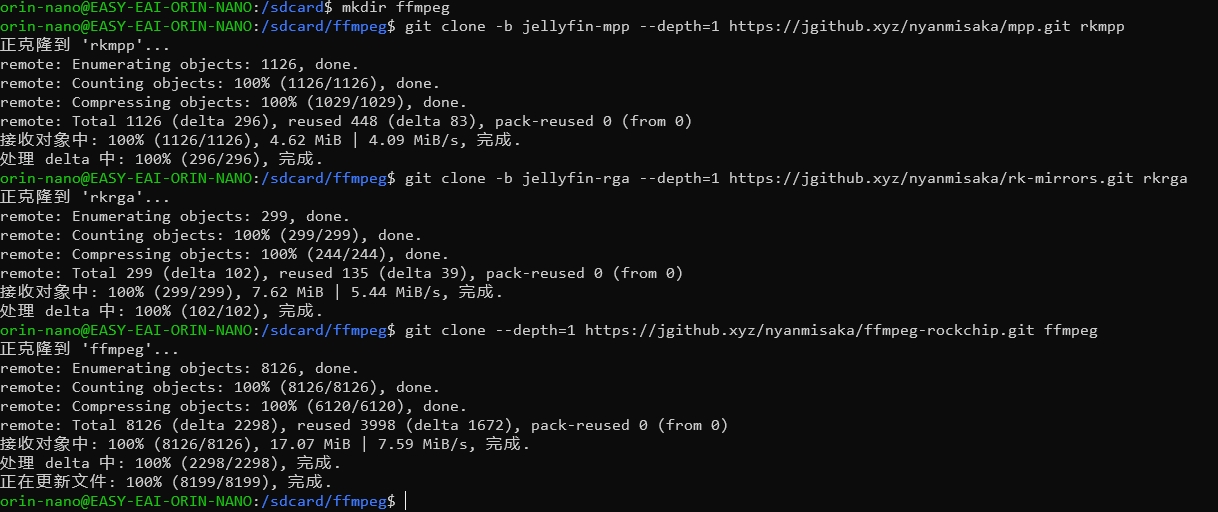
我们使用的是GITHUB的镜像网站,可以让速度快一些。
接下来我们编译rkmpp
cd rkmpp
mkdir rkmpp_build
cd rkmpp_build
cmake -DCMAKE_INSTALL_PREFIX=/usr -DCMAKE_BUILD_TYPE=Release -DBUILD_SHARED_LIBS=ON -DBUILD_TEST=OFF ..
make -j 16
sudo make install
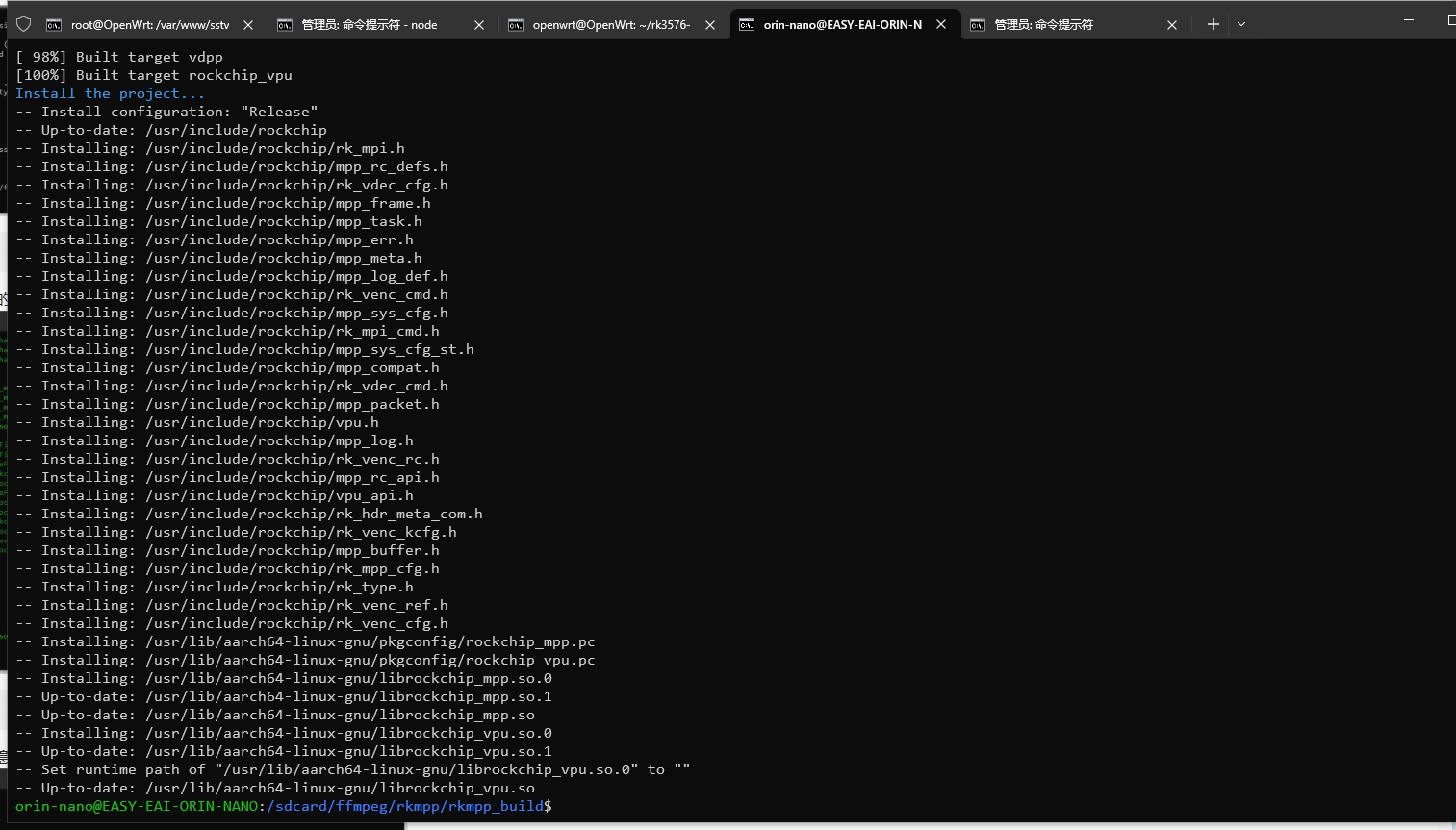
然后我们继续安装rkrga,因为接下来我们还会需要meson,所以也需要提前安装好。
cd /sdcard/ffmpeg/
sudo apt install meson
meson setup rkrga rkrga_build --prefix=/usr --libdir=lib --buildtype=release --default-library=shared -Dcpp_args=-fpermissive -Dlibdrm=false -Dlibrga_demo=false
meson configure rkrga_build
这个地方我们需要按q来进行退出,然后我们继续:
sudo ninja -C rkrga_build install
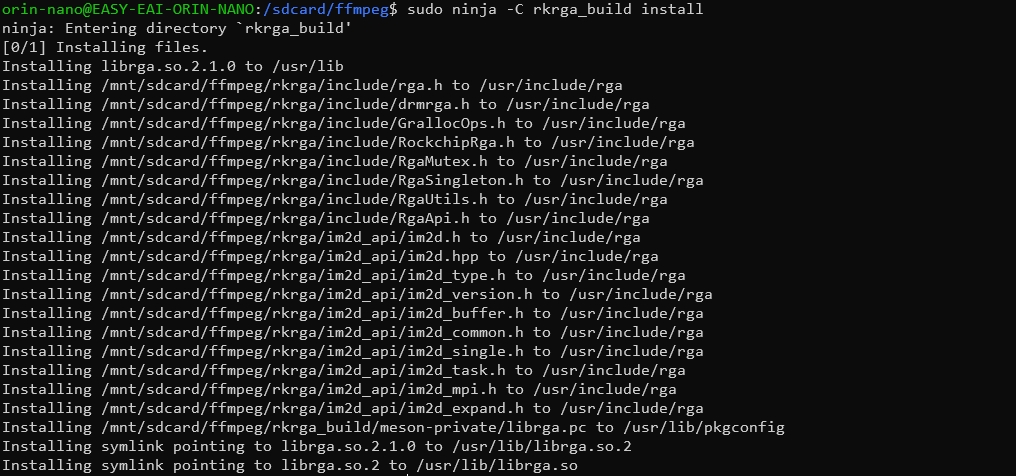
很快我们也就安装完毕了,接下来安装正主ffmpeg。
cd ffmpeg
./configure --prefix=/usr --enable-gpl --enable-version3 --enable-libdrm --enable-rkmpp --enable-rkrga
make -j 8

等待编译完成后,我们就可以看到ffprobe和ffmpeg文件
./ffmpeg -encoders | grep rkmpp
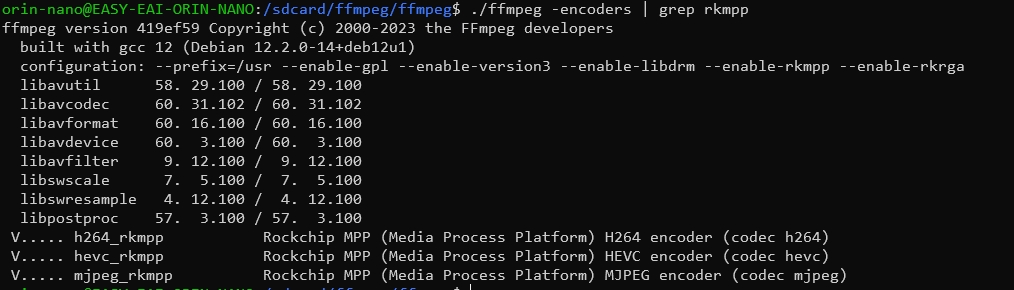
输入命令后可以查看到编码器中已经有rkmpp了。
./ffmpeg -decoders | grep rkmpp
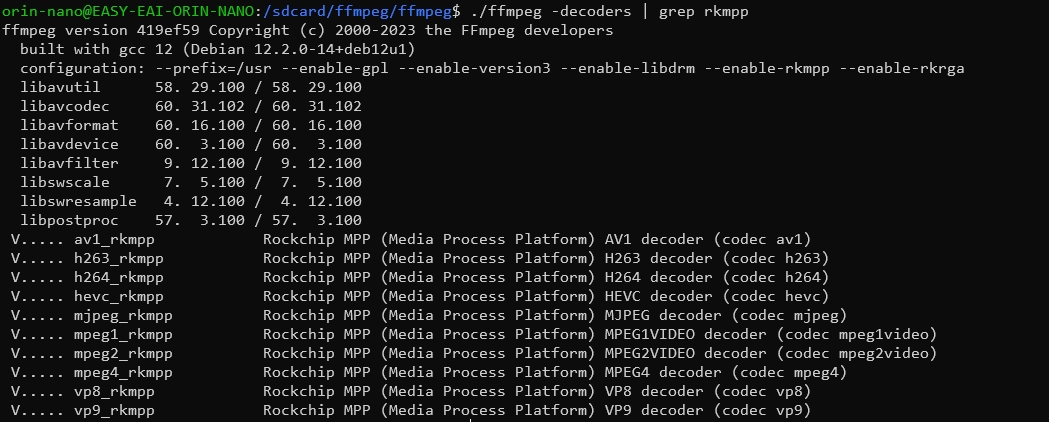
输入命令后可以查看到解码器中也有硬解码了。
sudo make install
随后,我们进行安装。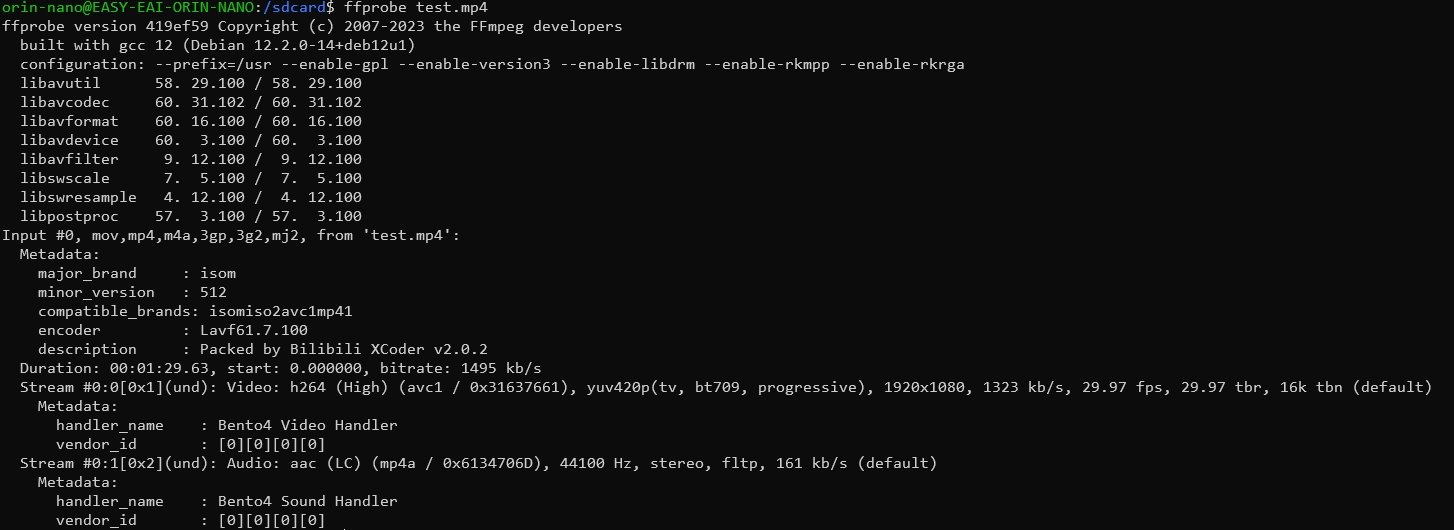
我们往板子里放一个视频,然后用ffprobe来进行查看一下是一个1080P的H264编码视频。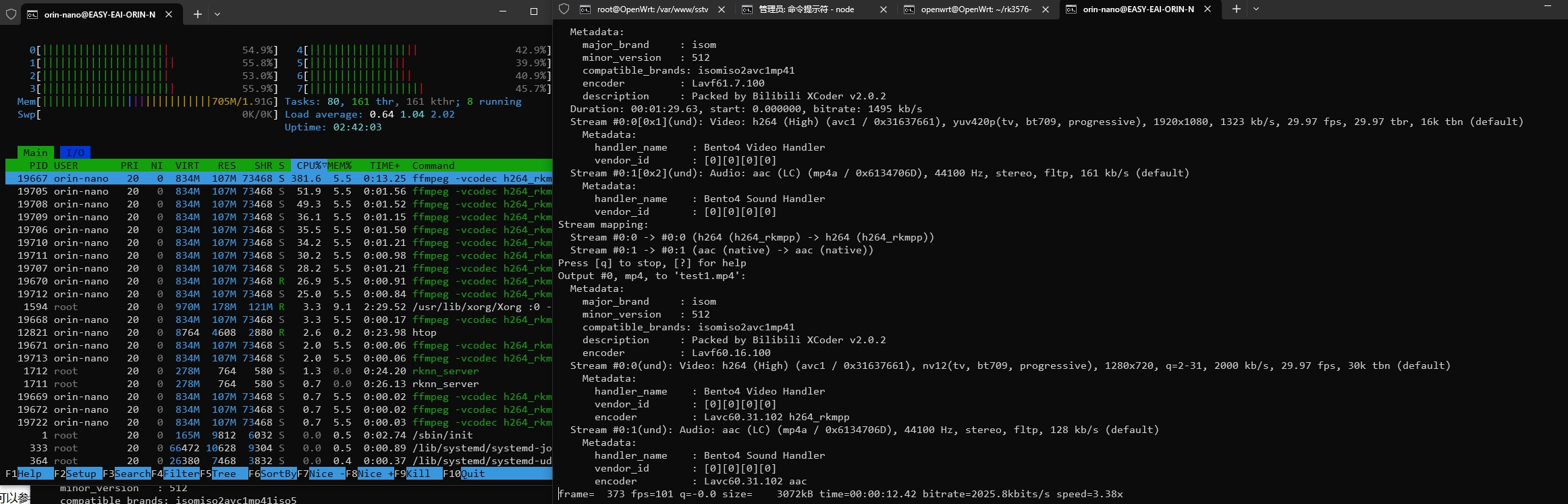
然后我们使用ffmpeg的硬编码来进行转码。
ffmpeg -vcodec h264_mpp -i test.mp4 -vcodec h264_mpp -s 1280x720 test1.mp4
可以看到编码速度很快,而CPU占用率也不是特别高。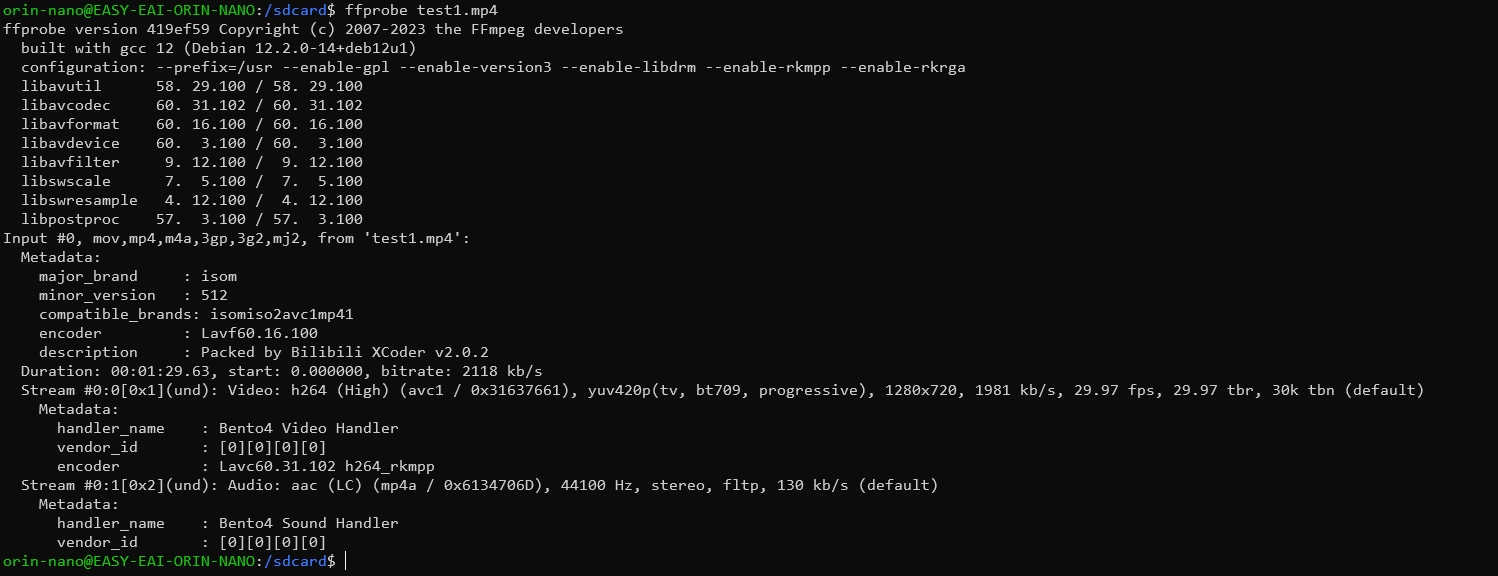
等待转码完毕后,再次使用ffprobe来进行查看,可以看到已经成功转换完毕了。
更多回帖


