
本篇讲述USB摄像头接入开发板使用。准备200W像素/30FPS摄像头,接入开发板上层USB口(建议),如下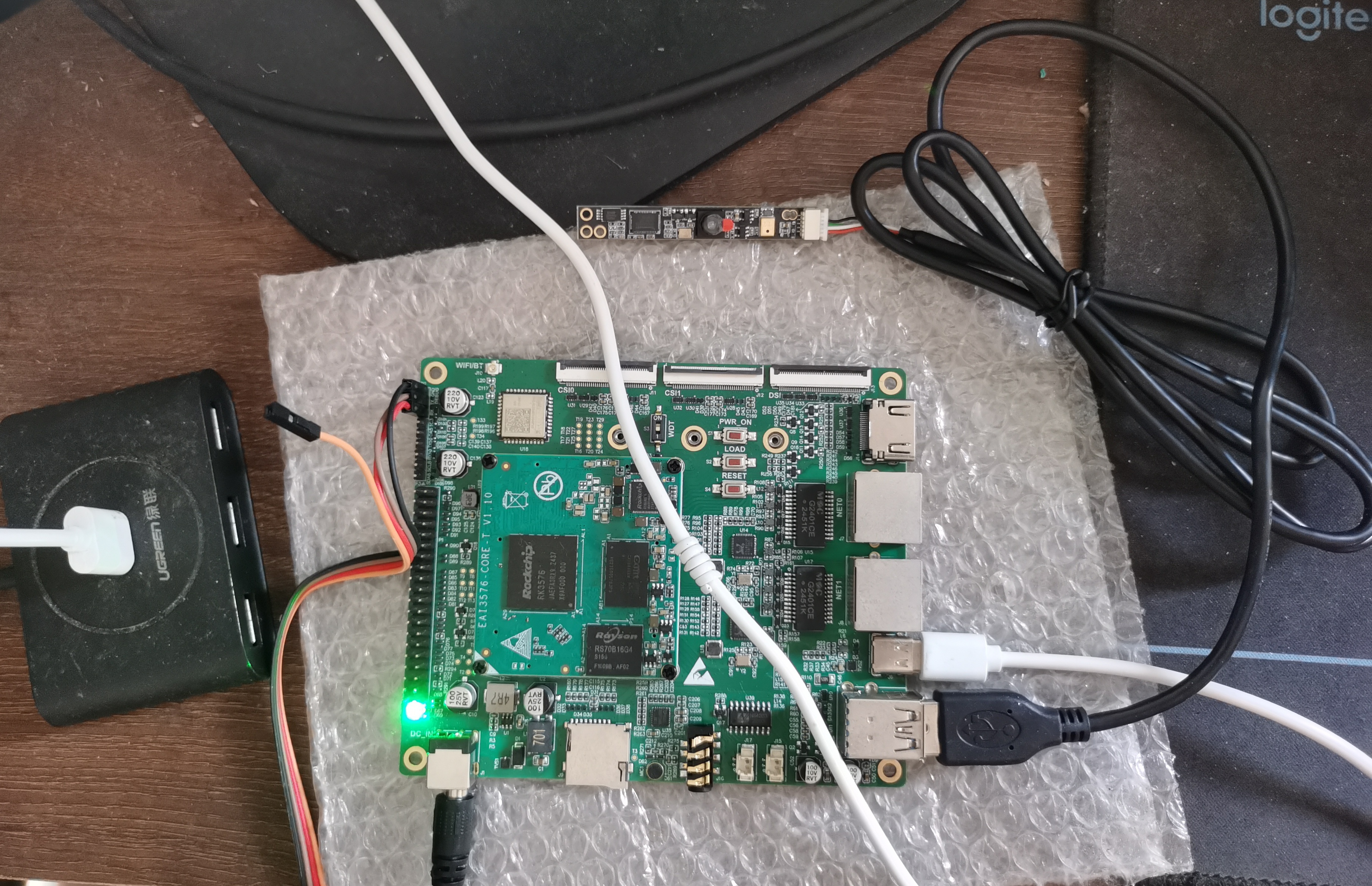
1.首先需要知道USB设备是否被系统识别出来。lsusb
2.可用设备节点ls /dev/video*
3.定位接入USB摄像头节点设备cd /sys/class/video4linux/cat /sys/class/video4linux/video22/namegrep -i "DECXIN" /sys/class/video4linux/video*/name
最终找到USB摄像头对应节点为video49和video50
1.代码准备
代码使用官方外设02_camera单摄像头,结合摄像头资料,将像素宽高设为1280*720。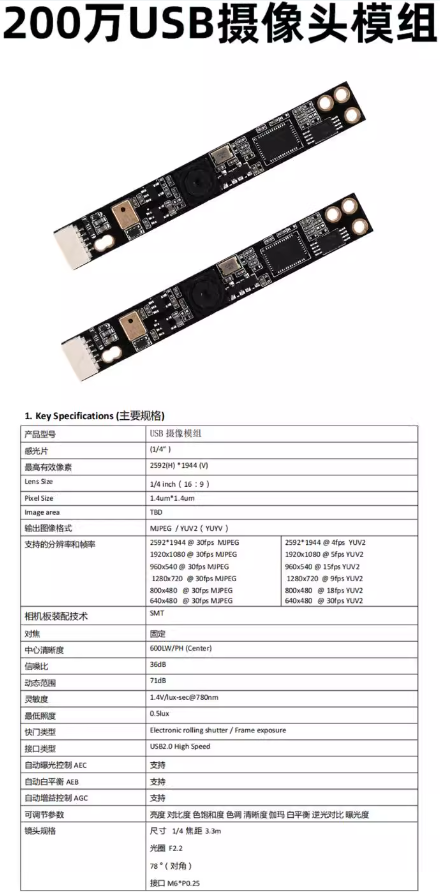 。
。
代码如下: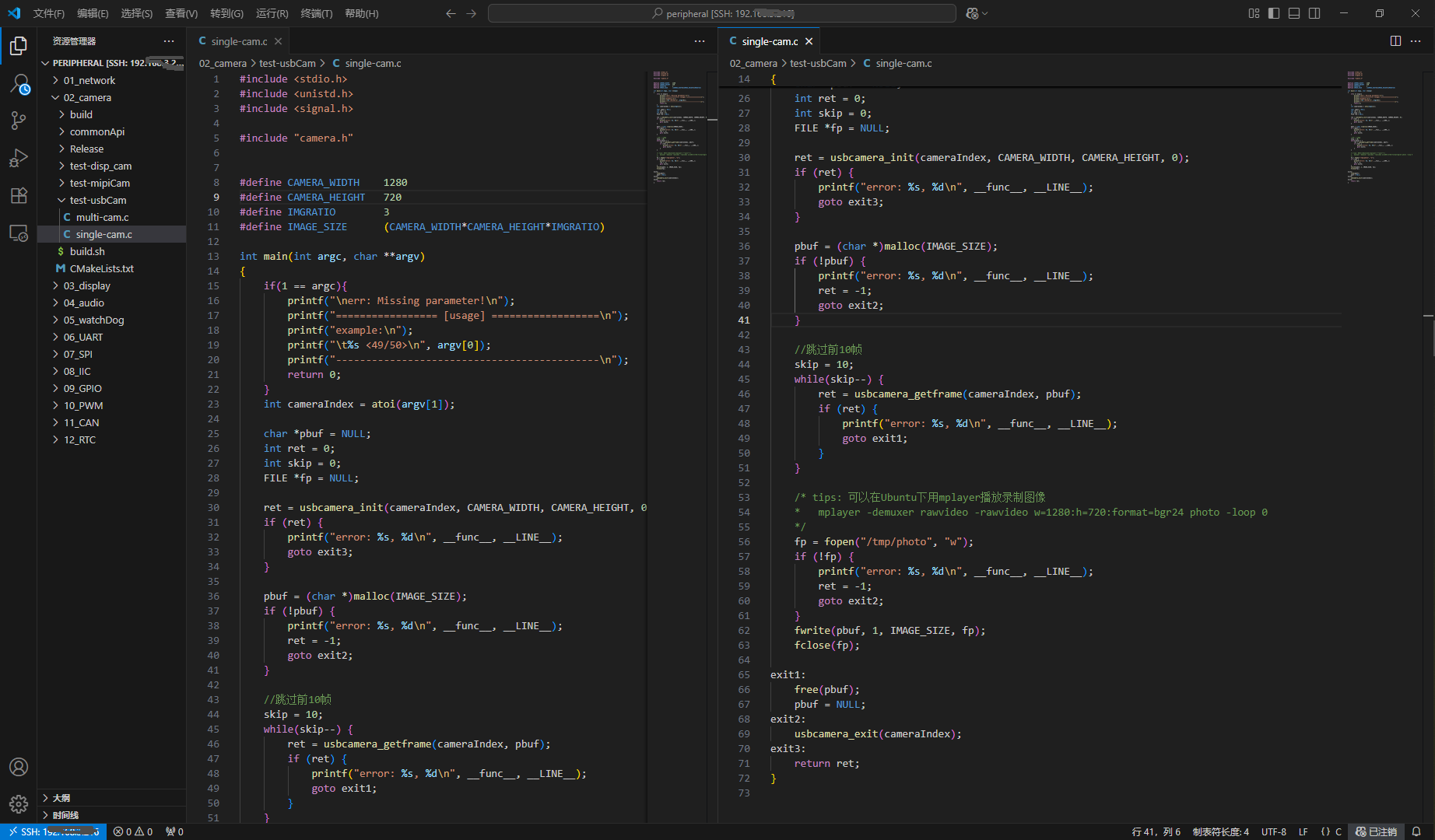
2.编译cd /home/orin-nano/Desktop/nfs/peripheral/02_camera/ ./build.sh
编译成功后,相关的demo会生成在Release目录下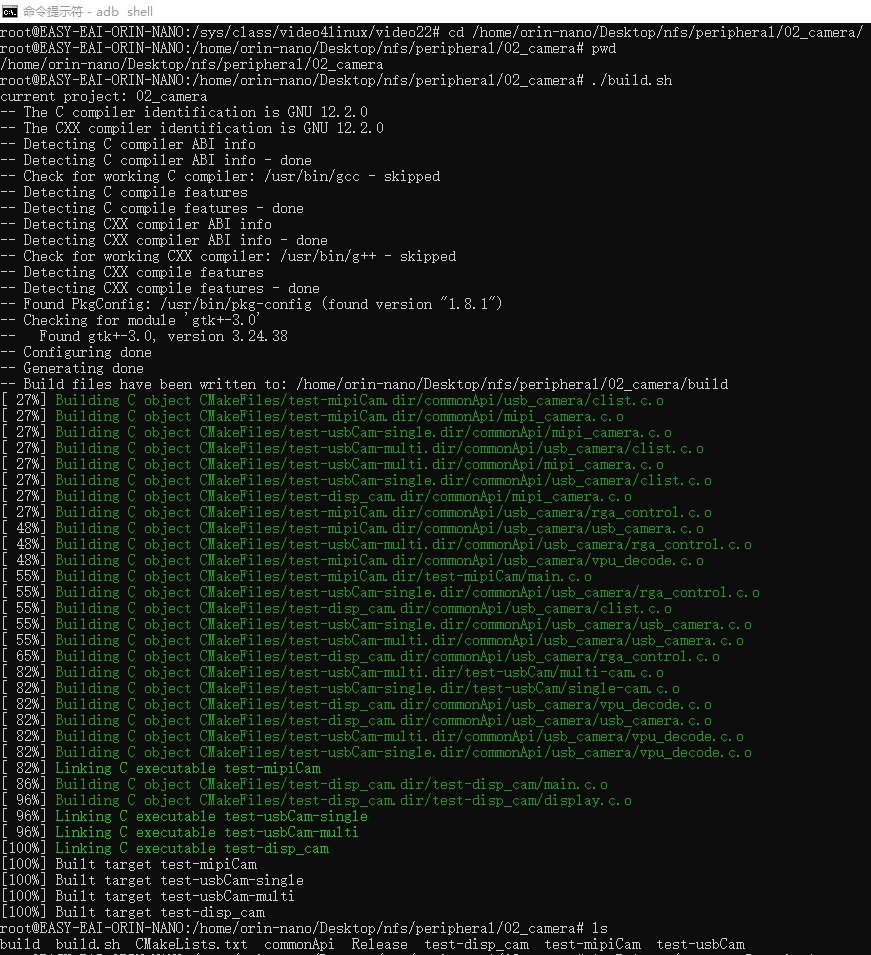
3.执行命令运行并拷贝到根目录temp/photo下, 实现拍照。sudo ./Release/test-usbCam-single 49cp /tmp/photo ./Release/
4.在ubuntu控制台切到nfs服务器对应位置如下,组合键【Ctrl+Shift+T】创建一个新窗口,在新窗口输入以下命令mplayer -demuxer rawvideo -rawvideo w=1280:h=720:format=bgr24 ./Release/photo -loop 0
运行效果如下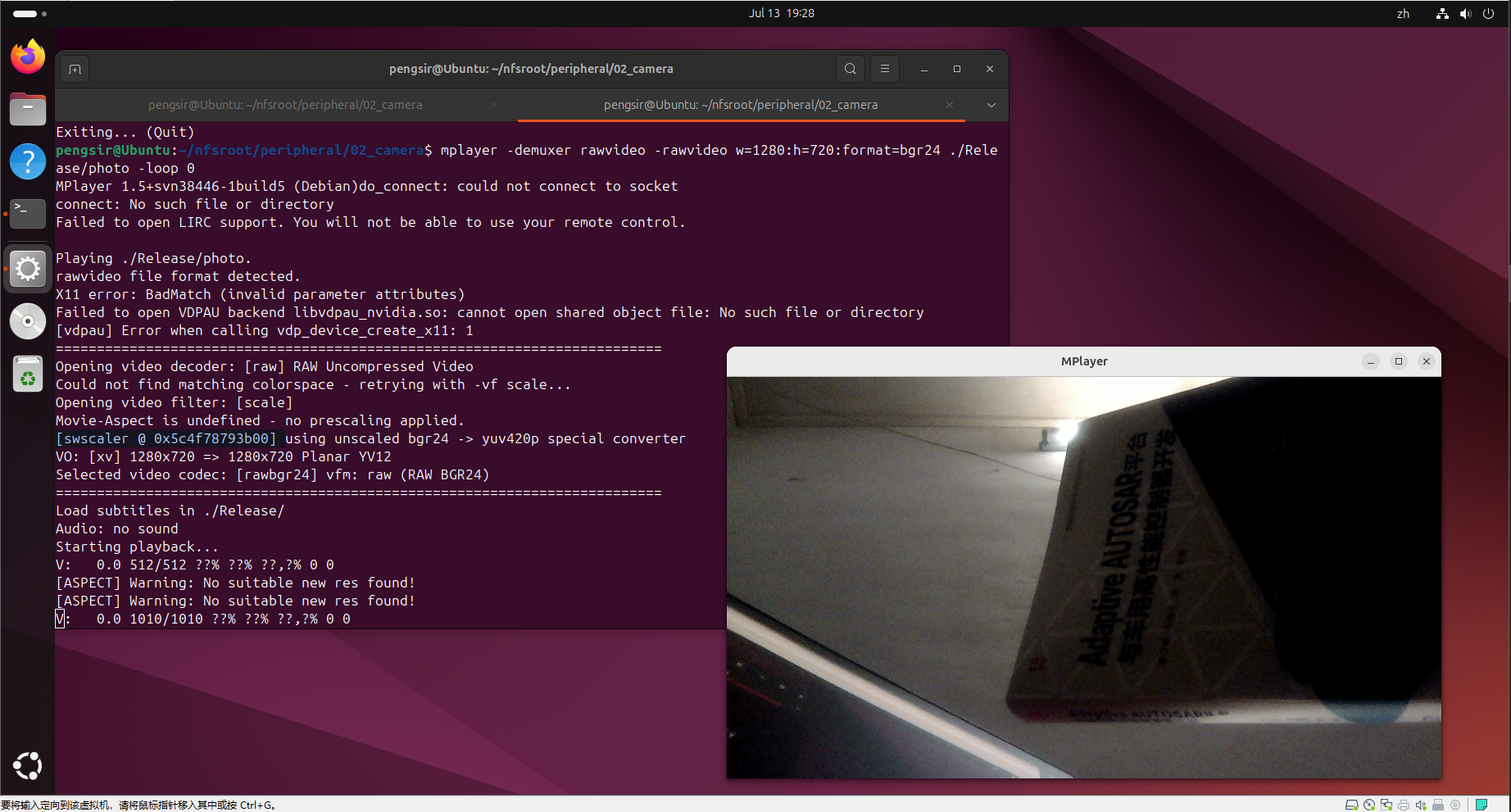
至此,实现USB摄像头拍照功能。
更多回帖


