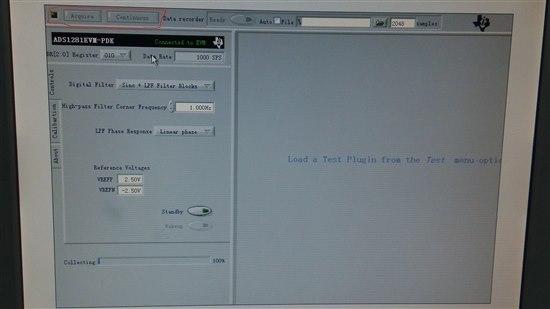
根据您的描述,ADS1281EVM-PDK板子无法使用,Acquire按键呈灰白色无法按下。我们可以按照以下步骤进行排查和解决:
1. 检查硬件连接:确保ADS1281EVM-PDK板子与母板之间的连接正确且牢固。检查所有接口和线缆是否完好无损。
2. 检查电源供应:确认板子上的正负10V电压已正确接入,并且电压稳定。可以使用万用表测量电压值,确保电压在规定的范围内。
3. 检查USB连接:确保USBStyx驱动已正确安装,并且USB连接线完好无损。可以尝试更换USB线或更换USB接口,以排除线缆或接口故障。
4. 检查软件设置:在软件界面上,检查是否已正确选择设备和通道。确保软件设置与硬件配置相匹配。
5. 重启软件和计算机:关闭软件,然后重新启动计算机。重新启动后,再次打开软件,检查Acquire按键是否恢复正常。
6. 更新软件和驱动:检查是否有软件和驱动的更新版本,如果有,请更新到最新版本,然后重新尝试。
7. 检查硬件故障:如果以上步骤都无法解决问题,可能是硬件故障。可以尝试更换一块新的ADS1281EVM-PDK板子,或者联系厂家进行技术支持和维修。
通过以上步骤,我们可以逐一排查问题所在,找到解决方案。希望对您有所帮助。
根据您的描述,ADS1281EVM-PDK板子无法使用,Acquire按键呈灰白色无法按下。我们可以按照以下步骤进行排查和解决:
1. 检查硬件连接:确保ADS1281EVM-PDK板子与母板之间的连接正确且牢固。检查所有接口和线缆是否完好无损。
2. 检查电源供应:确认板子上的正负10V电压已正确接入,并且电压稳定。可以使用万用表测量电压值,确保电压在规定的范围内。
3. 检查USB连接:确保USBStyx驱动已正确安装,并且USB连接线完好无损。可以尝试更换USB线或更换USB接口,以排除线缆或接口故障。
4. 检查软件设置:在软件界面上,检查是否已正确选择设备和通道。确保软件设置与硬件配置相匹配。
5. 重启软件和计算机:关闭软件,然后重新启动计算机。重新启动后,再次打开软件,检查Acquire按键是否恢复正常。
6. 更新软件和驱动:检查是否有软件和驱动的更新版本,如果有,请更新到最新版本,然后重新尝试。
7. 检查硬件故障:如果以上步骤都无法解决问题,可能是硬件故障。可以尝试更换一块新的ADS1281EVM-PDK板子,或者联系厂家进行技术支持和维修。
通过以上步骤,我们可以逐一排查问题所在,找到解决方案。希望对您有所帮助。

 举报
举报