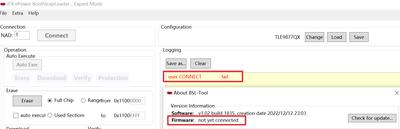
以下是一些建议和解决方案供您参考:
1. 检查uio stick连接:请确保uio stick已经正确连接到计算机的USB端口。如果可能,请尝试更换其他USB端口或使用另一台计算机进行测试。
2. 驱动程序问题:有时候,计算机上的驱动程序可能会导致设备无法被识别。请尝试更新或重新安装uio stick的驱动程序。您可以访问uio stick的官方网站或使用设备管理器来更新驱动程序。
3. BIOS设置:部分计算机的BIOS设置可能会影响USB设备的识别。请检查您的计算机BIOS设置,确保USB设备支持并已启用。
4. 固件版本不兼容:请确保您下载的uio stick固件版本与您的设备兼容。如果不确定,请访问uio stick的官方网站或联系客服获取正确的固件版本。
5. BSL_TOOL.exe软件问题:如果可能,请尝试重新下载并安装BSL_TOOL.exe软件。有时候,软件文件可能会损坏或不完整,导致无法正常识别设备。
6. 操作系统问题:部分操作系统可能存在兼容性问题,导致设备无法被识别。请确保您的操作系统已更新到最新版本,并安装了所有必要的补丁和更新。
7. 硬件故障:如果以上方法都无法解决问题,可能是uio stick本身存在硬件故障。这种情况下,建议您联系uio stick的制造商或客服,寻求进一步的技术支持或更换设备。
8. 检查uio_Updater的使用步骤:请确保您按照手册中的步骤正确使用了uio_Updater进行更新。如果有任何疑问,请参阅手册或联系客服获取帮助。
以下是一些建议和解决方案供您参考:
1. 检查uio stick连接:请确保uio stick已经正确连接到计算机的USB端口。如果可能,请尝试更换其他USB端口或使用另一台计算机进行测试。
2. 驱动程序问题:有时候,计算机上的驱动程序可能会导致设备无法被识别。请尝试更新或重新安装uio stick的驱动程序。您可以访问uio stick的官方网站或使用设备管理器来更新驱动程序。
3. BIOS设置:部分计算机的BIOS设置可能会影响USB设备的识别。请检查您的计算机BIOS设置,确保USB设备支持并已启用。
4. 固件版本不兼容:请确保您下载的uio stick固件版本与您的设备兼容。如果不确定,请访问uio stick的官方网站或联系客服获取正确的固件版本。
5. BSL_TOOL.exe软件问题:如果可能,请尝试重新下载并安装BSL_TOOL.exe软件。有时候,软件文件可能会损坏或不完整,导致无法正常识别设备。
6. 操作系统问题:部分操作系统可能存在兼容性问题,导致设备无法被识别。请确保您的操作系统已更新到最新版本,并安装了所有必要的补丁和更新。
7. 硬件故障:如果以上方法都无法解决问题,可能是uio stick本身存在硬件故障。这种情况下,建议您联系uio stick的制造商或客服,寻求进一步的技术支持或更换设备。
8. 检查uio_Updater的使用步骤:请确保您按照手册中的步骤正确使用了uio_Updater进行更新。如果有任何疑问,请参阅手册或联系客服获取帮助。

 举报
举报