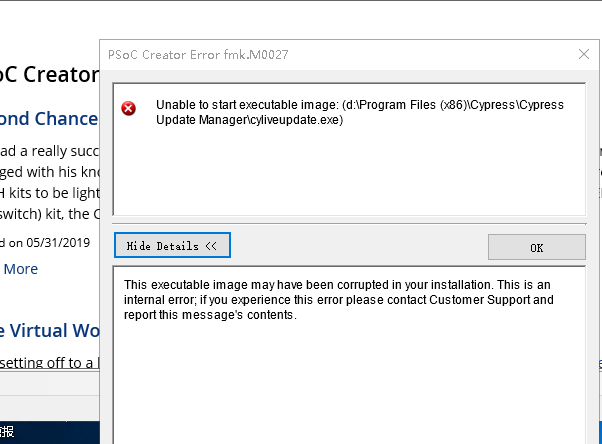
如果在重装PSoC 4.2后出现"没有安装Update Manager"的提示,可能是由于未正确安装或更新PSoC Creator软件或缺少Update Manager组件所致。以下是一些可能的解决方案:
1. 重新安装PSoC Creator软件:卸载现有的PSoC Creator软件,然后重新下载并安装最新版本的PSoC Creator软件。确保按照安装向导中的提示正确安装软件。
2. 检查Update Manager组件:如果重新安装PSoC Creator后仍然出现错误,可能是因为Update Manager组件未正确安装。您可以通过以下步骤检查和安装Update Manager组件:
a. 打开PSoC Creator软件。
b. 在菜单栏中选择 "Tools" > "Options"。
c. 在弹出的对话框中选择 "Software" > "Downloads"。
d. 在 "Available Components" 列表中找到 "Update Manager",确保其处于选中状态。
e. 单击 "Install Selected" 按钮,然后按照安装向导中的提示进行安装。
3. 更新PSoC Creator软件:首先确保您的计算机已连接到互联网。然后从PSoC官方网站下载并安装最新版本的PSoC Creator软件。安装过程中可能会自动安装或更新Update Manager组件。
如果上述解决方案不起作用,则建议联系PSoC官方技术支持以获取进一步的帮助和支持。
如果在重装PSoC 4.2后出现"没有安装Update Manager"的提示,可能是由于未正确安装或更新PSoC Creator软件或缺少Update Manager组件所致。以下是一些可能的解决方案:
1. 重新安装PSoC Creator软件:卸载现有的PSoC Creator软件,然后重新下载并安装最新版本的PSoC Creator软件。确保按照安装向导中的提示正确安装软件。
2. 检查Update Manager组件:如果重新安装PSoC Creator后仍然出现错误,可能是因为Update Manager组件未正确安装。您可以通过以下步骤检查和安装Update Manager组件:
a. 打开PSoC Creator软件。
b. 在菜单栏中选择 "Tools" > "Options"。
c. 在弹出的对话框中选择 "Software" > "Downloads"。
d. 在 "Available Components" 列表中找到 "Update Manager",确保其处于选中状态。
e. 单击 "Install Selected" 按钮,然后按照安装向导中的提示进行安装。
3. 更新PSoC Creator软件:首先确保您的计算机已连接到互联网。然后从PSoC官方网站下载并安装最新版本的PSoC Creator软件。安装过程中可能会自动安装或更新Update Manager组件。
如果上述解决方案不起作用,则建议联系PSoC官方技术支持以获取进一步的帮助和支持。

 举报
举报