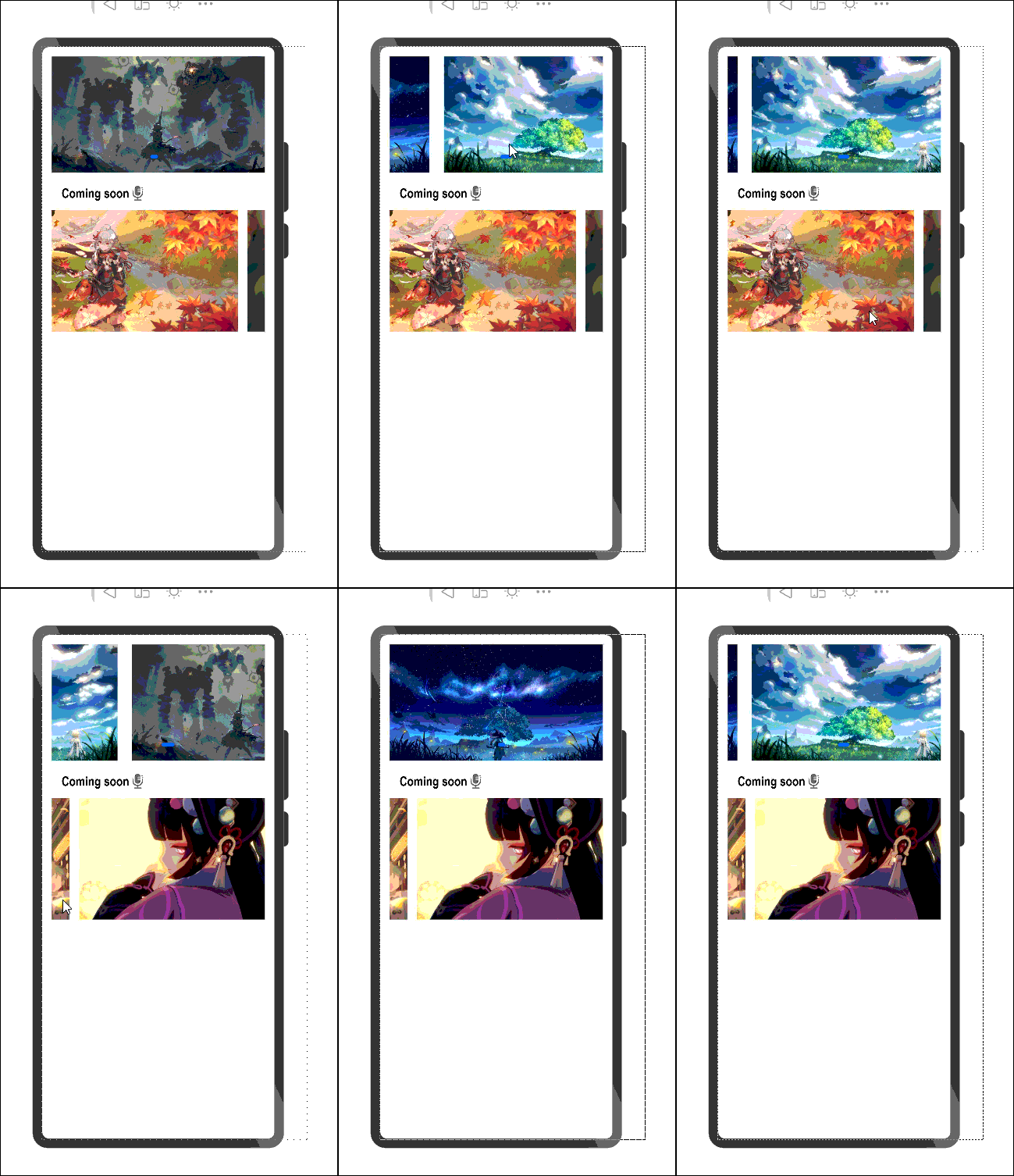
这是我们使用HarmonyOS的codelab简易视频播放器的codelab简易播放器。内容就是一个主视频界面,包括顶部的视频轮播,中部的播放列表,以及点击和播放列表进入播放界面完成视频播放的功能。使用组件,具体细节和更详细的属性,读者自己在学习中摸索。通过相信本次的学习,你能有所收获。希望视频能帮助你快速了解Harmony的ET,开发的播放器制作学习。本篇最后会贴上参考原文链接。
最初的演讲列表播放视频思路,我们要在界面顶部使用Swiper组件完成播报,使用列表组件海报,点击列表和进入播放使用视频组件,其他
1. 主界面。 1) 在文件夹中的文件夹中添加、文件夹中的文件夹中添加、文件夹、文件夹中的文件夹中创建的VideoData.ets
文件,播放。图片文件夹中添加图片文件夹中的视频,中的路径替换目录由读者自己替换。
const localSource: string = "/common/video/视频1.mp4";
常量 webSource: string = "https://ss0.bdsta
tic.com/-0U0bnSm1A5BphGlnYG/cae-legoup-video-target/93be3d88-9fc2-4fbd-bd14-833bca731ca7.mp4";
导出 const swiperVideos:any[] = [
{
"image":'/common/image/video_ad0.jpg',
"source":localSource
},
{
"image":'/common/image/video_ad1.jpg',
"source":localSource
},
{
"image":'/common/image/video_ad2.jpg',
"source": localSource
}
]
export const HorizontalVideos:any[] = [
{
"image":'/common/image/video_list0.jpg',
"source":webSource
},
{
"image":'/common/image/video_list1.jpg' ,
“来源”:webSource
},
{
“图像”:'/common/image/video_list2.jpg',
“来源”:webSource
}
]
2)在index.ets中引入router和swiperVideos、horizontalVideos。
从'@system.router'导入路由器;
import {swiperVideos,horizontalVideos} from '../common/data/VideoData.ets'
3) 在index.ets中用于显示Swiper组件电影轮播图,使用Navigator实现跳转页面。
@Entry
@Component
struct Index {
build() {
Column() { Swiper
() {
ForEach(swiperVideos, item => {
SwiperItem({ imageSrc: item.image, source: item.source })
}, item => item.image.toString())
}
.autoPlay(true)
.height(180)
.itemSpace(15)
}
.backgroundColor("#EEEEEE")
.padding({ left: 15, top: 15, right: 15, bottom: 15 })
}
}
@Component
struct SwiperItem {
private imageSrc: string
private source: string
build() {
Navigator({ target: 'pages/Play', type: NavigationType.Push }) {
Image(this.imageSrc).objectFit(ImageFit.Cover)
}
.params ({ source: this.source })
}
}
4)添加Flex组件显示电影列表的文本信息,添加列表组件,使用路由实现页面跳转。
struct Index {
build() {
Column() {
...
Flex({ direction: FlexDirection.Row }) {
Text('即将推出')
.fontSize(20).fontWeight(FontWeight.Bold).margin({ left: 10 })
Image('/common/image /next.png').height(8).width(16)
}
.margin({ top: 20, bottom: 15 })
List({ space: 15 }) {
ForEach(horizontalVideos, item => {
ListItem() {
HorizontalItem({ imageSrc: item.image, source: item.source } )
}
}, item => item.image.toString())
}
// 设置列表横向排列
.listDirection(Axis.Horizontal)
}
.backgroundColor("#EEEEEE")
.padding({ left: 15, top: 15,右:15,底部:15 })
}
}
...
@Component
struct HorizontalItem {
private imageSrc: string
private source: string
build() {
Image(this.imageSrc)
.width('80%')
.height('25%')
.onClick(() => {
router.push({
uri: 'pages/Play',
params: { source: this. source }
})
})
}
}
5)整个index.ets文件的代码如下:
import router from '@system.router';
import {swiperVideos,horizontalVideos} from '../common/data/VideoData.ets'
@Entry
@Component
struct Index {
build() {
Column() {
//轮播组件
Swiper(){
ForEach(swiperVideos, item => {
SwiperItem({ imageSrc: item.image, source: item.source })
}, item => item.image.toString())
}
.autoPlay(true)
.height(180)
.itemSpace(15)
// 文本信息
Flex({direction:FlexDirection.Row}){
Text('即将推出' )
.fontSize(20).fontWeight(FontWeight.Bold).margin({left:10})
Image('/common/image/Record.png').height(8).width(16)
}
.margin({ top:20, bottom:15})
List({space:15}){
ForEach(horizontalVideos, item =>{
ListItem(){
HorizontalItem({imageSrc:item.image,source:item.source})
}
},item => item.image.toString())
}
.listDirection(Axis.Horizontal)
}
.backgroundColor("#EEEEEE")
.padding({ left: 15, top: 15, right: 15, bottom: 15 })
}
}
@Component
struct SwiperItem{
private imageSrc:string
private source :string
build(){
Navigator({target:'pages/Play',type:NavigationType.Push}){
Image(this.imageSrc).objectFit(ImageFit.Cover)
}
.params({source:this.source})
}
}
@Component
struct HorizontalItem{
private imageSrc:string
private source:string
build(){
Image(this.imageSrc)
.width('80%')
.height('25%')
.onClick(()=>{
router.push({
uri:'pages/Play',
params:{source:this.source}
})
})
}
}
6) 打开器预览看看效果: