86.2 建 搭建 OpenCV 的编译环境
1.在 Ubuntu 新建一个 opencv 文件夹。将迅为提供的 opencv-3.4.1 源码压缩包复制到 opencv 这个目录,解压。然后再 opencv 目录下新建 install,build 文件夹。build 文件夹是构建目录 ,install 文件夹是安装目录。如图 86.2.1 所示:

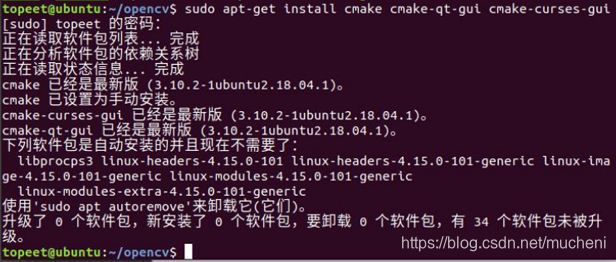
2.安装 cmake 和 cmake-gui 工具
sudo apt-get install cmake cmake-qt-gui cmake-curses-gui

安装完成提示安装成功,作者是已经安装过了,如图 86.2.3 所示:
3. 进入 build 目录下,执行指令 cmake-gui,开始配置 OpenCV 的环境执行完成后会出现图形化工具cmake-gui。指定我们源码的所在路径和构建目录。勾选 Advanced,再点击 Configure 或者 Generate。

图 86.2.4

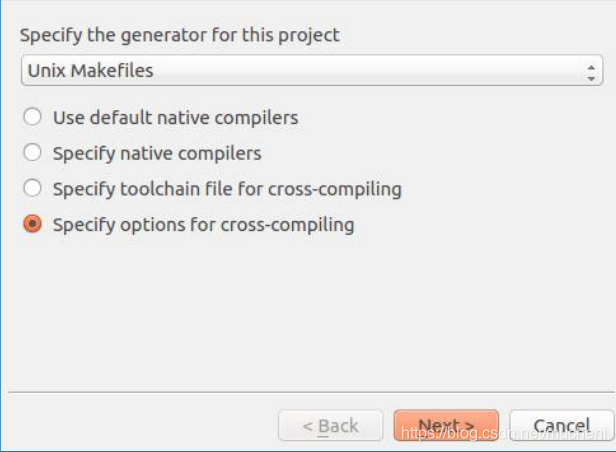
4.选择 Unix Makefiles,然后选择 Specify options for cross-compiling,再点击 Next。
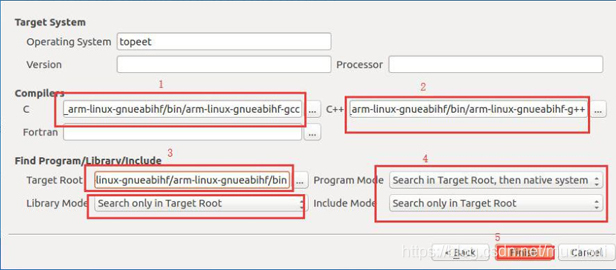
5.填写交叉编译器的路径,注意红色部分请填写自己的交叉编译器路径。
Operation System:topeet
Compilers C:
/usr/local/arm/gcc-linaro-4.9.4-2017.01-x86_64_arm-linux-gnueabihf/bin/arm-linux-gnueabihf-gcc
Compilers C++:
/usr/local/arm/gcc-linaro-4.9.4-2017.01-x86_64_arm-linux-gnueabihf/bin/arm-linux-gnueabihf-g++
Targer Root:/usr/local/arm/gcc-linaro-4.9.4-2017.01-x86_64_arm-linux-gnueabihf/arm-linux-gnueabihf/bin
指定交叉编译工具的具体路径,按个人路径指定,其他按图所示填写,如图 86.2.7 所示。
6. 我们还需要配置一些信息,点击如下图 CMAKE 处,在 CMAKE_EXE_LINKER_FLAGS 处添加上-lpthread -lrt -ldl。添加这些是指定依赖库的链接参数。

7.再在 CMAKE_INSTALL_PREFIX 处指定安装目录,我们在上面已经新建了 install 安装目录。我们直接指定到该目录即可。如果不指定,它会默认安装到 Ubuntu 系统目录/usr/local 下。这样会直接替换我们/usr/local 下的库。

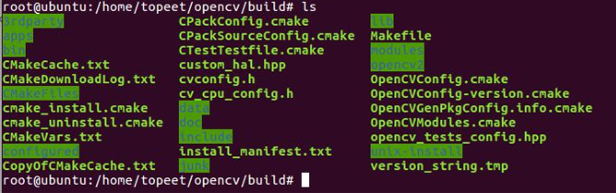
8.至此我们配置完,现在我们需要生成 Makefile 等文件,我们先点击 Configure,再点击 Generat 就可以生成了。点击了 Generate 后看到信息像如图 86.2.10 一样,表明生成成功。若出现报错,请根据对话框里的内容指定的文件去自行去检查错误!一般都是交叉编译器路径不对造成的。配置完成生成文件后,我们点击左上角关闭这个图形化配置界面即可。

86.2 建 搭建 OpenCV 的编译环境
1.在 Ubuntu 新建一个 opencv 文件夹。将迅为提供的 opencv-3.4.1 源码压缩包复制到 opencv 这个目录,解压。然后再 opencv 目录下新建 install,build 文件夹。build 文件夹是构建目录 ,install 文件夹是安装目录。如图 86.2.1 所示:
2.安装 cmake 和 cmake-gui 工具
sudo apt-get install cmake cmake-qt-gui cmake-curses-gui
安装完成提示安装成功,作者是已经安装过了,如图 86.2.3 所示:
3. 进入 build 目录下,执行指令 cmake-gui,开始配置 OpenCV 的环境执行完成后会出现图形化工具cmake-gui。指定我们源码的所在路径和构建目录。勾选 Advanced,再点击 Configure 或者 Generate。
图 86.2.4
4.选择 Unix Makefiles,然后选择 Specify options for cross-compiling,再点击 Next。
5.填写交叉编译器的路径,注意红色部分请填写自己的交叉编译器路径。
Operation System:topeet
Compilers C:
/usr/local/arm/gcc-linaro-4.9.4-2017.01-x86_64_arm-linux-gnueabihf/bin/arm-linux-gnueabihf-gcc
Compilers C++:
/usr/local/arm/gcc-linaro-4.9.4-2017.01-x86_64_arm-linux-gnueabihf/bin/arm-linux-gnueabihf-g++
Targer Root:/usr/local/arm/gcc-linaro-4.9.4-2017.01-x86_64_arm-linux-gnueabihf/arm-linux-gnueabihf/bin
指定交叉编译工具的具体路径,按个人路径指定,其他按图所示填写,如图 86.2.7 所示。
6. 我们还需要配置一些信息,点击如下图 CMAKE 处,在 CMAKE_EXE_LINKER_FLAGS 处添加上-lpthread -lrt -ldl。添加这些是指定依赖库的链接参数。
7.再在 CMAKE_INSTALL_PREFIX 处指定安装目录,我们在上面已经新建了 install 安装目录。我们直接指定到该目录即可。如果不指定,它会默认安装到 Ubuntu 系统目录/usr/local 下。这样会直接替换我们/usr/local 下的库。
8.至此我们配置完,现在我们需要生成 Makefile 等文件,我们先点击 Configure,再点击 Generat 就可以生成了。点击了 Generate 后看到信息像如图 86.2.10 一样,表明生成成功。若出现报错,请根据对话框里的内容指定的文件去自行去检查错误!一般都是交叉编译器路径不对造成的。配置完成生成文件后,我们点击左上角关闭这个图形化配置界面即可。

 举报
举报