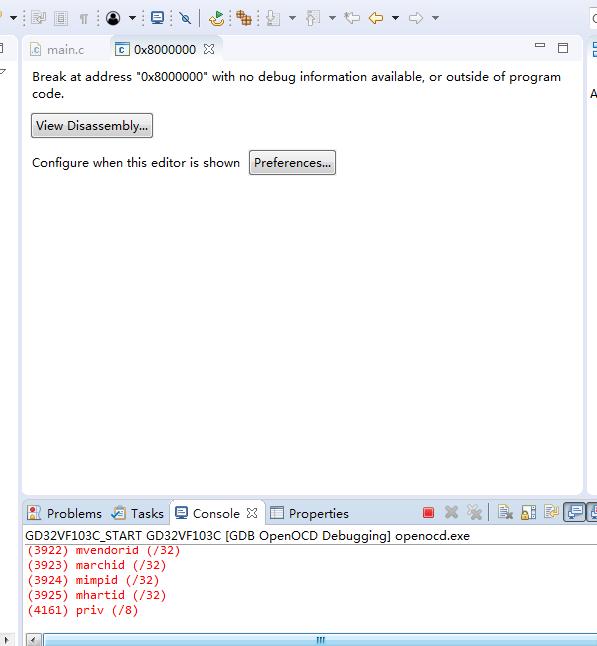
在 NucleiStudio 中仿真 GD32VF103CB 时遇到报错,原因可能涉及多个方面。由于你没有提供具体的错误信息,以下是一些最常见的原因及排查方向:
? 最常见原因
调试器配置错误:
- 未选择或选择错误的调试器配置: 在
Run -> Debug Configurations... 中,确保你为当前项目创建了正确的调试配置。通常选择 GDB OpenOCD Debugging。
- OpenOCD 配置错误:
- 配置文件路径错误: 在调试配置的
Debugger 选项卡下,Config options 或 Config file 字段必须指向正确的 OpenOCD 配置文件。对于 GD32VF103CB,通常需要使用 GigaDevice 提供的或 NucleiStudio 自带的针对该芯片的配置文件(例如 gd32vf103.cfg 或类似名称)。
- 配置文件内容错误: 确保配置文件确实适配 GD32VF103CB(注意后缀 CB,与 C8、R8 等在内存大小、外设上可能有细微差别)。错误的
target 定义或 flash bank 配置会导致失败。
- 接口配置错误: 配置文件中指定的调试器接口(如
interface hlink 或 interface jlink)必须与你实际使用的硬件调试器(如 HummingBird Debugger, J-Link)匹配。
- 调试器硬件未识别/驱动问题:
- 确保调试器(如 HummingBird Debugger)已正确连接到电脑和目标板。
- 在设备管理器中检查调试器是否被识别且无感叹号(可能需要安装驱动)。
- 尝试重新插拔调试器的 USB 线。
- 确保目标板已上电。
工程配置错误:
- 目标芯片型号错误: 在项目属性 -> C/C++ Build -> Settings -> Target Processor
中,确保Architecture是rv32imac,ABI是ilp32,Code model通常是medlow,Integer ABI是ilp32。最重要的是Device必须明确选择或填写为GD32VF103CB`。
- 启动文件/链接脚本错误:
- 确保工程使用了正确的启动文件(通常是
startup_gd32vf103.s 或类似)。
- 确保链接脚本(
.ld 文件)是针对 GD32VF103CB 的,特别是 MEMORY 区域的定义(Flash 和 RAM 的大小和起始地址)必须与该型号完全匹配。使用为其他型号(如 C8)设计的脚本会导致地址错误。
- 工具链路径错误: 在
Window -> Preferences -> Nuclei -> Build Tools 中,确保 RISC-V GCC 工具链的路径设置正确。
硬件连接问题:
- 物理连接: 仔细检查调试器(如 HummingBird Debugger)与 GD32VF103CB 目标板之间的连接线(SWDIO, SWCLK, GND, 可能还有 VCC/3V3)。确保连接牢固,没有松动、接反或短路。
- 目标板供电: 确保目标板有稳定可靠的电源(无论是通过调试器供电还是外部电源)。电压不足会导致不稳定。
- 复位电路: 检查目标板的复位电路是否正常。有时需要手动复位一下板子再尝试连接。
- Boot 引脚配置: 确认 BOOT0(有时还有 BOOT1)引脚的状态(通常通过跳线帽设置)是否处于从主 Flash 启动的模式(BOOT0=0)。错误的启动模式可能导致调试器无法访问芯片。
软件/驱动版本兼容性问题:
- NucleiStudio 版本: 使用过旧或过新的 NucleiStudio 版本可能与某些调试器或 OpenOCD 存在兼容性问题。尝试使用官方推荐或较稳定的版本。
- OpenOCD 版本: NucleiStudio 内置了 OpenOCD。确保其版本支持 GD32VF103 系列。有时需要更新 NucleiStudio 或手动替换/更新内置的 OpenOCD 及其配置文件。
- 调试器固件: 如果你使用的是 HummingBird Debugger 或其他可更新固件的调试器,检查其固件是否为最新版本。过时的固件可能导致兼容性问题。
- 操作系统/驱动: 确保调试器的 USB 驱动是最新的,并且与你的操作系统兼容。
防病毒软件/防火墙干扰:
- 某些防病毒软件或防火墙可能会错误地阻止 OpenOCD 或 GDB 与调试器的通信。尝试临时禁用它们进行测试。
? 如何排查
仔细阅读错误信息: 这是最重要的!将 NucleiStudio Console 视图(通常显示 GDB 和 OpenOCD 输出)中的完整错误信息复制出来。错误信息是定位问题的关键线索。常见错误开头:
Error: open failed: 通常表示 OpenOCD 无法连接到调试器硬件(驱动、连接、供电问题)。
Error: jtag status contains invalid mode value - communication failure: JTAG/SWD 通信失败(线缆、接口配置、目标板未供电/复位)。
Error: auto_probe failed: OpenOCD 无法自动识别目标芯片(连接、供电、复位、接口配置、目标选择错误)。
Error: ... not responding: 目标芯片无响应。
undefined reference to ...: 链接错误(启动文件、库缺失或链接脚本问题)。
cannot open ... ld: 链接脚本路径错误。
memory write/read failed at ...: 尝试访问非法地址(链接脚本错误、目标型号选错导致内存映射不对)。
检查调试配置: 再次确认 Debug Configurations 中的各项设置,特别是 OpenOCD 配置文件的路径和内容。
简化测试: 尝试使用一个全新的、最简单的 Blink LED 示例工程(确保是针对 GD32VF103CB 的)进行编译和调试,排除复杂工程自身配置问题的干扰。
检查硬件:
- 用万用表测量目标板供电电压是否正常(3.3V)。
- 检查调试器与目标板连接线是否导通。
- 尝试按一下目标板上的复位按钮,然后立即点击 NucleiStudio 的调试按钮。
- 如果可能,换一个调试器或换一块 GD32VF103CB 开发板测试。
查看 OpenOCD 详细日志:
- 在调试配置的
Debugger 选项卡下,勾选 Enable OpenOCD debug output 或设置 debug_level 3。
- 重新运行调试,Console 中会输出更详细的 OpenOCD 内部信息,对诊断底层问题非常有帮助。
查阅文档和社区:
- 仔细阅读 NucleiStudio 的官方文档、GD32VF103 的用户手册、开发板原理图。
- 在 Nuclei 官方论坛、GD32 官方论坛、GitHub Issues、电子工程师社区(如 Stack Overflow, EEVblog, 国内的电子发烧友论坛)搜索你遇到的具体错误信息。很可能其他人遇到过相同问题。
? 总结
没有具体的错误信息,很难给出精确答案。请务必提供 NucleiStudio Console 中显示的错误信息全文。 根据以上列出的常见原因,结合你看到的错误信息,按照排查步骤逐一检查,尤其是调试器配置(OpenOCD cfg文件) 目标芯片型号设置、链接脚本、硬件连接和供电这几个方面。通常问题就出在这些环节。??
在 NucleiStudio 中仿真 GD32VF103CB 时遇到报错,原因可能涉及多个方面。由于你没有提供具体的错误信息,以下是一些最常见的原因及排查方向:
? 最常见原因
调试器配置错误:
- 未选择或选择错误的调试器配置: 在
Run -> Debug Configurations... 中,确保你为当前项目创建了正确的调试配置。通常选择 GDB OpenOCD Debugging。
- OpenOCD 配置错误:
- 配置文件路径错误: 在调试配置的
Debugger 选项卡下,Config options 或 Config file 字段必须指向正确的 OpenOCD 配置文件。对于 GD32VF103CB,通常需要使用 GigaDevice 提供的或 NucleiStudio 自带的针对该芯片的配置文件(例如 gd32vf103.cfg 或类似名称)。
- 配置文件内容错误: 确保配置文件确实适配 GD32VF103CB(注意后缀 CB,与 C8、R8 等在内存大小、外设上可能有细微差别)。错误的
target 定义或 flash bank 配置会导致失败。
- 接口配置错误: 配置文件中指定的调试器接口(如
interface hlink 或 interface jlink)必须与你实际使用的硬件调试器(如 HummingBird Debugger, J-Link)匹配。
- 调试器硬件未识别/驱动问题:
- 确保调试器(如 HummingBird Debugger)已正确连接到电脑和目标板。
- 在设备管理器中检查调试器是否被识别且无感叹号(可能需要安装驱动)。
- 尝试重新插拔调试器的 USB 线。
- 确保目标板已上电。
工程配置错误:
- 目标芯片型号错误: 在项目属性 -> C/C++ Build -> Settings -> Target Processor
中,确保Architecture是rv32imac,ABI是ilp32,Code model通常是medlow,Integer ABI是ilp32。最重要的是Device必须明确选择或填写为GD32VF103CB`。
- 启动文件/链接脚本错误:
- 确保工程使用了正确的启动文件(通常是
startup_gd32vf103.s 或类似)。
- 确保链接脚本(
.ld 文件)是针对 GD32VF103CB 的,特别是 MEMORY 区域的定义(Flash 和 RAM 的大小和起始地址)必须与该型号完全匹配。使用为其他型号(如 C8)设计的脚本会导致地址错误。
- 工具链路径错误: 在
Window -> Preferences -> Nuclei -> Build Tools 中,确保 RISC-V GCC 工具链的路径设置正确。
硬件连接问题:
- 物理连接: 仔细检查调试器(如 HummingBird Debugger)与 GD32VF103CB 目标板之间的连接线(SWDIO, SWCLK, GND, 可能还有 VCC/3V3)。确保连接牢固,没有松动、接反或短路。
- 目标板供电: 确保目标板有稳定可靠的电源(无论是通过调试器供电还是外部电源)。电压不足会导致不稳定。
- 复位电路: 检查目标板的复位电路是否正常。有时需要手动复位一下板子再尝试连接。
- Boot 引脚配置: 确认 BOOT0(有时还有 BOOT1)引脚的状态(通常通过跳线帽设置)是否处于从主 Flash 启动的模式(BOOT0=0)。错误的启动模式可能导致调试器无法访问芯片。
软件/驱动版本兼容性问题:
- NucleiStudio 版本: 使用过旧或过新的 NucleiStudio 版本可能与某些调试器或 OpenOCD 存在兼容性问题。尝试使用官方推荐或较稳定的版本。
- OpenOCD 版本: NucleiStudio 内置了 OpenOCD。确保其版本支持 GD32VF103 系列。有时需要更新 NucleiStudio 或手动替换/更新内置的 OpenOCD 及其配置文件。
- 调试器固件: 如果你使用的是 HummingBird Debugger 或其他可更新固件的调试器,检查其固件是否为最新版本。过时的固件可能导致兼容性问题。
- 操作系统/驱动: 确保调试器的 USB 驱动是最新的,并且与你的操作系统兼容。
防病毒软件/防火墙干扰:
- 某些防病毒软件或防火墙可能会错误地阻止 OpenOCD 或 GDB 与调试器的通信。尝试临时禁用它们进行测试。
? 如何排查
仔细阅读错误信息: 这是最重要的!将 NucleiStudio Console 视图(通常显示 GDB 和 OpenOCD 输出)中的完整错误信息复制出来。错误信息是定位问题的关键线索。常见错误开头:
Error: open failed: 通常表示 OpenOCD 无法连接到调试器硬件(驱动、连接、供电问题)。
Error: jtag status contains invalid mode value - communication failure: JTAG/SWD 通信失败(线缆、接口配置、目标板未供电/复位)。
Error: auto_probe failed: OpenOCD 无法自动识别目标芯片(连接、供电、复位、接口配置、目标选择错误)。
Error: ... not responding: 目标芯片无响应。
undefined reference to ...: 链接错误(启动文件、库缺失或链接脚本问题)。
cannot open ... ld: 链接脚本路径错误。
memory write/read failed at ...: 尝试访问非法地址(链接脚本错误、目标型号选错导致内存映射不对)。
检查调试配置: 再次确认 Debug Configurations 中的各项设置,特别是 OpenOCD 配置文件的路径和内容。
简化测试: 尝试使用一个全新的、最简单的 Blink LED 示例工程(确保是针对 GD32VF103CB 的)进行编译和调试,排除复杂工程自身配置问题的干扰。
检查硬件:
- 用万用表测量目标板供电电压是否正常(3.3V)。
- 检查调试器与目标板连接线是否导通。
- 尝试按一下目标板上的复位按钮,然后立即点击 NucleiStudio 的调试按钮。
- 如果可能,换一个调试器或换一块 GD32VF103CB 开发板测试。
查看 OpenOCD 详细日志:
- 在调试配置的
Debugger 选项卡下,勾选 Enable OpenOCD debug output 或设置 debug_level 3。
- 重新运行调试,Console 中会输出更详细的 OpenOCD 内部信息,对诊断底层问题非常有帮助。
查阅文档和社区:
- 仔细阅读 NucleiStudio 的官方文档、GD32VF103 的用户手册、开发板原理图。
- 在 Nuclei 官方论坛、GD32 官方论坛、GitHub Issues、电子工程师社区(如 Stack Overflow, EEVblog, 国内的电子发烧友论坛)搜索你遇到的具体错误信息。很可能其他人遇到过相同问题。
? 总结
没有具体的错误信息,很难给出精确答案。请务必提供 NucleiStudio Console 中显示的错误信息全文。 根据以上列出的常见原因,结合你看到的错误信息,按照排查步骤逐一检查,尤其是调试器配置(OpenOCD cfg文件) 目标芯片型号设置、链接脚本、硬件连接和供电这几个方面。通常问题就出在这些环节。??

 举报
举报