本教程以板上按键控制点亮RV-STAR
开发板上的LED为目标,从IDE的下载安装开始详细介绍了使用Nuclei Studio+蜂鸟调试器进行RISC-V嵌入式开发的方法。系统环境:Windows 10-64bit硬件平台:基于GD32VF103MCU的RV-STAR开发板
01
下载Nuclei Studio
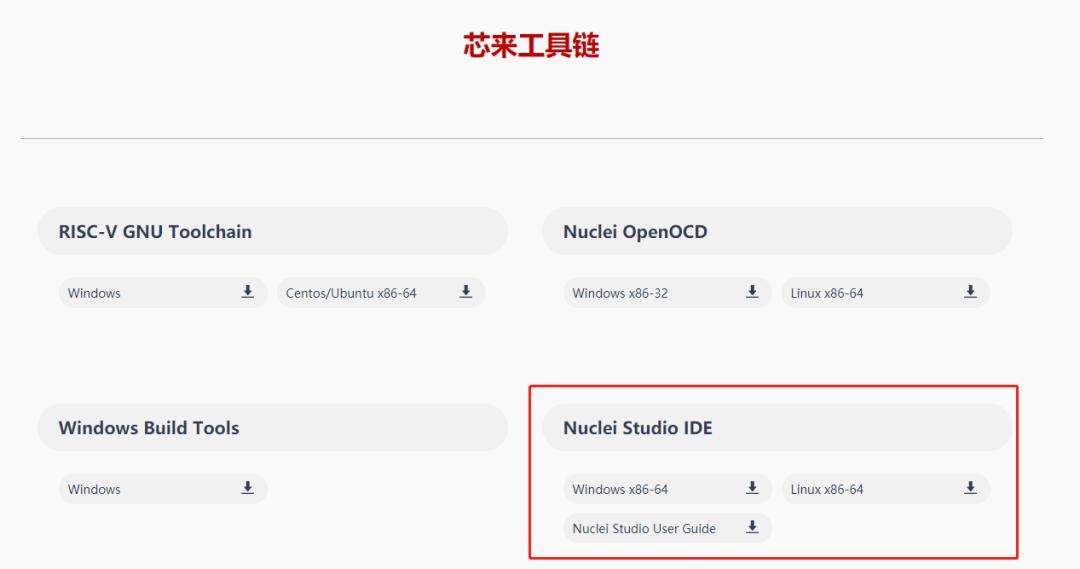
在芯来的官网上下载最新版的Nuclei Studiohttps://www.nucleisys.com/download.php#tools
这里需要使用2021年2月以后的最新版openocd,因为最新版实现了免驱功能。
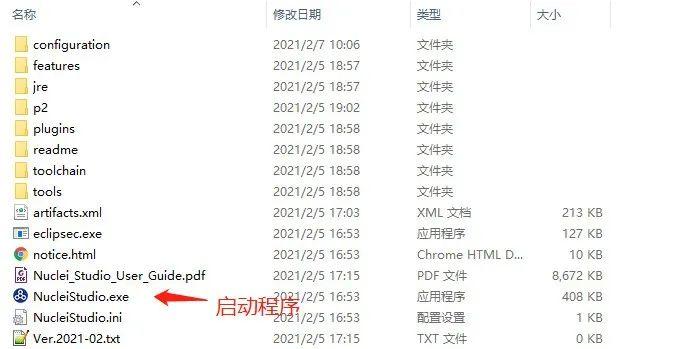
- 下载好后直接解压,注意Nuclei Studio是免安装的集成环境,使用还是很方便,并且集成了risc-v的调试环境,解压后目录如下;
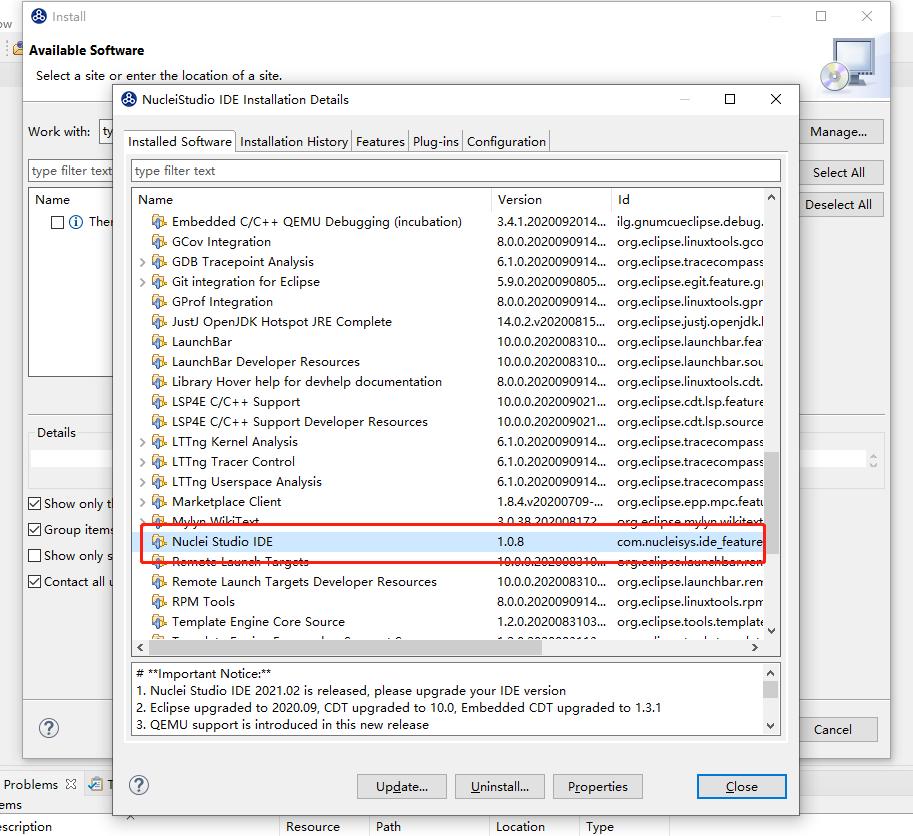
- 启动程序后看一下插件是否升级到最新版,在菜单Help->Install New Software,然后如下图操作,更新Nuclei Studio到最新版本,开发环境就算准备好了。
02
创建hello world程序
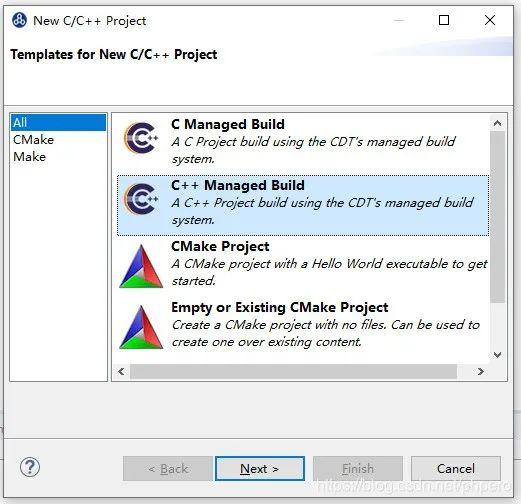
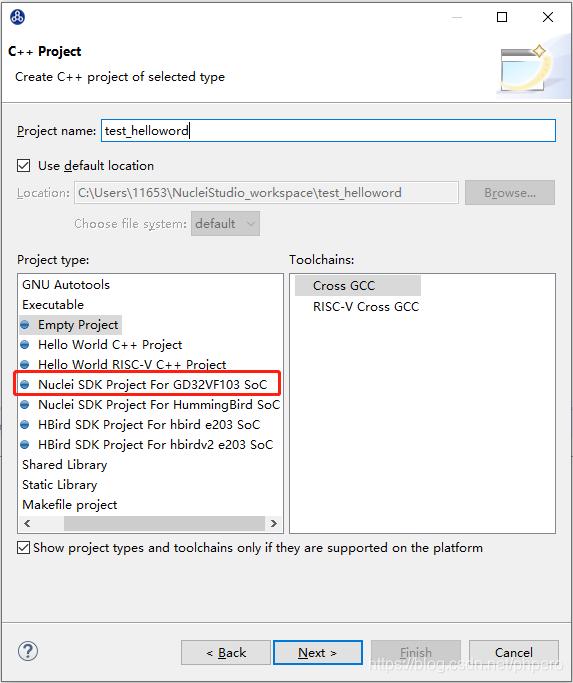
- 菜单File->New->C/C++ project,然后操作如下图;
- 这里的Project type一定要选Nuclei SDK Project For GD32VF103 SoC;
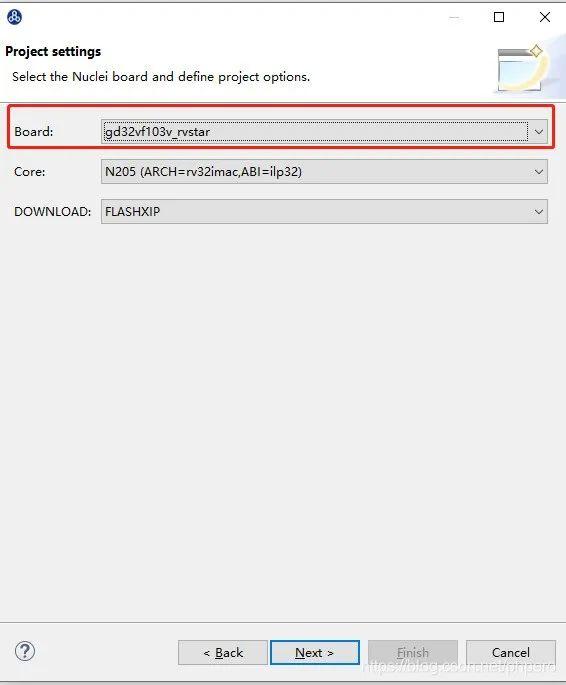
- 这里的Board一定不要选错,其他选项可以不用管,直接Next;
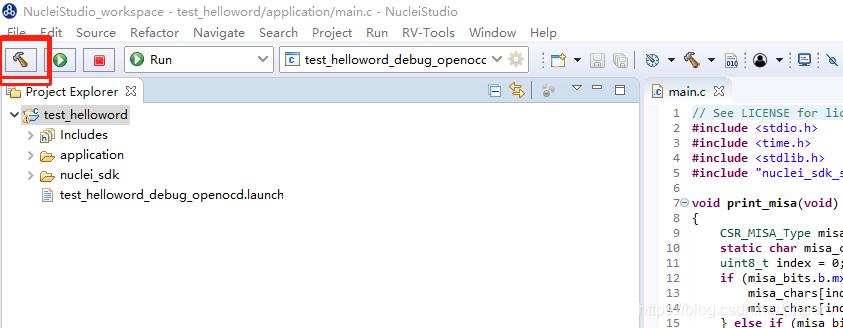
- 选择Project Example时选 baremetal_helloworld,其他选项不用管,然后一路next;
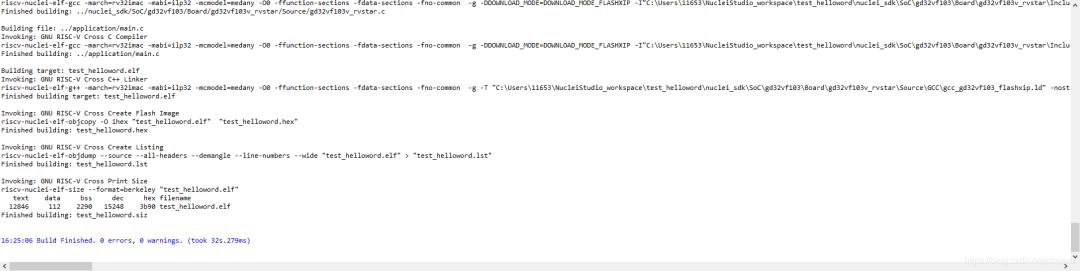
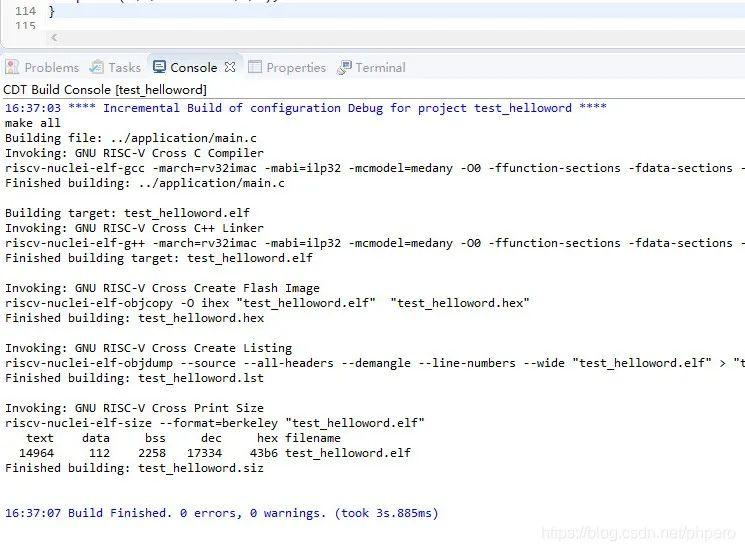
- 在Console里一堆命令闪过,出现如下界面,说明一切OK。
03
点灯实验
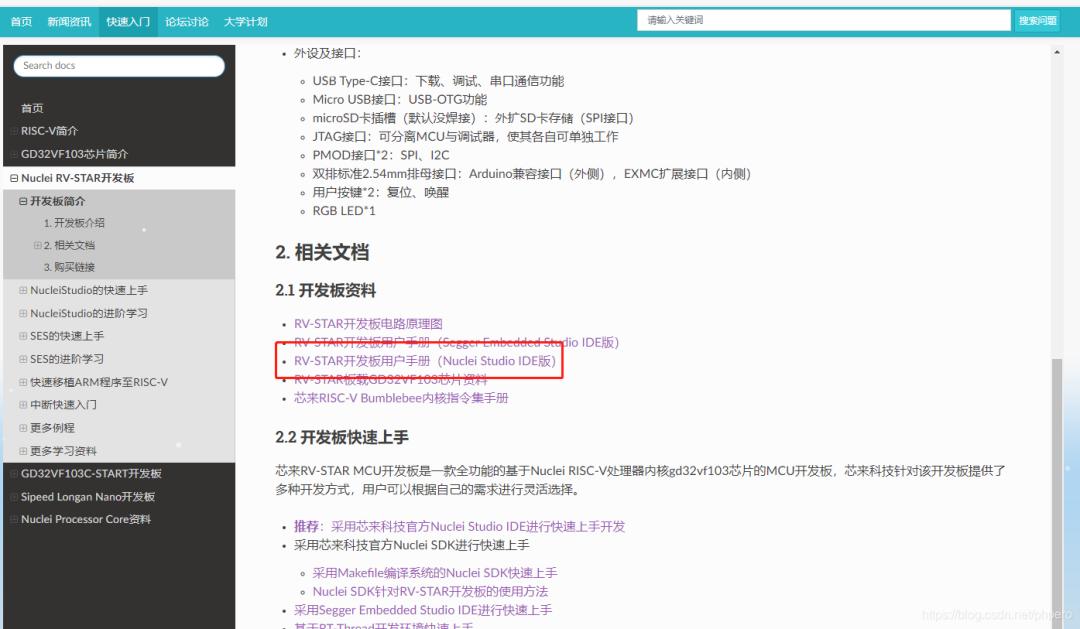
- 接下来按照文档,开始点灯实验。https://www.rvmcu.com/quickstart-doc-u-rvstar.html这里有板子的介绍和一些手册,找到《RV-STAR开发板用户手册(Nuclei Studio IDE版)》,按照文档接好板子;
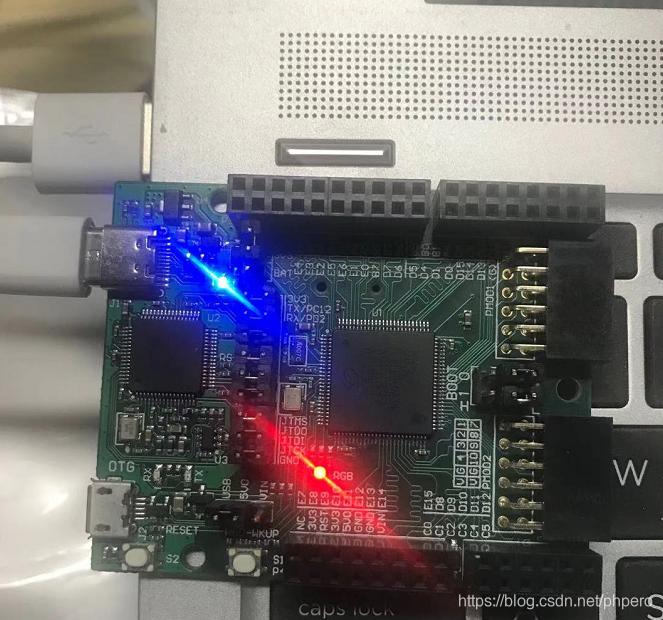
- 因为板子是自带调试器,连接非常的方便,一块板子一根线就可以接上,如下图;
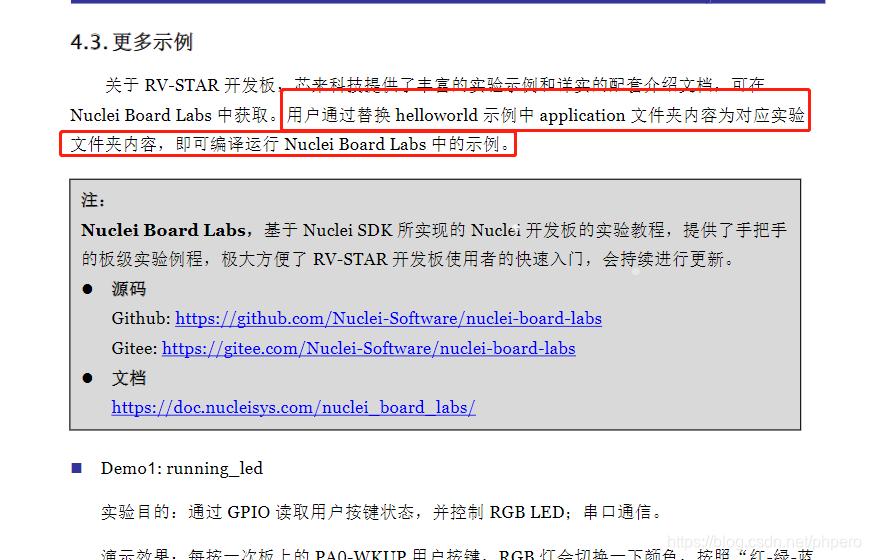
- 在《RV-STAR开发板用户手册(Nuclei Studio IDE版)》文档中找到如下方法;
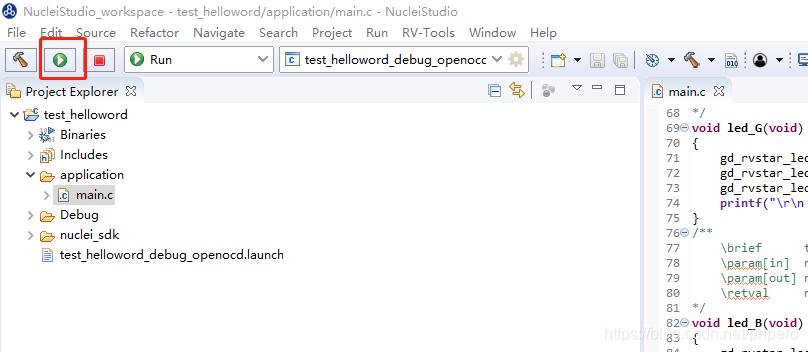
- 可以看到,点灯的程序很简单,只有一个main.c,我们直接把这个main.c替换helloword中的main.c;
- 打开串口调试工具,我们在这里直接用Nuclei Studio 自带的工具,如果上一步驱动安装是正确的,这里配置也没有什么问题;
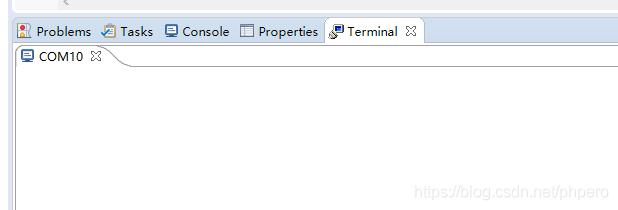
- 出现如下界面,光标一闪一闪,说明串口已经连上了,等待程序的输出;
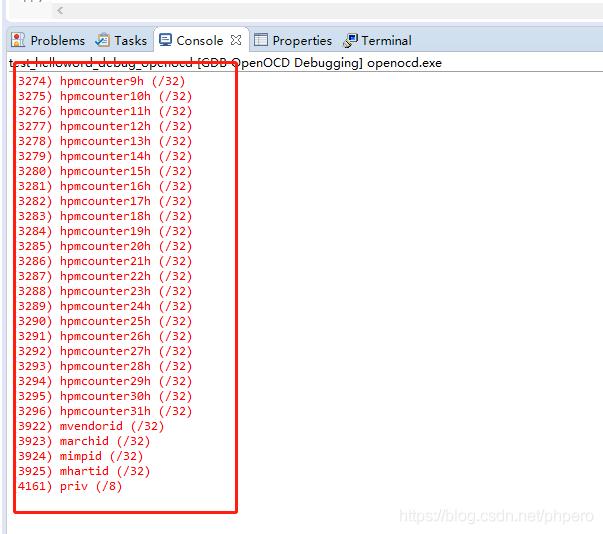
- 这时Console上又是一顿狂闪之后定格在如下界面;
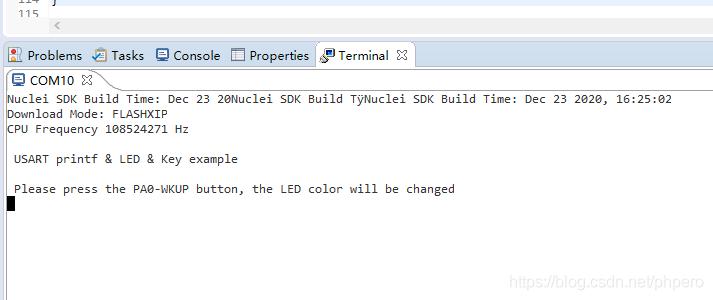
- 看到这个界面,说明我们点灯实验已经成功了,按一下板子上的PA0-WKUP,就可以看到板子上亮着不同颜色的灯了,串口也有对应的输出;