在hbirdv2参考文档中使用make指令生成system.bit和system.mcs文件,但是虚拟机本身会消耗计算资源,导致运行速度变慢,对于不习惯在linux下编辑代码的人,还需要来回倒腾代码,这里介绍一种可以直接在windows环境下使用vivado生成system.bit和system.mcs文件的方法。
1.在windows环境安装vivado,准备好e203_hbirdv2工程(git clone
https://github.com/riscv-mcu/e203_hbirdv2.git)。
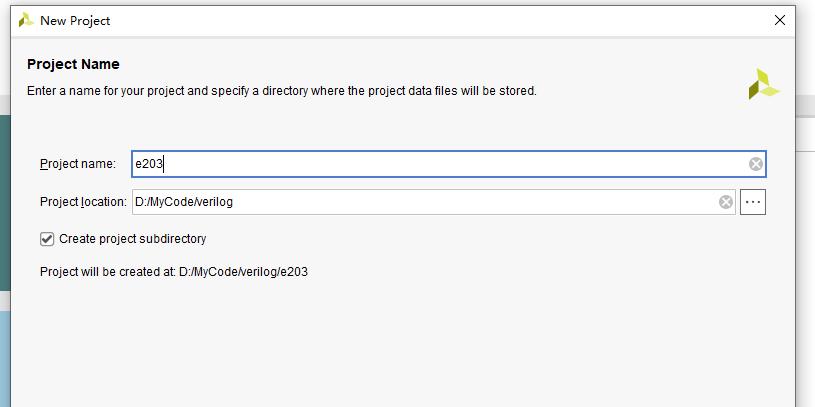
2.打开vivado,新建工程,这里命名为e203,接着一直Next到选择器件界面。
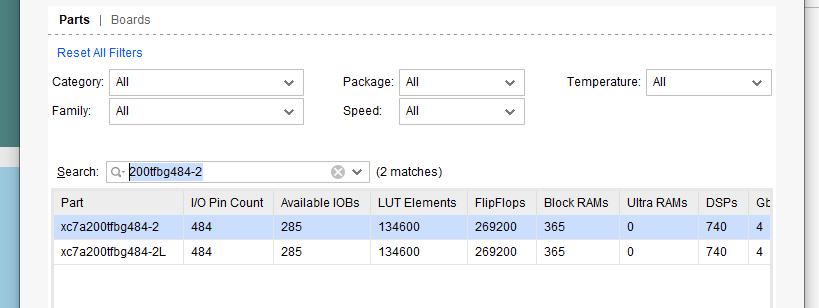
3.Search框中输入200tfbg484-2,选择第一个,然后Next就创建好了。
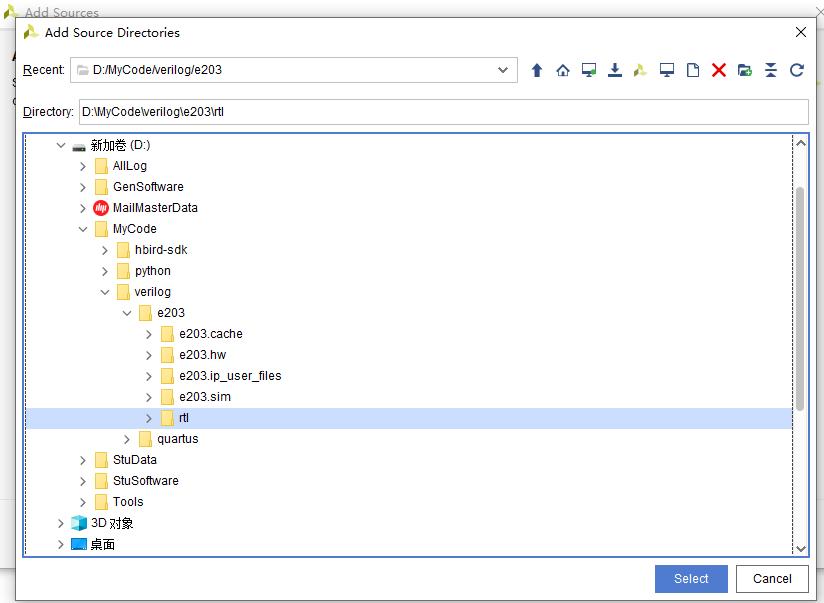
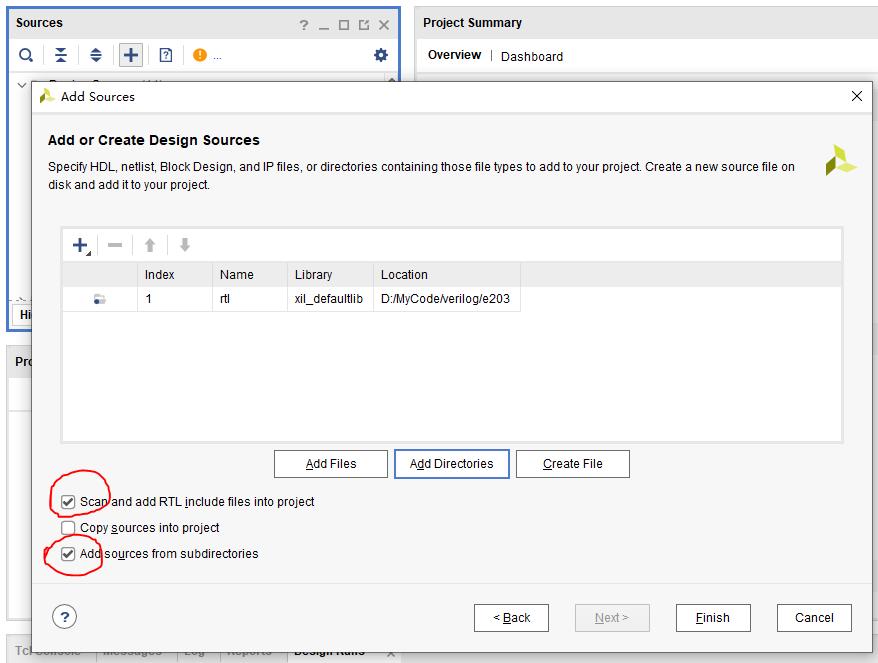
4.添加rtl文件。将e203_hbirdv2工程中整个rtl文件夹复制到工程目录中,再将
FPGA目录下的system.v文件(fpga/ddr200t/src或者fpga/mcu200t/src,根据自己的板子选)也复制到工程中,我这里将其复制到了工程中的rtl目录下,之后添加rtl文件夹到工程中。
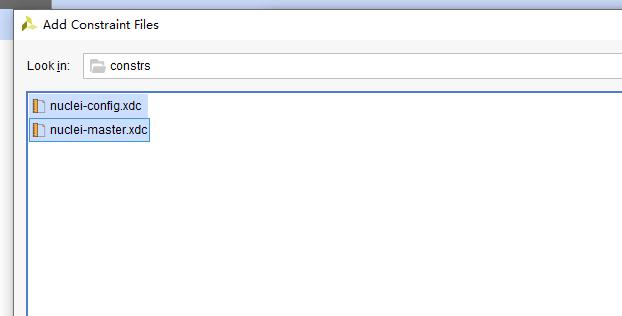
5.添加约束文件。将fpga目录下的constrs文件夹复制到工程中,然后添加约束文件。
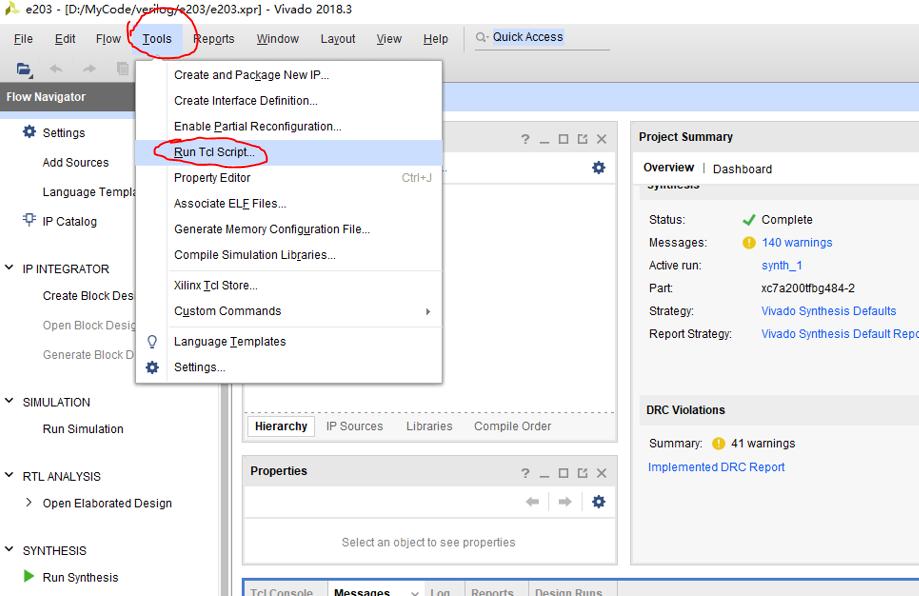
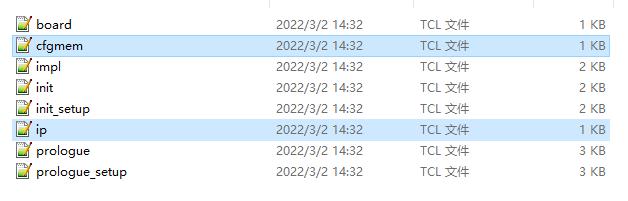
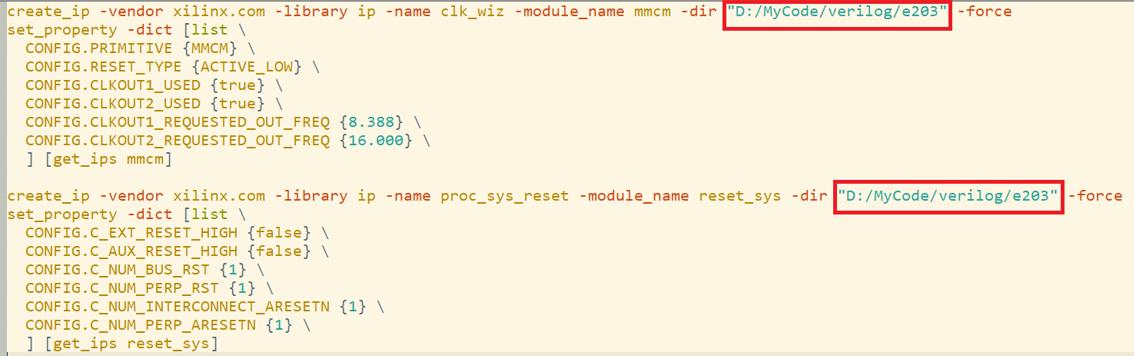
6.将fpga目录下的ip.tcl和cfgmem.tcl文件复制到工程中(只需要这两个文件),打开ip.tcl文件,将两个$ipdir替换为工程的路径(注意用反斜杠),然后保存并运行ip.tcl文件(会生成两个ip)。
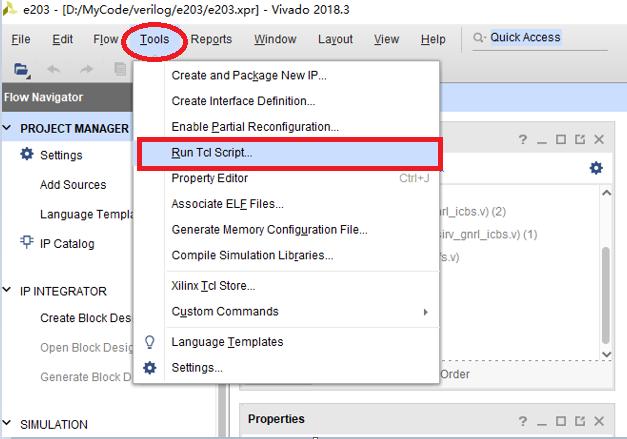
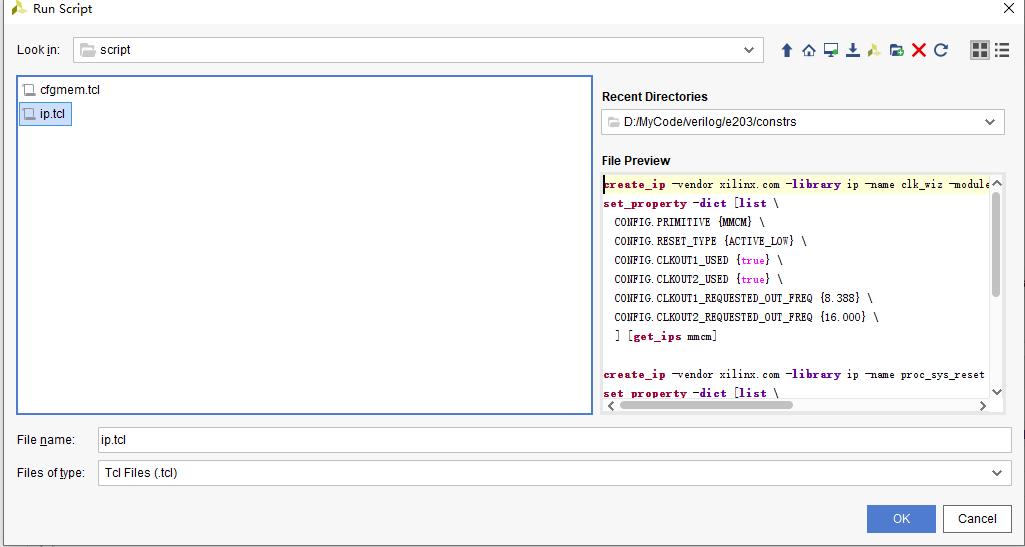
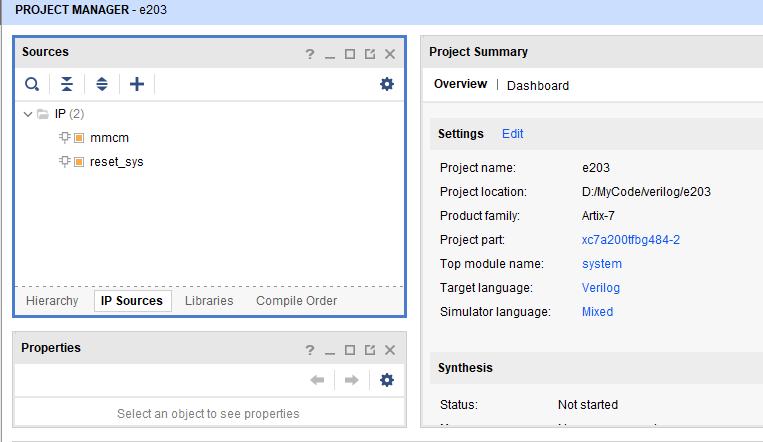
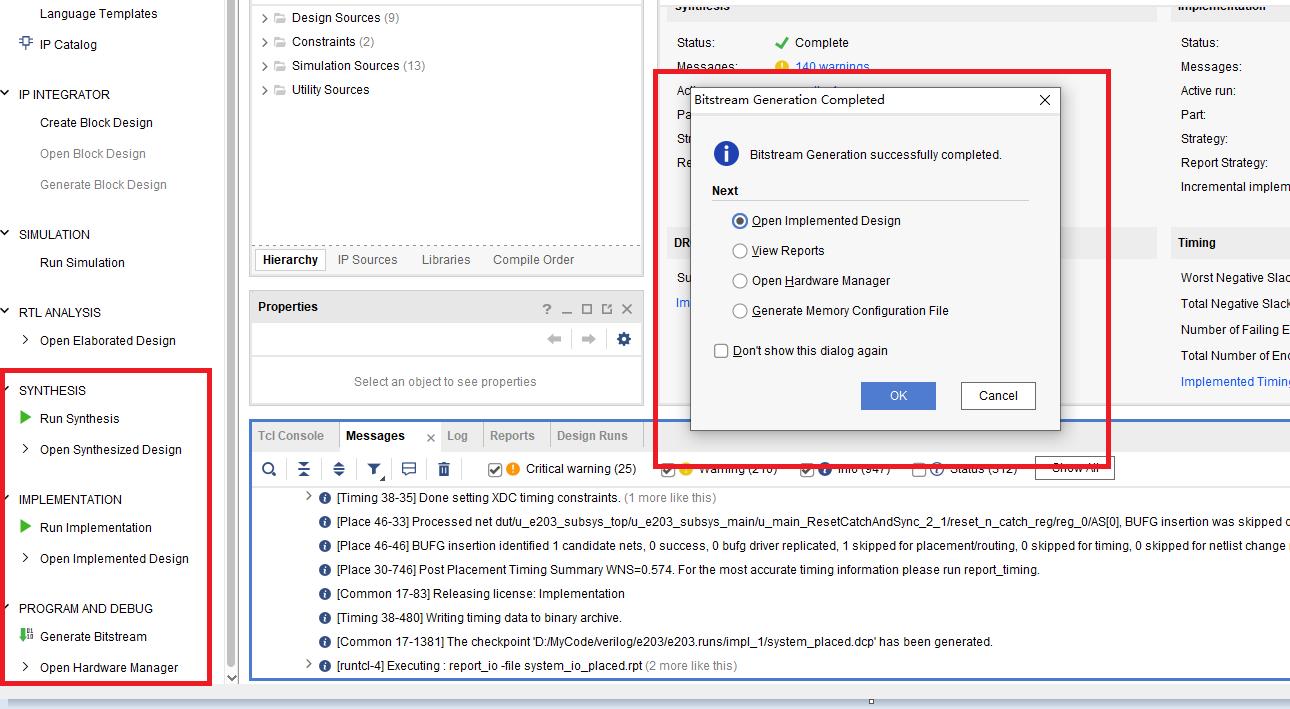
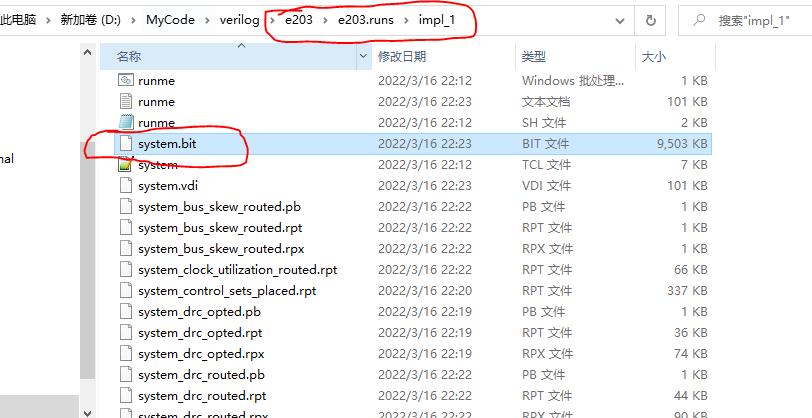
7.生成如上图的两个ip后就可以综合并生成.bit文件了,这里大约需要等待十分钟,生成的system.bit文件在"e203/e203.runs/impl_1"路径下。
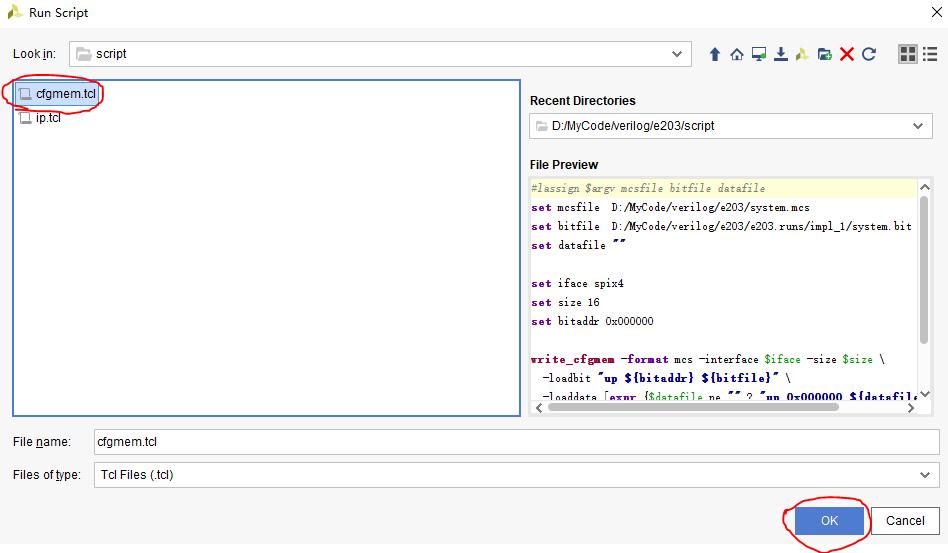
8.生成system.mcs文件。首先打开之前复制的cfgmem.tcl文件,将第一行加'#'号注释掉或直接删掉,之后在开头添加如下图的三行代码,将第一个红框中的内容设为将要生成的system.mcs文件路径,第二个红框中的内容设为上一步生成的system.bit文件路径(注意反斜杠并且不用加引号)。
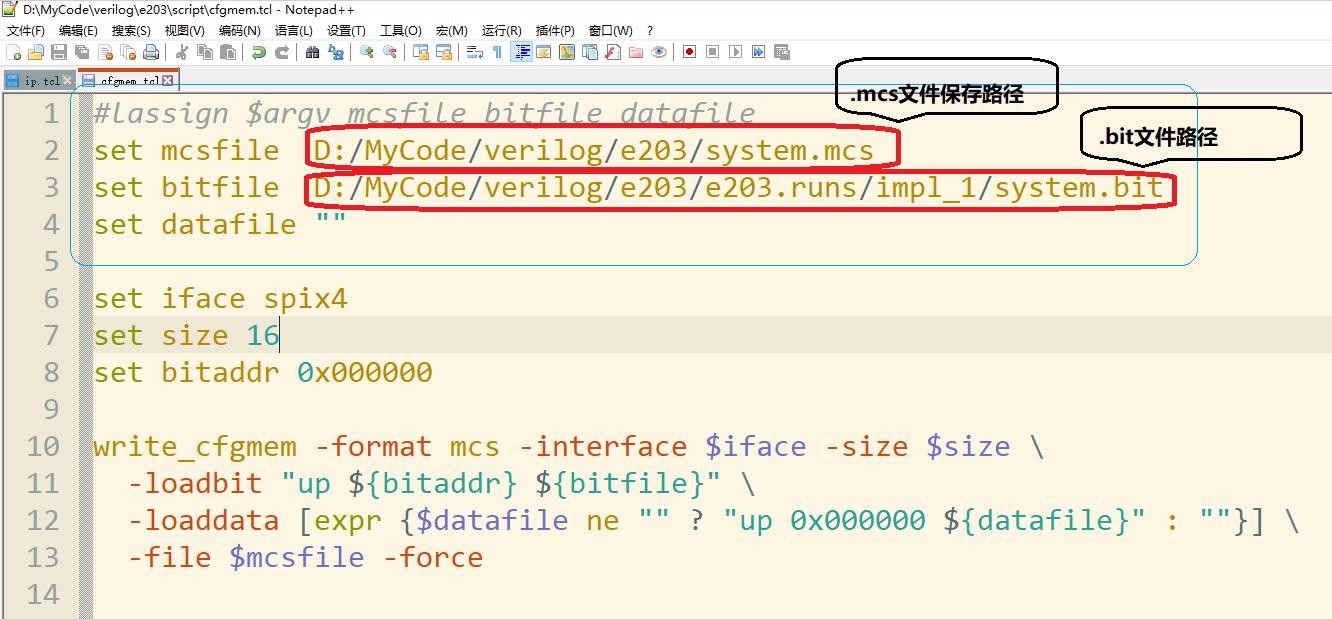
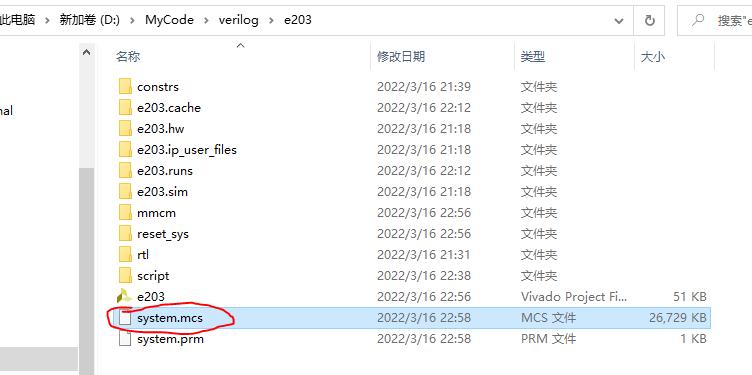
9.最后运行cfgmem.tcl文件就可以生成system.mcs文件了。