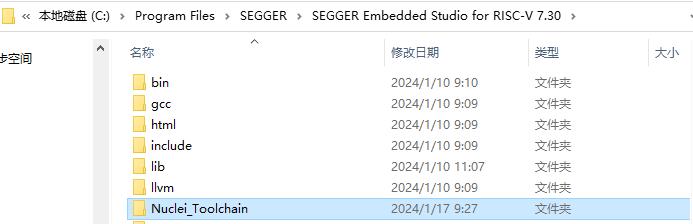
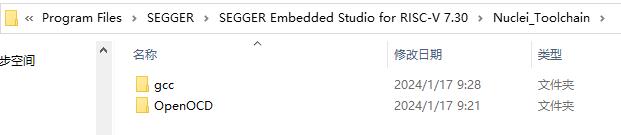
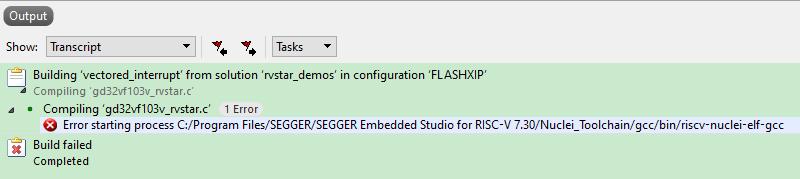
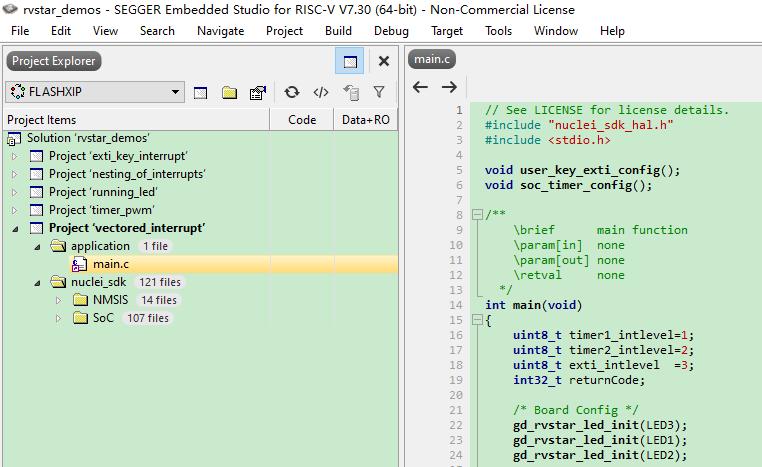
在 Embedded Studio IDE 中编译 Nuclei SDK 工程时出现 Error starting process C:/Program Files/SEGGER/.../riscv-nuclei-elf-gcc 错误,通常是由工具链路径配置问题引起的。以下是详细原因和解决方案:
错误原因分析
工具链路径未正确配置
- Embedded Studio 默认工具链路径(
C:/Program Files/SEGGER/.../Nuclei_Toolchain/gcc/bin/)与你的实际安装路径不符。
- 工具链未安装到 IDE 的默认目录,或工程未指向正确的路径。
工具链未正确安装
- 未下载或解压 Nuclei RISC-V 工具链到指定位置。
- 工具链文件损坏或缺失关键组件(如
riscv-nuclei-elf-gcc.exe)。
权限问题
- Windows 系统对
Program Files 目录的权限限制可能导致 IDE 无法访问工具链。
工程配置错误
解决方案
步骤 1:确认工具链安装
- 下载官方 Nuclei RISC-V 工具链(GCC 版本):
Nuclei RISC-V Toolchain 下载链接
- 解压工具链到非系统保护目录(避免
Program Files),例如:
D:Nuclei_Toolchain
C:Nuclei_Toolchain
步骤 2:配置 Embedded Studio 工具链路径
打开工程配置:
- 在 IDE 中打开工程,右键点击工程名 → Options(或通过菜单栏
Project → Options)。
- 左侧导航栏选择 Preprocessor → Tools → Toolchain。
- 修改工具链目录:
- 找到 Toolchain Directory 选项。
- 将路径改为你的实际工具链目录(如
D:Nuclei_Toolchaingcc 或 C:Nuclei_Toolchaingcc)。

步骤 3:验证工具链可执行文件
- 检查工具链
bin 目录下是否存在以下文件:
riscv-nuclei-elf-gcc.exe(Windows)
riscv-nuclei-elf-ld.exe
- 若文件缺失,请重新下载并解压工具链。
步骤 4:以管理员权限运行 IDE(仅限 Windows)
- 右键点击 Embedded Studio 快捷方式 → 以管理员身份运行,避免权限问题。
步骤 5:检查工程依赖
- 确保
ses_nuclei_sdk_projects-master 中的工程文件未硬编码错误路径。
如果工程来自旧版本 SDK,建议下载最新 SDK 并重新导入工程。
步骤 6:重置 IDE 配置
- 关闭所有工程。
- 删除 IDE 的临时配置目录(默认在
C:Users<用户名>AppDataRoamingSEGGEREmbedded Studiov7)。
- 重启 IDE 并重新配置工具链路径。
完整操作流程示例
- 下载工具链压缩包(如
Nuclei_RISC-V_Toolchain_Windows_2022-04.zip)。
- 解压到
D:Nuclei_Toolchain(确保路径无空格和中文)。
- 在 Embedded Studio 中:
- 打开
ses_nuclei_sdk_projects-master 中的示例工程。
- 进入 Options → Toolchain → 修改 Toolchain Directory 为
D:Nuclei_Toolchaingcc。
- 点击 Build 重新编译。
补充说明
- Linux/macOS 用户:工具链路径使用正斜杠(如
/opt/Nuclei_Toolchain/gcc),并确保 bin 文件有可执行权限。
- 环境变量冲突:如果系统
PATH 包含其他 RISC-V 工具链,临时清空 PATH 或调整优先级。
- 官方支持:
访问 Nuclei 技术支持论坛 或提交 Issue 到 Nuclei SDK GitHub。
通过以上步骤,99% 的路径配置问题可解决。核心关键是 确保 IDE 中的工具链路径与实际路径完全一致。
在 Embedded Studio IDE 中编译 Nuclei SDK 工程时出现 Error starting process C:/Program Files/SEGGER/.../riscv-nuclei-elf-gcc 错误,通常是由工具链路径配置问题引起的。以下是详细原因和解决方案:
错误原因分析
工具链路径未正确配置
- Embedded Studio 默认工具链路径(
C:/Program Files/SEGGER/.../Nuclei_Toolchain/gcc/bin/)与你的实际安装路径不符。
- 工具链未安装到 IDE 的默认目录,或工程未指向正确的路径。
工具链未正确安装
- 未下载或解压 Nuclei RISC-V 工具链到指定位置。
- 工具链文件损坏或缺失关键组件(如
riscv-nuclei-elf-gcc.exe)。
权限问题
- Windows 系统对
Program Files 目录的权限限制可能导致 IDE 无法访问工具链。
工程配置错误
解决方案
步骤 1:确认工具链安装
- 下载官方 Nuclei RISC-V 工具链(GCC 版本):
Nuclei RISC-V Toolchain 下载链接
- 解压工具链到非系统保护目录(避免
Program Files),例如:
D:Nuclei_Toolchain
C:Nuclei_Toolchain
步骤 2:配置 Embedded Studio 工具链路径
打开工程配置:
- 在 IDE 中打开工程,右键点击工程名 → Options(或通过菜单栏
Project → Options)。
- 左侧导航栏选择 Preprocessor → Tools → Toolchain。
- 修改工具链目录:
- 找到 Toolchain Directory 选项。
- 将路径改为你的实际工具链目录(如
D:Nuclei_Toolchaingcc 或 C:Nuclei_Toolchaingcc)。
步骤 3:验证工具链可执行文件
- 检查工具链
bin 目录下是否存在以下文件:
riscv-nuclei-elf-gcc.exe(Windows)
riscv-nuclei-elf-ld.exe
- 若文件缺失,请重新下载并解压工具链。
步骤 4:以管理员权限运行 IDE(仅限 Windows)
- 右键点击 Embedded Studio 快捷方式 → 以管理员身份运行,避免权限问题。
步骤 5:检查工程依赖
- 确保
ses_nuclei_sdk_projects-master 中的工程文件未硬编码错误路径。
如果工程来自旧版本 SDK,建议下载最新 SDK 并重新导入工程。
步骤 6:重置 IDE 配置
- 关闭所有工程。
- 删除 IDE 的临时配置目录(默认在
C:Users<用户名>AppDataRoamingSEGGEREmbedded Studiov7)。
- 重启 IDE 并重新配置工具链路径。
完整操作流程示例
- 下载工具链压缩包(如
Nuclei_RISC-V_Toolchain_Windows_2022-04.zip)。
- 解压到
D:Nuclei_Toolchain(确保路径无空格和中文)。
- 在 Embedded Studio 中:
- 打开
ses_nuclei_sdk_projects-master 中的示例工程。
- 进入 Options → Toolchain → 修改 Toolchain Directory 为
D:Nuclei_Toolchaingcc。
- 点击 Build 重新编译。
补充说明
- Linux/macOS 用户:工具链路径使用正斜杠(如
/opt/Nuclei_Toolchain/gcc),并确保 bin 文件有可执行权限。
- 环境变量冲突:如果系统
PATH 包含其他 RISC-V 工具链,临时清空 PATH 或调整优先级。
- 官方支持:
访问 Nuclei 技术支持论坛 或提交 Issue 到 Nuclei SDK GitHub。
通过以上步骤,99% 的路径配置问题可解决。核心关键是 确保 IDE 中的工具链路径与实际路径完全一致。

 举报
举报