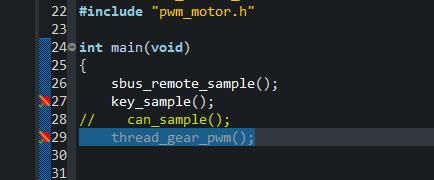
断点失效确实是调试中非常烦人的问题,尤其是在你拔插过JLINK之后。即使重装了软件,问题依旧,这说明核心原因很可能不在IDE软件本身,而是在于调试器、目标板、连接或配置状态上。以下是详细排查步骤:
? 1. 彻底检查物理连接和供电(最基础也最重要!)
- JLINK与电脑USB:
- 尝试电脑上不同的USB端口(优先使用主板后置USB端口,供电和信号通常更稳定)。
- 尝试更换USB数据线(使用原装线或经过验证的高质量短数据线)。
- 拔插JLINK时,确保电脑USB端口接触良好,没有松动。
- JLINK与目标板:
- 仔细检查JTAG/SWD接口的连接器(特别是你拔插过的那个),确保所有引脚(尤其是
SWDIO, SWCLK, GND, Vref/Vtarget, NRST)都接触良好,没有弯曲、松动或虚焊。这是拔插后最容易出问题的地方!?
- 检查目标板调试接口到JLINK的排线/杜邦线是否有损坏、松动或接触不良。尝试轻轻按压连接处或重新插拔排线。
- 确认目标板的供电稳定且电压符合要求。JLINK是否能正常给目标板供电?或者目标板是否由外部电源稳定供电?电压波动或不稳会导致调试功能失常。
? 2. 重启一切(最简单有效)
- 完全关闭你的IDE(如Keil, IAR, STM32CubeIDE, VS Code等)。
- 拔掉JLINK的USB线。
- 给目标板断电(如果是外部供电)。
- 等待至少10-30秒(让电容充分放电)。
- 重新连接目标板电源。
- 重新插入JLINK的USB线。
- 重新打开IDE。
- 重启电脑(如果以上步骤无效,重启电脑是必要的,尤其可能涉及驱动状态异常)。
? 3. 检查调试器识别和驱动状态
- 打开你的IDE,看看它是否能正确识别到JLINK设备。通常在调试配置界面或专门的调试器设置窗口可以看到。
- 打开J-Link Commander(JLink软件包自带的一个命令行工具)。
- 运行后会自动尝试连接目标板。
- 观察输出的状态信息:
- 能否检测到J-Link硬件?
- 能否检测到目标芯片?
- 能否成功连接(
Connected to target successfully)?
- 识别到的芯片型号是否正确?
- 如果在J-Link Commander中都无法连接或识别到目标芯片,那么IDE里的断点失效是必然的。重点排查物理连接、目标板供电、复位电路以及JTAG/SWD接口是否被复用或禁用。
- 更新/重新安装J-Link驱动:
- 虽然你重装了IDE,但IDE可能自带一个较旧版本的J-Link驱动。
- 去Segger官网下载最新版本的J-Link Software and Documentation Pack。
- 卸载现有J-Link驱动(通过Segger安装程序或Windows控制面板)。
- 重启电脑。
- 安装下载的最新版J-Link软件包。
- 更新JLINK固件: 使用J-Link Commander或J-Link Configurator检查并更新JLINK硬件的固件到最新版本(通常在新版软件安装过程中会自动提示)。
⚙️ 4. 仔细检查IDE中的调试配置
- 调试器选择: 确认当前项目配置中选择的调试器是
J-Link或Segger。
- 接口选择: 确认使用的是
SWD还是JTAG,并且与你硬件连接的接口一致。
- 芯片型号: 确认调试配置中设置的目标芯片型号完全正确。
- 时钟频率: 尝试降低SWD/JTAG时钟频率(如从4MHz降到1MHz或更低)。连接不稳定时,降频有时能解决问题(在JLINK配置界面或IDE的调试器设置里找)。
- 复位设置: 在调试器配置中,尝试不同的复位方式:
Connect under reset / Hardware Reset:通常连接最可靠,尤其当目标芯片处于异常状态时(拔插很可能导致这种状态)。这是最推荐优先尝试的选项!
Core reset / Software reset:如果硬件复位有效,再试试软件复位。
None:一般不推荐,连接可靠性低。
- JTAG/SWD设置: 检查是否有关于JTAG/SWD引脚复用的特殊设置(特别是在MCU启动早期)。确保调试接口没有被软件禁用或配置错误(查MCU手册)。
? 5. 清理项目工程和IDE缓存(排除软件临时状态问题)
- 清理编译输出: 执行IDE的
Clean / Rebuild All操作。确保编译没有错误和警告。
- 清理IDE缓存/临时文件:
- Keil: 删除项目目录下的
Objects和Listings文件夹(或执行Project -> Clean Targets)。有时也要删除项目根目录下的*.uvoptx和*.uvguix.*文件(关闭工程后删除,IDE会重建它们)。
- IAR: 删除项目Debug/Exe/List/Obj等输出目录的内容。或者使用
Project -> Clean。
- STM32CubeIDE: 右键项目 ->
Clean Project... -> 勾选Clean all projects和Start a build immediately。也可手动删除项目目录下的Debug或Release文件夹。
- VS Code + 插件: 清理
build目录(如果存在),并重启VS Code。
- 重启IDE。
? 6. 简化测试与隔离问题
- 尝试一个已知良好的简单测试工程: 例如,用IDE自带的Blink LED例程。如果能在这个简单工程上正常调试和命中断点,说明是你原工程的配置、代码或构建环境问题。如果也不行,问题就出在JLINK、连接、驱动环境或IDE全局设置上。
- 在另一台电脑上测试: 如果可以,把JLINK和目标板拿到另一台电脑上,安装好驱动和IDE,运行简单测试工程。这能快速判断问题是出在原来的电脑环境还是JLINK/目标板本身。
⚠️ 7. 其他可能性
- 目标板状态:
- 确认目标芯片没有进入低功耗模式或被意外锁定(比如Flash保护)。
- 目标板的复位电路是否正常工作?手动按一下复位键看看调试器是否能重新连接。
- 目标板上的其他外设或电路是否干扰了调试接口(如强电磁干扰)?
- JTAG/SWD上拉电阻: 检查目标板原理图,调试接口(SWDIO/SWCLK)是否正确连接了弱上拉电阻(通常是4.7K-10KΩ),这对于稳定通信很重要。
- 信号完整性: 如果连接线过长或质量差,可能导致信号质量差。尝试缩短连接线或用质量更好的线缆(带屏蔽层)。
- 静电/干扰: 操作环境是否有强静电?确保良好接地。避免调试线缆靠近干扰源(电机、电源、高频设备)。
? 总结排查流程(建议按顺序)
- 物理检查与重启: 彻底检查连接线、接口、电源 -> 断电重启目标板和JLINK -> 重启IDE -> 重启电脑。
- 调试器基础测试: 使用J-Link Commander检查是否能识别和连接目标芯片。
- 驱动与固件: 如果J-Link Commander连不上,更新或重装J-Link驱动和固件。
- IDE配置检查: 确认调试器选对、芯片选对、接口选对、优先尝试
Connect under reset / Hardware Reset、降低时钟频率。
- 清理项目与缓存: 清理编译输出、IDE临时文件/配置文件后重启IDE。
- 简化测试: 用一个最简单的已知好工程测试。
- 环境隔离: 更换电脑测试。
? 关键点: 因为你提到问题是在拔插JLINK后发生的,所以物理连接问题(接口松动、排线损坏)、目标板因异常操作进入奇怪状态、IDE/驱动的临时状态混乱是最可能的罪魁祸首?。Hardware Reset连接方式和J-Link Commander的诊断是解决问题的利器。
耐心按照步骤排查,通常能解决这类问题。如果所有步骤都试过,问题只在你原来的电脑和工程上出现,那就要更深入检查工程配置和代码了(虽然拔插事件本身不太会导致代码问题)。祝你调试顺利!??
断点失效确实是调试中非常烦人的问题,尤其是在你拔插过JLINK之后。即使重装了软件,问题依旧,这说明核心原因很可能不在IDE软件本身,而是在于调试器、目标板、连接或配置状态上。以下是详细排查步骤:
? 1. 彻底检查物理连接和供电(最基础也最重要!)
- JLINK与电脑USB:
- 尝试电脑上不同的USB端口(优先使用主板后置USB端口,供电和信号通常更稳定)。
- 尝试更换USB数据线(使用原装线或经过验证的高质量短数据线)。
- 拔插JLINK时,确保电脑USB端口接触良好,没有松动。
- JLINK与目标板:
- 仔细检查JTAG/SWD接口的连接器(特别是你拔插过的那个),确保所有引脚(尤其是
SWDIO, SWCLK, GND, Vref/Vtarget, NRST)都接触良好,没有弯曲、松动或虚焊。这是拔插后最容易出问题的地方!?
- 检查目标板调试接口到JLINK的排线/杜邦线是否有损坏、松动或接触不良。尝试轻轻按压连接处或重新插拔排线。
- 确认目标板的供电稳定且电压符合要求。JLINK是否能正常给目标板供电?或者目标板是否由外部电源稳定供电?电压波动或不稳会导致调试功能失常。
? 2. 重启一切(最简单有效)
- 完全关闭你的IDE(如Keil, IAR, STM32CubeIDE, VS Code等)。
- 拔掉JLINK的USB线。
- 给目标板断电(如果是外部供电)。
- 等待至少10-30秒(让电容充分放电)。
- 重新连接目标板电源。
- 重新插入JLINK的USB线。
- 重新打开IDE。
- 重启电脑(如果以上步骤无效,重启电脑是必要的,尤其可能涉及驱动状态异常)。
? 3. 检查调试器识别和驱动状态
- 打开你的IDE,看看它是否能正确识别到JLINK设备。通常在调试配置界面或专门的调试器设置窗口可以看到。
- 打开J-Link Commander(JLink软件包自带的一个命令行工具)。
- 运行后会自动尝试连接目标板。
- 观察输出的状态信息:
- 能否检测到J-Link硬件?
- 能否检测到目标芯片?
- 能否成功连接(
Connected to target successfully)?
- 识别到的芯片型号是否正确?
- 如果在J-Link Commander中都无法连接或识别到目标芯片,那么IDE里的断点失效是必然的。重点排查物理连接、目标板供电、复位电路以及JTAG/SWD接口是否被复用或禁用。
- 更新/重新安装J-Link驱动:
- 虽然你重装了IDE,但IDE可能自带一个较旧版本的J-Link驱动。
- 去Segger官网下载最新版本的J-Link Software and Documentation Pack。
- 卸载现有J-Link驱动(通过Segger安装程序或Windows控制面板)。
- 重启电脑。
- 安装下载的最新版J-Link软件包。
- 更新JLINK固件: 使用J-Link Commander或J-Link Configurator检查并更新JLINK硬件的固件到最新版本(通常在新版软件安装过程中会自动提示)。
⚙️ 4. 仔细检查IDE中的调试配置
- 调试器选择: 确认当前项目配置中选择的调试器是
J-Link或Segger。
- 接口选择: 确认使用的是
SWD还是JTAG,并且与你硬件连接的接口一致。
- 芯片型号: 确认调试配置中设置的目标芯片型号完全正确。
- 时钟频率: 尝试降低SWD/JTAG时钟频率(如从4MHz降到1MHz或更低)。连接不稳定时,降频有时能解决问题(在JLINK配置界面或IDE的调试器设置里找)。
- 复位设置: 在调试器配置中,尝试不同的复位方式:
Connect under reset / Hardware Reset:通常连接最可靠,尤其当目标芯片处于异常状态时(拔插很可能导致这种状态)。这是最推荐优先尝试的选项!
Core reset / Software reset:如果硬件复位有效,再试试软件复位。
None:一般不推荐,连接可靠性低。
- JTAG/SWD设置: 检查是否有关于JTAG/SWD引脚复用的特殊设置(特别是在MCU启动早期)。确保调试接口没有被软件禁用或配置错误(查MCU手册)。
? 5. 清理项目工程和IDE缓存(排除软件临时状态问题)
- 清理编译输出: 执行IDE的
Clean / Rebuild All操作。确保编译没有错误和警告。
- 清理IDE缓存/临时文件:
- Keil: 删除项目目录下的
Objects和Listings文件夹(或执行Project -> Clean Targets)。有时也要删除项目根目录下的*.uvoptx和*.uvguix.*文件(关闭工程后删除,IDE会重建它们)。
- IAR: 删除项目Debug/Exe/List/Obj等输出目录的内容。或者使用
Project -> Clean。
- STM32CubeIDE: 右键项目 ->
Clean Project... -> 勾选Clean all projects和Start a build immediately。也可手动删除项目目录下的Debug或Release文件夹。
- VS Code + 插件: 清理
build目录(如果存在),并重启VS Code。
- 重启IDE。
? 6. 简化测试与隔离问题
- 尝试一个已知良好的简单测试工程: 例如,用IDE自带的Blink LED例程。如果能在这个简单工程上正常调试和命中断点,说明是你原工程的配置、代码或构建环境问题。如果也不行,问题就出在JLINK、连接、驱动环境或IDE全局设置上。
- 在另一台电脑上测试: 如果可以,把JLINK和目标板拿到另一台电脑上,安装好驱动和IDE,运行简单测试工程。这能快速判断问题是出在原来的电脑环境还是JLINK/目标板本身。
⚠️ 7. 其他可能性
- 目标板状态:
- 确认目标芯片没有进入低功耗模式或被意外锁定(比如Flash保护)。
- 目标板的复位电路是否正常工作?手动按一下复位键看看调试器是否能重新连接。
- 目标板上的其他外设或电路是否干扰了调试接口(如强电磁干扰)?
- JTAG/SWD上拉电阻: 检查目标板原理图,调试接口(SWDIO/SWCLK)是否正确连接了弱上拉电阻(通常是4.7K-10KΩ),这对于稳定通信很重要。
- 信号完整性: 如果连接线过长或质量差,可能导致信号质量差。尝试缩短连接线或用质量更好的线缆(带屏蔽层)。
- 静电/干扰: 操作环境是否有强静电?确保良好接地。避免调试线缆靠近干扰源(电机、电源、高频设备)。
? 总结排查流程(建议按顺序)
- 物理检查与重启: 彻底检查连接线、接口、电源 -> 断电重启目标板和JLINK -> 重启IDE -> 重启电脑。
- 调试器基础测试: 使用J-Link Commander检查是否能识别和连接目标芯片。
- 驱动与固件: 如果J-Link Commander连不上,更新或重装J-Link驱动和固件。
- IDE配置检查: 确认调试器选对、芯片选对、接口选对、优先尝试
Connect under reset / Hardware Reset、降低时钟频率。
- 清理项目与缓存: 清理编译输出、IDE临时文件/配置文件后重启IDE。
- 简化测试: 用一个最简单的已知好工程测试。
- 环境隔离: 更换电脑测试。
? 关键点: 因为你提到问题是在拔插JLINK后发生的,所以物理连接问题(接口松动、排线损坏)、目标板因异常操作进入奇怪状态、IDE/驱动的临时状态混乱是最可能的罪魁祸首?。Hardware Reset连接方式和J-Link Commander的诊断是解决问题的利器。
耐心按照步骤排查,通常能解决这类问题。如果所有步骤都试过,问题只在你原来的电脑和工程上出现,那就要更深入检查工程配置和代码了(虽然拔插事件本身不太会导致代码问题)。祝你调试顺利!??

 举报
举报