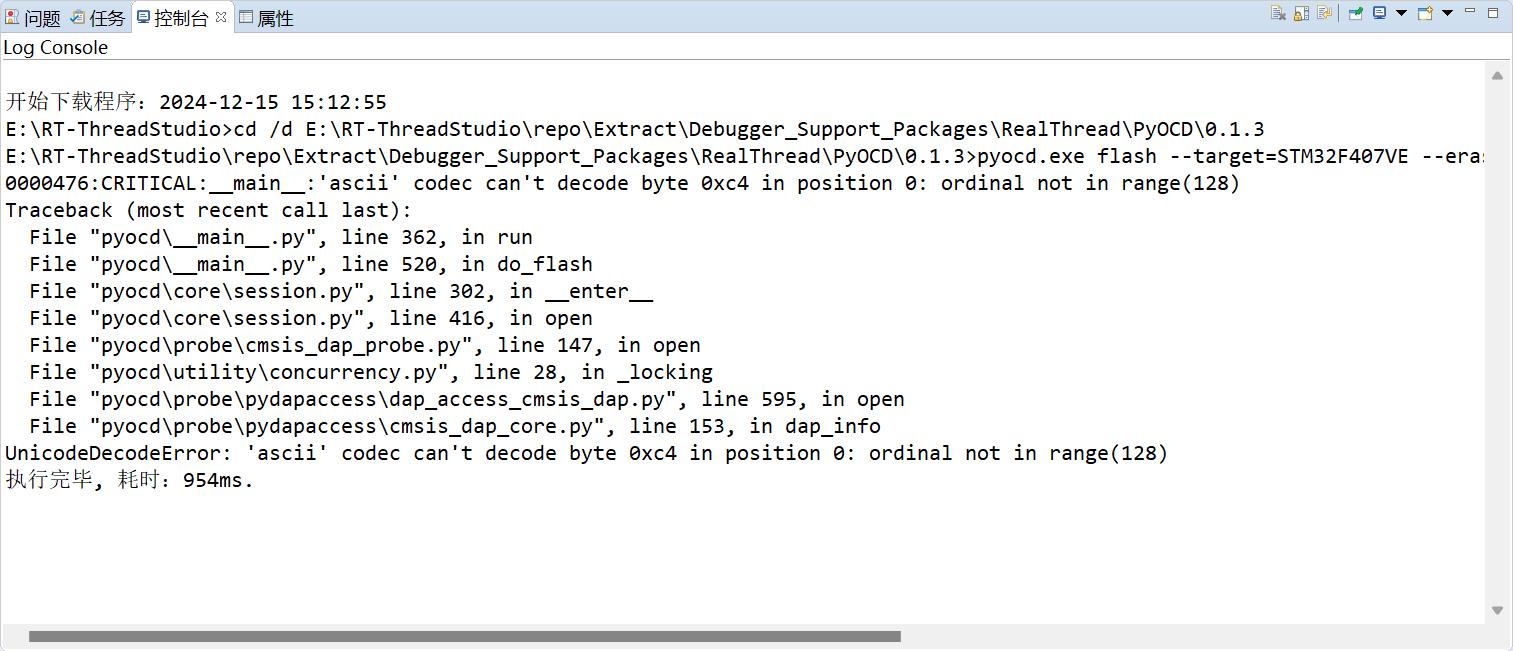
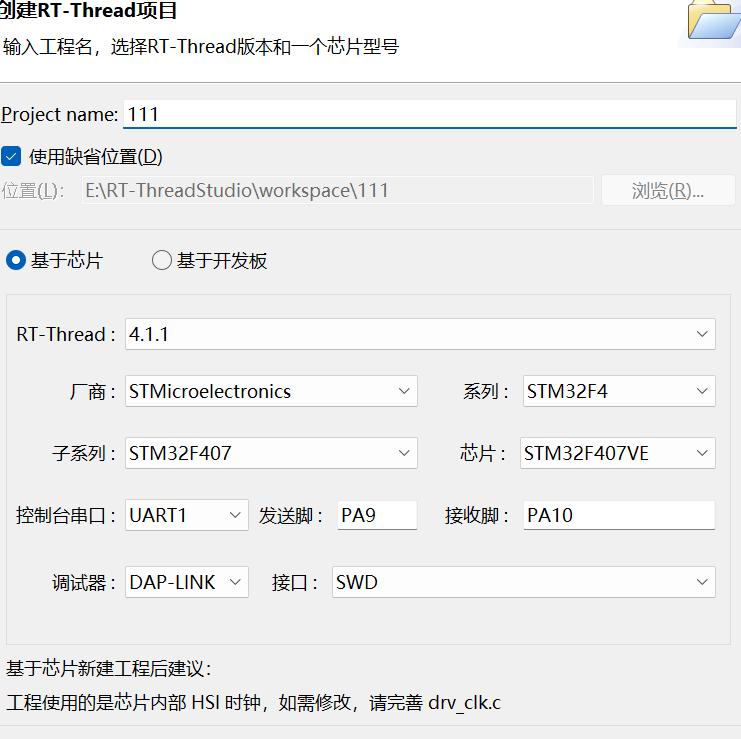
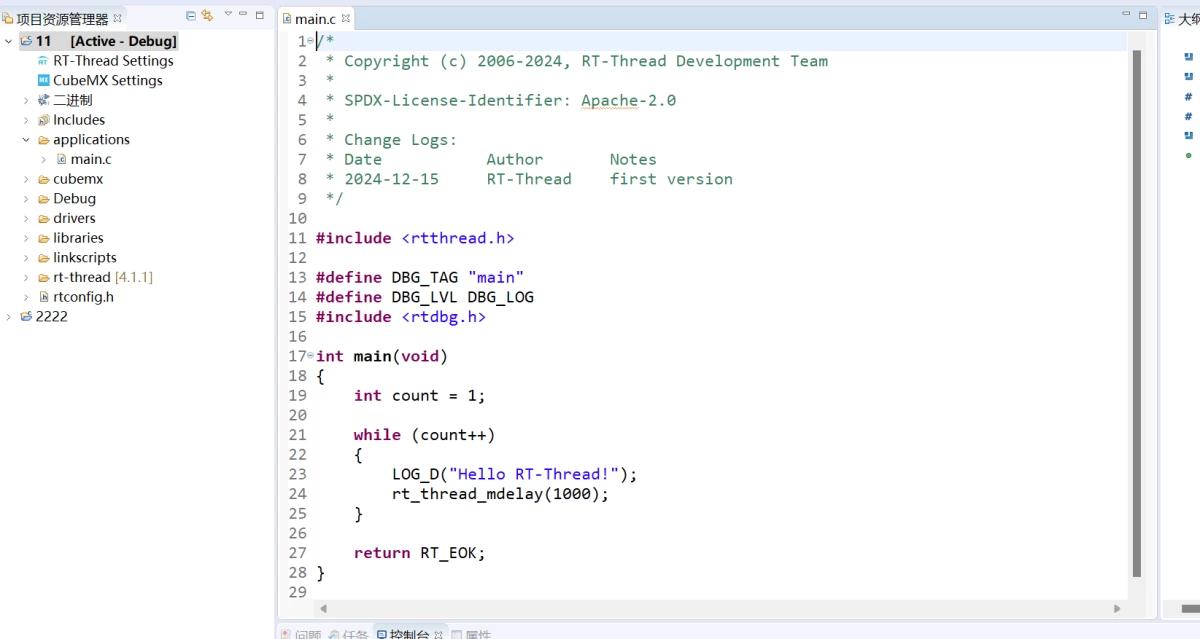
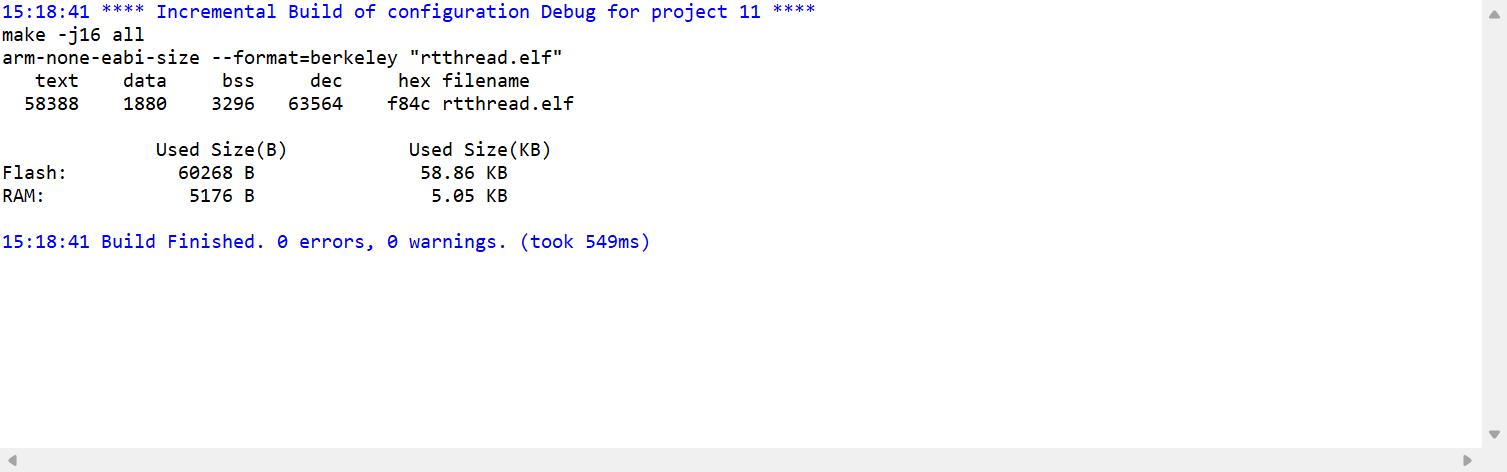
我们遇到的问题是在使用RT-Studio对魔女开发板(STM32F407)进行程序下载时出现了警告,尽管编译没有错误和警告。根据描述,已经尝试了更换调试串口引脚、更新pyocd版本以及更改编码设置都没有解决。
首先,我们需要明确问题出现的具体情况。由于无法直接查看图片(图1),我们需要根据常见的下载问题进行分析。
常见的无法下载程序的原因包括:
1. 硬件连接问题(如USB线、调试器连接不稳定)
2. 调试器配置问题(如选择的调试器类型、接口方式不对)
3. 目标芯片供电问题
4. 芯片进入休眠或复位电路问题
5. 下载算法配置错误
6. 芯片写保护使能
7. 软件工具配置问题
由于使用的是RT-Studio和pyocd,我们可以从以下几个方面进行排查:
步骤1:检查硬件连接
- 确保开发板供电正常(可以通过观察电源指示灯)。
- 检查调试器(如ST-Link、DAP-Link等)与开发板的连接是否牢固,尤其是SWD接口(SWCLK, SWDIO)和GND。
- 如果使用USB转串口,确保串口线连接正确且驱动已安装。
步骤2:检查RT-Studio中的下载配置
- 在RT-Studio中,打开项目设置(右键项目->属性)。
- 检查“Debug”配置:
- 调试器类型是否选择正确(例如,如果使用的是DAP-Link,则选择pyocd,如果是ST-Link,则选择ST-Link)。
- 接口是否选择SWD。
- 目标芯片型号是否正确(STM32F407)。
- 检查下载算法是否正确。对于STM32F407,通常使用默认算法即可,但如果之前有修改过,可能需要重新选择。
步骤3:尝试使用其他下载方式
- 如果RT-Studio中无法下载,尝试使用其他工具下载,例如STM32CubeProgrammer或Keil MDK,以确定是工具问题还是硬件问题。
- 如果其他工具可以下载,则问题可能出在RT-Studio的配置上。
步骤4:检查复位电路
- 有些开发板需要按下复位键才能下载程序,尝试在下载过程中按下复位键。
- 检查复位引脚是否被其他电路拉低,导致芯片一直处于复位状态。
步骤5:检查BOOT引脚设置
- STM32需要从系统存储器启动才能进行串口下载,从主闪存启动才能进行调试。检查BOOT0和BOOT1引脚的设置:
- 通常下载程序时,BOOT0设置为0(从主闪存启动)。
- 如果BOOT0设置为1,则进入系统存储器启动(用于串口下载),此时无法通过SWD下载。
步骤6:检查芯片是否被锁住
- 如果之前下载的程序错误地设置了读保护,可能导致无法再次下载。此时需要解除保护。
- 使用STM32CubeProgrammer连接芯片(选择正确的接口),如果提示芯片被保护,可以尝试解除保护。
步骤7:检查RT-Studio和pyocd的日志信息
- 在RT-Studio中,查看下载时的详细日志(一般会在控制台显示),根据日志中的错误信息进一步分析。
- 如果日志中提示无法找到设备,可能是连接问题或者芯片没有响应。
步骤8:降低下载速度
- 有时候过高的SWD时钟速度会导致通信不稳定,尝试在pyocd配置中降低SWD时钟速度。
步骤9:更新或回退pyocd版本
- 虽然已经尝试更新pyocd,但可能存在版本兼容性问题。可以尝试安装指定版本的pyocd(例如,0.30.0是一个相对稳定的版本)。
步骤10:检查目标芯片电压
- 使用万用表测量芯片的VDD电压是否在正常范围(通常为3.3V)。
由于问题描述中提到了一个警告图片,但无法看到,我们可以假设一些常见的警告信息:
如果警告信息是“No device found”或“Target not responding”:
- 重点检查硬件连接和芯片供电。
如果警告信息是“Flash download failed”:
- 检查下载算法和芯片型号设置。
- 尝试擦除整个芯片后再下载。
如果警告信息是“Error: Timed out waiting for Cortex-M device to come out of reset”:
- 检查复位电路,可能需要在下载配置中调整复位方式(例如,选择硬件复位或软件复位)。
根据以上步骤,我们逐步排查。由于您已经尝试过一些方法,我们着重从其他方面入手。
由于没有具体的错误信息,以下是一些通用的解决步骤,可以在RT-Studio中操作:
1. 在项目资源管理器中,右键项目 -> 属性 -> C/C++构建 -> 设置。
2. 在“工具设置”选项卡中,找到“PyOCD Downloader”设置(或者你选择的下载器)。
3. 检查“PyOCD Setup”中的选项,例如Target(目标芯片),应该设置为`cortex_m`或具体型号,如`stm32f407vg`(根据你的具体芯片)。
4. 在“PyOCD Downloader”的“Command”选项,可以添加额外的参数,例如降低速度:`-f 1000000`(1MHz,默认可能是4MHz,如果线长或者干扰可以降低)。
5. 尝试在下载前执行擦除操作:在“Download Options”中勾选“Erase before download”。
如果以上步骤仍无法解决,请提供具体的警告信息,这样我们可以更精确地定位问题。
针对魔女开发板(STM32F407)在RT-Studio中编译成功但无法下载程序的问题,结合您已尝试的解决方案(更换调试串口引脚、更新pyocd、更改编码),以下是系统化的解决步骤:
1. 检查硬件连接与供电
- BOOT引脚状态:
确保BOOT0=0(接地),BOOT1=0(接地)。若BOOT0=1会进入串口下载模式,导致SWD调试失败。
- 调试器连接:
确认ST-Link/DAP-Link的 SWCLK、SWDIO、GND、VCC 线缆连接稳定(优先使用短杜邦线)。
- 供电问题:
开发板单独使用12V或USB供电,避免调试器同时供电造成冲突(拔掉调试器的VCC线尝试)。
2. 调试器配置验证
- 在RT-Studio中设置调试器类型:
右键项目 → 属性 → Debug → 选择正确的调试器(如ST-Link或pyocd)。
- 接口模式选择:
确保使用 SWD(Serial Wire Debug)而非JTAG(某些引脚复用可能导致冲突)。
3. pyocd 问题专项处理
4. RT-Studio 工程配置修正
- 重置下载配置:
- 打开
rtconfig.py 文件,检查 LINK_SCRIPT 路径是否为当前设备(如board/linker_scripts/stm32f4/link.lds)。
- 项目属性 → C/C++ 构建 → 设置 → 工具设置:
- PyOCD Downloader 中设置
Target 为 stm32f407xx(完整型号)。
- 添加参数
-f 1000000 降低SWD时钟频率(抗干扰)。
- 避免引脚冲突:
检查 board.h 中 USART2 或其他外设 是否占用了SWD引脚(PA13/SWDI0, PA14/SWCLK)。若冲突,修改外设引脚或关闭相关外设初始化。
5. 使能软件复位(关键步骤)
在 pyocd 配置中强制启用软件复位:
- 打开项目配置目录下的
pyocd.yaml(若无则创建),添加:
reset_type: sw
- 或在RT-Studio的下载命令中添加参数:
-O reset_type=sw
6. 擦除芯片与解除写保护
7. 其他排查项
- 工程路径问题:
确保项目路径无中文或特殊字符(如C:Users张三project),改为纯英文路径。
- 固件冲突:
若开发板预装固件占用了调试接口,按住复位键再点击下载,释放后完成传输。
- 更换调试器/电脑USB口:
排除硬件故障或USB驱动问题(设备管理器查看调试器是否异常)。
附:错误截图针对性处理
若您分享的警告包含以下关键词:
Timeout waiting for device → 检查连线及复位配置。
No device found → 更新pyocd驱动,更换数据线。
Flash download failed → 执行整片擦除(Full Chip Erase)。
请根据上述步骤逐一排查,重点优先 BOOT引脚、软件复位配置、pyocd版本及引脚冲突检查。90%以上的类似问题可通过这些步骤解决。如仍失败,建议提供具体警告截图进一步分析!
我们遇到的问题是在使用RT-Studio对魔女开发板(STM32F407)进行程序下载时出现了警告,尽管编译没有错误和警告。根据描述,已经尝试了更换调试串口引脚、更新pyocd版本以及更改编码设置都没有解决。
首先,我们需要明确问题出现的具体情况。由于无法直接查看图片(图1),我们需要根据常见的下载问题进行分析。
常见的无法下载程序的原因包括:
1. 硬件连接问题(如USB线、调试器连接不稳定)
2. 调试器配置问题(如选择的调试器类型、接口方式不对)
3. 目标芯片供电问题
4. 芯片进入休眠或复位电路问题
5. 下载算法配置错误
6. 芯片写保护使能
7. 软件工具配置问题
由于使用的是RT-Studio和pyocd,我们可以从以下几个方面进行排查:
步骤1:检查硬件连接
- 确保开发板供电正常(可以通过观察电源指示灯)。
- 检查调试器(如ST-Link、DAP-Link等)与开发板的连接是否牢固,尤其是SWD接口(SWCLK, SWDIO)和GND。
- 如果使用USB转串口,确保串口线连接正确且驱动已安装。
步骤2:检查RT-Studio中的下载配置
- 在RT-Studio中,打开项目设置(右键项目->属性)。
- 检查“Debug”配置:
- 调试器类型是否选择正确(例如,如果使用的是DAP-Link,则选择pyocd,如果是ST-Link,则选择ST-Link)。
- 接口是否选择SWD。
- 目标芯片型号是否正确(STM32F407)。
- 检查下载算法是否正确。对于STM32F407,通常使用默认算法即可,但如果之前有修改过,可能需要重新选择。
步骤3:尝试使用其他下载方式
- 如果RT-Studio中无法下载,尝试使用其他工具下载,例如STM32CubeProgrammer或Keil MDK,以确定是工具问题还是硬件问题。
- 如果其他工具可以下载,则问题可能出在RT-Studio的配置上。
步骤4:检查复位电路
- 有些开发板需要按下复位键才能下载程序,尝试在下载过程中按下复位键。
- 检查复位引脚是否被其他电路拉低,导致芯片一直处于复位状态。
步骤5:检查BOOT引脚设置
- STM32需要从系统存储器启动才能进行串口下载,从主闪存启动才能进行调试。检查BOOT0和BOOT1引脚的设置:
- 通常下载程序时,BOOT0设置为0(从主闪存启动)。
- 如果BOOT0设置为1,则进入系统存储器启动(用于串口下载),此时无法通过SWD下载。
步骤6:检查芯片是否被锁住
- 如果之前下载的程序错误地设置了读保护,可能导致无法再次下载。此时需要解除保护。
- 使用STM32CubeProgrammer连接芯片(选择正确的接口),如果提示芯片被保护,可以尝试解除保护。
步骤7:检查RT-Studio和pyocd的日志信息
- 在RT-Studio中,查看下载时的详细日志(一般会在控制台显示),根据日志中的错误信息进一步分析。
- 如果日志中提示无法找到设备,可能是连接问题或者芯片没有响应。
步骤8:降低下载速度
- 有时候过高的SWD时钟速度会导致通信不稳定,尝试在pyocd配置中降低SWD时钟速度。
步骤9:更新或回退pyocd版本
- 虽然已经尝试更新pyocd,但可能存在版本兼容性问题。可以尝试安装指定版本的pyocd(例如,0.30.0是一个相对稳定的版本)。
步骤10:检查目标芯片电压
- 使用万用表测量芯片的VDD电压是否在正常范围(通常为3.3V)。
由于问题描述中提到了一个警告图片,但无法看到,我们可以假设一些常见的警告信息:
如果警告信息是“No device found”或“Target not responding”:
- 重点检查硬件连接和芯片供电。
如果警告信息是“Flash download failed”:
- 检查下载算法和芯片型号设置。
- 尝试擦除整个芯片后再下载。
如果警告信息是“Error: Timed out waiting for Cortex-M device to come out of reset”:
- 检查复位电路,可能需要在下载配置中调整复位方式(例如,选择硬件复位或软件复位)。
根据以上步骤,我们逐步排查。由于您已经尝试过一些方法,我们着重从其他方面入手。
由于没有具体的错误信息,以下是一些通用的解决步骤,可以在RT-Studio中操作:
1. 在项目资源管理器中,右键项目 -> 属性 -> C/C++构建 -> 设置。
2. 在“工具设置”选项卡中,找到“PyOCD Downloader”设置(或者你选择的下载器)。
3. 检查“PyOCD Setup”中的选项,例如Target(目标芯片),应该设置为`cortex_m`或具体型号,如`stm32f407vg`(根据你的具体芯片)。
4. 在“PyOCD Downloader”的“Command”选项,可以添加额外的参数,例如降低速度:`-f 1000000`(1MHz,默认可能是4MHz,如果线长或者干扰可以降低)。
5. 尝试在下载前执行擦除操作:在“Download Options”中勾选“Erase before download”。
如果以上步骤仍无法解决,请提供具体的警告信息,这样我们可以更精确地定位问题。
针对魔女开发板(STM32F407)在RT-Studio中编译成功但无法下载程序的问题,结合您已尝试的解决方案(更换调试串口引脚、更新pyocd、更改编码),以下是系统化的解决步骤:
1. 检查硬件连接与供电
- BOOT引脚状态:
确保BOOT0=0(接地),BOOT1=0(接地)。若BOOT0=1会进入串口下载模式,导致SWD调试失败。
- 调试器连接:
确认ST-Link/DAP-Link的 SWCLK、SWDIO、GND、VCC 线缆连接稳定(优先使用短杜邦线)。
- 供电问题:
开发板单独使用12V或USB供电,避免调试器同时供电造成冲突(拔掉调试器的VCC线尝试)。
2. 调试器配置验证
- 在RT-Studio中设置调试器类型:
右键项目 → 属性 → Debug → 选择正确的调试器(如ST-Link或pyocd)。
- 接口模式选择:
确保使用 SWD(Serial Wire Debug)而非JTAG(某些引脚复用可能导致冲突)。
3. pyocd 问题专项处理
4. RT-Studio 工程配置修正
- 重置下载配置:
- 打开
rtconfig.py 文件,检查 LINK_SCRIPT 路径是否为当前设备(如board/linker_scripts/stm32f4/link.lds)。
- 项目属性 → C/C++ 构建 → 设置 → 工具设置:
- PyOCD Downloader 中设置
Target 为 stm32f407xx(完整型号)。
- 添加参数
-f 1000000 降低SWD时钟频率(抗干扰)。
- 避免引脚冲突:
检查 board.h 中 USART2 或其他外设 是否占用了SWD引脚(PA13/SWDI0, PA14/SWCLK)。若冲突,修改外设引脚或关闭相关外设初始化。
5. 使能软件复位(关键步骤)
在 pyocd 配置中强制启用软件复位:
- 打开项目配置目录下的
pyocd.yaml(若无则创建),添加:
reset_type: sw
- 或在RT-Studio的下载命令中添加参数:
-O reset_type=sw
6. 擦除芯片与解除写保护
7. 其他排查项
- 工程路径问题:
确保项目路径无中文或特殊字符(如C:Users张三project),改为纯英文路径。
- 固件冲突:
若开发板预装固件占用了调试接口,按住复位键再点击下载,释放后完成传输。
- 更换调试器/电脑USB口:
排除硬件故障或USB驱动问题(设备管理器查看调试器是否异常)。
附:错误截图针对性处理
若您分享的警告包含以下关键词:
Timeout waiting for device → 检查连线及复位配置。
No device found → 更新pyocd驱动,更换数据线。
Flash download failed → 执行整片擦除(Full Chip Erase)。
请根据上述步骤逐一排查,重点优先 BOOT引脚、软件复位配置、pyocd版本及引脚冲突检查。90%以上的类似问题可通过这些步骤解决。如仍失败,建议提供具体警告截图进一步分析!

 举报
举报