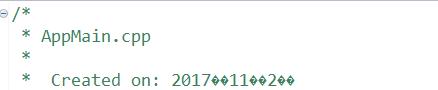
在 RT-Thread Studio 中,默认支持的字符编码可能不包括 GB2312。要解决中文乱码问题,可以通过以下步骤尝试:
1. **检查当前文件编码设置**:在 RT-Thread Studio 中,打开文件后,查看右下角的编码显示,看当前是什么编码。如果是其他编码(如UTF-8),可以尝试手动切换为GB2312。
2. **修改工作空间编码**:可以将整个工作空间的文本文件编码设置为GB2312。但注意,这可能会影响其他文件。
3. **单个文件编码转换**:将文件从GB2312转换为UTF-8(推荐),因为UTF-8是RT-Thread Studio(基于Eclipse)更好的支持编码。
### 方法1:在RT-Thread Studio中修改文件编码
- 打开乱码的文件。
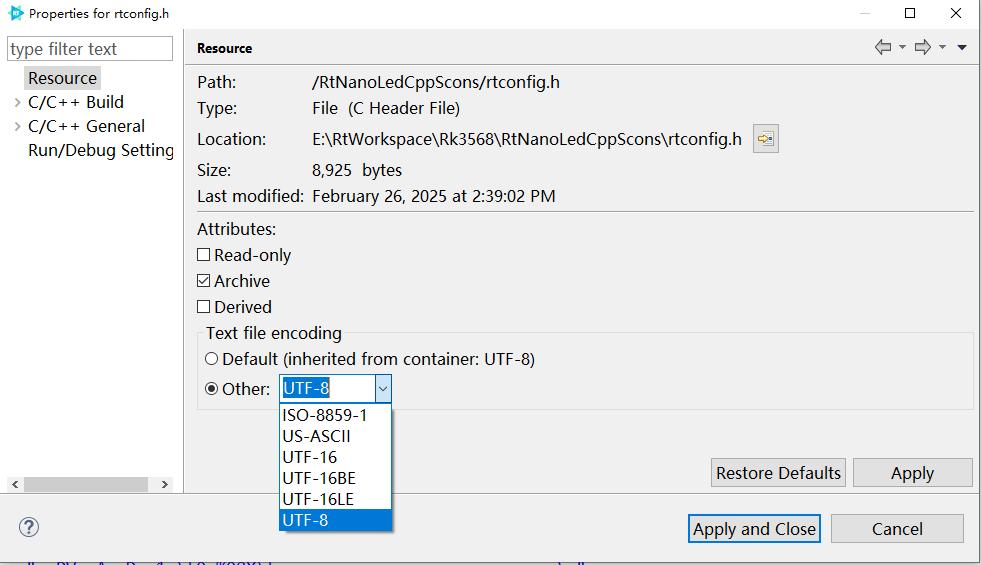
- 在编辑区域右键,选择“Properties”(属性)或者通过菜单栏的“File”->“Properties”。
- 在属性窗口中,选择“Resource”选项卡,在“Text file encoding”区域,选择“Other”,然后在下拉框中选择“GB2312”或“GBK”。如果没有GB2312,可以尝试GBK(因为GBK是GB2312的扩展,且更常用)。
- 点击“Apply and Close”,查看是否正常显示。
### 方法2:转换文件编码(推荐)
为了避免后续的编码问题,建议将文件转换为UTF-8编码。可以使用一些转换工具(如Notepad++、iconv等)将文件批量转换。
#### 使用Notepad++转换单个文件:
- 用Notepad++打开文件。
- 点击菜单“编码”->“转为UTF-8无BOM格式”(或者选择“编码”->“字符集”->“中文”->“GB2312”,确保显示正确,然后再转为UTF-8)。
- 保存文件。
#### 使用iconv命令行工具(Linux或Windows下安装):
```bash
iconv -f GB2312 -t UTF-8 input.c -o output.c
```
### 方法3:修改RT-Thread Studio工作空间编码
1. 打开RT-Thread Studio。
2. 点击菜单“Window”->“Preferences”。
3. 在Preferences窗口中,展开“General”->“Workspace”。
4. 在右侧“Text file encoding”区域,选择“Other”,然后选择“GB2312”或“GBK”。(注意:这可能会影响整个工作空间的新建文件,但已有文件不会自动转换,需要手动更改每个文件的编码或重新打开)
5. 点击“Apply and Close”。
### 方法4:如果RT-Thread Studio不支持GB2312,可以尝试安装插件
虽然RT-Thread Studio基于Eclipse,但通常已经内置了多种编码支持。如果确实没有GB2312,可以尝试以下步骤:
1. 打开RT-Thread Studio。
2. 点击菜单“Help”->“Install New Software”。
3. 在“Work with”下拉框中,选择RT-Thread Studio的更新站点(或Eclipse的更新站点,但注意兼容性)。
4. 在“General Purpose Tools”或类似分类下,查找编码支持的插件,如“Eclipse Babel Project”或“Text Encoding Support”等。但是,通常编码支持是内置的,所以可能不需要额外安装。
注意:RT-Thread Studio 2.2.8 内置的Eclipse版本可能已经包含了对多种编码的支持,但可能没有全部列出。有时候,即使在下拉列表中没有GB2312,也可以手动输入编码名称。
### 手动输入编码:
在文件属性或工作空间设置的编码选项中,选择“Other”,然后在输入框中手动输入“GB2312”或“GBK”。
### 总结:
推荐先尝试方法1(修改单个文件编码)或方法2(将文件转换为UTF-8)。如果项目中很多文件都是GB2312,且你希望继续保持,可以尝试将整个工作空间编码设置为GB2312(方法3)。如果下拉列表中没有,可以手动输入。
如果这些方法都不行,可能需要考虑升级RT-Thread Studio到更高版本,因为新版本可能对编码支持更好。
另外,注意:RT-Thread操作系统内部通常使用UTF-8编码,所以如果文件中的字符串是要在RT-Thread系统中显示(如终端输出),则建议将文件转为UTF-8编码,以避免运行时乱码。
要在 RT-Thread Studio 2.2.8 中支持 GB2312 编码并解决中文乱码问题,请按照以下步骤操作:
方法 1:修改单个文件编码(推荐)
打开文件:
在 IDE 中打开显示乱码的文件(如 .c 或 .h 文件)。
修改文件编码属性:
- 右键点击文件 → 选择 Properties(属性)。
- 在 Resource 选项卡 → Text file encoding 区域:
- 选择 Other → 手动输入
GB2312 或选择 GBK(兼容 GB2312)。
- 点击 Apply and Close 保存设置。
刷新显示:
文件将自动重新加载,中文应正常显示。
方法 2:修改工作空间默认编码
若需全局支持 GB2312:
设置工作空间编码:
- 顶部菜单 → Window → Preferences。
- 展开 General → Workspace。
- 在 Text file encoding 区域:
- 选择 Other → 输入
GB2312 或选择 GBK。
- 点击 Apply and Close。
重启 IDE:
重启 RT-Thread Studio 使设置生效。
方法 3:批量转换文件为 UTF-8(一劳永逸)
推荐将工程文件统一转为 UTF-8 编码(避免兼容性问题):
工具转换:
使用文本编辑器(如 Notepad++)或转换工具:
更新工程配置:
转换后,在 Studio 中:
- 右键文件 → Properties → Text file encoding → 选择 UTF-8。
- 或全局设置工作空间编码为 UTF-8(方法 2)。
常见问题解决
总结步骤
- 优先尝试修改单个文件编码(方法 1)。
- 批量文件建议转为 UTF-8(方法 3),避免长期兼容问题。
- 系统运行时需同步配置 UTF-8 支持(通过
iconv 和 setlocale)。
⚠️ 注意:RT-Thread Studio 基于 Eclipse,原生支持多种编码,但需手动指定非默认编码(如 GB2312)。建议逐步迁移到 UTF-8 以适应国际化开发环境。
在 RT-Thread Studio 中,默认支持的字符编码可能不包括 GB2312。要解决中文乱码问题,可以通过以下步骤尝试:
1. **检查当前文件编码设置**:在 RT-Thread Studio 中,打开文件后,查看右下角的编码显示,看当前是什么编码。如果是其他编码(如UTF-8),可以尝试手动切换为GB2312。
2. **修改工作空间编码**:可以将整个工作空间的文本文件编码设置为GB2312。但注意,这可能会影响其他文件。
3. **单个文件编码转换**:将文件从GB2312转换为UTF-8(推荐),因为UTF-8是RT-Thread Studio(基于Eclipse)更好的支持编码。
### 方法1:在RT-Thread Studio中修改文件编码
- 打开乱码的文件。
- 在编辑区域右键,选择“Properties”(属性)或者通过菜单栏的“File”->“Properties”。
- 在属性窗口中,选择“Resource”选项卡,在“Text file encoding”区域,选择“Other”,然后在下拉框中选择“GB2312”或“GBK”。如果没有GB2312,可以尝试GBK(因为GBK是GB2312的扩展,且更常用)。
- 点击“Apply and Close”,查看是否正常显示。
### 方法2:转换文件编码(推荐)
为了避免后续的编码问题,建议将文件转换为UTF-8编码。可以使用一些转换工具(如Notepad++、iconv等)将文件批量转换。
#### 使用Notepad++转换单个文件:
- 用Notepad++打开文件。
- 点击菜单“编码”->“转为UTF-8无BOM格式”(或者选择“编码”->“字符集”->“中文”->“GB2312”,确保显示正确,然后再转为UTF-8)。
- 保存文件。
#### 使用iconv命令行工具(Linux或Windows下安装):
```bash
iconv -f GB2312 -t UTF-8 input.c -o output.c
```
### 方法3:修改RT-Thread Studio工作空间编码
1. 打开RT-Thread Studio。
2. 点击菜单“Window”->“Preferences”。
3. 在Preferences窗口中,展开“General”->“Workspace”。
4. 在右侧“Text file encoding”区域,选择“Other”,然后选择“GB2312”或“GBK”。(注意:这可能会影响整个工作空间的新建文件,但已有文件不会自动转换,需要手动更改每个文件的编码或重新打开)
5. 点击“Apply and Close”。
### 方法4:如果RT-Thread Studio不支持GB2312,可以尝试安装插件
虽然RT-Thread Studio基于Eclipse,但通常已经内置了多种编码支持。如果确实没有GB2312,可以尝试以下步骤:
1. 打开RT-Thread Studio。
2. 点击菜单“Help”->“Install New Software”。
3. 在“Work with”下拉框中,选择RT-Thread Studio的更新站点(或Eclipse的更新站点,但注意兼容性)。
4. 在“General Purpose Tools”或类似分类下,查找编码支持的插件,如“Eclipse Babel Project”或“Text Encoding Support”等。但是,通常编码支持是内置的,所以可能不需要额外安装。
注意:RT-Thread Studio 2.2.8 内置的Eclipse版本可能已经包含了对多种编码的支持,但可能没有全部列出。有时候,即使在下拉列表中没有GB2312,也可以手动输入编码名称。
### 手动输入编码:
在文件属性或工作空间设置的编码选项中,选择“Other”,然后在输入框中手动输入“GB2312”或“GBK”。
### 总结:
推荐先尝试方法1(修改单个文件编码)或方法2(将文件转换为UTF-8)。如果项目中很多文件都是GB2312,且你希望继续保持,可以尝试将整个工作空间编码设置为GB2312(方法3)。如果下拉列表中没有,可以手动输入。
如果这些方法都不行,可能需要考虑升级RT-Thread Studio到更高版本,因为新版本可能对编码支持更好。
另外,注意:RT-Thread操作系统内部通常使用UTF-8编码,所以如果文件中的字符串是要在RT-Thread系统中显示(如终端输出),则建议将文件转为UTF-8编码,以避免运行时乱码。
要在 RT-Thread Studio 2.2.8 中支持 GB2312 编码并解决中文乱码问题,请按照以下步骤操作:
方法 1:修改单个文件编码(推荐)
打开文件:
在 IDE 中打开显示乱码的文件(如 .c 或 .h 文件)。
修改文件编码属性:
- 右键点击文件 → 选择 Properties(属性)。
- 在 Resource 选项卡 → Text file encoding 区域:
- 选择 Other → 手动输入
GB2312 或选择 GBK(兼容 GB2312)。
- 点击 Apply and Close 保存设置。
刷新显示:
文件将自动重新加载,中文应正常显示。
方法 2:修改工作空间默认编码
若需全局支持 GB2312:
设置工作空间编码:
- 顶部菜单 → Window → Preferences。
- 展开 General → Workspace。
- 在 Text file encoding 区域:
- 选择 Other → 输入
GB2312 或选择 GBK。
- 点击 Apply and Close。
重启 IDE:
重启 RT-Thread Studio 使设置生效。
方法 3:批量转换文件为 UTF-8(一劳永逸)
推荐将工程文件统一转为 UTF-8 编码(避免兼容性问题):
工具转换:
使用文本编辑器(如 Notepad++)或转换工具:
更新工程配置:
转换后,在 Studio 中:
- 右键文件 → Properties → Text file encoding → 选择 UTF-8。
- 或全局设置工作空间编码为 UTF-8(方法 2)。
常见问题解决
总结步骤
- 优先尝试修改单个文件编码(方法 1)。
- 批量文件建议转为 UTF-8(方法 3),避免长期兼容问题。
- 系统运行时需同步配置 UTF-8 支持(通过
iconv 和 setlocale)。
⚠️ 注意:RT-Thread Studio 基于 Eclipse,原生支持多种编码,但需手动指定非默认编码(如 GB2312)。建议逐步迁移到 UTF-8 以适应国际化开发环境。

 举报
举报